
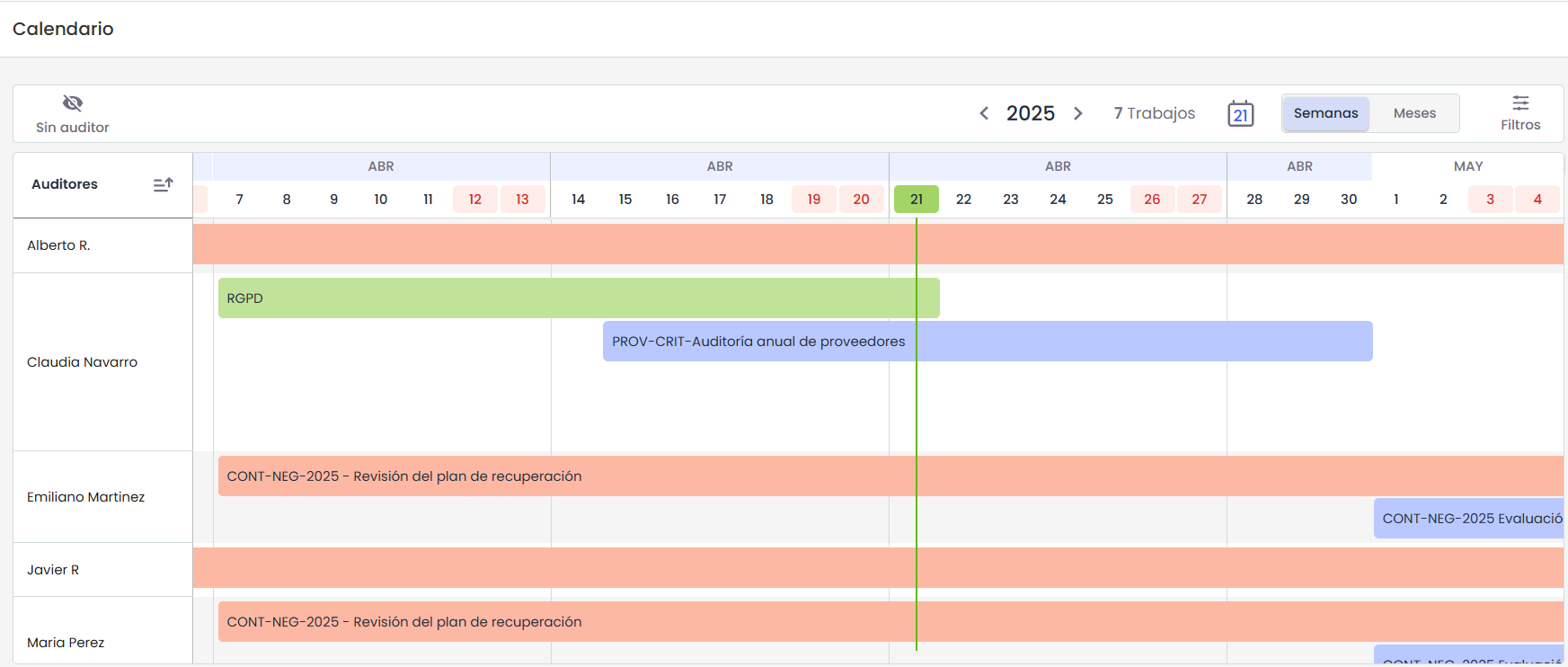
O Calendário de Auditores permite visualizar de forma gráfica o planeamento semanal dos trabalhos atribuídos aos diferentes auditores. Está organizado numa vista tipo tabela, onde as linhas correspondem aos auditores e as colunas aos dias da semana.
Calendário
Ao abrir o calendário, a vista é apresentada por defeito no formato Semanas, onde são exibidos todos os dias do ano, incluindo os fins de semana. No cabeçalho, é possível ver os dias da semana, e uma divisão visual permite identificar facilmente a mudança de semanas e de meses, facilitando a leitura do planeamento.
Na barra de ferramentas, é possível alterar a escala para o formato Meses. Ao selecioná-lo, a vista adapta-se para mostrar as durações dos trabalhos dentro de cada mês, permitindo uma visualização mais geral do plano de trabalho.
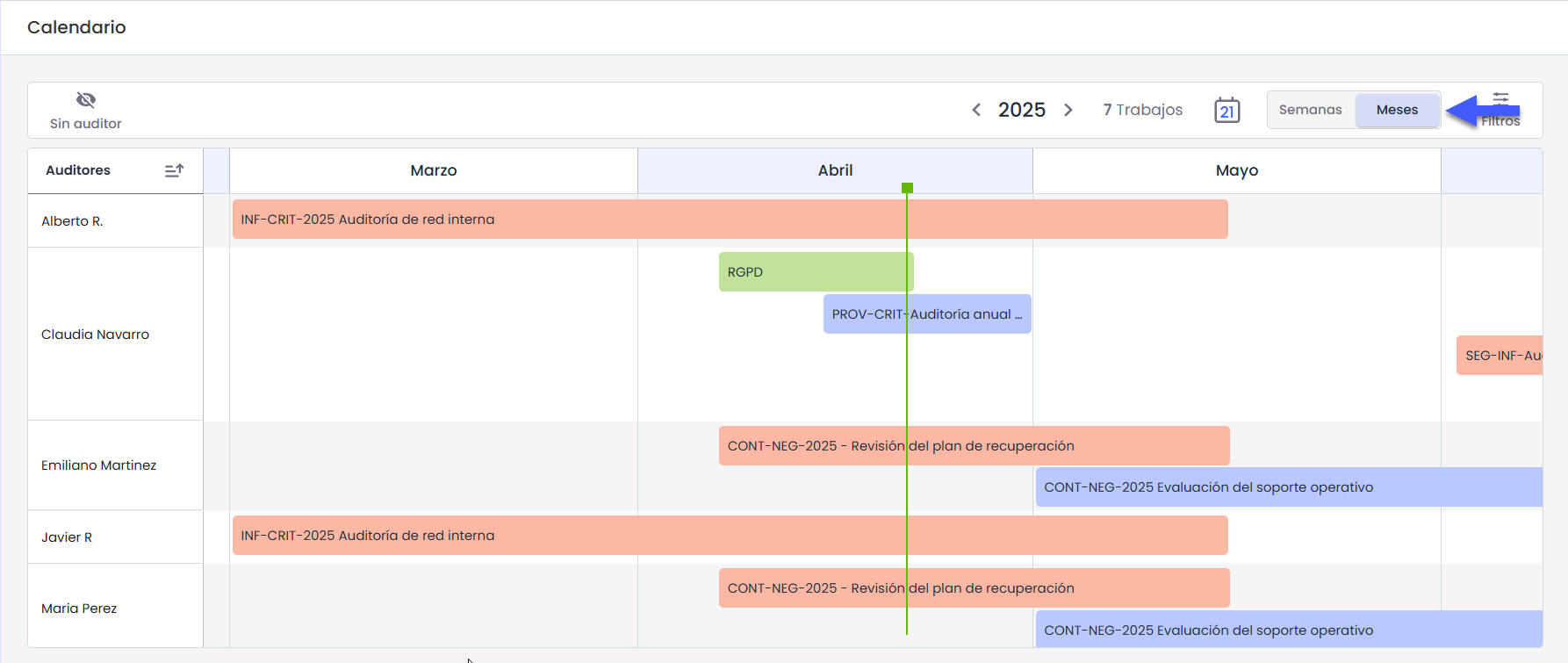
Em ambas as vistas, o calendário destaca o dia atual através de uma linha verde vertical, que permite identificar rapidamente a data atual.
Auditores
Cada linha do calendário representa um auditor. Apenas serão exibidos os auditores que tenham pelo menos um trabalho atribuído no ano selecionado. Se um auditor não tiver trabalhos planeados durante esse período, não aparecerá na vista.
Trabalhos
Os trabalhos são dispostos visualmente por auditor, de acordo com a sua data de início e fim. Se um trabalho não tiver data de fim, será exibido com uma duração padrão de uma semana.
Quando vários trabalhos coincidem em datas e se sobrepõem, são organizados um sobre o outro, ampliando o espaço atribuído ao auditor no calendário. Nestes casos, o trabalho que começa primeiro é sempre posicionado acima dos restantes.
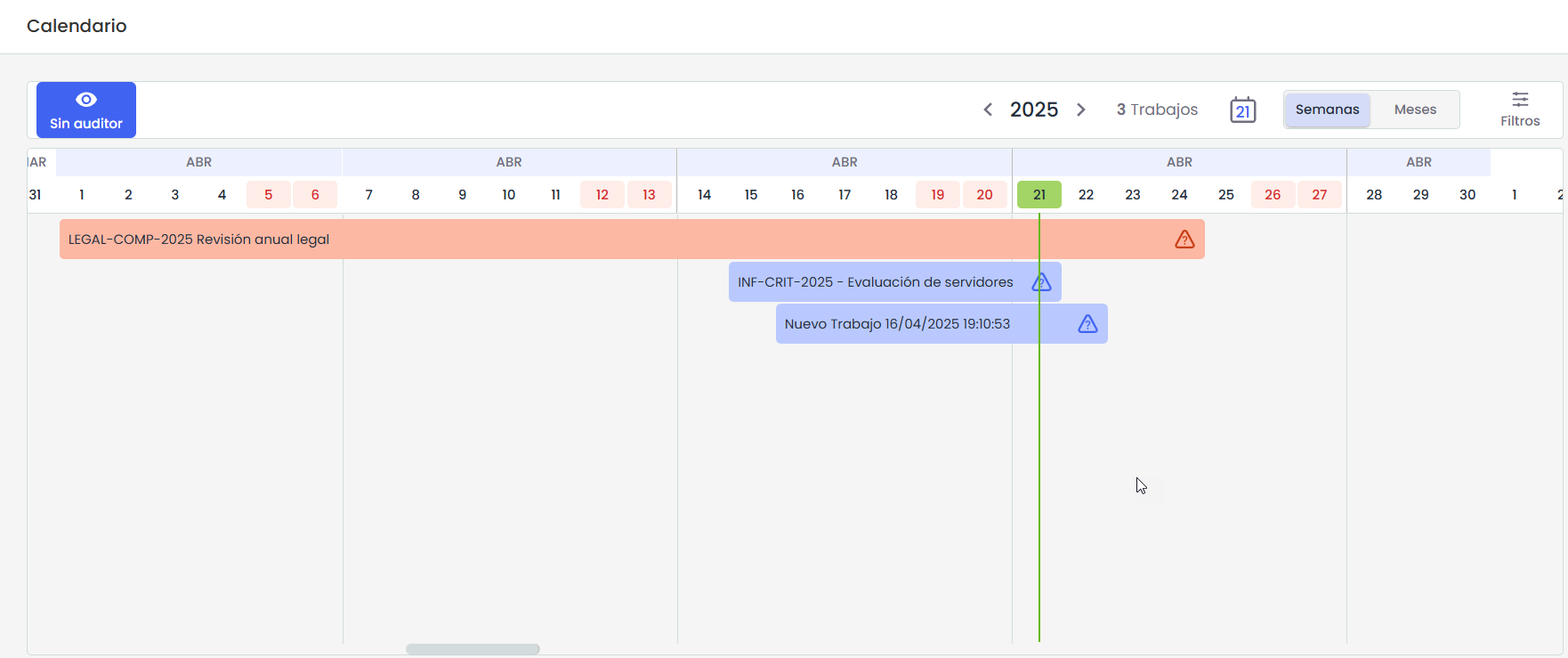
Se um trabalho tiver informações incompletas, como a ausência de data de fim ou de auditor atribuído, será exibido um ícone de aviso diretamente na vista do calendário para indicar que há dados pendentes de completar.
Cores por estado:
-
Rascunho: Cinzento
-
Aberto: Azul
-
Em execução: Vermelho
-
Fechado: Verde
Navegação
O calendário permite a navegação dentro de um ano completo. Na barra de ferramentas, é possível selecionar o ano desejado, e a vista será atualizada automaticamente para mostrar apenas os trabalhos correspondentes a esse período.
Dentro do ano selecionado, é possível deslocar-se horizontalmente usando o scroll para percorrer os diferentes dias e semanas do calendário.
O sistema apenas exibirá auditores com trabalhos atribuídos no ano selecionado.
Detalhe dos trabalhos
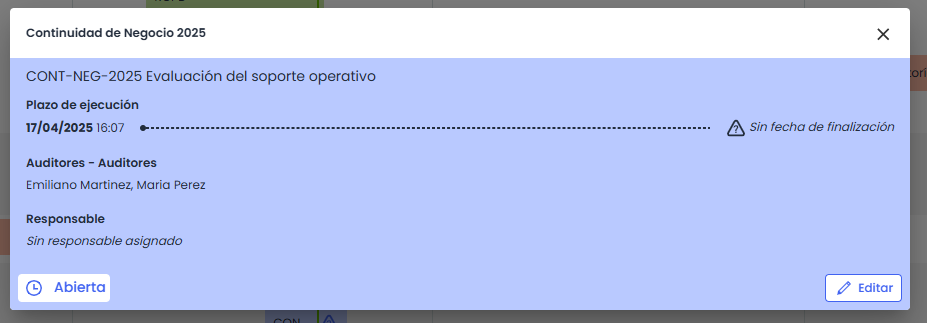
Ao clicar sobre um trabalho no calendário, abre-se um pop-up com as informações detalhadas do mesmo. Nesta vista, são exibidos o prazo de execução, os auditores atribuídos e o responsável pelo trabalho.
Se o trabalho tiver dados incompletos, também será exibido um ícone de aviso dentro do pop-up, indicando claramente quais informações estão em falta. Isso permite ao utilizador identificar rapidamente os campos pendentes, mesmo a partir do detalhe do trabalho.
Opções:
-
Vista “Sem auditor”
O calendário inclui uma vista especial chamada "Sem auditor", que exibe uma única linha com os trabalhos que ainda não foram atribuídos a nenhum auditor. Esta vista permite identificar rapidamente as tarefas pendentes de distribuição e facilita a sua reatribuição diretamente a partir do calendário.
-
Ir para o dia de hoje
Na barra de ferramentas, encontra-se um ícone em forma de calendário que exibe a data atual. Ao clicar sobre ele, o sistema desloca automaticamente a vista para o dia de hoje, independentemente de onde estivermos no calendário. -
Filtros:
O calendário inclui uma barra de filtros localizada na parte superior, que permite refinar a visualização dos trabalhos exibidos de acordo com diferentes critérios. Os filtros atualmente disponíveis são: Auditores, Planos, Trabalhos, Estado do trabalho
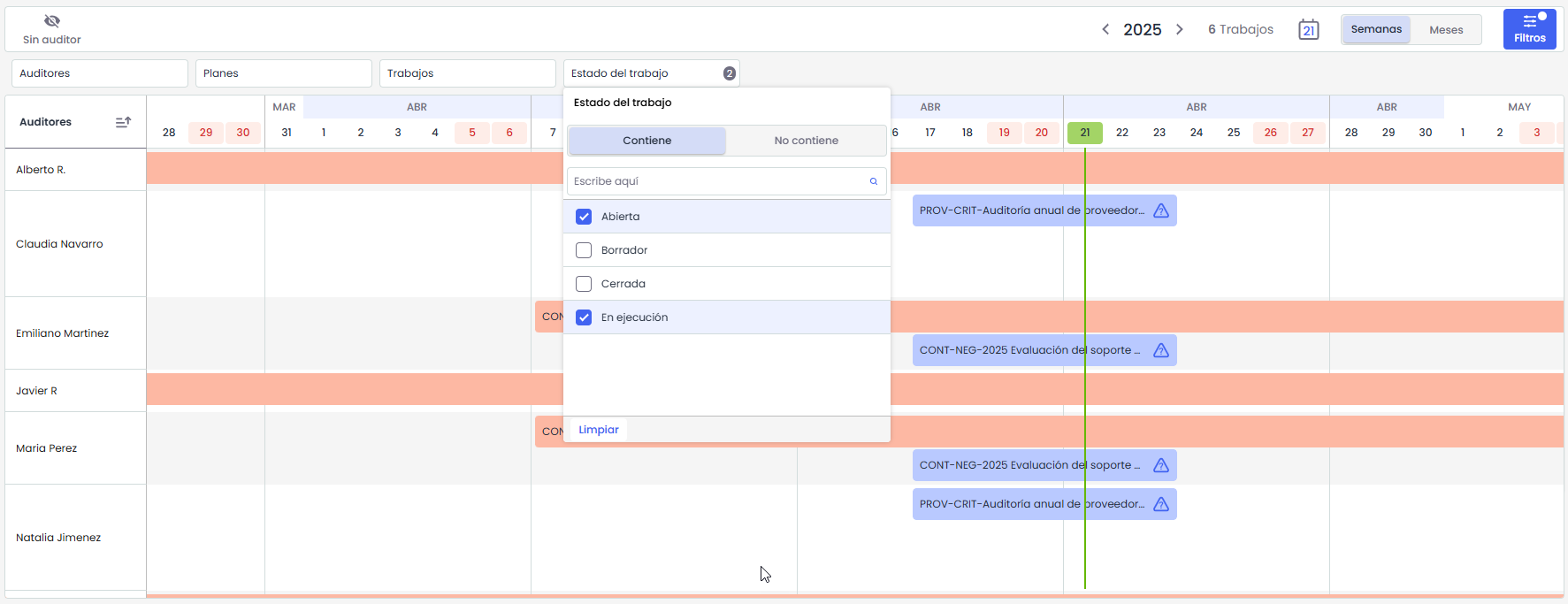
Ao clicar sobre qualquer um dos filtros, é exibido um menu onde é possível selecionar condições como "Contém" ou "Não contém", além de uma lista com as opções disponíveis para esse campo. Cada opção pode ser selecionada individualmente através de um checkbox, e também está incluído um campo de pesquisa para facilitar a localização de valores em listas extensas.
Os filtros aplicados afetam diretamente a visualização do calendário, exibindo apenas os trabalhos que atendam aos critérios selecionados.