
A opção de BIAs consolidados permite fundir os BIAs individuais realizados sobre um mesmo processo, para que o utilizador possa ter uma visão global da análise de impacto sobre um único processo.
Quando se consolidar o BIA final de um Processo a partir de um BIA Individual será feita uma cópia de toda a informação do BIA selecionado, incluindo a avaliação de Impacto no Negócio, MTPD, RTO e perguntas personalizadas (exceto perguntas do tipo Tabela de Elementos).
Ao aceder à opção, a ferramenta mostra um gráfico que representa o MTPD e RTO consolidado dos processos, bem como a lista com os processos definidos no âmbito. Cada processo tem identificados os serviços que apoia, o número de BIAs individuais realizados sobre esse processo, o MTPD consolidado e o RTO consolidado.
NOTA: O valor de MTPD e RTO consolidado só é mostrado uma vez que os BIAs individuais tenham sido fundidos.
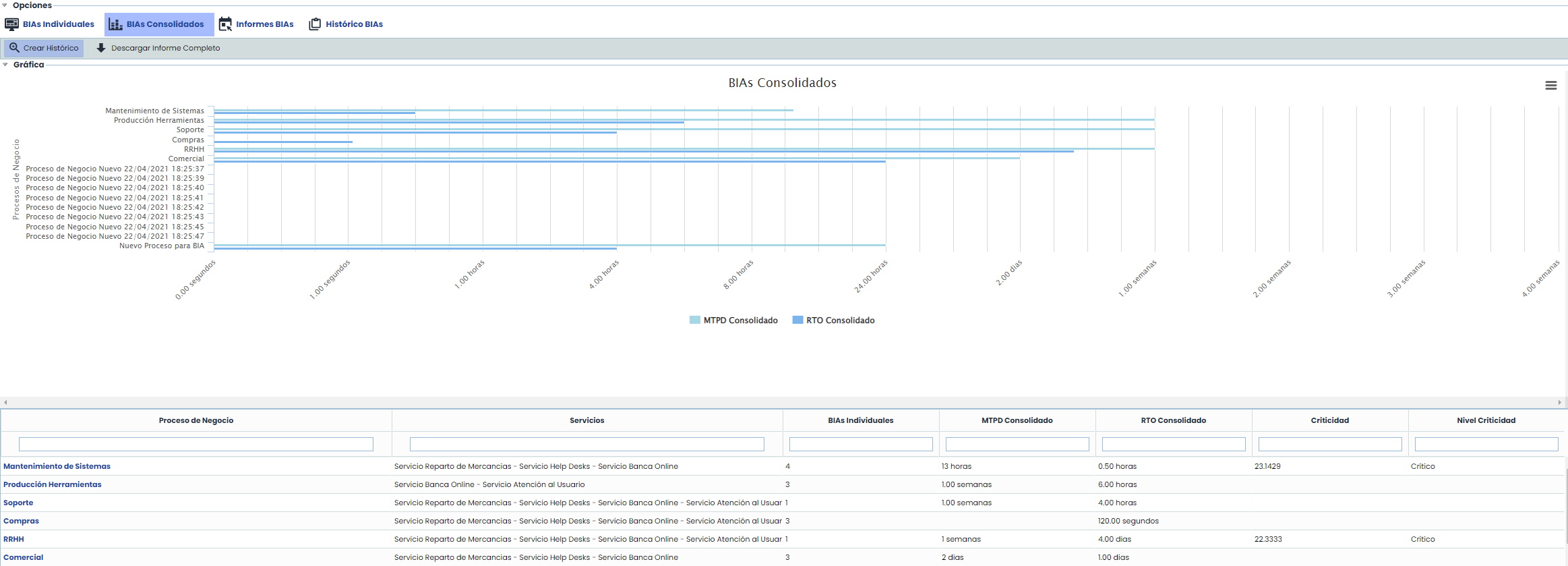
As opções que esta tabela permite são as seguintes:
-
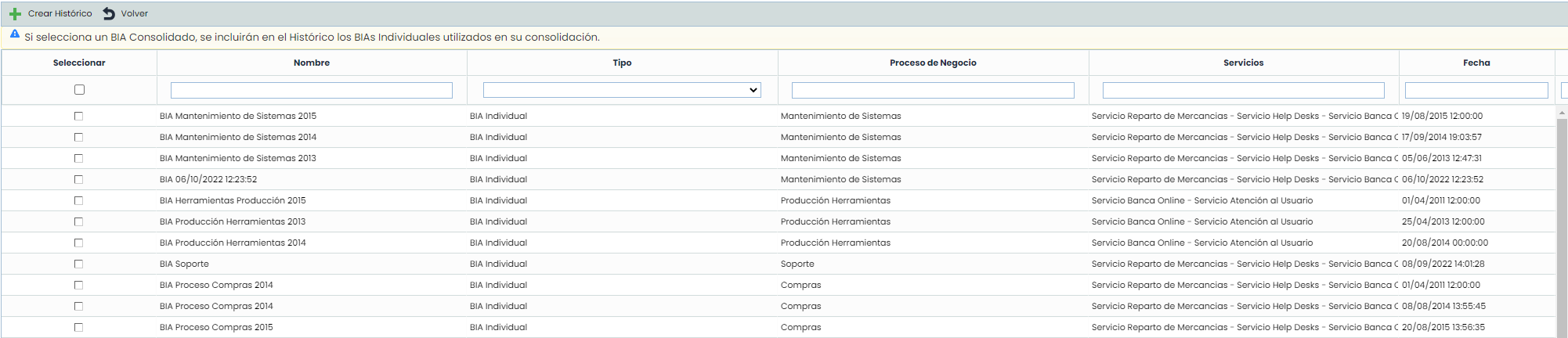
Criar Histórico: Permite criar BIAs históricos a partir de BIAs Consolidados ou Individuais. Ao pressionar o botão "Criar Histórico", será aberta uma janela onde poderemos selecionar quais BIAs Individuais e Consolidados serão incluídos no histórico.
NOTA: Se selecionar um BIA Consolidado, os BIAs Individuais utilizados na sua consolidação serão automaticamente incluídos no Histórico.
-
Descarregar Relatório Completo: Permite descarregar um relatório com a informação dos BIAs realizados, agrupado num ficheiro .zip, um relatório CSV para cada uma das perguntas personalizáveis do tipo Tabela, ou Tabela Elementos (que estejam configuradas em Ajustes> Continuidade de Negócio > Configuração BIA), e inclui a informação da avaliação de Impactos (qualitativos e quantitativos) e a informação da avaliação de Impactos (qualitativos e quantitativos) para todos os BIAs.
Para consolidar BIAs individuais sobre um mesmo processo deve-se pressionar sobre o nome do processo, onde se acede ao seguinte ecrã:
.jpg?cb=19a4a8ed837ba31a26df07461b3e02fc)
As opções permitidas são as seguintes:
-
Guardar: Uma vez selecionado o tipo de Consolidação (Manual ou Automático) permite guardar a seleção realizada.
-
Voltar: Permite voltar à lista de BIAs consolidados.
-
Mostrar Dependências: Mostra numa janela emergente, a árvore de dependências da organização filtrando pelo processo do BIA Consolidado. Nesta janela será possível visualizar as dependências de processos e que ativos (software, hardware, comunicações, etc.) cada processo necessita. Além disso, pressionando o botão Propriedades, será aberta uma nova aba com a informação do elemento que se deseja analisar.
.jpg?cb=dae2bd2ca0054a64249aeb7fc4bff1c3)
-
Mostrar Valores: Mostra os valores pelos quais se calcula o nível de impacto. Estes valores foram definidos na secção de Ajustes > Continuidade de Negócio > Configuração BIA.
-
Por Departamento: Permite visualizar de forma gráfica as avaliações realizadas sobre um mesmo processo por diferentes departamentos da organização. Ao visualizar, pode-se optar entre janela emergente ou mostrar os gráficos numa aba individual do navegador.
.jpg?cb=03b7a768fcfe99af502fdbb750eb2109)
-
Por Tipo de Impacto: Permite visualizar de forma gráfica as avaliações realizadas sobre um ou vários impactos por diferentes departamentos da organização. Ao visualizar, pode-se optar entre janela emergente ou mostrar os gráficos numa aba individual do navegador.
Dados de consolidação
Para consolidar BIAs a ferramenta permite optar entre duas opções: Manual e Automático.
-
Manual: Oferece ao utilizador a possibilidade de estabelecer os valores de impacto de forma manual com base nos BIAs individuais realizados pelos diferentes departamentos. Para isso, pode-se apoiar nos botões ‘Por Departamento’ e ‘Por Tipo de Impacto’ onde os valores definidos nos BIAs individuais são mostrados de forma gráfica.
-
Automático: Permite consolidar os BIAs individuais de forma automática, podendo optar entre dois tipos de cálculo. Além disso, este tipo de consolidação permite utilizar o BIA dos subprocessos do processo que está a ser consolidado. Para isso, deve-se marcar a caixa "Incluir subprocessos", de forma que na lista suspensa aparecem os BIAs individuais dos subprocessos.
Os tipos de consolidação automática são os seguintes:

-
Igual para todos os tipos de Impacto:
Realiza uma consolidação automática dos BIAs individuais desejados. Para isso, deve-se pressionar sobre a lista suspensa, selecionar o BIA individual requerido e pressionar o botão ‘Adicionar’. Caso se deseje eliminar um BIA da lista, deve-se pressionar o botão ‘Eliminar’. Uma vez selecionados os BIAs individuais, deve-se definir o critério de consolidação desejado, que pode ser:
-
Média: Realiza uma média entre os valores definidos.
-
Média Ponderada: Permite realizar uma média ponderada dos valores estabelecendo os pesos de importância sobre os BIAs Individuais.
.jpg?cb=b674ee45b45a0e75aa97467639590962)
-
Máximo: Consolida os valores definidos nos BIAs individuais selecionando o valor máximo dos valores a consolidar.
.jpg?cb=7c0c7eb76c9410a24c95da79e6514c4d)
De acordo com o gráfico de impacto económico, a consolidação sobre o valor máximo em 1,00 segundos mostraria o nível Médio.
-
Mínimo: Consolida os valores definidos nos BIAs individuais selecionando o valor mínimo dos valores a consolidar.
.jpg?cb=c86dd3896eb985e960a6514167871879)
De acordo com o gráfico de impacto económico, a consolidação sobre o valor mínimo em 1,00 segundos mostraria o nível Muito Baixo.
Uma vez definidos os valores de consolidação, deve-se gerir e definir o BIA consolidado como foi desenvolvido na secção de BIAs individuais, obtendo o MTPD, definindo os níveis mínimos de operação, etc.
-
Diferente para cada tipo de impacto:
.jpg?cb=acfaadd1fc53b7d0087ec6c0ac9e6f67)
Permite definir critérios de consolidação específicos para cada impacto avaliado. Estes critérios foram desenvolvidos no ponto anterior.
Uma vez definidos os critérios de consolidação, deve-se gerir e definir o BIA consolidado como foi desenvolvido na secção de BIAs individuais, obtendo o MTPD, definindo os níveis mínimos de operação, etc.
NOTA: Em caso de selecionar um único BIA Individual, para realizar a consolidação, o que será feito é copiar a informação que o BIA original possui, exceto as Tabelas de Elementos que tenham sido configuradas.
Informação do BIA
.jpg?cb=37b8aaa721f20f32d05a55d836ce8114)
-
Nome: Refere-se a um nome descritivo do BIA que será mostrado na tabela inicial.
-
Data: Possibilita estabelecer a data de realização do BIA.
-
Data de Modificação: Permite estabelecer a data de modificação ou atualização do BIA.
-
Responsável: Permite identificar o responsável pela realização do BIA.
-
Departamento: Identifica o(s) departamento(s) envolvidos na realização e avaliação do BIA.
-
Conclusões: Permite identificar as conclusões relativas aos resultados obtidos na análise de impacto pressionando o botão ‘Adicionar’. Caso se deseje eliminar uma conclusão, deve-se selecionar a linha ou linhas desejadas e pressionar o botão ‘Eliminar’.
Impactos no Negócio
Quando se consolidar o BIA final de um Processo a partir de um BIA Individual será feita uma cópia de toda a informação do BIA selecionado, incluindo a avaliação de Impacto no Negócio. As dimensões avaliadas para o Processo de Negócio serão aplicadas ao mesmo no Inventário de forma definitiva.
Recursos necessários
.jpg?cb=fce08afdd5ed38b9b28d9211196cd3c3)
Permite identificar os recursos necessários para recuperar um processo de negócio determinado dentro do MTPD. As ações que a ferramenta permite são:
-
Adicionar: Permite inserir uma nova entrada na tabela.
-
Eliminar: Possibilita suprimir um recurso definido na tabela. Para isso, deve-se selecionar a linha ou linhas desejadas e pressionar o botão ‘Eliminar’.
-
Copiar Recursos: Permite associar os recursos necessários identificados nos BIAs individuais. Ao pressionar o botão ‘Examinar’, é mostrada uma lista com todos os recursos identificados. Para associá-los, deve-se selecionar a checkbox desejada e pressionar o botão ‘Associar Registos’.
-
Associar com Ativos: Oferece a possibilidade de associar um recurso definido a um ativo pressionando o botão ‘Examinar’. Para realizar a associação, deve-se arrastar o recurso da tabela da direita para o ativo desejado na tabela da esquerda. Caso se deseje eliminar uma associação, deve-se arrastar o recurso da tabela da esquerda para a tabela da direita.
Reinício dos níveis normais de operação
.jpg?cb=caf78f3cbbcf2810ca4f160b415e8965)
-
Prazo de retoma: Permite estabelecer o tempo máximo no qual a organização deve voltar à normalidade.
-
Justificação: Permite realizar qualquer anotação que justifique o tempo definido no ponto anterior.
RTO
.jpg?cb=58c5c442419f942931de0a8f830ef94f)
Permite definir o RTO particular do processo avaliado e consolidado. Para isso, deve-se definir um número (campo texto) e a escala temporal (lista suspensa).
RPO
.jpg?cb=abb10e56b1c1629abd2d68a09adb03dc)
Permite definir o RPO particular do processo avaliado e consolidado. Para isso, deve-se definir um número (campo texto) e a escala temporal (lista suspensa).
NOTA: Quando se consolidar o BIA final de um Processo a partir de um BIA Individual será feita uma cópia de toda a informação do BIA selecionado, incluindo a avaliação de MTPD e RTO.
Avaliação do Inventário
Esta secção permite avaliar o processo em função das dimensões definidas na secção 'Administração/Metodologias de Análise'.
.jpg?cb=f490d67403ee0bcaa73f5e66e7ab592d)
NOTA: Em função da metodologia definida na secção 'Ajustes /Metodologia Análise', as avaliações podem ser qualitativas ou quantitativas.
Perguntas personalizáveis
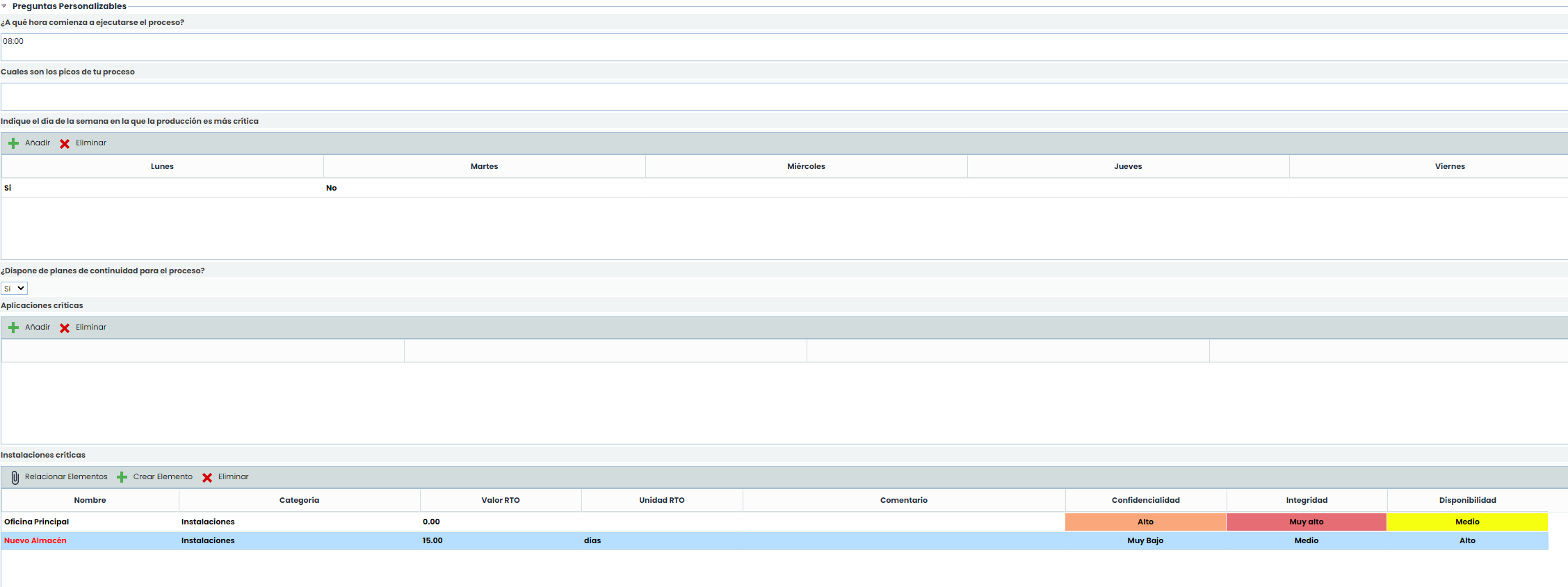
No formulário do BIA aparecerão as perguntas configuradas na secção de Ajustes> Continuidade de Negócio > Configuração BIA. Estas perguntas podem ser de diferentes tipos: 'Texto', 'Select', 'Tabela' ou 'Tabela de Elementos'.
Nas perguntas do tipo 'Tabela' podem ser adicionados registos pressionando o botão 'Novo' e com o botão 'Eliminar' remover os que se desejem, além de editar cada um dos campos fazendo duplo clique.
Perguntas Tipo "Tabela Elementos"
As opções desta tabela são as seguintes:
-
Relacionar Elementos
-
Associar Elementos: Para este tipo de perguntas é possível incluir elementos do Inventário (Análise > Inventário), com o botão "Relacionar Elementos". Ao pressioná-lo, será aberta uma janela emergente onde aparecerá a lista dos elementos com as categorias configuradas para a pergunta, permitindo a seleção daqueles elementos que se queiram incorporar à mesma, e adicionando-os através do botão "Associar Elementos".
-
Mostrar: Através desta opção é possível visualizar todos os elementos do inventário > opção "Todos" ou apenas os elementos associados ao processo > opção "Por Processo".
-
Além dos campos por defeito como Nome, Categoria, Valor ou Unidade RTO e Comentário, podem ser adicionadas dimensões manuais do inventário como, por exemplo, a Confidencialidade, Integridade e disponibilidade de um elemento.

-
Criar Elemento
Também podem ser incorporados novos elementos pressionando o botão "Criar Elemento". Estes elementos aparecerão em vermelho para indicar que não se tratam de elementos do Inventário, e também poderão ser Transferidos para o inventário ao pressionar na opção.
Para todos os elementos incorporados na pergunta do tipo "Tabela de Elementos" é permitido especificar o instante de recuperação em caso de desastre, utilizando os campos "Valor RTO" e "Unidade RTO", e a "Categoria", além de poder adicionar um comentário para cada elemento. Além disso, poderão ser avaliadas as dimensões adicionadas dos elementos do inventário.

-
Transferência para o inventário de novos elementos
Às capacidades da consolidação automática de BIAs individuais no BIA Consolidado, inclui-se a possibilidade de Transferir para o Inventário novos elementos identificados durante a Análise de Impacto no Negócio.
Para realizar esta transferência, adicione ou modifique o BIA individual do qual se deseja fazer a Consolidação na seção "Dados da Consolidação" e clique em "Guardar". Depois, na seção "Perguntas Tipo Tabela Elementos", será exibido o novo elemento que foi adicionado no BIA individual, o qual será exibido em vermelho. Por fim, selecione o novo elemento e clique em "Transferir para o Inventário". O novo elemento será transferido automaticamente para o inventário.

Uma vez adicionado ao inventário, o elemento aparecerá em preto. Além disso, os elementos incluídos nas perguntas do tipo Tabela Elementos, serão consolidados no Inventário > Tabela de Elementos junto com a avaliação indicada no BIA Consolidado, e serão incluídos sob o Processo de Negócio na Árvore de Elementos.

NOTA: Se algum elemento coincidente já existir no Inventário, não será transferido, e será possível consultar os resultados da consolidação em um relatório gerado.
Se o processo estiver na árvore de dependências com elementos associados, na tabela de elementos aparecem por padrão os elementos que estão associados nessa árvore de dependências. Se, por outro lado, o processo não estiver na árvore de dependências, na tabela de ativos são exibidos todos os elementos do inventário.