
Informação do BIA
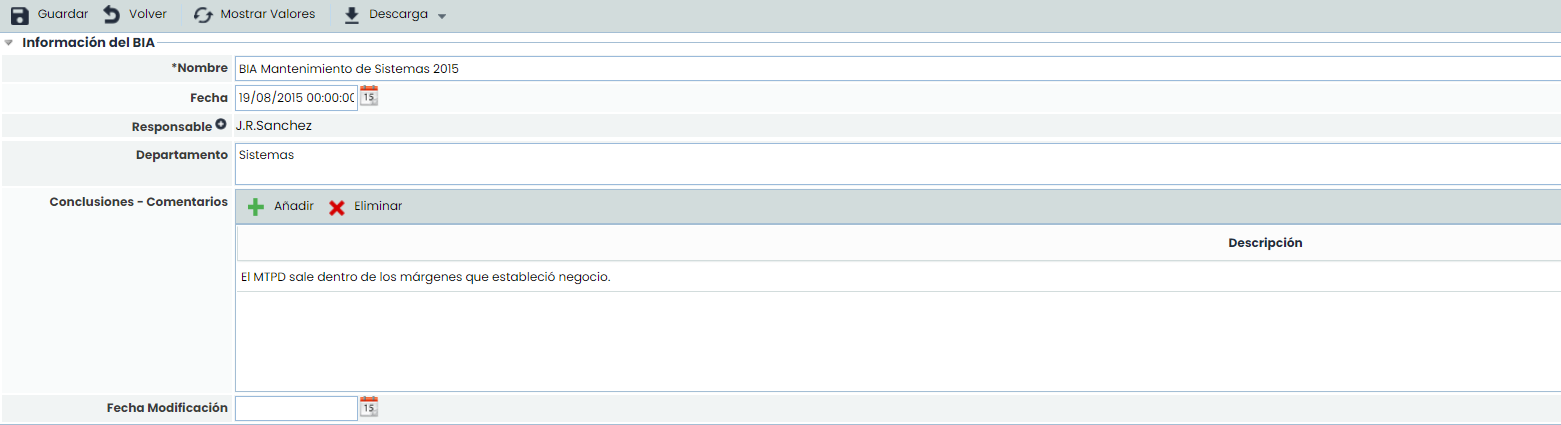
-
Nome: Refere-se a um nome descritivo do BIA que será exibido na tabela inicial.
-
Data: Permite definir a data de realização do BIA.
-
Responsável: Permite identificar o responsável pela realização do BIA.
-
Departamento: Identifica o(s) departamento(s) envolvidos na realização e avaliação do BIA.
-
Conclusões: Permite identificar as conclusões relativas aos resultados obtidos na análise de impacto ao pressionar o botão ‘Adicionar’. Caso deseje eliminar uma conclusão, deve selecionar a linha ou linhas desejadas e pressionar o botão ‘Eliminar’.
-
Data de Modificação: Permite definir a data de modificação ou atualização do BIA.
Para cada registo de BIA, é possível descarregar o detalhe do questionário em formato .docx. Para isso, deve pressionar o botão "Descarregar" e, em seguida, "Relatório Docx".
Tabela de Impactos
Permite avaliar como um processo específico é afetado por diferentes impactos numa escala temporal.
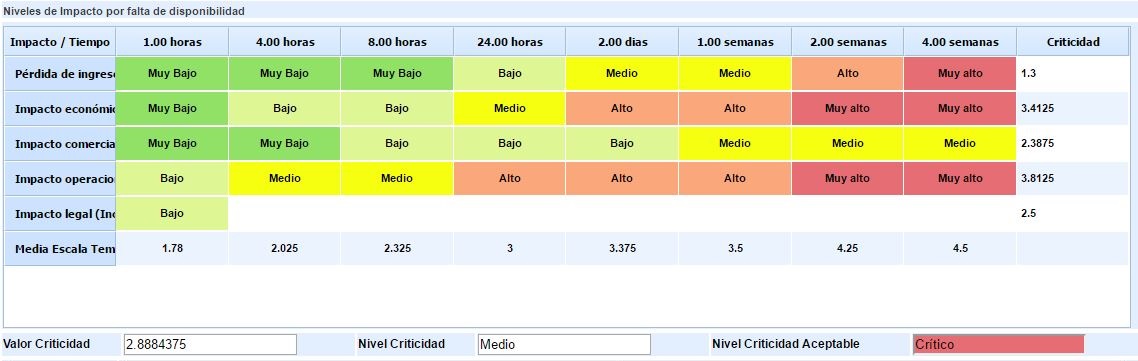
Dependendo de como os Tipos de Impacto foram definidos na seção Configurações > Continuidade de Negócio > Configuração BIA, aparecerão várias tabelas para avaliar os impactos qualitativos (por níveis de Impacto):
Ou os impactos quantitativos (introduzindo valores numéricos):
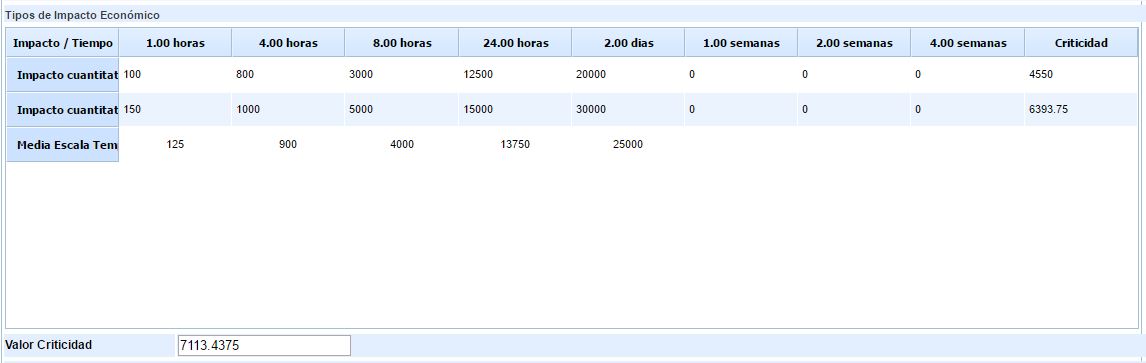
Estas tabelas permitem avaliar o impacto da interrupção do processo numa situação normal. Também é possível adicionar tabelas para avaliar o impacto num período crítico para o negócio, caso essa avaliação seja diferente.
Para cada tabela de impacto, obtém-se um valor de criticidade do processo, com base na avaliação introduzida na tabela e no critério definido (Acumulado, Máximo, Mínimo, Média, Média Ponderada) na seção 'Configurações/Continuidade de Negócio'.
No caso das tabelas de impacto qualitativas, além do valor de criticidade, obtém-se um nível de criticidade a partir do mesmo, e de acordo com a escala configurada.
Gráfico
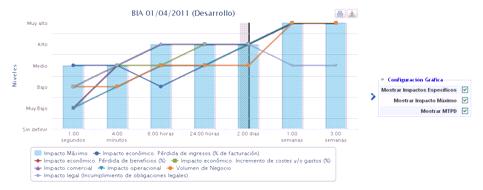
Permite visualizar graficamente os valores introduzidos na tabela de impactos. As opções de visualização são as seguintes:
-
Mostrar impactos específicos: Permite visualizar de forma global cada uma das avaliações de impacto realizadas na seção anterior.
-
Mostrar Impacto máximo: Permite visualizar, para cada escala temporal, o nível de impacto máximo.
-
Mostrar MTPD: Permite visualizar o tempo máximo tolerável de interrupção (Maximum Tolerable Period of Disruption). O cálculo do MTPD é desenvolvido na seção seguinte.
Se o utilizador desejar ver o gráfico específico de um impacto, pode selecionar a sua visualização no quadro situado abaixo do gráfico.

Cálculo MTPD e RTO
O cálculo do MTPD E RTO depende da configuração estabelecida em Configurações > Continuidade > BIAs .
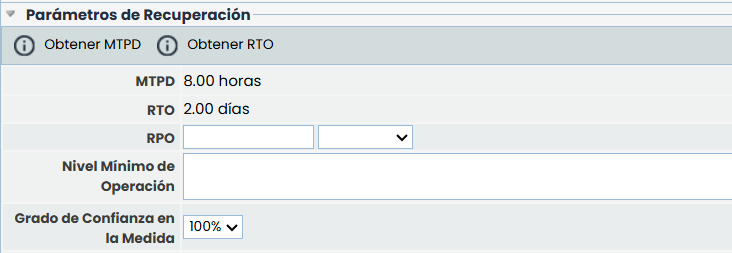
Cálculo do MTPD
O MTPD mostra o tempo máximo tolerável de interrupção de serviço avaliado.
As opções que a secção permite para calcular e definir o MTPD são as seguintes:
Tipo de cálculo
-
Manual: o utilizador responsável pela gestão introduz diretamente o valor numérico e a unidade de tempo (segundos, minutos, horas, dias, semanas).
-
Automático: a plataforma calcula o MTPD com base nos impactos registados e de acordo com o critério configurado.
-
Configurado em cada BIA: é possível decidir a partir deste mesmo formulário se o cálculo é manual ou automático.
Isso dependerá do que foi configurado em Configurações > Continuidade > BIAs .
Dependendo do Tipo de MTPD selecionado, permite calcular o MTPD:
-
Manual: O utilizador responsável pela gestão define o valor numérico e temporal do tempo máximo de interrupção.
-
Automático: A plataforma calcula automaticamente o MTPD com base nos seguintes critérios:
-
Primeiro Impacto: Estabelece o MTPD quando o primeiro nível de impacto encontrado coincide com a escala definida pelo utilizador (Muito Alto-Muito Baixo).
-
Primeira Média de Impacto: Estabelece o MTPD quando a média dos impactos coincide com a escala definida pelo utilizador (Muito Alto-Muito Baixo).
-
Primeiro impacto de tipo: Estabelece o MTPD quando o primeiro nível de um impacto específico coincide com a escala definida pelo utilizador (Muito Alto-Muito Baixo).
-
Uma vez definidos todos os critérios, deve-se pressionar o botão ‘Obter MTPD’ e a ferramenta calcula o valor automaticamente.
Cálculo do RTO
As opções que a secção permite para calcular e definir o MTPD são as seguintes:
Tipo de cálculo
-
Manual: o utilizador responsável pela gestão introduz diretamente o valor numérico e a unidade de tempo (segundos, minutos, horas, dias, semanas).
-
Automático: a plataforma calcula o MTPD com base nos impactos registados e de acordo com o critério configurado em Configurações > Continuidade > BIAs .
Dependendo do Tipo de RTO selecionado, permite calcular o RTO:
-
Manual: O utilizador responsável pela gestão define o valor numérico e temporal do tempo máximo de interrupção.
-
Automático: A plataforma calcula automaticamente o RTO com base nos seguintes critérios:
-
Primeiro impacto: define o RTO quando o primeiro nível de impacto encontrado coincide com a escala definida pelo utilizador (Muito Alto – Muito Baixo).
-
Primeira média de impacto: define o RTO quando a média dos impactos coincide com a escala definida pelo utilizador (Muito Alto-Muito Baixo).
-
Primeiro impacto de tipo: define o RTO quando o primeiro nível de um impacto específico coincide com a escala definida pelo utilizador (Muito Alto-Muito Baixo).
-
Percentagem do MTPD: calcula o RTO aplicando uma percentagem sobre o MTPD, introduzido como valor numérico entre 1 e 100.
-
-
RPO: Permite definir o RPO particular do processo avaliado. Para isso, deve ser definido um número (campo de texto) e a escala temporal (desdobrável).
-
Nível mínimo de operação: Permite identificar os recursos mínimos necessários para prestar o serviço.
-
Grau de confiança na medida: Permite indicar o grau de confiança do utilizador em relação ao MTPD obtido.
Recursos necessários
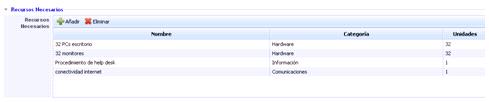
Esta seção permite detalhar os recursos necessários para que o processo de negócio possa ser realizado normalmente.
Para adicionar uma nova entrada, basta pressionar o botão ‘Adicionar’ e modificar cada uma das células da tabela. Caso deseje eliminar um ou mais recursos definidos, deve selecionar a linha ou linhas desejadas e pressionar o botão ‘Eliminar’.
Reinício dos níveis normais de operação

-
Prazo de retoma: Permite definir o tempo máximo no qual a organização deve voltar à normalidade.
-
Justificação: Permite fazer qualquer anotação que justifique o tempo definido no ponto anterior.
Avaliação do Inventário
Esta seção permite avaliar o processo com base nas dimensões definidas na seção Configurações > Metodologias > Riscos.
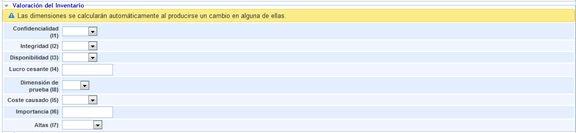
NOTA: Dependendo da metodologia definida na seção 'Configurações/Metodologia de Análise', as avaliações podem ser qualitativas ou quantitativas.
Perguntas personalizáveis
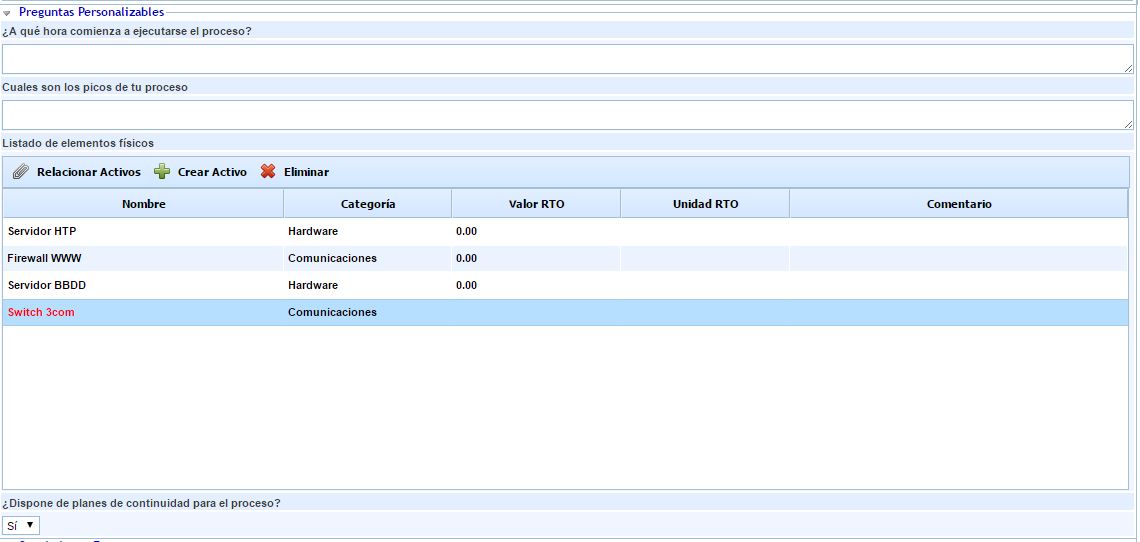
No formulário do BIA, aparecerão as perguntas configuradas na seção Configurações > Continuidade de Negócio > Configuração BIA. Estas perguntas podem ser de diferentes tipos: 'Texto', 'Select', 'Tabela' ou 'Tabela de Elementos'.
Nas perguntas do tipo "Tabela", é possível adicionar registos pressionando o botão 'Novo' e, com o botão 'Eliminar', remover os desejados, além de editar cada um dos campos ao clicar duas vezes.
Perguntas Tipo "Tabela de Elementos"
As opções desta tabela são as seguintes:
-
Relacionar Elementos:
Para este tipo de perguntas, é possível incluir elementos do Inventário (Análise > Inventário) com o botão "Relacionar Elementos". Ao pressioná-lo, será aberta uma janela pop-up onde aparecerá a lista de elementos com as categorias configuradas para a pergunta, permitindo a seleção dos elementos que se deseja incorporar e adicionando-os através do botão "Associar Elementos".
Além dos campos padrão como Nome, Categoria, Valor ou Unidade RTO e Comentário, é possível adicionar dimensões manuais do inventário, como por exemplo a Confidencialidade, Integridade e Disponibilidade de um elemento.

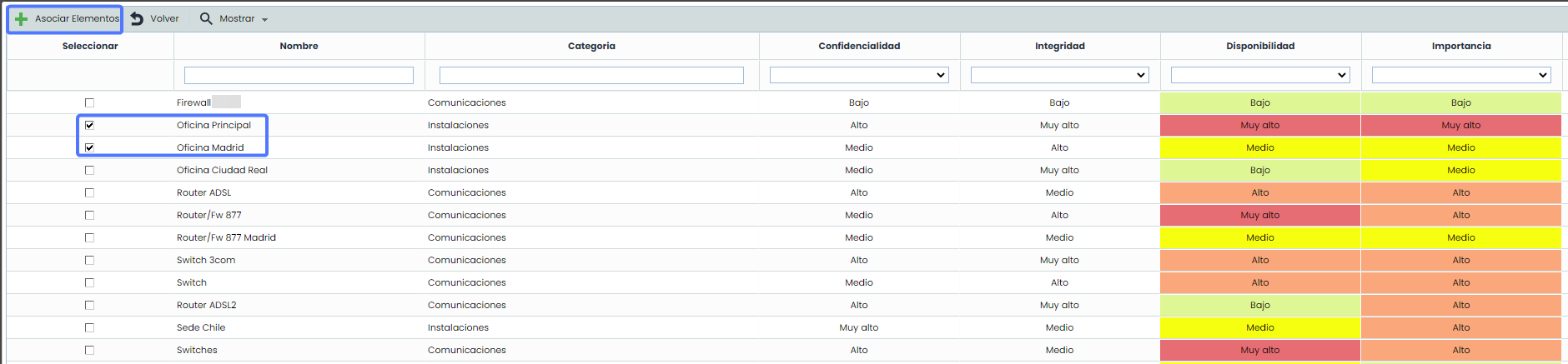

Estas dimensões (qualitativas, quantitativas, textuais) podem ser modificadas no próprio BIA Individual e transferidas automaticamente para o BIA Consolidado. Também é possível modificar as avaliações nos questionários de BIA por Tempo ou BIA por Impacto para avaliar tanto elementos já existentes quanto novos que sejam identificados.
NOTA: A configuração das Tabelas do Tipo Elementos é realizada na opção Configurações > Continuidade de Negócio > BIAs.
Se o processo estiver na árvore de dependências com elementos associados, na tabela de elementos aparecem por padrão os elementos que estão associados nessa árvore de dependências. Caso contrário, se o processo não estiver na árvore de dependências, na tabela de elementos são exibidos todos os elementos do inventário. Independentemente dos elementos exibidos na carga inicial, através do botão 'Mostrar' é possível visualizar todos os elementos do inventário (opção 'Todos') ou apenas os elementos associados ao processo (opção 'Por Processo').
-
Criar Elemento:
Será possível incorporar novos elementos pressionando o botão "Criar Elemento". Estes ativos aparecerão em vermelho para indicar que não se tratam de elementos do Inventário.

Para todos os elementos incorporados na pergunta do tipo 'Tabela de Elementos', é possível especificar o instante de recuperação em caso de desastre, utilizando os campos 'Valor RTO' e 'Unidade RTO', a Categoria, além de poder adicionar um comentário para cada elemento. Também é possível avaliar as dimensões adicionadas dos elementos do inventário.