
Página inicial do inquérito
Ao aceder a um inquérito, o primeiro ecrã que aparece é o de onboarding, onde se pode visualizar a informação
Caso o inquérito tenha sido criado através de uma Publicação, a mensagem informativa poderá ser substituída pela indicada na secção Comentários da publicação, para
Menu do inquérito
Ações do inquérito
Dependendo da configuração e do modelo de inquérito utilizado, o inquérito mostrará diversos botões no cabeçalho do formulário:

-
Guardar: Permite armazenar as alterações realizadas no inquérito. Ao pressionar, verifica-se se todas as dimensões marcadas como obrigatórias no modelo estão completas.
-
Passar para:
-
Estado anterior: Permite passar o inquérito para o estado imediatamente anterior configurado e atribuí-lo ao responsável por esse estado. Este botão só aparece se o estado estiver configurado como "Retroceder" para Sim.
-
Estado seguinte: Permite passar o inquérito para o estado imediatamente posterior configurado e atribuí-lo ao responsável por esse estado. Este botão só aparece se o estado estiver configurado como "Automático" para Sim.
-
-
Finalizar: Este botão aparece quando não há estados configurados, ou se está no último estado do fluxo, e não está ativada a possibilidade de "Consolidar no último estado".
-
Finalizar sem Consolidar: Este botão aparece quando se está no último estado do fluxo, e está marcada a configuração de "Consolidar no último estado" no modelo de inquérito. Este botão permite finalizar o inquérito sem aplicar as alterações à análise de riscos.
-
Finalizar e Consolidar: Este botão aparece quando se está no último estado do fluxo, e está marcada a configuração de "Consolidar no último estado" no modelo de inquérito. Ao pressioná-lo, o inquérito é finalizado, e toda a informação criada ou modificada no inquérito é aplicada na análise de riscos.
-
Consolidar: Este botão aparece quando um inquérito já foi finalizado (foi pressionado o botão "Finalizar sem Consolidar"), e está marcada a configuração de "Consolidar no último estado" no modelo de inquérito. Ao pressioná-lo, toda a informação criada ou modificada no inquérito é aplicada na análise de riscos.
-
Voltar: Permite sair do inquérito e voltar à lista geral de inquéritos.
-
Exportar: Ao pressionar este botão, é gerado e descarregado um relatório em formato .xlsx com toda a informação do inquérito relativa a elementos, riscos e controlos e as suas avaliações num dado momento.
-
Avisar Responsável: Permite enviar um alerta ou lembrete por e-mail ao responsável atribuído ao inquérito.
-
Calcular AR: Este botão permite calcular as dimensões automáticas da metodologia, a partir das dimensões manuais. Este botão só aparecerá se assim estiver configurado no modelo de inquérito. Caso contrário, as dimensões serão atualizadas diretamente após cada alteração das manuais.
Informação do inquérito
Esta secção permite ao utilizador visualizar as metodologias e dimensões (Inventário, Análise de Riscos e/ou Gestão de Controlos) com base nas quais será realizado o inquérito de Elementos, Riscos e/ou Controlos.
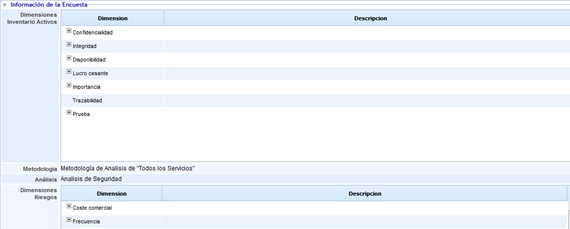
Dados gerais do inquérito
Permite definir a seguinte informação:

-
Nome: Permite definir o nome identificativo do inquérito.
-
Tipo: Indica o Modelo com base no qual o inquérito foi realizado.
-
Departamento: Permite identificar o nome do Departamento sobre o qual foram obtidos os resultados do inquérito.
-
Responsável: Oferece a possibilidade de identificar o responsável pelo inquérito da lista de colaboradores.
-
Outro responsável: Permite identificar um responsável que não esteja registado na ferramenta. Este campo não aparecerá quando a configuração do inquérito tiver estados e responsáveis para cada um, pois serão introduzidos automaticamente.
-
Email: Oferece a possibilidade de incluir o endereço de e-mail para que o responsável seja notificado de qualquer modificação.
-
Data: Permite estabelecer a data de realização do inquérito.
Inquérito
Esta opção permite ao utilizador avaliar os elementos, riscos e controlos que foram selecionados na secção 'Gestão/Configurar Inquéritos'. A ferramenta oferece a possibilidade de avaliar os seguintes parâmetros:
Nota: Dependendo do tipo de inquérito (Elementos, Riscos, Controlos), aparecerão umas ou outras tabelas no inquérito.
Tabela de Elementos
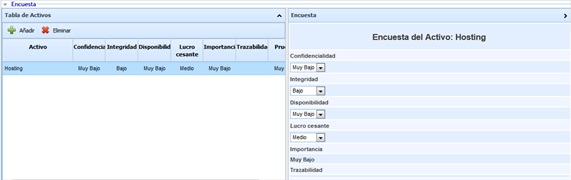
A tabela de elementos permite avaliar as dimensões dos elementos que foram selecionados na secção 'Gestão/Configurar Inquéritos'. Para isso, deve-se selecionar o elemento desejado na tabela à esquerda e avaliar as dimensões estabelecidas na tabela à direita. Se o utilizador desejar incluir no inquérito elementos que não se encontram na tabela, pode inserir novos elementos pressionando o botão 'Adicionar' situado acima da tabela de elementos.
NOTA: Se o inquérito foi configurado com o formato "Tabela", não aparecerão as perguntas da parte direita, sendo a avaliação realizada diretamente sobre a tabela de elementos.
Tabela de Riscos
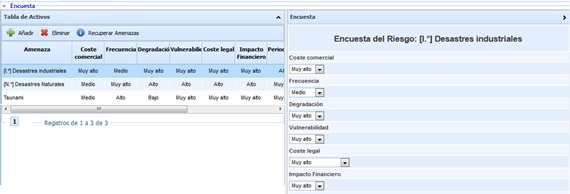
A tabela de riscos permite avaliar os riscos dos elementos selecionados na tabela de elementos (superior) e que foram definidos na secção 'Gestão/Configurar Inquéritos'. Para isso, deve-se selecionar o elemento desejado na tabela superior, selecionar o risco desejado na tabela à esquerda e avaliar as dimensões estabelecidas na tabela à direita. Se o utilizador desejar incluir no inquérito riscos que não se encontram na tabela, pode inserir novos elementos pressionando o botão 'Adicionar' situado acima da tabela de riscos. No caso de querer utilizar o catálogo de riscos parametrizado na ferramenta, deve pressionar o botão 'Recuperar ameaças' localizado na tabela de elementos para selecionar os riscos desejados do catálogo.
NOTA: Se o inquérito foi configurado com o formato "Tabela", não aparecerão as perguntas da parte direita, sendo a avaliação realizada diretamente sobre a tabela de riscos.
Tabela de Controlos
Dependendo se se trata de um inquérito de apenas controlos ou de um inquérito de riscos e controlos, a tabela de controlos é exibida de uma forma ou de outra.
No caso de um inquérito de apenas controlos, a tabela é exibida da seguinte forma:
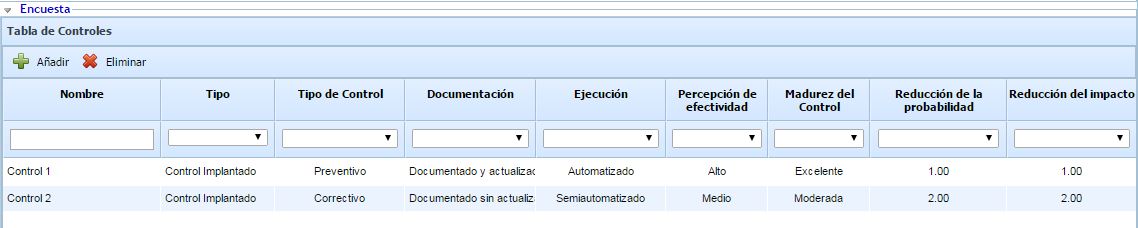
A tabela de controlos permite avaliar as dimensões dos controlos que foram selecionados na secção 'Gestão/Configurar Inquéritos'. Para isso, devem ser realizadas as modificações correspondentes na tabela de controlos. Se o utilizador desejar incluir no inquérito controlos que não se encontram na tabela, pode inserir novos elementos pressionando o botão 'Adicionar' situado acima da tabela de controlos.
No caso de um inquérito de riscos e controlos, a tabela é exibida da seguinte forma:
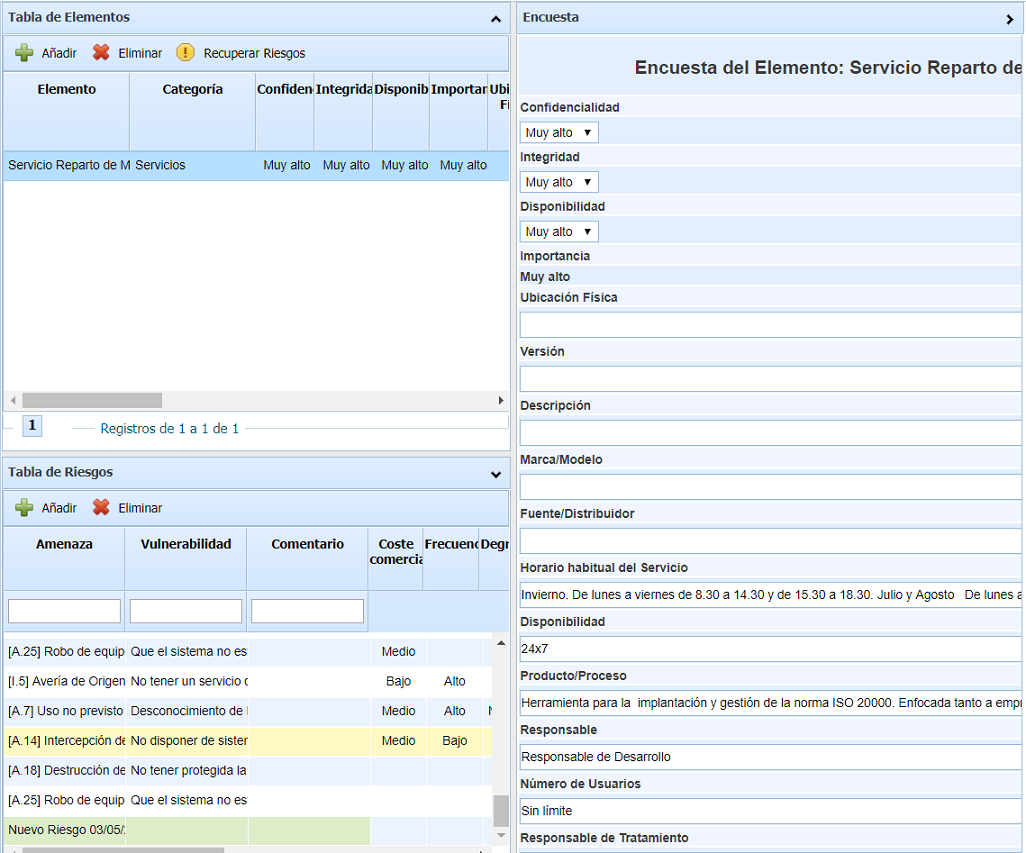
Para aceder à tabela de controlos é necessário selecionar previamente os riscos identificados. Para isso, deve-se selecionar o elemento desejado na tabela superior, selecionar o risco desejado na tabela à esquerda e avaliar os controlos na tabela que aparece à direita. Se o utilizador desejar incluir no inquérito controlos que não se encontram na tabela, pode inserir novos elementos pressionando o botão 'Adicionar' situado acima da tabela de controlos. Estes controlos aparecerão em verde, indicando que são controlos incorporados no inquérito. Adicionalmente, os elementos, riscos ou controlos que foram modificados no inquérito aparecerão destacados em amarelo. Além disso, também será destacado em amarelo a entidade superior. Por exemplo, se um risco for modificado, também será destacado o elemento ao qual pertence, facilitando a identificação das alterações realizadas no inquérito.
No caso de um inquérito de elementos e controlos, a tabela é exibida da seguinte forma:
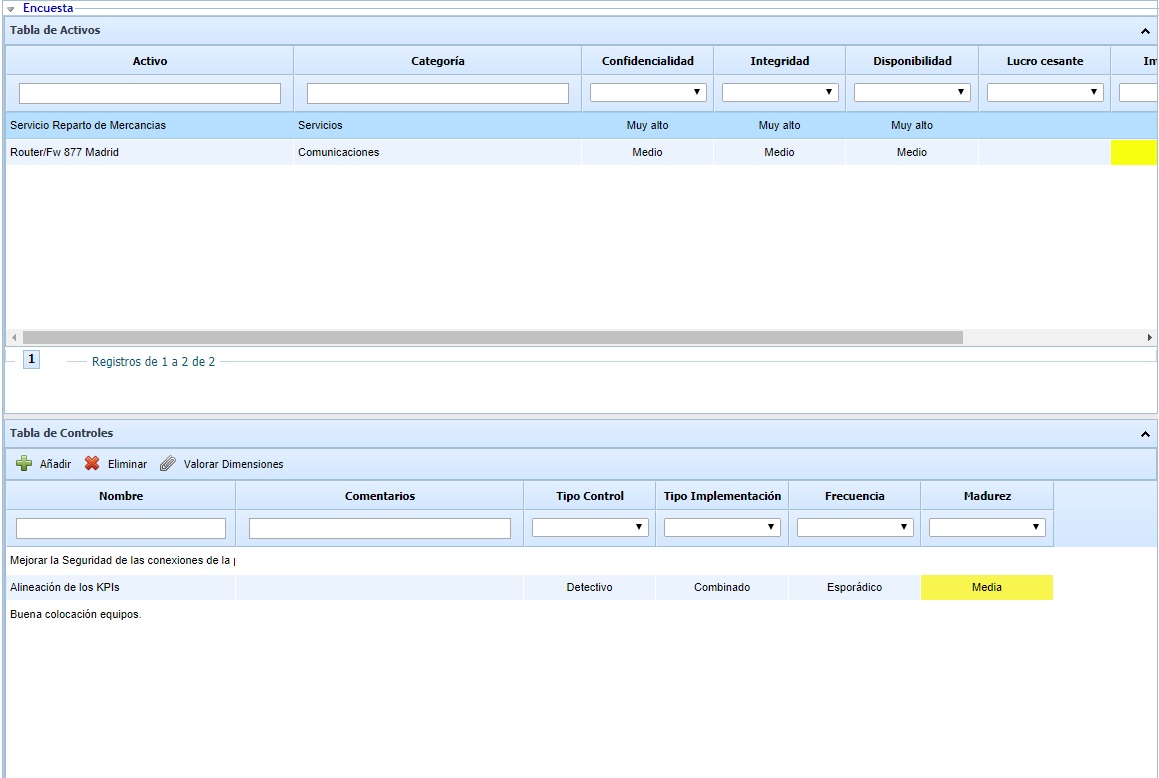
Para aceder à tabela de controlos é necessário selecionar na tabela superior o elemento do qual se vão identificar ou avaliar controlos. Para incluir novos controlos (identificados com fundo verde) deve-se pressionar o botão "Adicionar", enquanto que, se se quiser desassociar um controlo de um elemento, deve-se pressionar "Eliminar". Para avaliar as dimensões dos controlos, deve-se selecionar um controlo e pressionar "Avaliar Dimensões".
Além disso, se foram incluídas Ações dos controlos no inquérito, ao selecionar um controlo, será carregada na tabela inferior as ações associadas ao mesmo, podendo criar novas ações ou modificar as existentes.

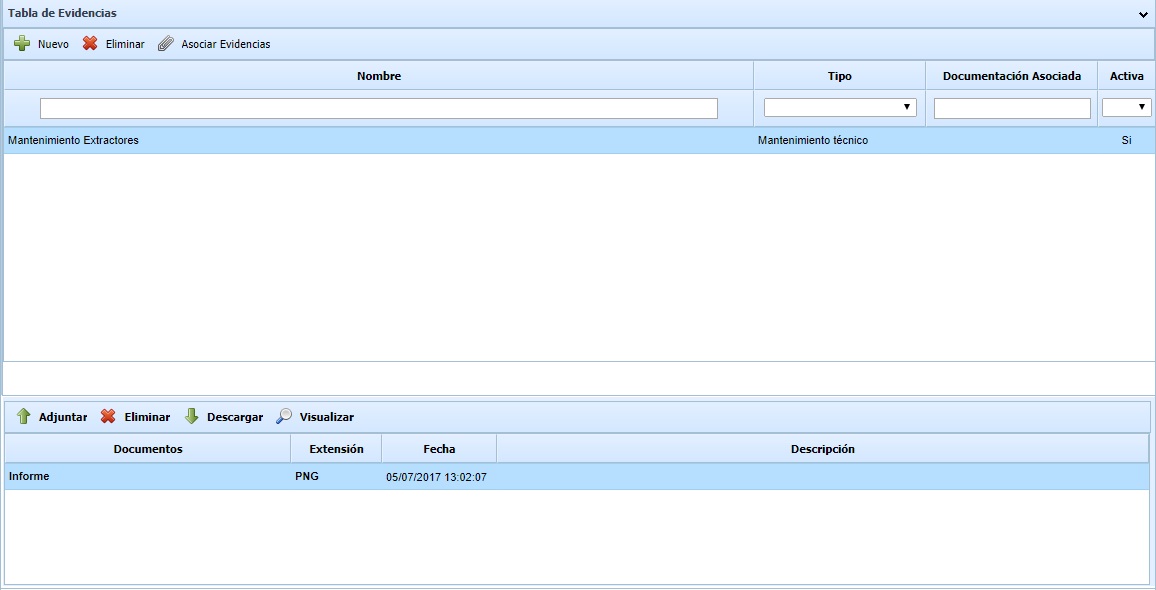
Além disso, se foram incluídas Evidências dos controlos no inquérito, ao selecionar um controlo, será carregada na tabela inferior as Evidências associadas, podendo criar novas Evidências associadas ao controlo, reutilizar uma das que já estão no inquérito, ou incorporar anexos às mesmas.
Acompanhamento do inquérito
.jpg?cb=9da4f49dcb501c3232be56395a3bc6fa)
Permite realizar um acompanhamento do inquérito, podendo fazer qualquer comentário ou observação sobre o mesmo. As alterações realizadas num inquérito são registadas automaticamente.
Nos inquéritos publicados e completados de forma anónima (através de link), é possível enviar o acompanhamento ao responsável pela publicação para notificá-lo. Para isso, é necessário selecionar o acompanhamento desejado e pressionar "Enviar ao Responsável".