
Dados gerais do Inquérito
Permite definir a seguinte informação:
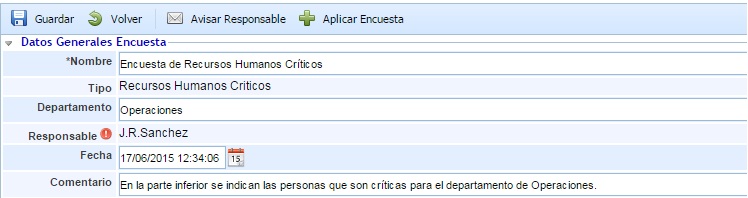
-
Nome: Permite definir o nome identificativo do inquérito.
-
Tipo: Indica o tipo de inquérito.
-
Departamento: Permite identificar o nome do Departamento sobre o qual foram obtidos os resultados do inquérito.
-
Responsável: Oferece a possibilidade de identificar o responsável pelo inquérito.
-
Data: Possibilita estabelecer a data de realização do inquérito.
-
Comentário: Indica comentários adicionais no inquérito.
Respostas do inquérito
Esta secção permite ao utilizador selecionar as pessoas do comité que deseja definir ou modificar.
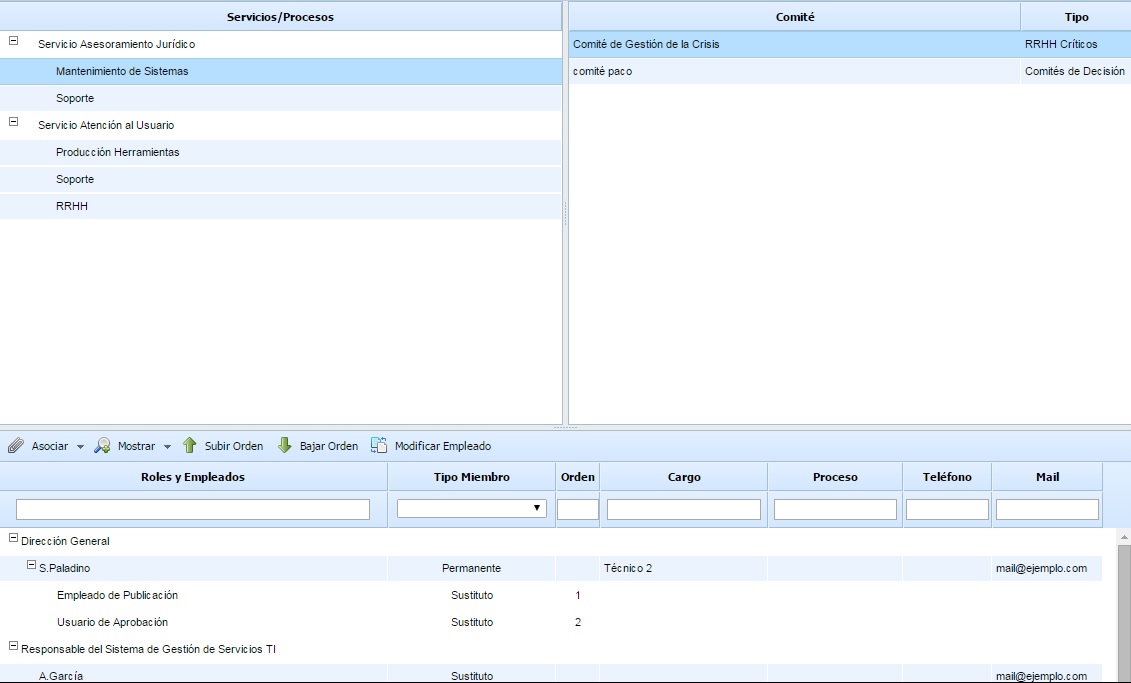
Para modificar as pessoas que fazem parte de um Comité, deve selecionar, em primeiro lugar, um serviço ou processo da tabela localizada à esquerda e, posteriormente, selecionar um dos comités que aparecem na tabela localizada à direita. Após realizar esta seleção, na parte inferior são mostradas as pessoas que fazem parte do comité selecionado, podendo ser realizadas as modificações consideradas oportunas. Nota: Se não forem mostrados comités na tabela à direita, indica que o serviço ou processo selecionado não possui nenhum comité associado.
A tabela de membros do comité (localizada na parte inferior) permite associar empregados registados no GlobalSUITE ao comité ou RH Críticos. Esta tabela permite associar empregados permanentes, substitutos e convidados ao comité.
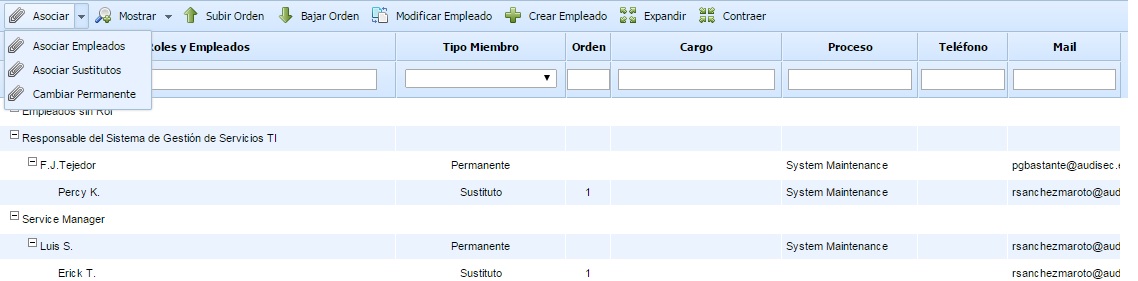
As opções disponíveis para estabelecer os empregados do comité são:
-
Associar Empregados: Ao clicar nesta opção, aparece uma janela com todos os papéis e empregados definidos na opção 'Papéis e Responsabilidades'. Também aparecem os empregados que não estão associados a nenhum papel. Através das caixas de seleção à direita, é possível associar os empregados ao comité. Uma vez selecionados, deve-se clicar no botão 'Carregar Papéis/Empregados' para adicioná-los ao comité.
.jpg?cb=cbdbc7e60a4228ba75ccc6a348dfb164)
Os empregados adicionados ao comité são registados, por defeito, como empregados do tipo 'Permanente'. É possível alterar o tipo na coluna 'Tipo de Membro', podendo definir um empregado como 'Substituto' ou 'Convidado'.
-
Associar Substitutos: Esta opção permite associar empregados substitutos a um empregado do tipo 'Permanente' (para os tipos 'Substituto' ou 'Convidado' não é permitido associar empregados substitutos). Para isso, deve-se selecionar o empregado e clicar no botão 'Associar Substitutos', sendo exibida uma tabela com todos os empregados da organização, podendo selecionar um ou vários empregados substitutos.
-
Alterar Permanente: Esta opção permite substituir um membro permanente por outro.
-
Mostrar: Este botão permite filtrar a tabela para mostrar/ocultar os empregados substitutos associados aos empregados permanentes.
-
Subir/Descer Ordem: Estes botões permitem ordenar os empregados substitutos que estão associados a um empregado 'Permanente'. Para isso, deve-se selecionar um empregado substituto e clicar no botão correspondente, dependendo se deseja subir ou descer a ordem.
-
Modificar Empregado: Este botão permite modificar os dados identificativos de um empregado selecionado. Ao clicar no botão (com um empregado selecionado), aparece uma janela emergente que permite alterar todos os dados do formulário do empregado.
-
Criar Empregado: Este botão permite criar um novo empregado da organização e associá-lo à tabela de membros. Ao clicar no botão, é exibida uma janela emergente com o formulário do empregado.
-
Expandir/Contrair: Estes botões permitem mostrar todos os empregados ou contrair os elementos para que apenas sejam exibidos os papéis, respetivamente.