
Este tutorial explica, passo a passo, como criar, configurar, publicar e gerir questionários de Análise de Impacto no Negócio (BIA) no GlobalSuite®. Estes questionários permitem recolher informações chave dos responsáveis pelos processos para determinar parâmetros críticos como o MTPD, RTO, RPO, entre outros.
1️⃣ Criar o modelo de questionário BIA
Para realizar os BIAs através de questionários enviados aos diferentes responsáveis da organização, o primeiro passo consiste em criar o modelo de questionário que será utilizado.
Podem ser criados tantos modelos quanto desejado e configurados de acordo com as necessidades específicas de cada análise BIA.
-
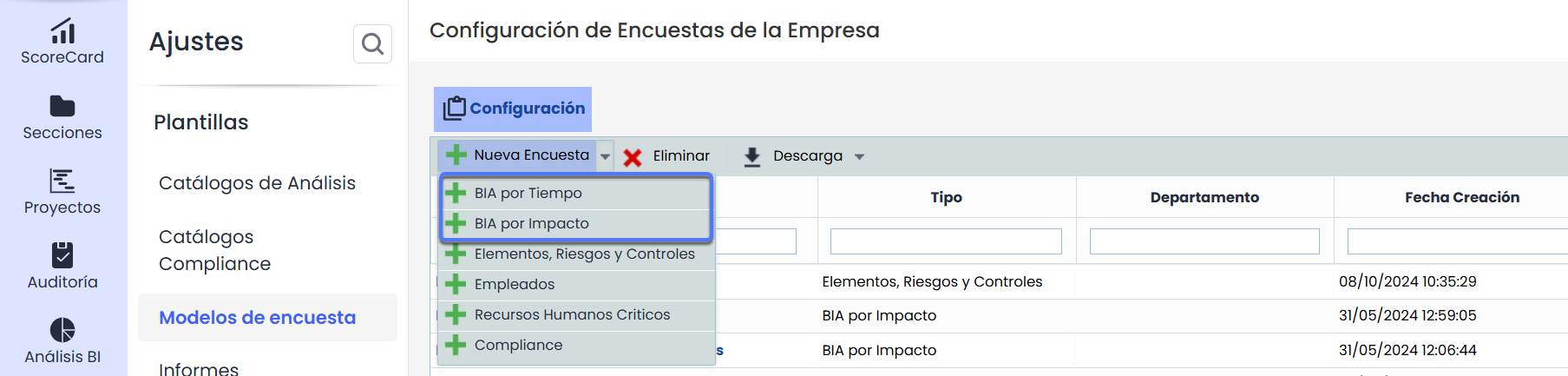
Acede a Definições > Modelos > Modelos de questionários .
-
Clica no botão "Novo Questionário".
-
Seleciona o tipo de modelo:
-
BIA por tempo: O impacto será avaliado com base no tempo e escalas temporais definidas.
-
BIA por impacto: O impacto será avaliado com base nos níveis de impacto configurados.
-
Completa o formulário
Uma vez selecionado o modelo de questionário, dentro do modelo poderão ser configurados os campos necessários para o questionário.
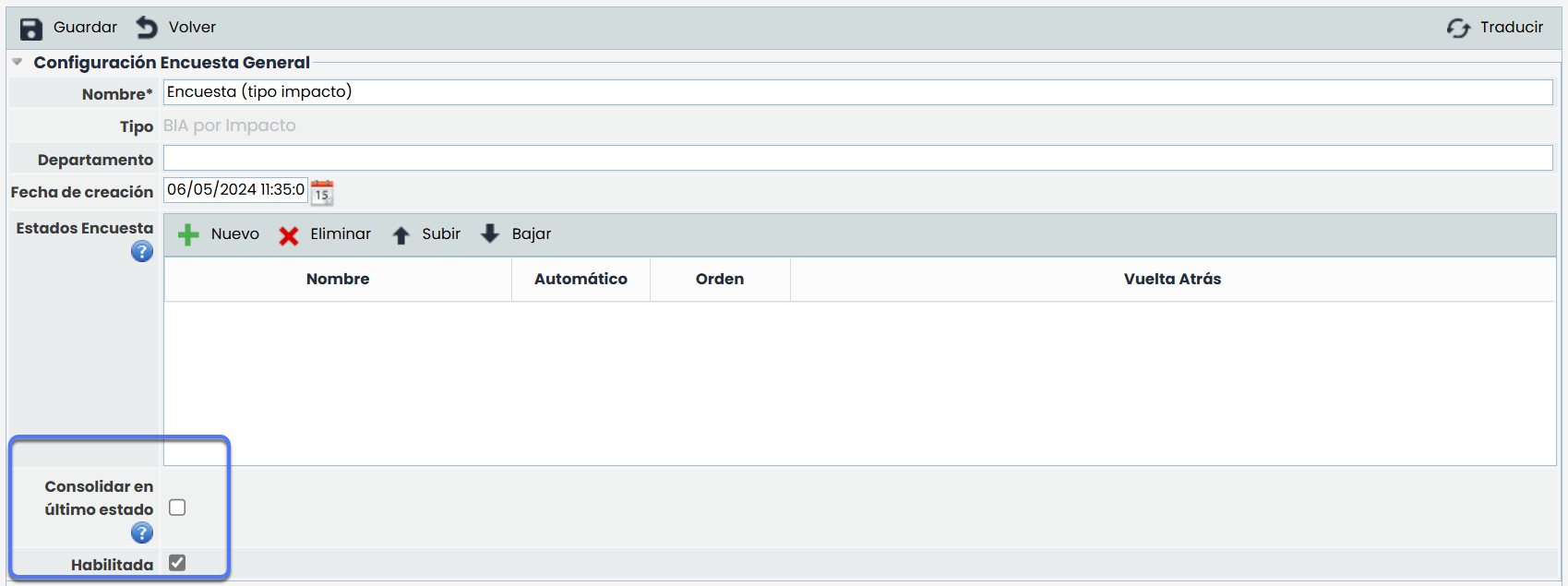
Configuração Geral do Questionário
Neste bloco será possível definir o nome, departamento ou a data de criação do modelo. Assim como também, será possível definir estados para o questionário, determinar se os questionários serão consolidados no último estado em caso de os ter ou a opção de habilitar ou desabilitar esse modelo através da caixa Habilitada.
Informação do BIA
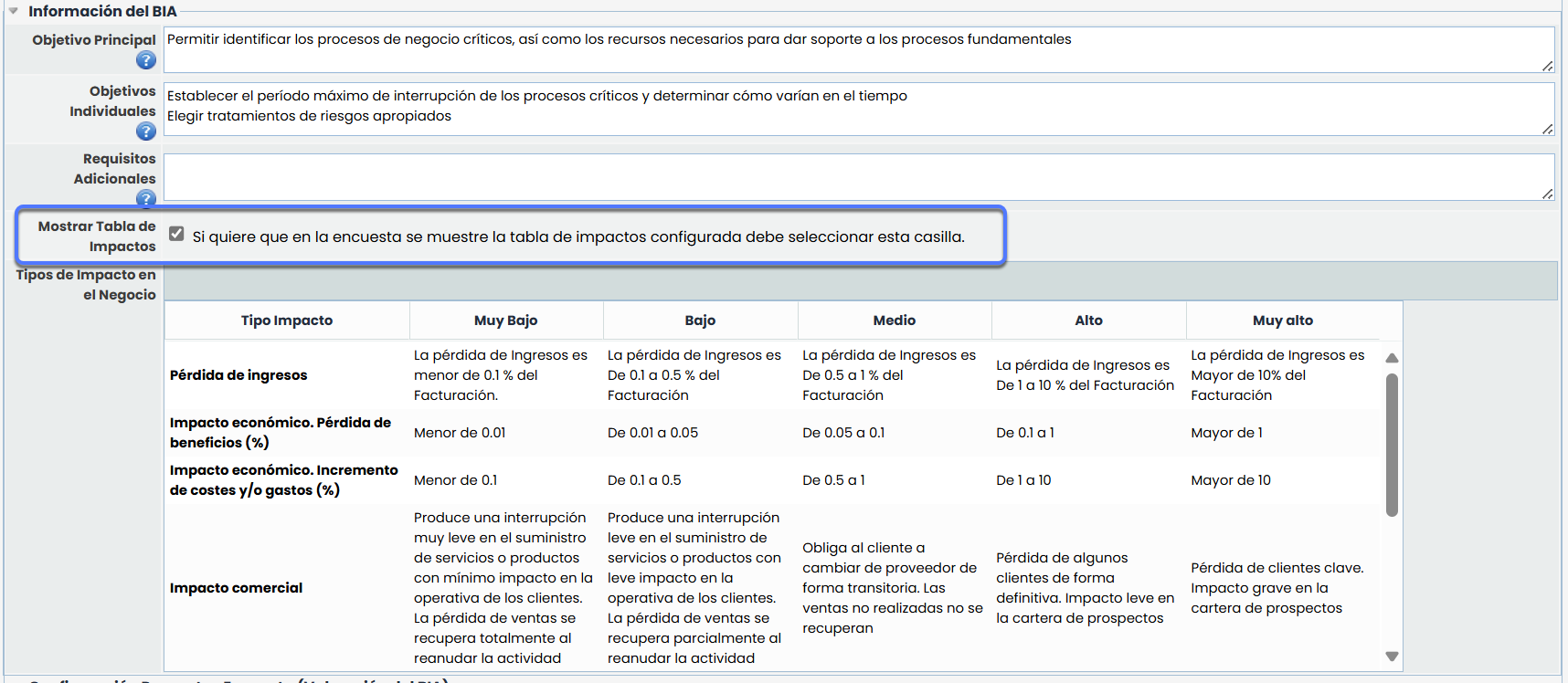
Nesta seção, será adicionada a informação sobre os objetivos e requisitos dos questionários. Estes dados serão informativos para as pessoas que os preencherem.
Além disso, será dada a opção de mostrar a tabela de impactos no questionário através da caixa Mostrar Tabela de Impactos. Desta forma, os diferentes tipos de impactos configurados e os seus níveis serão exibidos no questionário.
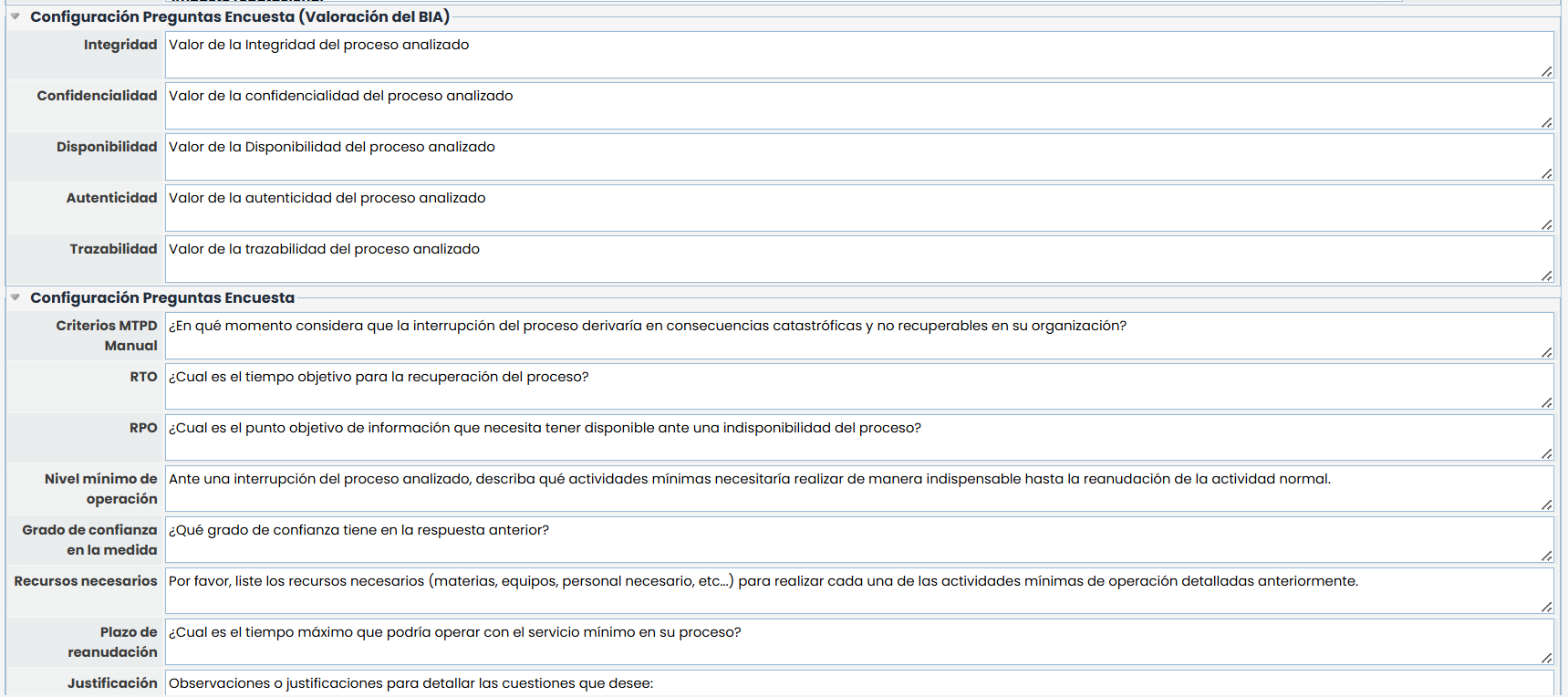
Configuração de Perguntas do Questionário (Avaliação BIA) e Configuração de Perguntas do Questionário
É fundamental prestar especial atenção às dimensões do Inventário de Elementos e aos parâmetros de recuperação (RTO, RPO, MTPD, entre outros) ao configurar as perguntas do questionário.
Para facilitar a resposta por parte do colaborador, é permitido incluir perguntas textuais associadas a cada opção, tanto para as relacionadas com o inventário como para as específicas da análise BIA.
Configuração de campos e perguntas
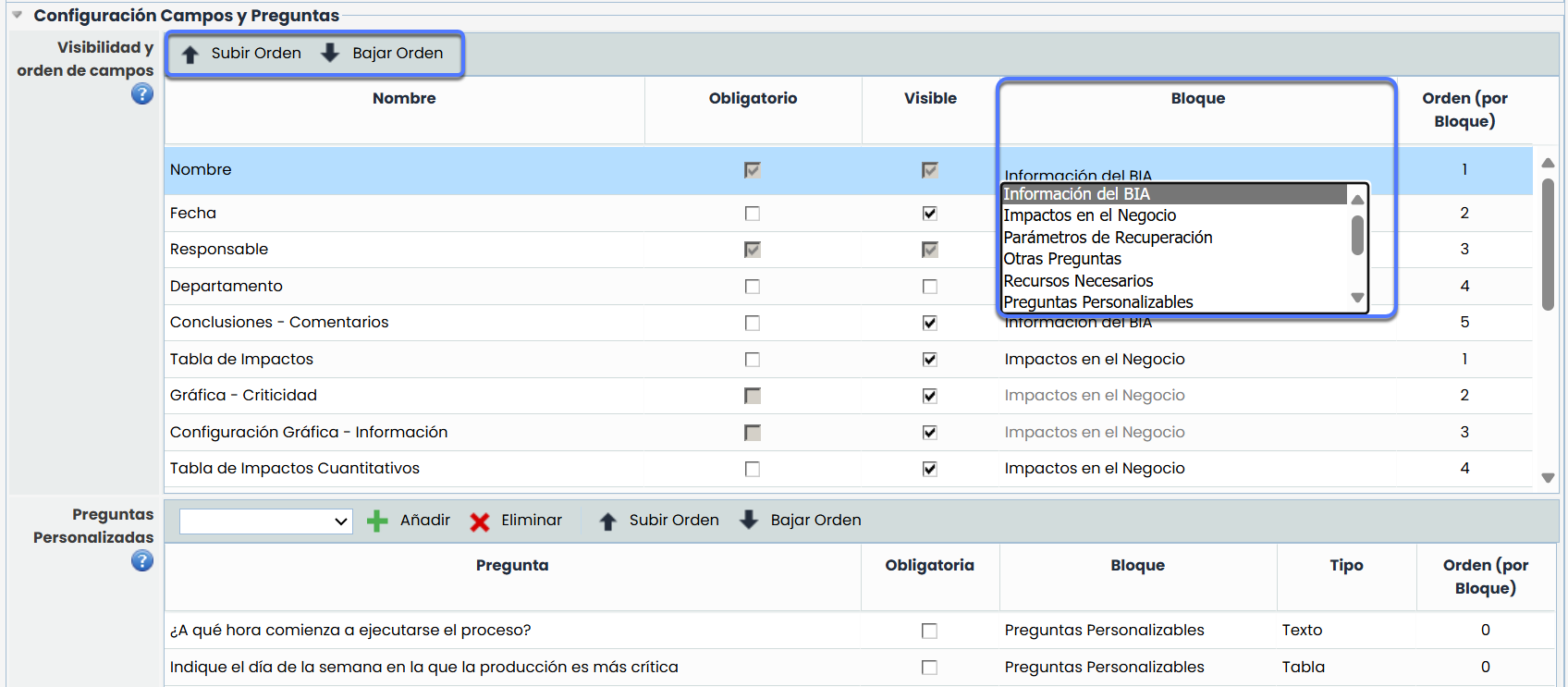
Será possível configurar a visibilidade, obrigatoriedade e a ordem dos campos e perguntas dentro de cada bloco, selecionando o bloco correspondente desde a coluna Bloco do BIA por defeito do GlobalSuite. Os campos e blocos predefinidos não são editáveis, embora possam ser ocultados marcando ou desmarcando a caixa Visível.
Adicionalmente, na seção Definições > Continuidade do Negócio > BIAs , será possível adicionar, eliminar e ordenar as perguntas personalizáveis configuradas, dentro de cada bloco do BIA.
Anexos
Poderão ser adicionados documentos que estarão disponíveis na página inicial (landing page) do questionário, na seção de Informação adicional.
Além disso, esses documentos também estarão disponíveis a partir do questionário, na seção Arquivos anexos, de onde poderão ser descarregados a qualquer momento pelo destinatário.
Nota
Esta ação também poderá ser realizada na seção Configuração do questionário . (Passo 2)
2️⃣ Configurar o questionário BIA
Uma vez criado e configurado o modelo de questionário, o próximo passo será selecionar o processo de negócio sobre o qual se deseja realizar a avaliação.
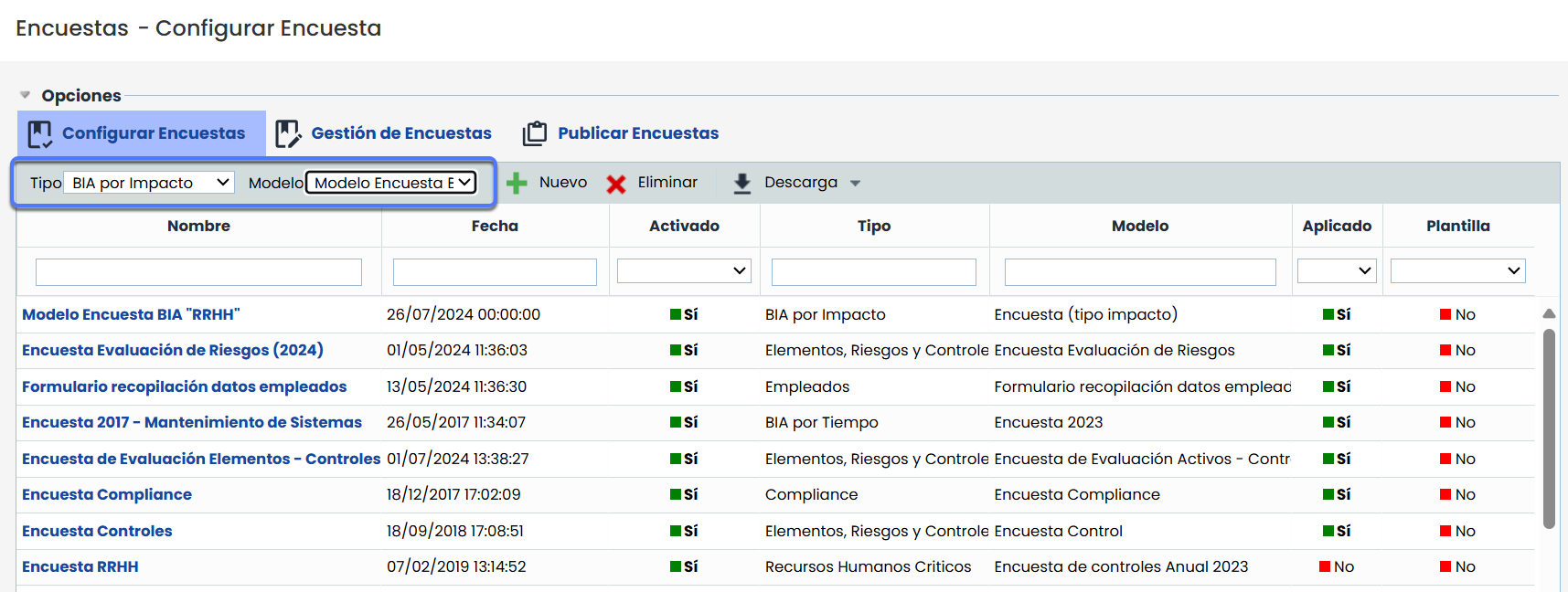
Na tela principal serão exibidas todas as configurações existentes, incluindo informações relevantes como o tipo de questionário, os modelos utilizados, e outros dados associados.
Além disso, na coluna Ativado poderás verificar se cada configuração está habilitada para continuar com o processo de envio.
-
Acede a Gestão > Questionários > Configurar Questionários .
-
Filtra por tipo de questionário e seleciona o modelo.
-
Clica em "Novo" para iniciar a configuração.
Completa o formulário
Uma vez acedido ao formulário de configuração, encontrarás diferentes seções que permitem personalizar o conteúdo e alcance do questionário BIA.
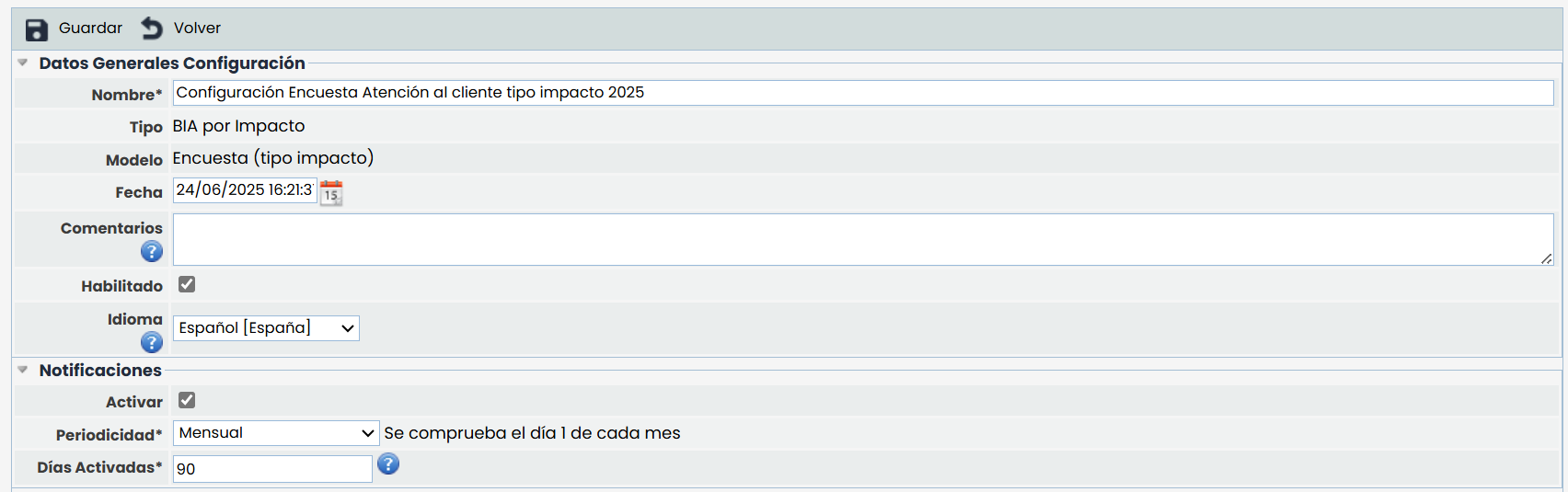
Dados Gerais
Nesta seção poderás editar informações básicas como:
-
O nome da configuração.
-
A data de criação ou referência.
-
Ativar ou desativar a configuração para uso em passos posteriores.
-
Selecionar o idioma em que os questionários serão enviados.
-
Ativar notificações.
Configuração BIA
Aqui deverás selecionar o processo de negócio que desejas incluir no questionário. O formulário exibirá uma lista com os processos definidos na organização, a partir da qual poderás escolher o que corresponda.
Além disso, terás a opção de adicionar subprocessos relacionados com o processo de negócio selecionado. Isso permitirá que, posteriormente, sejam publicados questionários individuais para cada um dos subprocessos associados.

Anexos
Poderão ser adicionados documentos que estarão disponíveis na página inicial (landing page) do questionário. Também estarão disponíveis a partir do questionário na seção “Arquivos anexos”.
3️⃣ Publicar o questionário BIA
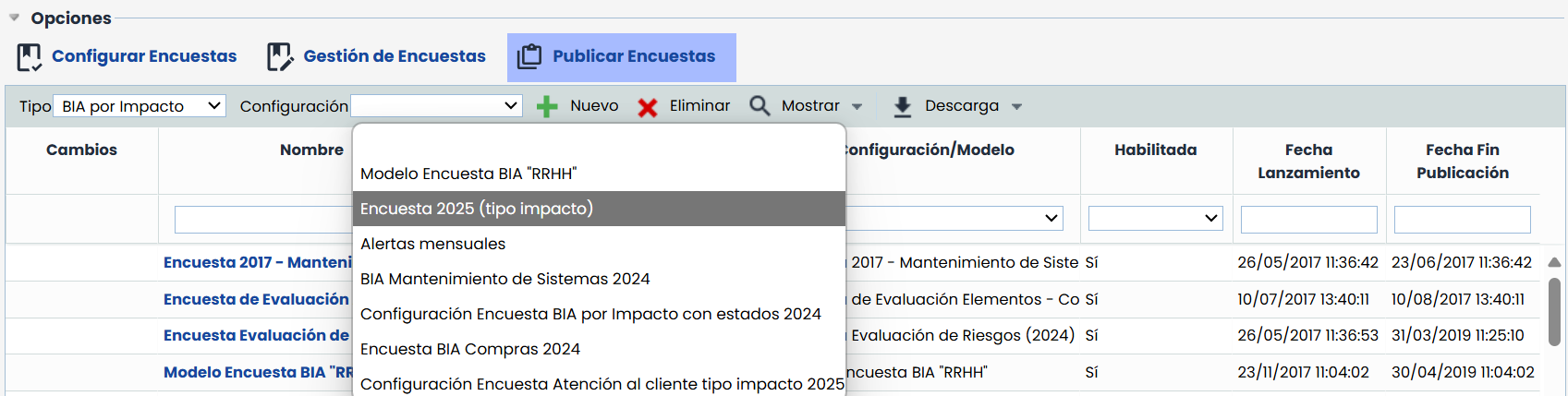
Para enviar o questionário aos destinatários, dirige-te à opção Publicar Questionários, onde poderás configurar o processo de publicação.
Assim como no passo de configuração, deverás selecionar o tipo de questionário e o modelo correspondente, e depois clicar no botão “Novo” para iniciar uma nova publicação.
Nesta seção também poderás descarregar as informações na tela em formato Excel ou PDF a partir do botão “ Descarregar”.
Completa o formulário
Uma vez criada uma nova publicação, deverás completar o formulário com os dados chave para gerir o envio do questionário.
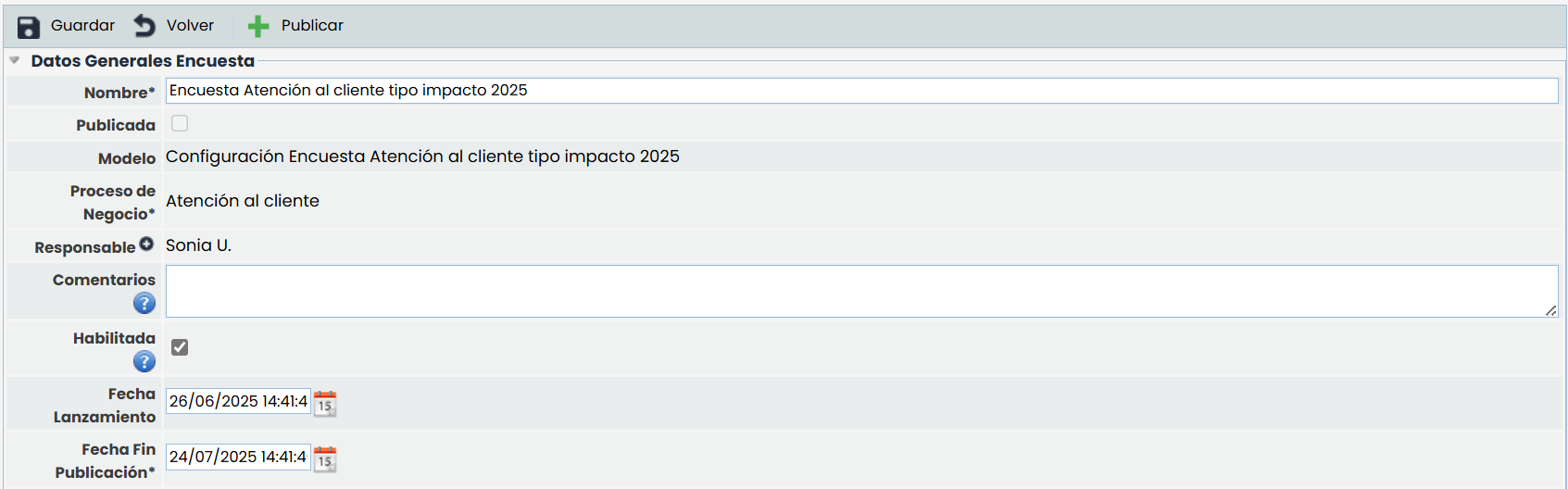
Dados Gerais do questionário
Nesta seção poderás definir os atributos principais do envio:
-
Responsável: Pessoa encarregada de gerir o questionário e receber as respostas dos destinatários.
-
Data de encerramento: Data limite para que os utilizadores possam completar o questionário.
-
Habilitada: Este campo deve estar ativado para que o questionário esteja disponível e possa ser enviado.
Notificações
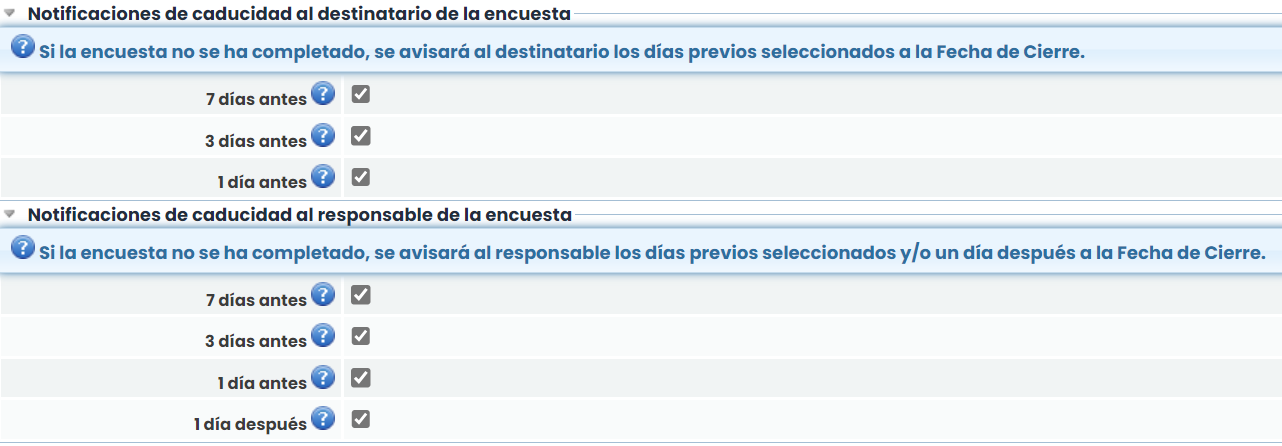
Durante a publicação do questionário, é possível configurar diferentes tipos de notificações automáticas para facilitar o acompanhamento e a participação dos envolvidos. Existem dois tipos principais: Notificações de expiração ao destinatário e Notificações de expiração ao responsável.
Destinatários Associados
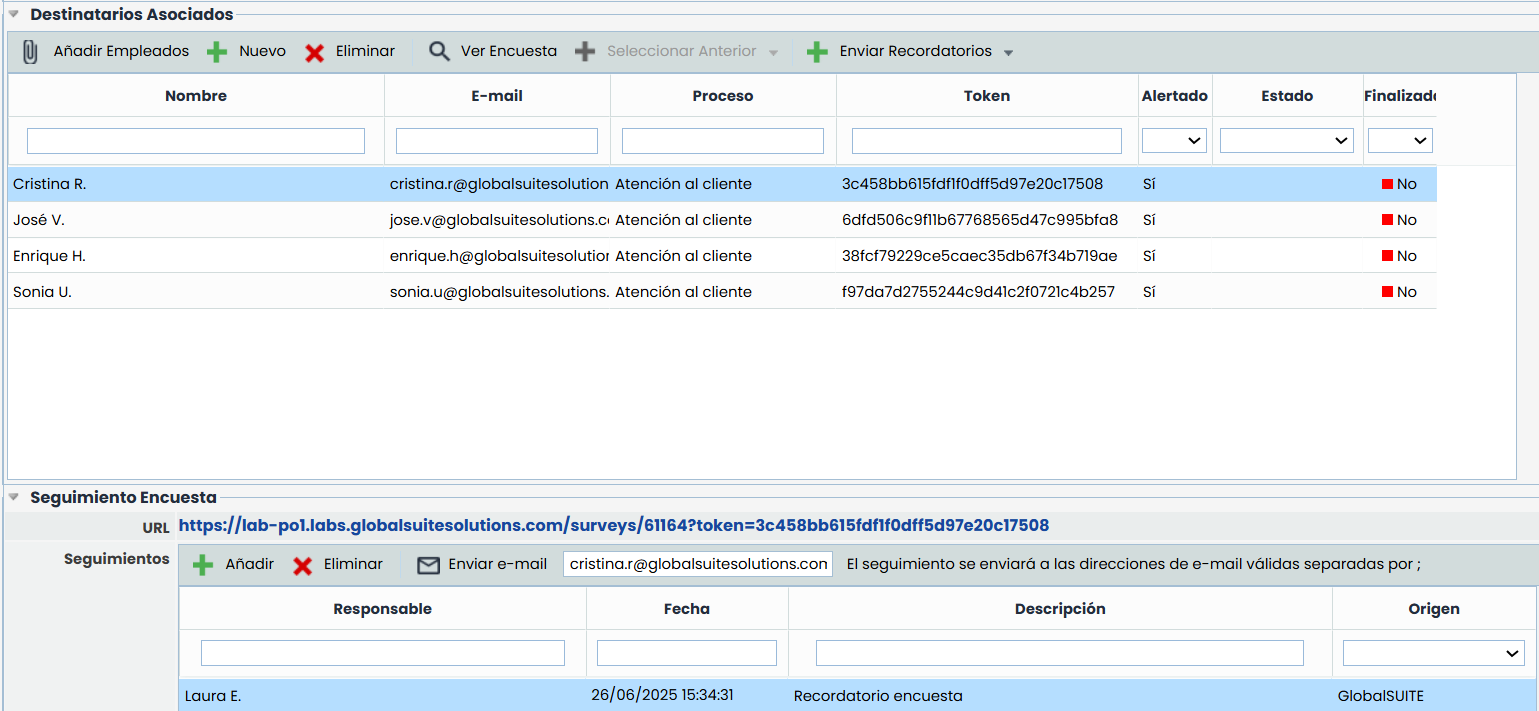
Uma vez completados os campos anteriores, o próximo passo consiste em selecionar os destinatários do questionário. Estas pessoas receberão um email com um link direto para aceder ao questionário.
Para aceder ao link, não será necessário que os destinatários tenham um utilizador no GlobalSuite®.
Para adicionar destinatários, será possível:
-
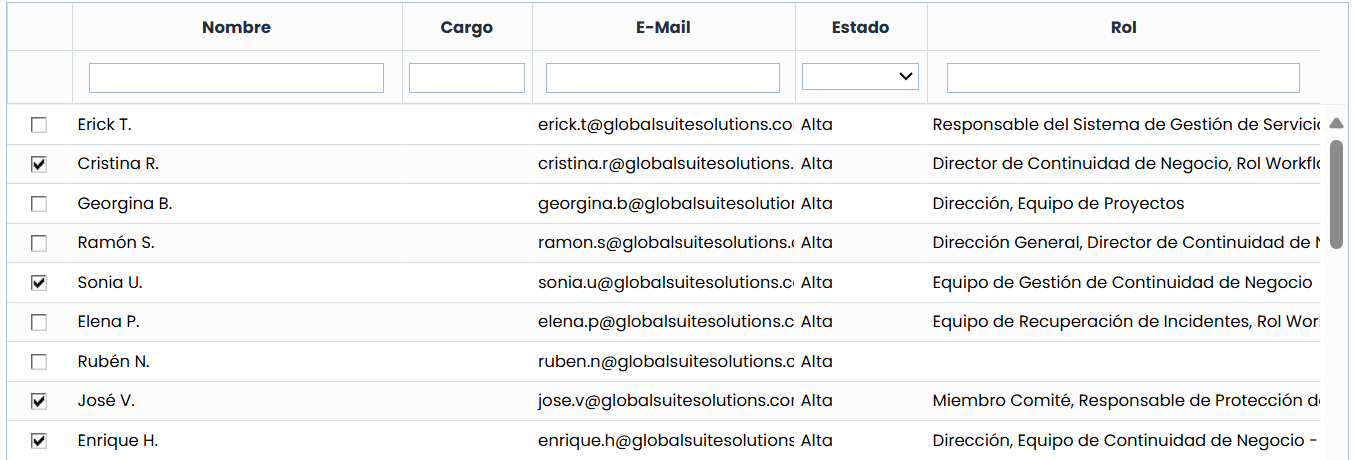
Selecionar um colaborador já existente através do botão “Adicionar colaborador”.
-
Criar um novo destinatário com o botão “Novo”. Introduz manualmente os dados. Marca a opção para criar o colaborador no sistema se necessário.
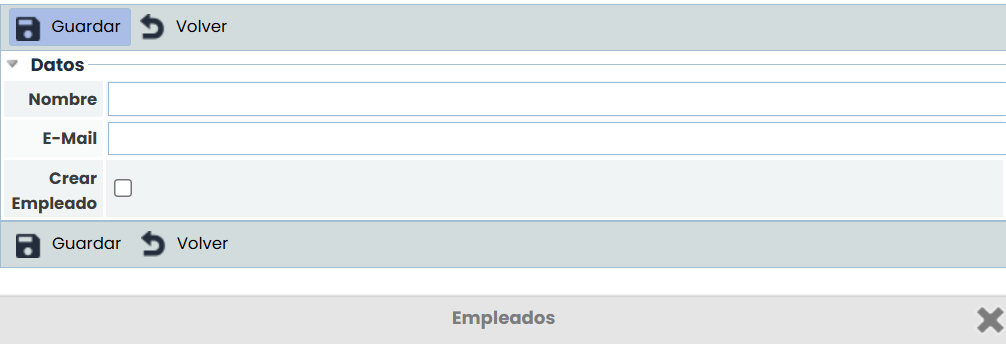
Além disso, a partir da tabela de destinatários será possível:
-
Enviar lembretes por email aos destinatários com o botão “Enviar Lembrete”.
-
Recuperar destinatários de um questionário anterior utilizando o botão “Selecionar Anterior”.
Publicar
Uma vez configurada a publicação e definidos os destinatários, será necessário clicar no botão “Publicar”.
Ao fazê-lo, o GlobalSuite® enviará automaticamente um email a cada destinatário com o link direto para completar o questionário.
Além disso:
-
Ao selecionar um destinatário a partir da tela de publicação, será possível visualizar o link específico que recebeu, permitindo ao responsável aceder diretamente ao questionário se necessário.
-
Na parte inferior da tela, será exibida uma tabela de acompanhamento, onde é possível consultar o estado de cada envio (por exemplo, se o questionário foi aberto ou completado pelo destinatário).
4️⃣ Gerir questionários BIA
Esta opção permite consultar e administrar todos os questionários gerados a partir da publicação realizada no passo anterior.
-
Ao publicar um questionário, o sistema cria automaticamente um registo individual para cada destinatário, pelo que nesta seção serão exibidos tantos registos quantos envios tenham sido realizados.
Além disso, a partir desta mesma opção também é possível:
-
Criar questionários manualmente, sem necessidade de os ter publicado previamente.
O processo de criação é semelhante ao utilizado nos passos anteriores.
-
Aceder a cada questionário para consultar ou editar os dados guardados até ao momento pelo destinatário.
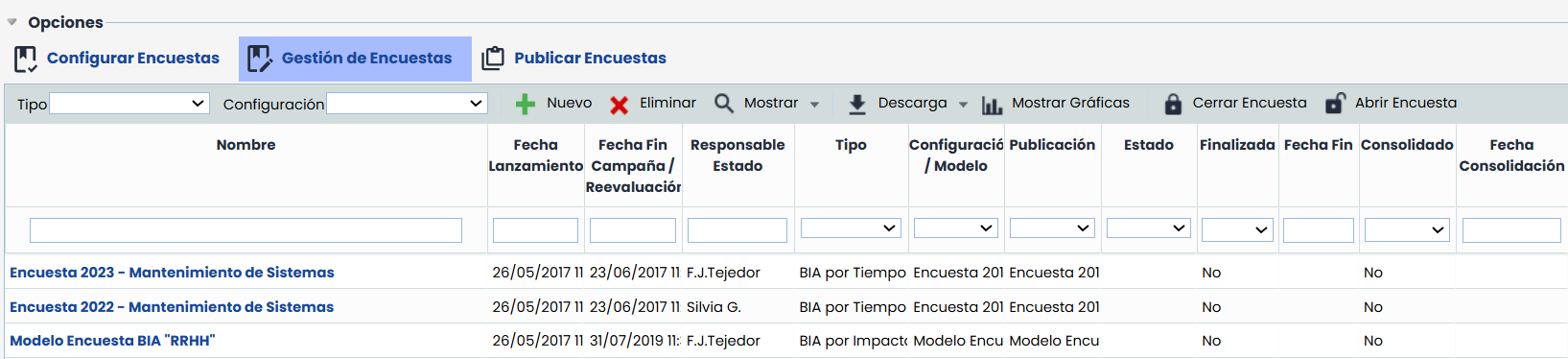
5️⃣ Criar/Modificar BIA
Uma vez que o questionário tenha sido respondido, seja após a sua publicação ou através da sua criação manual na opção Gestão de questionários, é possível criar ou modificar o BIA com os dados recolhidos.
Para isso:
-
Acede ao registo do questionário a partir do qual desejas criar ou modificar o BIA.
-
Na barra de ferramentas superior, será exibido um dos seguintes botões:
-
“Criar BIA”, se o questionário não tiver um BIA associado.
-
“Modificar BIA”, se o questionário tiver um BIA associado.
-
Ao pressionar o botão correspondente, será criado um novo BIA associado ao questionário ou será atualizado o já existente, incorporando as informações recolhidas no questionário.
