
A opção 'Formação e Capacitação' do GlobalSUITE® permite determinar o programa de formação e capacitação da organização.
.jpg?cb=9ce3f04f6e1f9be51fa21a7951ee0674)
Na tela principal aparece toda a formação planeada, tanto se esta foi realizada como se não. Além da lista de cursos realizados ou a realizar, o GlobalSUITE fornece as seguintes ferramentas:
-
Novo: Permite gerar um novo curso.
-
Eliminar: Permite eliminar os cursos definidos. Para realizar esta eliminação é necessário selecionar previamente o curso que se pretende eliminar.
-
Descarregar: Permite descarregar a lista de cursos gerados ou geridos a partir do GlobalSUITE.
.jpg?cb=5f70db9f4629c51638a7f9e52263e9bb)
Além das opções anteriormente indicadas, na tela principal são exibidas informações adicionais que mostram a situação em que se encontram os diferentes cursos.
-
Data estimada de Realização: Define a data em que estava prevista a realização do curso.
NOTA: Caso a data atual ultrapasse a data estimada de realização e o curso não tenha sido realizado, a data dos mesmos aparecerá em vermelho.
-
Realizado: Determina se foi realizado ou não cada um dos cursos.
-
Data de Realização: Caso tenha sido realizado, nesta coluna será possível identificar essa data. Caso contrário, esta aparecerá vazia.
Para aceder a um dos cursos registados, é necessário clicar sobre o curso do qual se deseja ver as informações.
Uma vez acedido, estão disponíveis as seguintes opções que permitem completar todas as informações necessárias do curso:
Necessidade de Formação Detetada
.jpg?cb=c3f969e9327bc3b0e71d02235c9347b5)
-
Nome: Define a denominação do curso a realizar ou realizado.
-
Tipo de Formação: Permite determinar se o curso é realizado de forma interna ou externa.
-
Data prevista: Indica a data em que está prevista a realização do curso.
-
Descrição: Permite fornecer qualquer tipo de informação adicional que esclareça em que consiste o curso.
Participantes do curso
.jpg?cb=2495c858be6426a11b4815b3e2ca79e0)
-
Tabela de participantes: Permite determinar quais os colaboradores que realizaram ou irão participar no curso selecionado.
O GlobalSUITE fornece as seguintes ferramentas para determinar quais os colaboradores que irão participar no curso:
-
Participantes: Permite selecionar todos os colaboradores que foram registados e estão a ser geridos a partir da opção Colaboradores do GlobalSUITE.
-
Adicionar: Permite incluir um novo colaborador ou participante que foi previamente selecionado nas opções mostradas através do menu suspenso de participantes.
-
Eliminar: Procede à eliminação de algum dos colaboradores que foram registados como participantes do curso.
-
Novo Participante: Através desta opção é possível incluir um novo colaborador no curso que não está a ser gerido a partir da opção 'Colaboradores' do GlobalSUITE.
.jpg?cb=bdf58cdb31270c24587d9f6465868658)
Uma vez incluído um novo participante, é necessário definir o seu cargo e o papel que ocupa dentro do curso:
.jpg?cb=8a0df7356c6b40a06601b73f3293476a)
-
Cargo: Define qual a posição que o participante do curso ocupa dentro da organização. Este campo é editável.
-
Função no curso: Permite definir o papel dentro do curso. Para esta opção, o GlobalSUITE fornece duas opções através de um menu suspenso: Aluno e Professor.
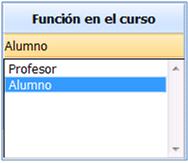
NOTA: Para definir a função que cada participante ocupa no curso, é necessário clicar duas vezes sobre a coluna Função no curso.
Documentação
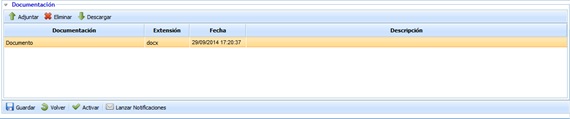
Permite incluir qualquer documentação relacionada com o plano de teste. Para isso, deve clicar no botão 'Anexar' e selecionar o ficheiro desejado. Caso queira eliminar um ficheiro, deve selecionar a linha desejada e clicar no botão 'Eliminar'. Por fim, clicando no botão 'Descarregar', a ferramenta oferece a possibilidade de descarregar o ficheiro.
Acompanhamento da formação
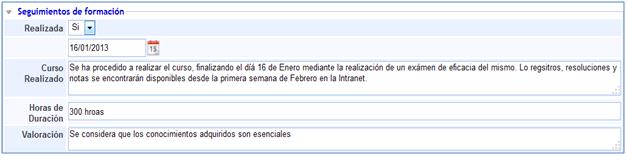
Esta secção permite definir as características do curso caso tenha sido realizado, ou, em caso contrário, qualquer esclarecimento que justifique a não realização do mesmo.
-
Realizada: Permite determinar se o curso foi realizado ou não.
Caso tenha sido realizado, permite determinar a data de conclusão do mesmo.
-
Curso Realizado: Permite incluir qualquer tipo de informação adicional que especifique ou esclareça como foi realizado o curso em questão.
-
Horas de Duração: Define o tempo de duração do curso.
-
Avaliação: Regista como foi o curso e qual a apreciação que se teve do mesmo.
No caso de o curso não ter sido realizado, as opções mostradas pelo GlobalSUITE são diferentes das anteriormente expostas, fornecendo as seguintes ferramentas que permitem esclarecer as razões para o desvio da data de realização.

-
Modificações: Define se, devido ao atraso na data de realização do curso, foi necessário modificar o conteúdo ou as características do mesmo.
-
Motivos: Permite determinar as razões pelas quais o curso não foi realizado na data estimada.
NOTA: A presença destes campos destina-se a especificar as causas de um desvio ou atraso na data estimada de realização. Caso o curso não tenha sido realizado porque a data indicada ainda não chegou, estes campos não devem ser preenchidos.