
Ao selecionar uma análise de riscos da tabela inicial, acede-se à seguinte informação:
A ferramenta mostra o Mapa de Riscos (ou mapa de calor) com os riscos identificados na opção 'Análise de Riscos'.
.jpg?cb=c79dea08a5ebc53e40c649000e42dd0d)
Na secção superior é apresentada uma matriz das dimensões que foram definidas para calcular o risco, em função da metodologia de análise definida na secção de 'Ajustes/Metodologias de Análise'.
Na parte superior do Mapa de Riscos existem várias opções que permitem configurar a informação a mostrar no Mapa de Riscos:
-
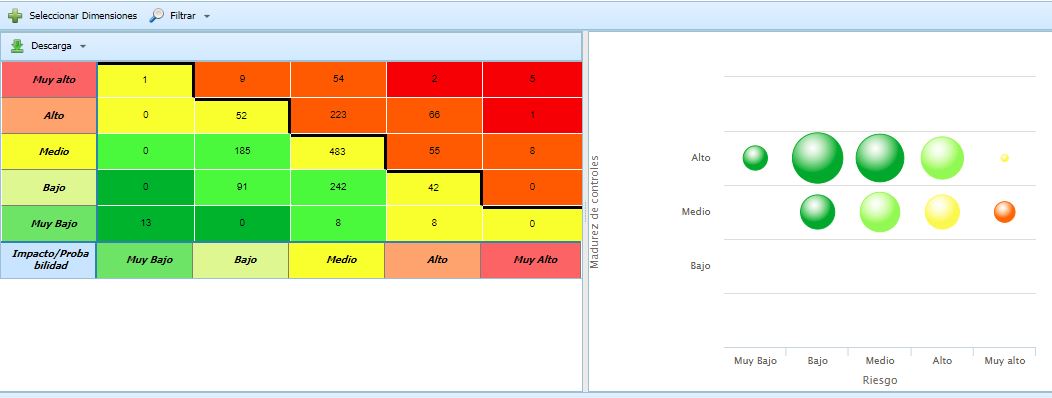
Selecionar Dimensões: Permite selecionar várias dimensões automáticas que estejam definidas com base em outras duas dimensões, para poder ter vários mapas de calor simultaneamente. Além disso, permite selecionar se algum dos gráficos deve ser representado como Mapa de Calor ou como Gráfico de Bolhas.

Uma vez selecionadas as dimensões a mostrar, são representados todos os gráficos:
-
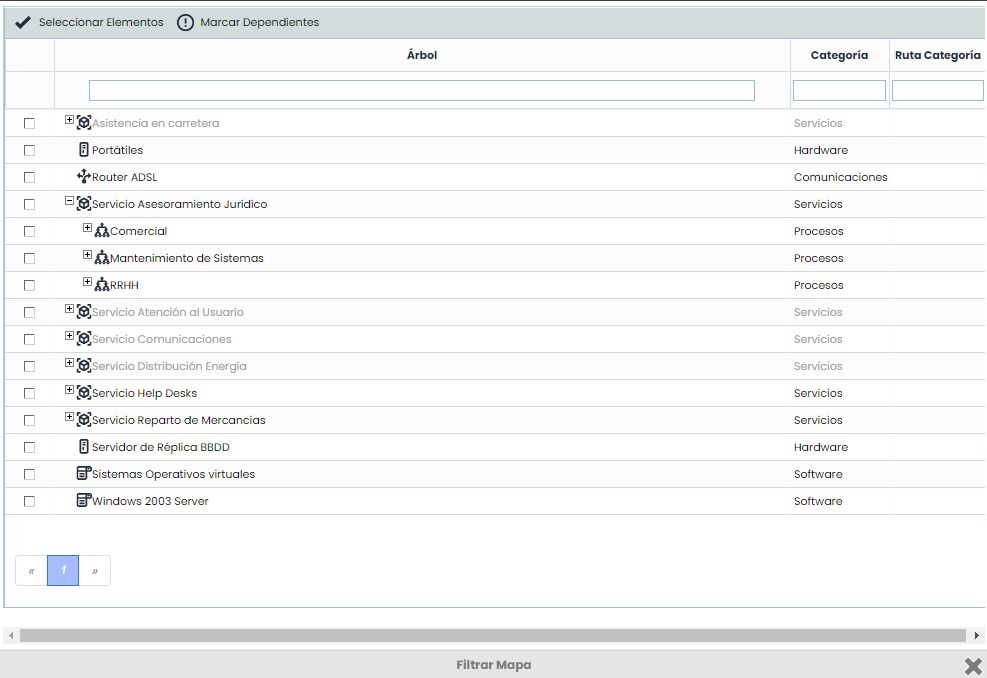
Filtrar Mapa: Permite selecionar os elementos que farão parte do Mapa de Riscos. Isto permite obter um Mapa de Riscos com apenas os riscos associados aos elementos selecionados.
-
Mostrar Tudo: Permite mostrar o Mapa de Riscos completo da Análise de Riscos. É a opção que é executada por defeito ao aceder à opção.
Em função dos tipos de dimensões utilizadas na metodologia para o cálculo do risco (qualitativa ou quantitativa), os gráficos que a ferramenta apresenta para representar o Mapa de Riscos são diferentes:
-
Dimensões QUALITATIVAS e valor de risco QUALITATIVO ou QUANTITATIVO
.jpg?cb=1bc46f7dfa579d28a79fcaa15330e1dc)
-
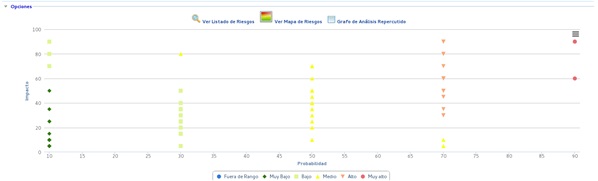
Dimensões QUALITATIVAS ou uma dimensão QUALITATIVA e outra QUANTITATIVA e valor de risco QUANTITATIVO
-
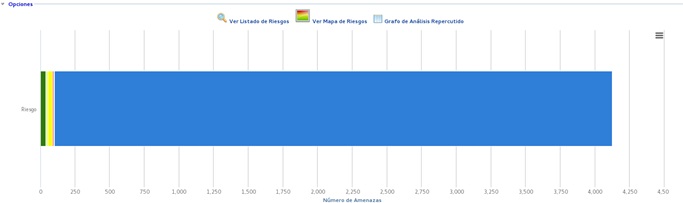
Dimensões QUANTITATIVAS ou uma dimensão QUALITATIVA e outra QUANTITATIVA e valor de risco QUANTITATIVO
NOTA: A opção Mapa de Riscos só é apresentada quando o nível de risco foi configurado em função de duas dimensões.
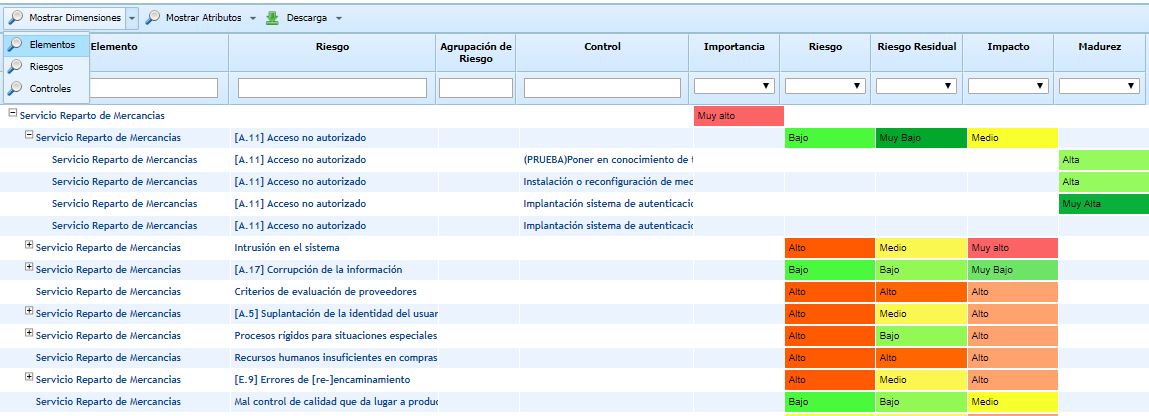
Por outro lado, na parte inferior do ecrã é apresentada a lista de elementos, riscos e controlos que fazem parte do Mapa de Riscos superior. Esta tabela contém os seguintes botões:
-
Mostrar Dimensões: Permite selecionar quais dimensões (quantitativas ou qualitativas) dos Elementos, Riscos, ou Controlos irão aparecer na lista. Por defeito, aparecem visíveis as dimensões configuradas na secção de Ajustes.
-
Mostrar Atributos: Permite selecionar quais dimensões textuais (atributos) dos Elementos, Riscos, ou Controlos irão aparecer na lista.
NOTA: Os Mapas de Calor podem ser descarregados em formato Excel.
A lista de Elementos-Riscos-Controlos pode ser descarregada em formato CSV. Existem duas opções de Download:
-
Tabela CSV: Descarrega num ficheiro csv as colunas com as dimensões e atributos que estão visíveis nesse momento.
-
Tabela Completa CSV: Gera um relatório com todas as dimensões e atributos configurados, mesmo que não estejam visíveis neste momento.
Este formato CSV é um padrão que permite a exploração e transferência da informação de riscos para outros sistemas, facilitando a interconexão e exploração dos mesmos.
Em versões futuras, serão incorporados novos relatórios neste formato padrão CSV.
Se desejar converter o relatório descarregado em formato Excel, pode fazê-lo seguindo estes passos:
-
Abra o ficheiro .csv descarregado do GlobalSUITE® que deseja converter.
-
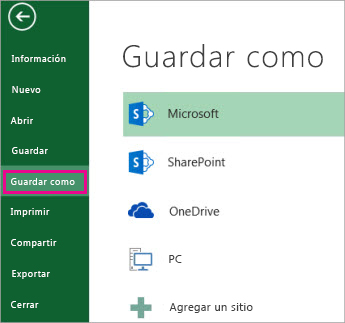
Clique em Ficheiro > Guardar como.
-
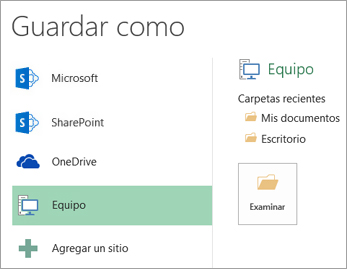
Em Locais, selecione o local onde deseja guardar o ficheiro.
-
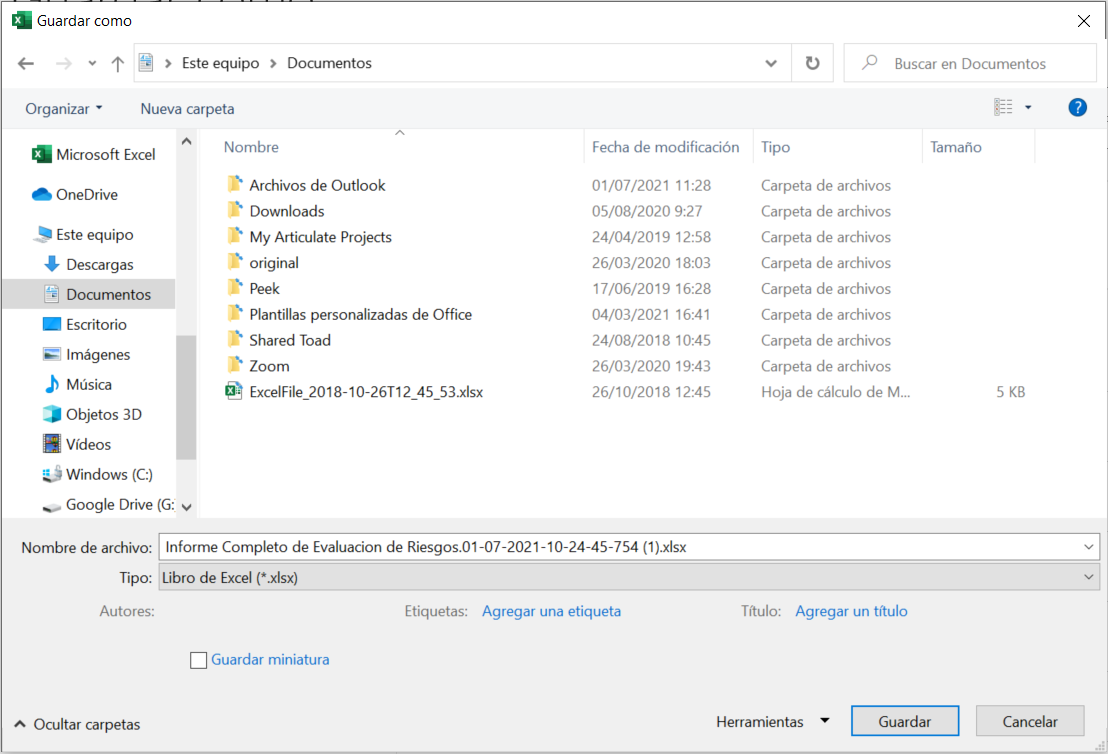
Na caixa de diálogo Guardar como, vá até à localização desejada.
-
Na lista Guardar como tipo , clique no formato de ficheiro " Livro de Excel (*.xlsx) ". Clique nas setas para se deslocar até aos formatos de ficheiro que não aparecem na lista.