
Uma vez dentro de um Plano de Auditoria, na parte superior são apresentadas duas opções. Por padrão, é carregada a seção de Plano de Auditoria.
Esta seção permite definir os parâmetros para configurar o planeamento da auditoria. É composta por diversas secções indicadas a seguir.
Informação de Planeamento e Responsáveis
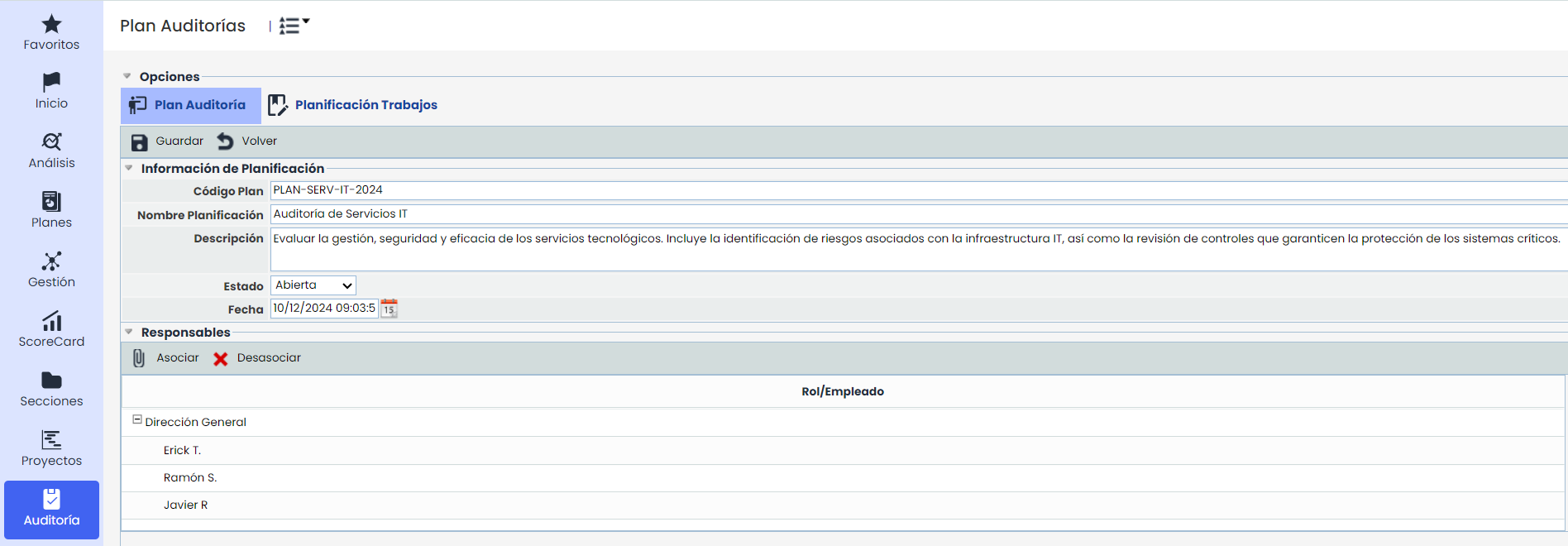
Informação de Planeamento
-
Código do Plano: Identifica o código atribuído ao planeamento da auditoria. A visibilidade pode ser configurada em Definições> Metodologias de Auditorias.
-
Nome: Identifica o nome do planeamento da auditoria que será exibido na lista mencionada anteriormente.
-
Descrição: Permite ter uma descrição mais detalhada e extensa do planeamento da auditoria.
-
Estado: Permite definir o campo estado do planeamento da auditoria que está a ser configurado. Podem ser selecionados vários estados:
-
Aberta: É um estado inicial de planeamento, podem ser vistas na lista mencionada anteriormente as planificações que estão neste estado. Estarão por definir ou planear pela equipa de auditoria.
-
Rascunho: Estado que permite criar rascunhos de auditorias que funcionam como modelos ou trabalhos de auditoria base, os quais podem ser copiados e não são exibidos por padrão na tabela principal.
-
Planeada: Estado no qual está a ser realizado o planeamento da auditoria, por já estar definida ou planeada.
-
Fechada: É um estado final, aplica-se nos casos em que o planeamento da auditoria já foi realizado e pode ser encerrado.
-
-
Data: Permite indicar a data do planeamento da auditoria.
Responsáveis
Esta secção permite identificar os responsáveis pelo planeamento da auditoria.
-
Associar: Esta opção permite associar um ou vários responsáveis ao planeamento. Para isso, seleciona-se o botão Associar, e na janela emergente que aparece, podem ser selecionados os papéis ou as pessoas específicas que se queiram atribuir.
-
Desassociar: Permite desassociar um ou vários responsáveis do planeamento. Para isso, deve-se selecionar o responsável que se deseja desassociar e clicar no botão 'Desassociar'.
Âmbito Universo e Planeamento Auditoria
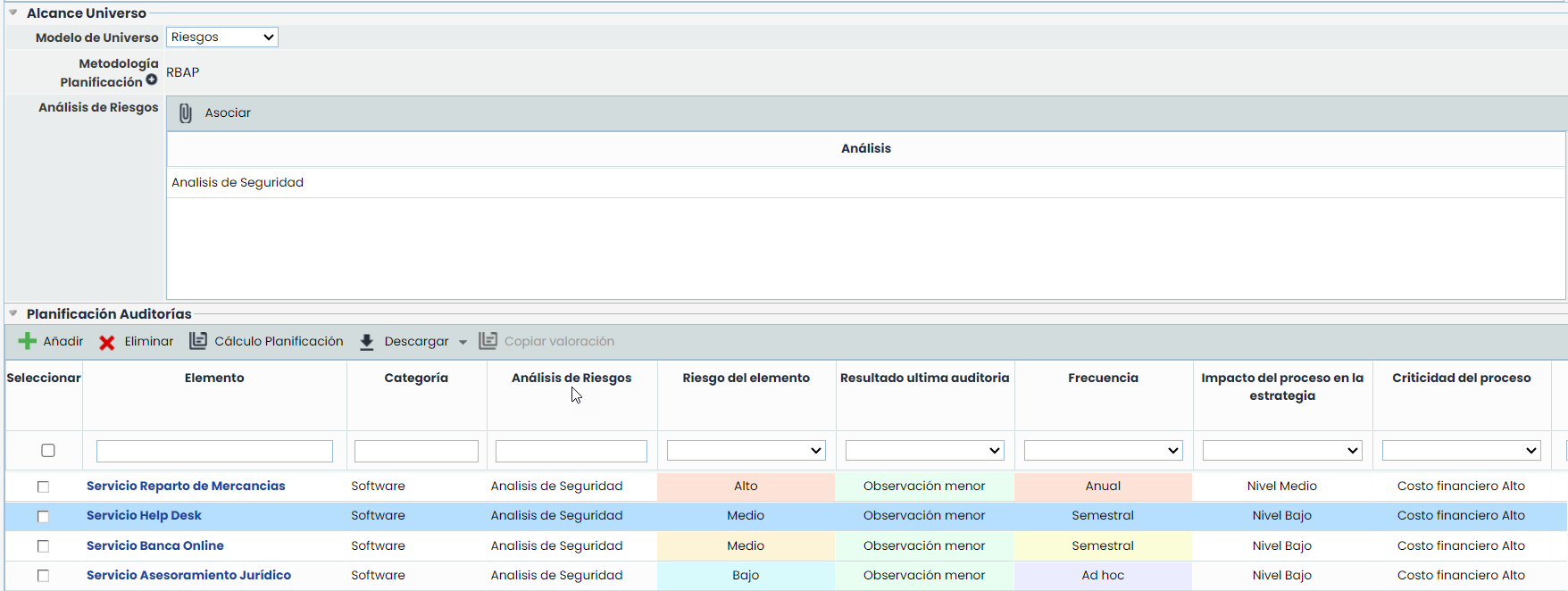
Âmbito Universo
-
Modelo do Universo: Este modelo é o que está definido na metodologia de auditoria.
-
Metodologia Planeamento: Permite escolher uma metodologia de auditorias entre as definidas em Definições.
-
Análise de Riscos:
-
Associar: Esta opção permite associar as análises de riscos que utilizam a metodologia de riscos associada à metodologia de planeamento utilizada. Poderão ser selecionadas várias análises de riscos entre as que utilizam essa metodologia.
-
Planeamento Auditorias
Nesta secção são exibidos todos os elementos que estão incluídos nas Análises selecionadas. São exibidas todas as dimensões utilizadas no planeamento.
Caso se selecione uma metodologia de planeamento do tipo Elementos, nesta tabela serão carregados por padrão todos os elementos do inventário. Se se desejar definir o âmbito deste tipo de auditorias especificamente aos elementos incluídos em uma ou mais Análises de riscos, poderão ser selecionados a partir da opção “Associar”. Esta ação dinâmica substituirá os elementos carregados por padrão na tabela de planeamento pelos elementos associados às análises de riscos selecionadas.
-
Cálculo Planeamento: Permite realizar os cálculos do planeamento e atualizar as dimensões da metodologia de planeamento.
-
Copiar Avaliação: Permite ao utilizador realizar a cópia da avaliação de um elemento e colá-la em todos ou nos que desejar.
-
Uma vez que selecionamos um elemento da tabela, poderá ser utilizada a funcionalidade de cópia Avaliação.
-
Ao pressioná-lo, no cabeçalho da tabela será fixado o elemento selecionado e serão exibidas as opções relacionadas com a cópia de avaliação:

-
Colar Avaliação
-
Colar em todos: Esta opção aplicará a avaliação do elemento selecionado a todos os elementos visíveis na tabela. Se houver filtros ativos, será aplicado apenas aos elementos visíveis.
-
Colar na seleção: Permite aplicar a avaliação do elemento selecionado aos elementos selecionados na tabela. Se houver filtros aplicados, será aplicado apenas aos elementos visíveis dentro da seleção.

Em ambos os casos, aparecerá uma mensagem de confirmação que deve ser aceite para realizar a cópia. Apenas serão copiadas/coladas as dimensões manuais; as automáticas deverão ser atualizadas manualmente com a opção "Calcular Planeamento".
-
-
Mostrar:
-
Mostrar dependências: Mostra os elementos relacionados com o elemento fixado para copiar.
-
-
Cancelar Cópia: Esta opção retorna a tabela ao estado inicial, removendo o elemento fixado e ocultando as opções relacionadas a “Copiar avaliação”.
-
-
Selecionar: Utiliza-se para marcar os registos para realizar o cálculo do planeamento. Se nenhum elemento for selecionado, os valores serão atualizados para todos os elementos do âmbito.
-
Elemento: Nome do registo de análise de Riscos selecionado.
-
Categoria: Na qual se encontra o registo da análise de Riscos selecionado.
-
Rota Categoria: É a opção mais genérica dentro da Categoria.
-
Análise de Riscos: Permite identificar a(s) análise(s) de riscos em que está incluído cada elemento.
-
Dimensões do planeamento: Devem ser preenchidas para completar o planeamento. São as dimensões que a Análise de Riscos selecionada possui dentro da Metodologia de Auditorias, estes campos podem ser ocultados clicando sobre eles com o botão direito do rato caso se deseje mostrar ou ocultar algum deles. Estas dimensões vão sendo editadas, haverá algumas automáticas que serão completadas à medida que as manuais forem preenchidas.
Incorporar Novos Registos
Esta opção permitirá adicionar novos registos de elementos riscos e controlos ao plano, independentes dos que pertencem às análises de riscos existentes.
Os botões Adicionar e Eliminar serão habilitados apenas se a opção “Incorporar novos registos” for ativada em Definições > Metodologias > Auditorias e são de uso exclusivo para estes novos registos.
NOTA: Os elementos com fundo amarelo correspondem aos elementos adicionados ao ativar a opção.