
Na opção de empregados na aba de Gestão, o GlobalSuite® permite registrar e gerir todos os empregados da organização.
Na tela principal de empregados, são exibidos os empregados que estão registrados na ferramenta. Por padrão, a tabela mostra um conjunto de colunas específicas que indicam os dados principais do empregado. As colunas padrão podem ser modificadas pelo utilizador, utilizando para isso o botão direito do rato sobre as colunas. Ao realizar esta ação, aparece uma lista com todas as colunas que podem ser adicionadas à tabela, permitindo selecionar as colunas desejadas.
As opções disponíveis nesta tabela são as seguintes:
-
Novo: Permite inserir uma nova entrada (empregado) na tabela.
-
Eliminar: Permite eliminar um registo da tabela. Para isso, deve-se selecionar a linha ou linhas desejadas e pressionar o botão "Eliminar".
-
Importar Dados: Esta opção permite realizar uma carga massiva de empregados que estão num ficheiro Excel. Ao pressionar o botão, a ferramenta solicita um ficheiro em formato Excel que deve conter um conjunto de colunas com as informações dos empregados que se desejam importar. Embora a ferramenta aceite ficheiros Excel com diferentes ordens de colunas (permite selecionar aquelas que se querem importar), também é fornecido um modelo Excel válido no botão "Descarregar".
-
Descarregar: Oferece a possibilidade de descarregar a lista de clientes num formato editável (xls) ou em formato PDF, além do modelo Excel para realizar uma importação de dados de empregados.
-
Sincronizar: Esta opção está habilitada para empresas que têm configurada a sincronização com o Diretório Elemento. Caso a sincronização esteja ativada, a ferramenta permite registrar os empregados do Diretório Elemento como empregados da ferramenta, atualizando as informações caso existam alterações no Diretório Elemento. Se desejar mais informações sobre a sincronização do GlobalSUITE® com o Diretório Elemento, entre em contacto com o seu distribuidor.
-
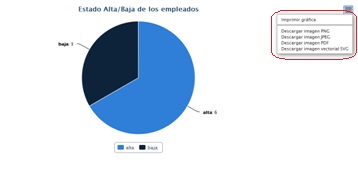
Mostrar Gráfico: Permite gerar um gráfico com os empregados registados e desativados na ferramenta.
Dados Pessoais
Na tela principal, poderá incluir qualquer tipo de informação que considere necessária para um correto registo dos empregados.
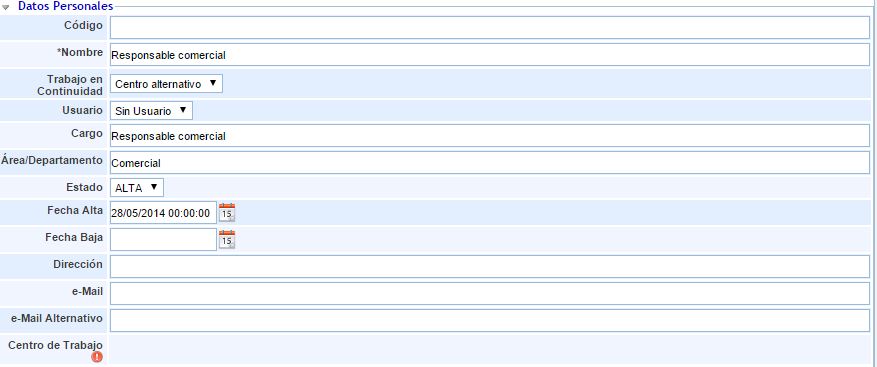
No caso do serviço de Continuidade de Negócio, permite indicar para cada empregado como desempenhará o seu trabalho numa situação de contingência/continuidade (Teletrabalho ou Centro Alternativo) através do campo "Trabalho em Continuidade".
Telefones
Esta opção permite estabelecer os números de contacto do utilizador.

A informação apresentada na tabela é a seguinte:
-
Telefone: Permite incluir um número de contacto na tabela.
-
Tipo: Oferece a possibilidade de estabelecer a tipologia do contacto, podendo optar entre móvel, fixo, celular pessoal ou telefone de trabalho.
-
Prioridade: Permite definir a prioridade de chamada ou contacto ao utilizador.
Estrutura Organizacional

A opção permite ao utilizador associar uma unidade organizacional ao utilizador. As opções que a ferramenta permite são as seguintes:
-
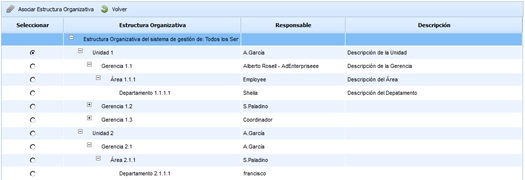
Adicionar Estrutura Organizacional: Permite definir a unidade associada a um utilizador. Para isso, deve-se pressionar o botão e selecionar a unidade na opção mostrada na imagem seguinte.
-
Eliminar: Oferece a possibilidade de desassociar uma unidade organizacional. Para isso, deve-se selecionar a linha desejada e pressionar o botão 'Eliminar'.
-
Ver na Estrutura Organizacional: Permite ao utilizador visualizar as dependências da unidade associada, tal como mostrado na imagem seguinte.

Relações
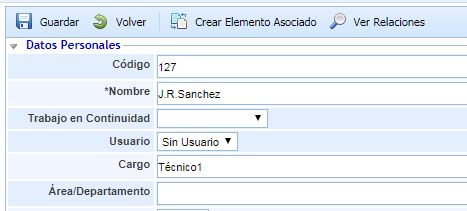
Esta opção permite ver as relações do empregado com os aspetos mais importantes do Sistema de Gestão. Desta forma, se um empregado for desativado na empresa, pode-se ver em que opções estaria associado ou teria responsabilidade para realizar as alterações necessárias nessas opções. Para isso, deve-se pressionar o botão Ver Relações e abrirá uma janela emergente onde se pode ver a relação com as seguintes opções da ferramenta:
-
Responsável pelo Plano de Continuidade
-
Responsável pelo Plano de Recuperação
-
Responsável pelas tarefas do Plano de Recuperação
-
Pertencente a algum grupo de RH Críticos
-
Pertencente a algum grupo de Comités de Decisão
-
Responsável em Serviços
-
Responsável em Processos
-
Responsável por Elemento (Ativos de qualquer categoria)
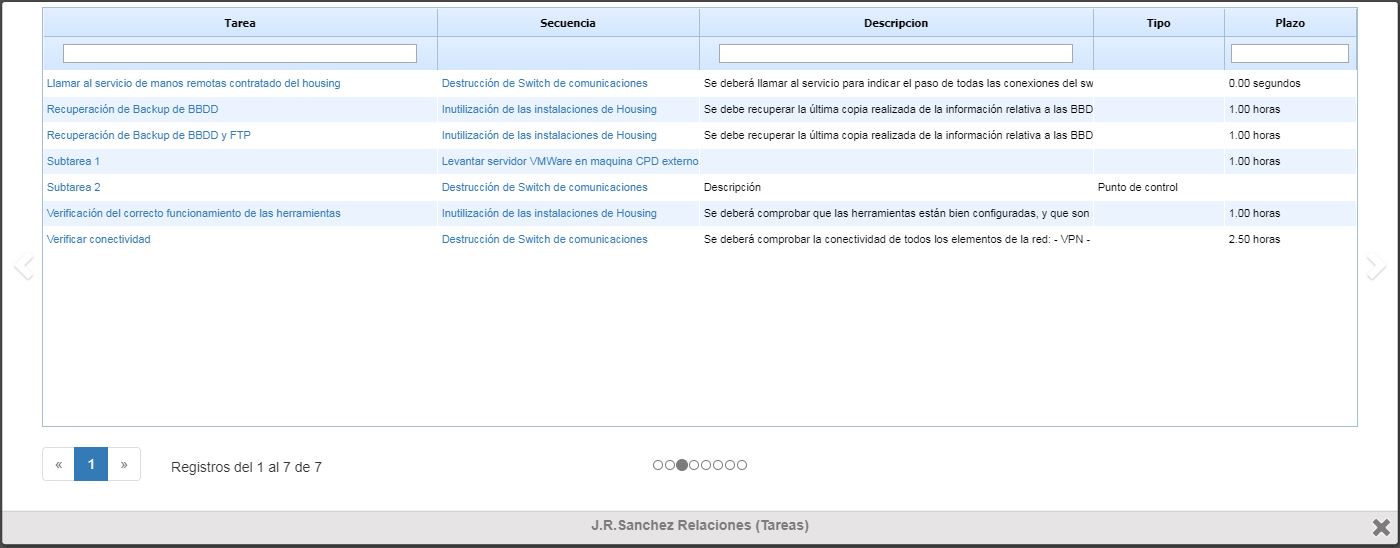
Dentro da janela emergente, para visualizar as opções anteriormente citadas, deve-se pressionar a seta situada em ambos os lados desta janela. Também é possível navegar por esta opção pressionando os círculos situados abaixo da tabela. Cada círculo corresponde a uma tabela.
Funções e Permissões
Nesta opção, é permitido incluir quais Funções cada empregado desempenha, que serão registadas na sua opção correspondente na aba de Início, e quais permissões possui, entre as quais se destacam permissões para o acesso à informação, qualquer suporte que tenha à sua disposição para realizar o seu trabalho, bem como a posse de chaves ou permissões de acesso. Como última opção, a solução permite incluir no campo “Outros” qualquer outro tipo de permissão que o empregado em questão possa possuir.
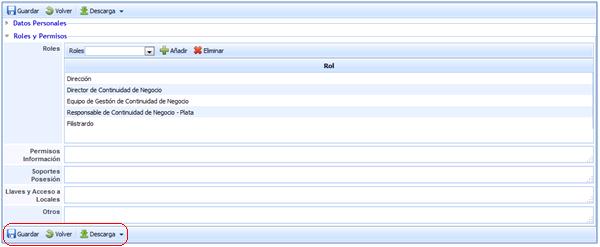
É importante ter em conta que, uma vez incluída ou modificada qualquer informação contida neste ponto, é necessário proceder ao seu Guardar.
Por último, o GlobalSUITE permite descarregar todas as informações definidas dos empregados para que possa dispor das mesmas em qualquer outra localização que se considere.
Avaliação de Dimensões
Esta seção do formulário permite realizar a avaliação do empregado nas dimensões configuradas para o inventário de elementos.

As dimensões que aparecem são configuráveis em 'Configurações - Metodologias de Análise - Configuração Geral'. Pode-se indicar quais dimensões são visíveis e quais não. Caso não haja nenhuma dimensão visível, esta seção não será exibida no formulário do empregado.