Este tutorial explica, passo a passo, como visualizar, analisar e reportar os resultados das análises de riscos no GlobalSuite® através das opções de Avaliação de Riscos.
Este guia detalha como acessar o módulo para selecionar a análise desejada e utilizar as diferentes visualizações disponíveis: o Mapa de Riscos, a Lista de Riscos e o Resumo de Riscos.
Também é mostrado como gerar mapas de calor, gráficos comparativos e listas detalhadas por elementos, dimensões ou categorias, bem como baixar relatórios em formato Excel ou PDF. Além disso, é explicado como interpretar os indicadores do Nível de Risco Aceitável (NRA) e do Risco Global por Elemento (RGE) para obter uma visão integral do estado dos riscos na organização.
Avaliação de Riscos
Para acessar a Avaliação de Riscos, é necessário clicar na opção Análise> Avaliação de Riscos . Ao acessar, é necessário selecionar a análise de riscos que se deseja visualizar.

Uma vez escolhida, são exibidas 3 abas em um menu superior, que permitem visualizar o resultado da análise de riscos em diferentes formatos. Por padrão, o GlobalSuite® exibe a aba “ Ver Mapa de Riscos”.
Esta opção exibe o mapa de riscos (ou mapa de calor) com os riscos identificados na opção “ Análise de Riscos ”.

Mapa de Riscos
O “Mapa de Riscos” é composto por duas partes: o mapa de riscos propriamente dito, na parte superior, e a tabela de riscos na parte inferior. Esta opção nos mostra os “Riscos” representados pelas duas dimensões que calculam o “Risco” (para visualizar esta opção da maneira explicada, é necessário que o “Risco” esteja definido por duas dimensões).
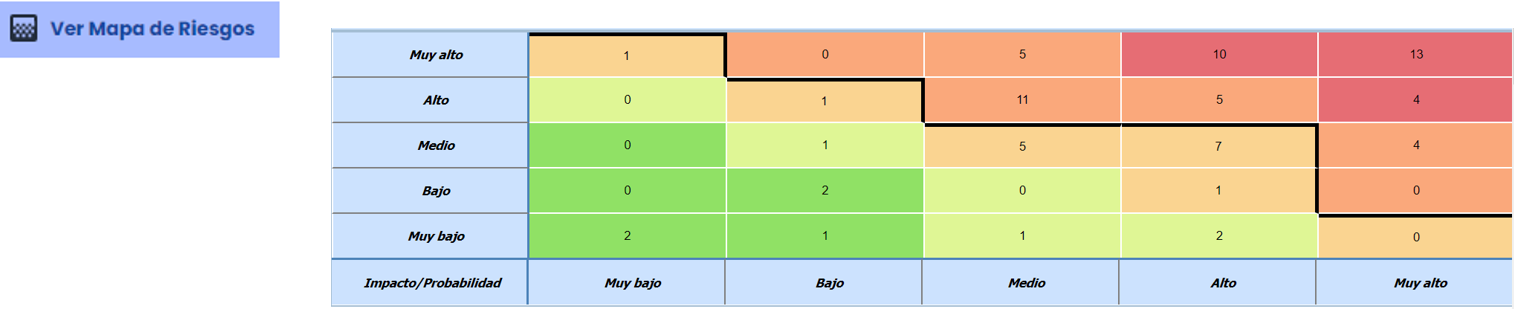
Na parte superior do Mapa de Riscos existem várias opções que permitem configurar a informação a mostrar no Mapa de Riscos:
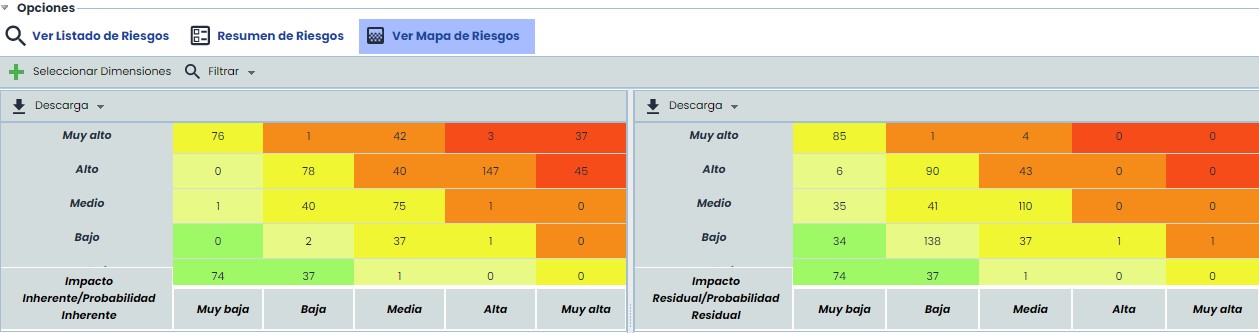
Selecionar Dimensões: Permite selecionar várias dimensões automáticas que estejam definidas com base em outras duas dimensões, para poder ter vários mapas de calor simultaneamente. Além disso, permite selecionar se algum dos gráficos deve ser representado como Mapa de Calor ou como Gráfico de Bolhas.

Selecionando mais de uma dimensão e clicando no botão “Filtrar Dimensões”, é possível visualizar vários mapas de calor/gráficos de bolhas simultaneamente:
Os gráficos anteriores (mapa de calor e gráfico de bolhas) só podem ser selecionados quando se trata de dimensões qualitativas; se a dimensão for quantitativa, então será exibido o gráfico de dispersão:
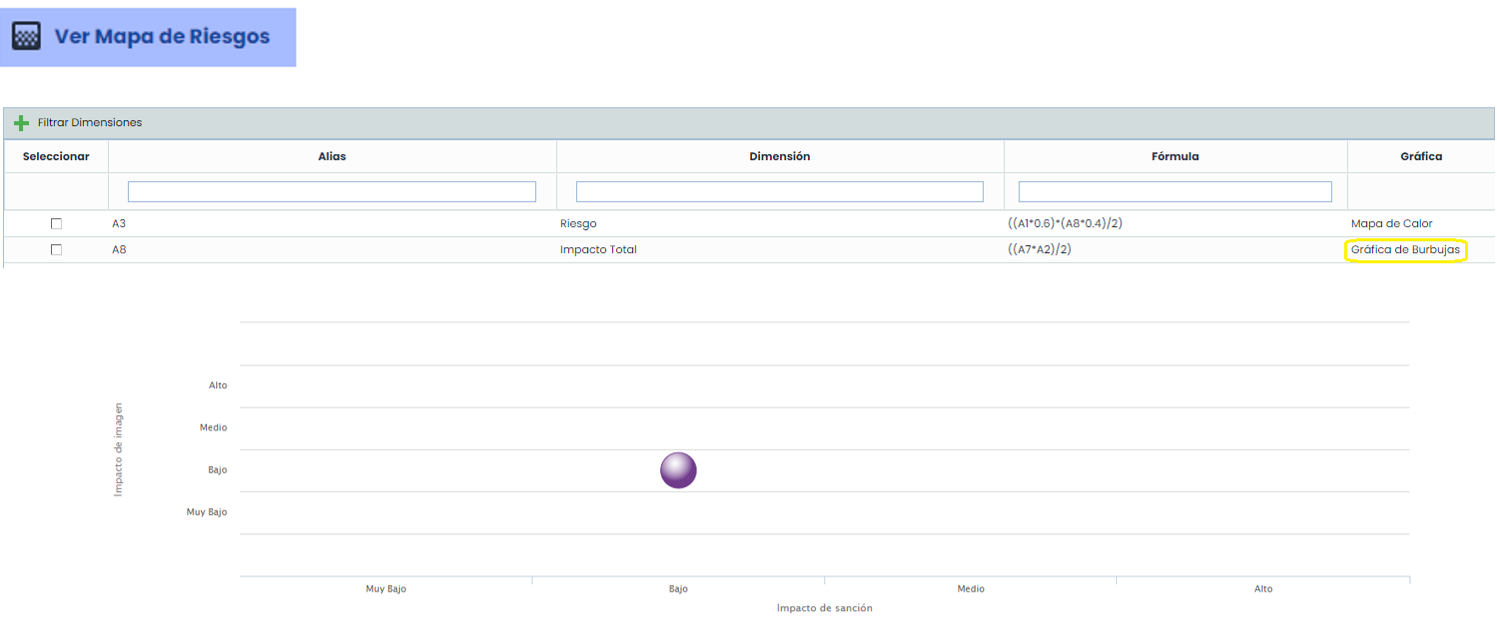
-
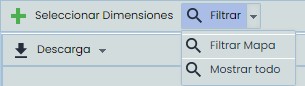
Filtrar: esta opção permite Mostrar tudo (executado por padrão ao acessar a opção) ou Filtrar Mapa, onde é possível selecionar os elementos que farão parte do Mapa de Riscos. Dessa forma, obtém-se um Mapa de Riscos com apenas os riscos associados aos elementos selecionados.

-
Download: permite baixar o mapa de calor tanto em formato Excel quanto PDF.
Ao clicar em uma célula do “ Mapa de Riscos”, serão carregados na parte inferior os riscos pertencentes à seção selecionada, ou seja, se clicar na célula correspondente a “Impacto” Baixo e “Probabilidade” Baixa, serão carregados os seguintes “Riscos”:

Na barra superior encontram-se as seguintes opções:
-
Mostrar dimensões (Elementos/Riscos/Controlos): Permite selecionar quais dimensões (quantitativas ou qualitativas) aparecerão na lista.
-
Mostrar Atributos (Elementos/Riscos/Controlos): Permite selecionar quais dimensões textuais (atributos) aparecerão na lista.
-
Download: permite baixar a tabela em formato Excel e o relatório de Riscos.
-
Ocultar controlos: oculta da tabela a coluna “Controlo”.
Ver Listagem de Riscos
Na primeira aba de “ Avaliação de Riscos”, “Ver Lista de Riscos” exibe dois gráficos. O primeiro representa a quantidade de riscos por dimensão de risco e o outro representa a quantidade de riscos que superam o “ NRA” e os que não superam.
Nota: “NRA” são as siglas de Nível de Risco Aceitável, valor definido para a análise de riscos.
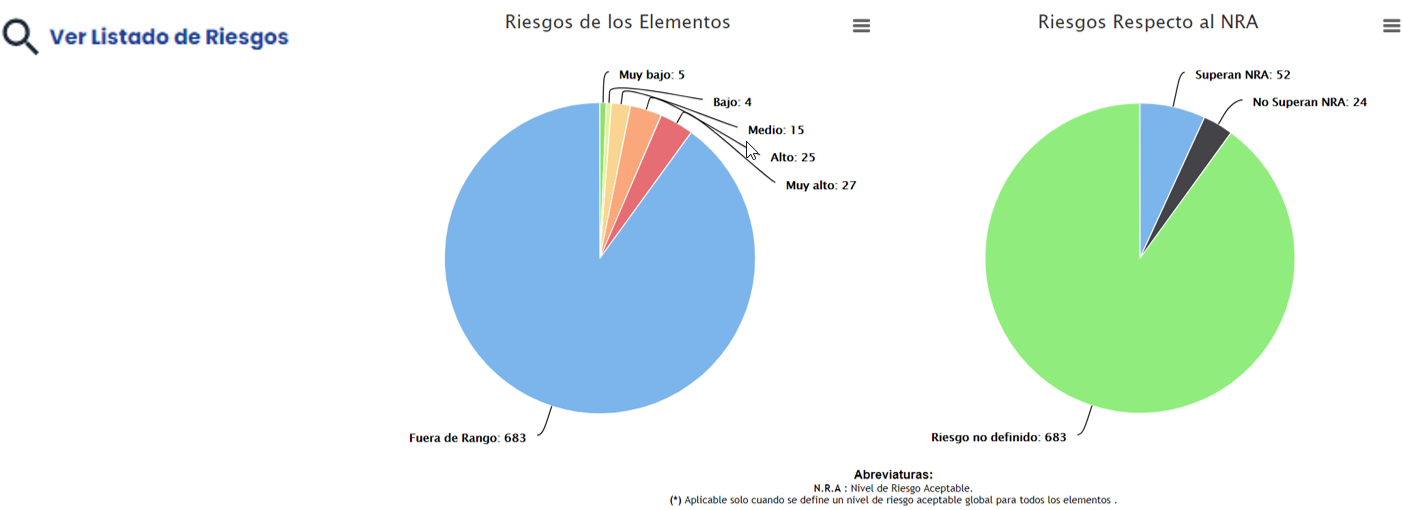
Na parte inferior, encontramos a lista de riscos, com a visualização padrão de “Elementos”, aos quais pertencem o nome da “Ameaça”, “Responsável”, a “Agrupação de Risco” (caso pertença a alguma), o valor de “NRA” do elemento e o valor de “Risco” da ameaça.
Inicialmente, na tabela, serão exibidos apenas os “Riscos” que superam o “NRA”. Mas, através do botão “Mostrar” na parte superior, podemos exibir o seguinte:
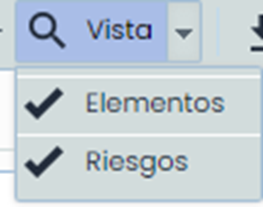
A ferramenta também permite a visualização por Riscos (“Agrupação de Risco”) utilizando o botão “Vista”:
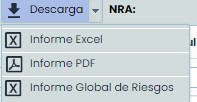
Também é possível baixar o relatório em dois formatos (Excel e PDF) e o relatório Global de Riscos em Excel:
Se a visualização for alterada para marcar “Riscos”, o conteúdo da tabela varia, nas colunas é exibido o valor do “Risco”, e a informação de “Pai”, que é o elemento ao qual pertencem.

Nesta visualização, em vez do botão “Mostrar”, aparece o botão “Dimensões”, que permite filtrar as informações da avaliação de Riscos. O filtro é realizado sobre as dimensões da metodologia.
Uma vez selecionada a dimensão desejada, as informações do gráfico e da tabela são atualizadas.
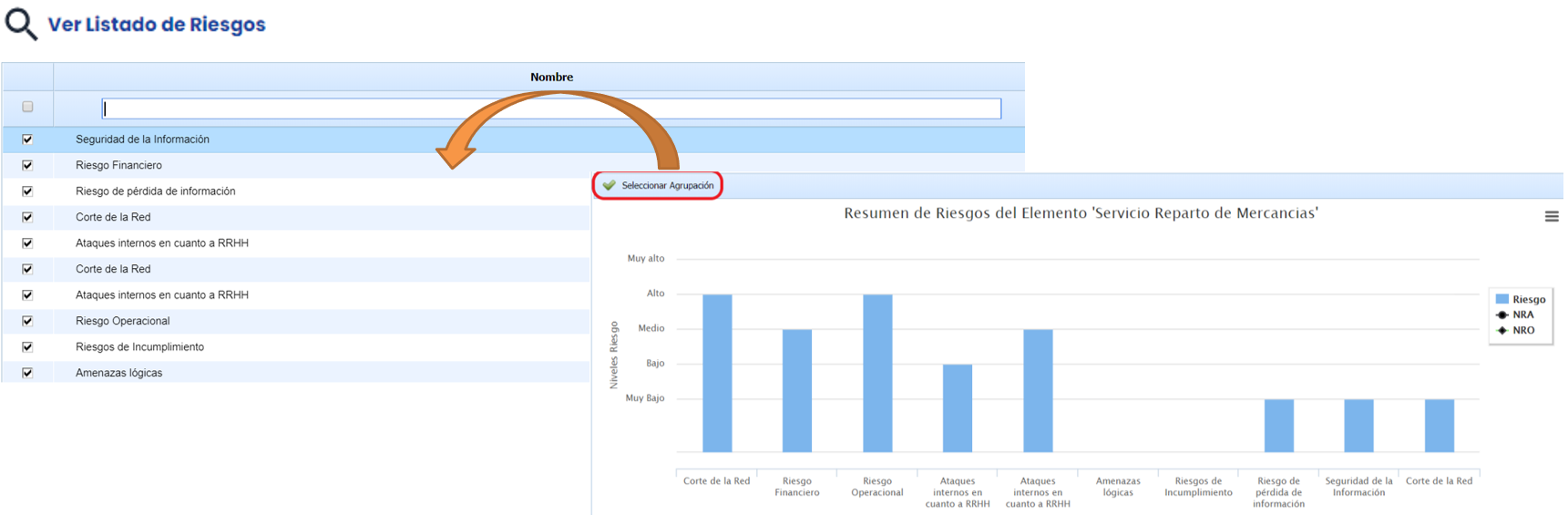
O gráfico também muda, agora não aparecerão todos os riscos, pois apenas os de primeiro nível são exibidos. Se quiser exibir mais riscos, será necessário selecioná-los no botão "Selecionar agrupamento", onde é possível visualizar toda a árvore.
O “Resumo de Riscos” é composto por duas partes: gráfico superior e tabela inferior. Esta opção nos mostra os resultados em relação aos “Serviços” e “Processos” envolvidos na análise.
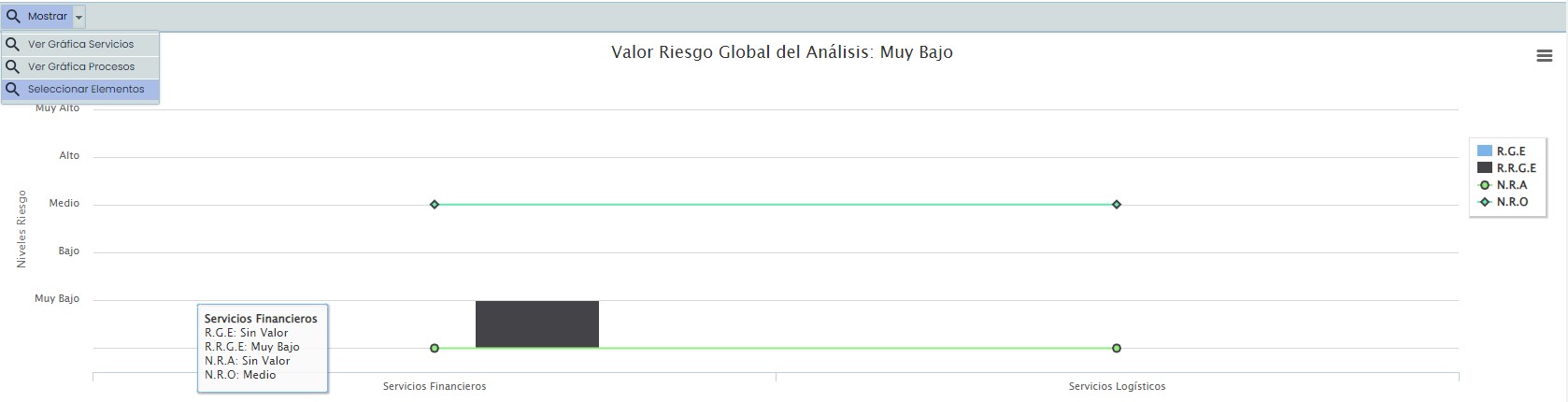
O gráfico superior representa o nível de risco por serviço em relação aos seguintes termos:

É possível exibir o Gráfico de Serviços, o Gráfico de Processos e também Selecionar Elementos, já que, se houver mais de 15 serviços, será necessário selecioná-los (na janela emergente também é possível filtrar pela taxonomia).
Na parte inferior, é exibida a “Árvore de Dependências” com os valores do “RGE (Risco Global por Elemento)” e “RRGE (Risco Repercutido Global por Elemento)”, bem como se está incluído na “Análise”.

Na barra superior, nas “Opções”, é possível “Calcular o Risco Global da Análise” e visualizar os “Riscos Repercutidos”, além de realizar um “Download” das informações tanto em formato Excel quanto PDF.