Este tutorial explica como configurar e gerir a CMDB no GlobalSuite®: desde o acesso ao módulo e a criação/importação de elementos, até à sua relação com ativos do inventário, visualização do grafo de relações e uso dos separadores de detalhe (dados, relações, processos, histórico e linhas de referência). O objetivo é que possas manter um repositório confiável de elementos de configuração (CI) e as suas dependências para suportar ITSM, análise de riscos e controlo de mudanças.
Introdução
O GlobalSuite® permite realizar o processo de gestão da configuração através do estabelecimento de uma CMDB alinhada com o inventário de elementos da organização. Permite registar de forma exaustiva os elementos de configuração, bem como as relações entre os mesmos. Além disso, é possível consultar todas as incidências, problemas e mudanças associadas a cada elemento de forma centralizada.
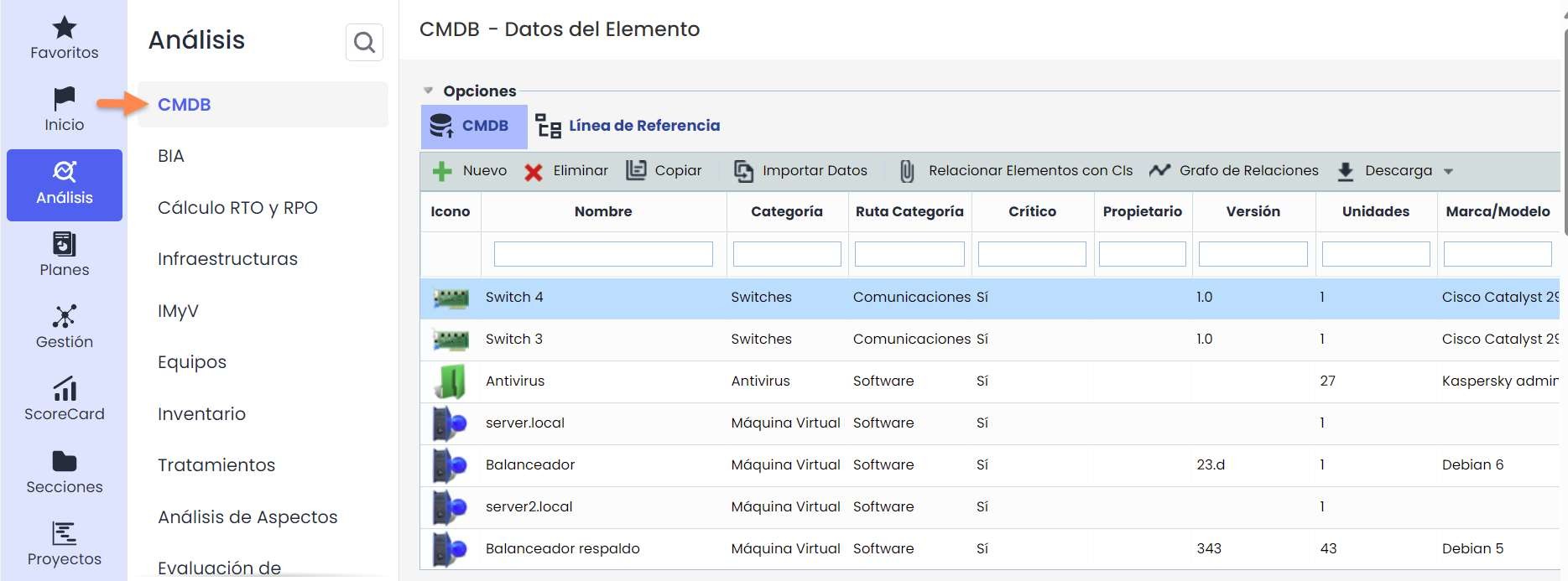
A funcionalidade do GlobalSuite® que permite realizar a gestão da CMDB encontra-se em Análise > CMDB. Esta encontra-se na primeira posição no menu esquerdo da ferramenta.
Passo 1
Ao aceder à secção da CMDB é apresentada uma lista com todos os elementos de configuração que estão armazenados na Base de Dados.
Passo 2
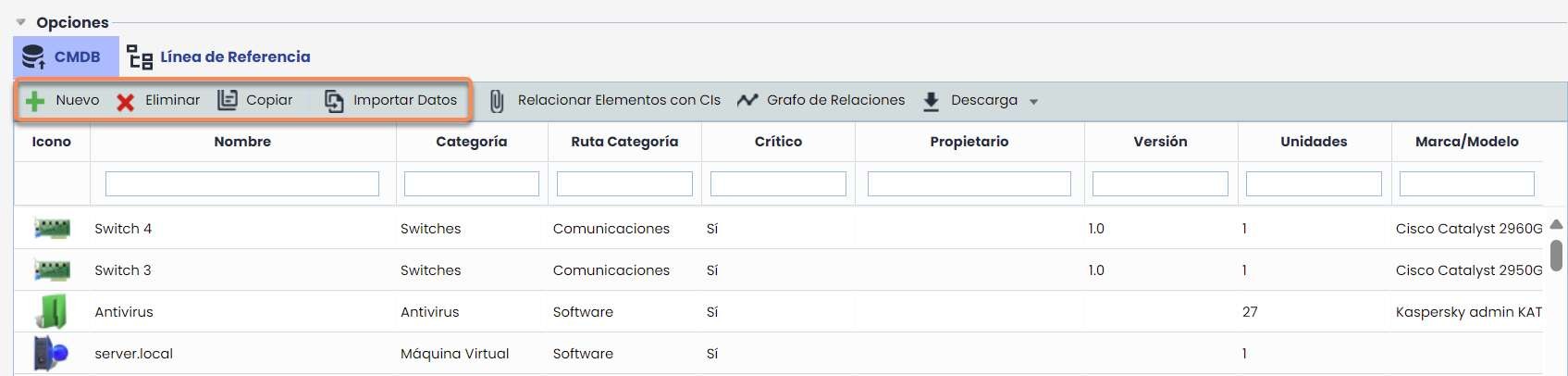
As opções que a ferramenta permite são as seguintes:
-
Novo: Permite incluir um novo elemento na base de dados.
-
Eliminar: Permite eliminar um ou vários elementos armazenados na base de dados. Para isso, deve-se selecionar a linha ou linhas desejadas e pressionar o botão "Eliminar".
-
Copiar: Possibilita criar um novo elemento com todos os atributos do elemento selecionado, exceto os serviços e ficheiros que tenham sido carregados.
-
Importar Dados: Permite incluir vários elementos através de um ficheiro “.csv”.
Relacionar Elementos com Ativos
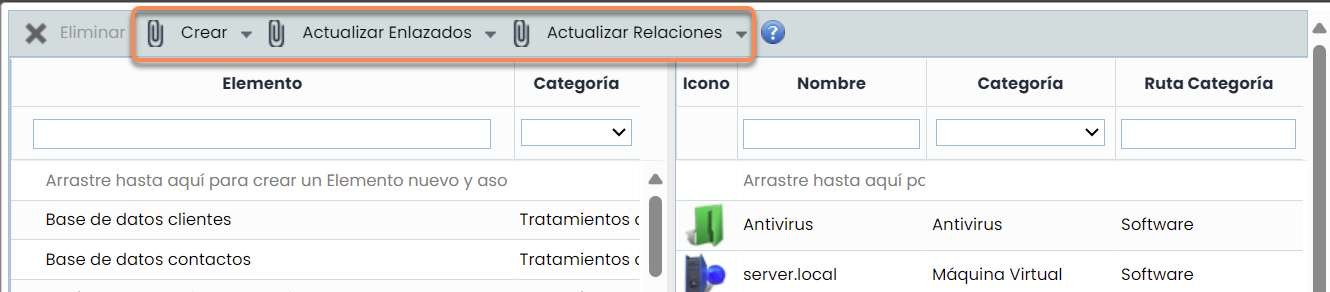
Permite incorporar os elementos de configuração desejados na opção de Análise > Inventário, para realizar a análise de riscos sobre esses elementos. Para isso, deve-se selecionar o elemento de configuração na coluna direita e arrastar o elemento para a coluna esquerda. A lista de ativos mostrada na coluna esquerda é a mesma que será exibida na secção "Análise > Inventário.
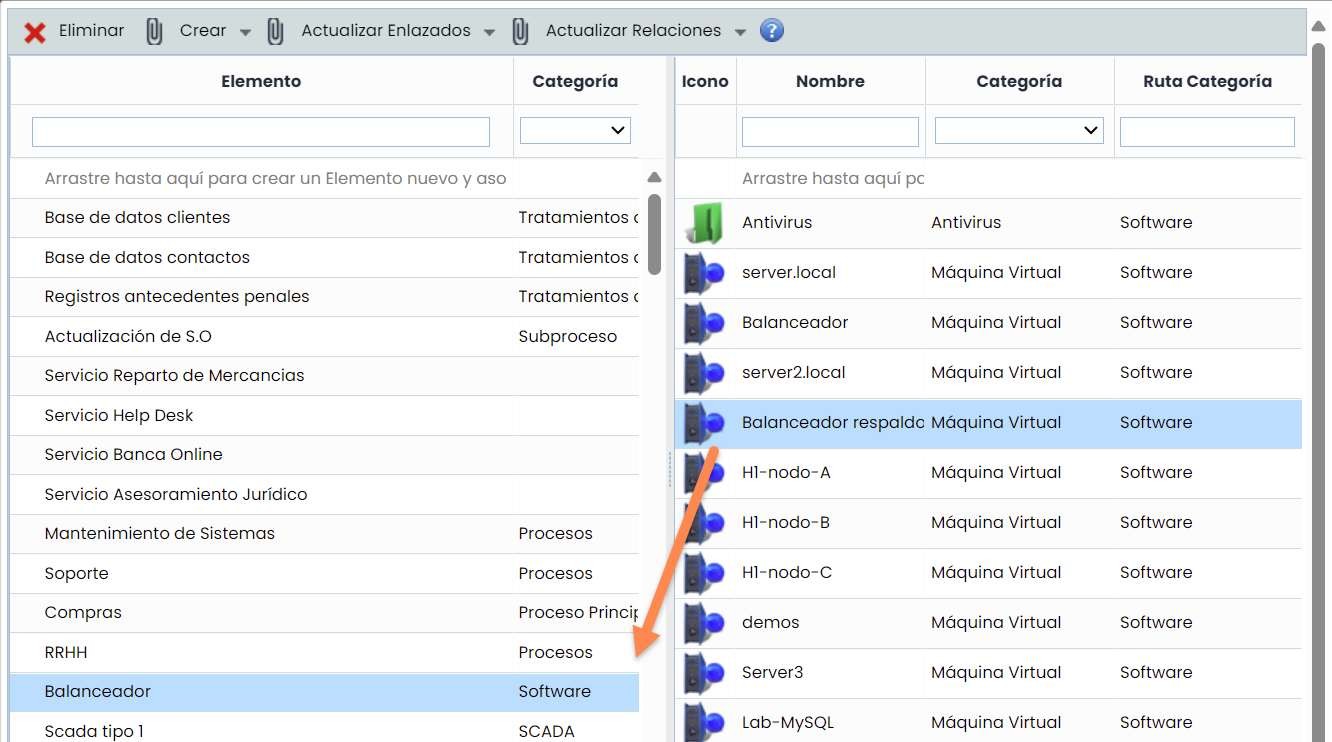
No cabeçalho da janela de "Relacionar Elementos com CIs" são permitidas as seguintes opções:
-
Criar Elementos a partir da CMDB: Cria-se um Elemento no Inventário para cada CI que não tenha elementos ligados (que estejam apenas na CMDB).
-
Criar CIs a partir do Inventário: Cria-se um CI na CMDB com o nome do elemento como campo principal do CI, e a sua categoria.
-
Atualizar Ligados - CIs CMDB: Atualiza a informação do campo principal e a categoria dos CIs que tenham associado apenas um Elemento com os dados do mesmo.
-
Atualizar Ligados - Elementos: Atualiza o nome e a categoria dos Elementos que tenham ligado apenas um CI com os dados do mesmo.
-
Atualizar Relações - Árvore de Elementos a partir da CMDB: Atualizam-se as dependências entre elementos adicionando e removendo dependências em função dos CIs associados.
-
Atualizar Relações - CMDB a partir da Árvore de Elementos: Atualizam-se as relações entre CIs adicionando e removendo dependências em função dos Elementos associados.
Grafo de Relações
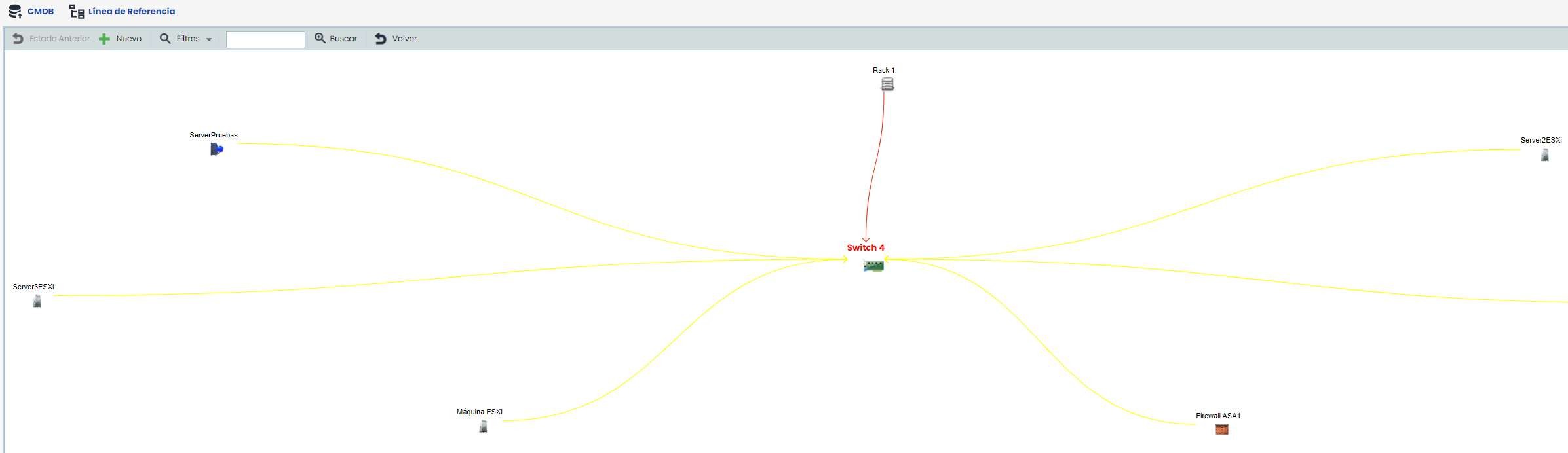
Permite visualizar as relações do elemento selecionado de forma gráfica.
Grafo de Relações
-
Novo: Permite incluir um novo elemento de configuração no gráfico.
-
Filtros: Permite realizar filtros para visualizar as diferentes relações do elemento selecionado. Nível 1 mostra as relações do elemento com os mais diretos. Nível 2, mostra as relações do elemento selecionado com os mais diretos e as relações destes últimos com os seus próprios, etc. O filtro Relacionados mostra todos os elementos da CMDB que estão relacionados entre si e a opção Todos mostra a lista de todos os elementos da CMDB estejam ou não relacionados.
-
Procurar: Permite realizar uma pesquisa de um elemento de configuração no grafo.
-
Voltar: Permite voltar à tela principal, onde é exibida a lista de elementos de configuração.

Separadores inferiores
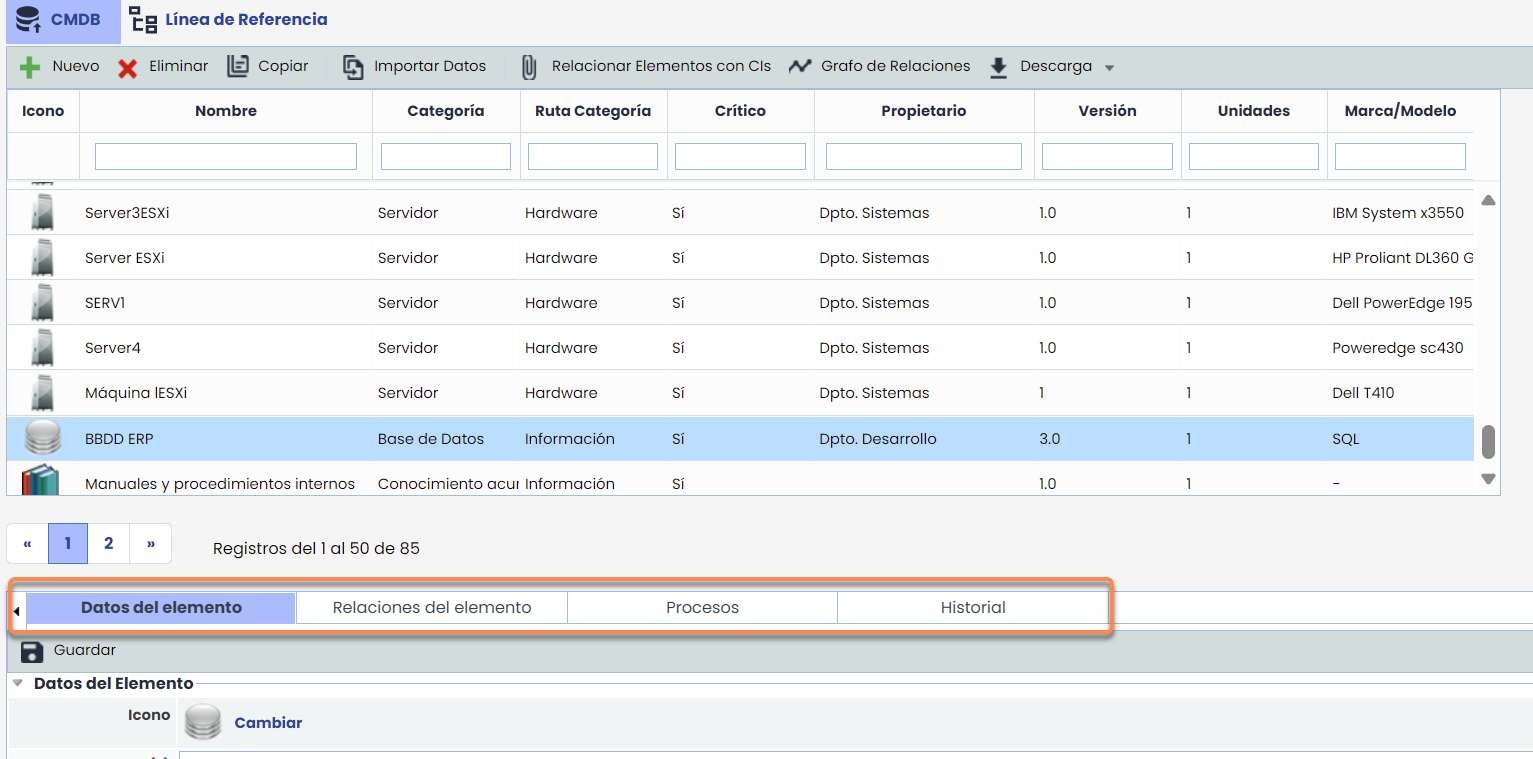
Ao clicar sobre um elemento da lista, são carregados na parte inferior uma série de separadores que permitem editar informações relativas ao elemento de configuração.
Dados do Elemento
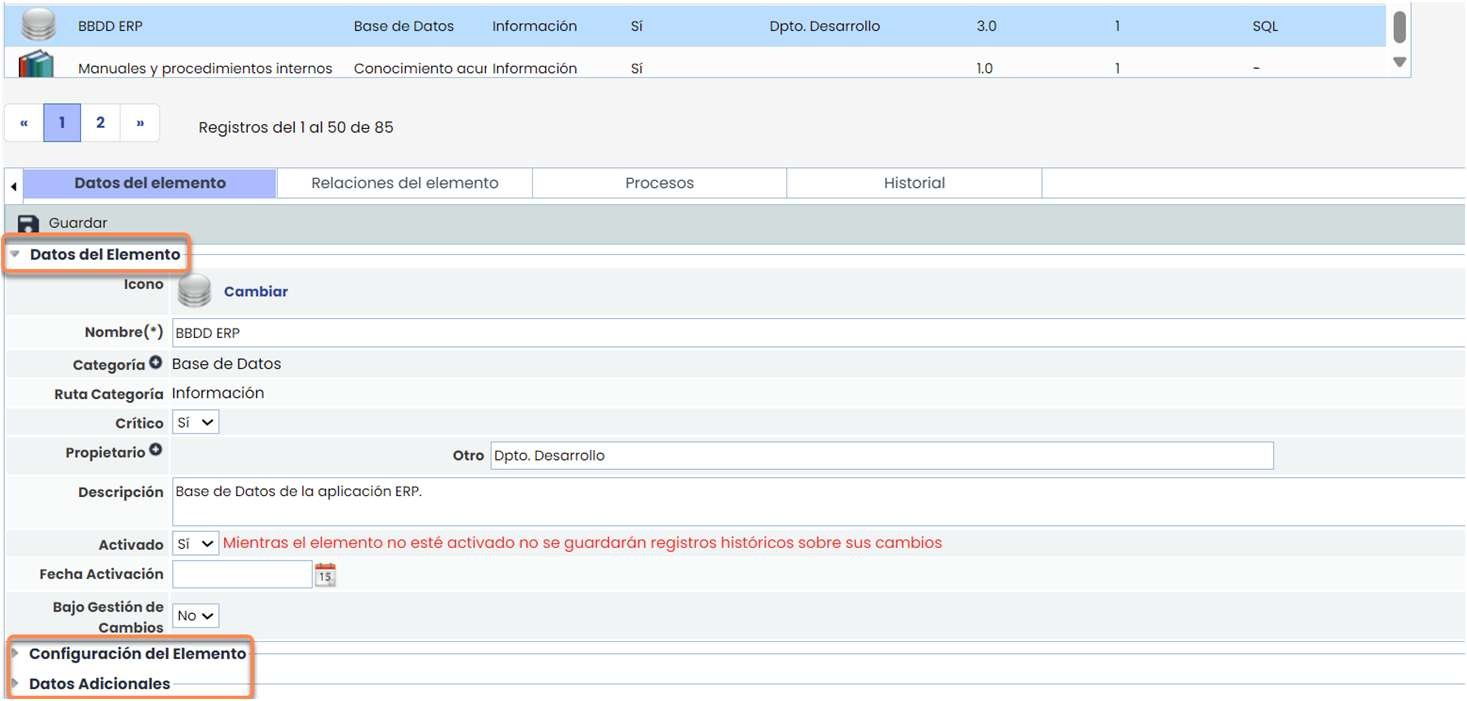
Permite detalhar a informação específica do elemento selecionado na tabela. Está dividido em três secções:
-
Dados do Elemento
-
Configuração do Elemento
-
Dados Adicionais
Relações do Elemento
Permite estabelecer as diferentes relações entre elementos armazenados e ativados na CMDB.
Para isso, deve-se pressionar “Adicionar”, e selecionar o elemento desejado em Origem, seguido do tipo de relação no menu suspenso, e por último indicar o elemento com o qual se estabelece a relação em Destino. Uma vez estabelecidos os parâmetros desejados, pressiona-se o botão “Adicionar”, o que gera uma nova linha de relação.
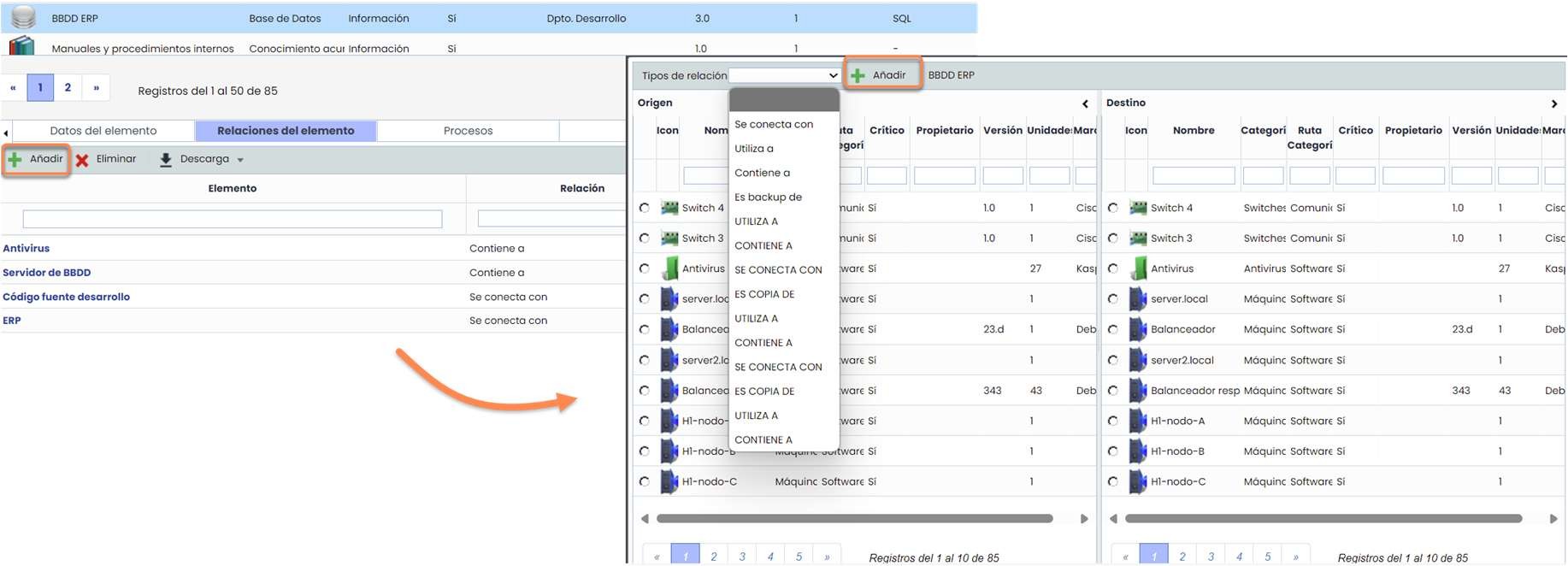
• As relações do elemento podem ser modificadas em “Configurações”.
Processos
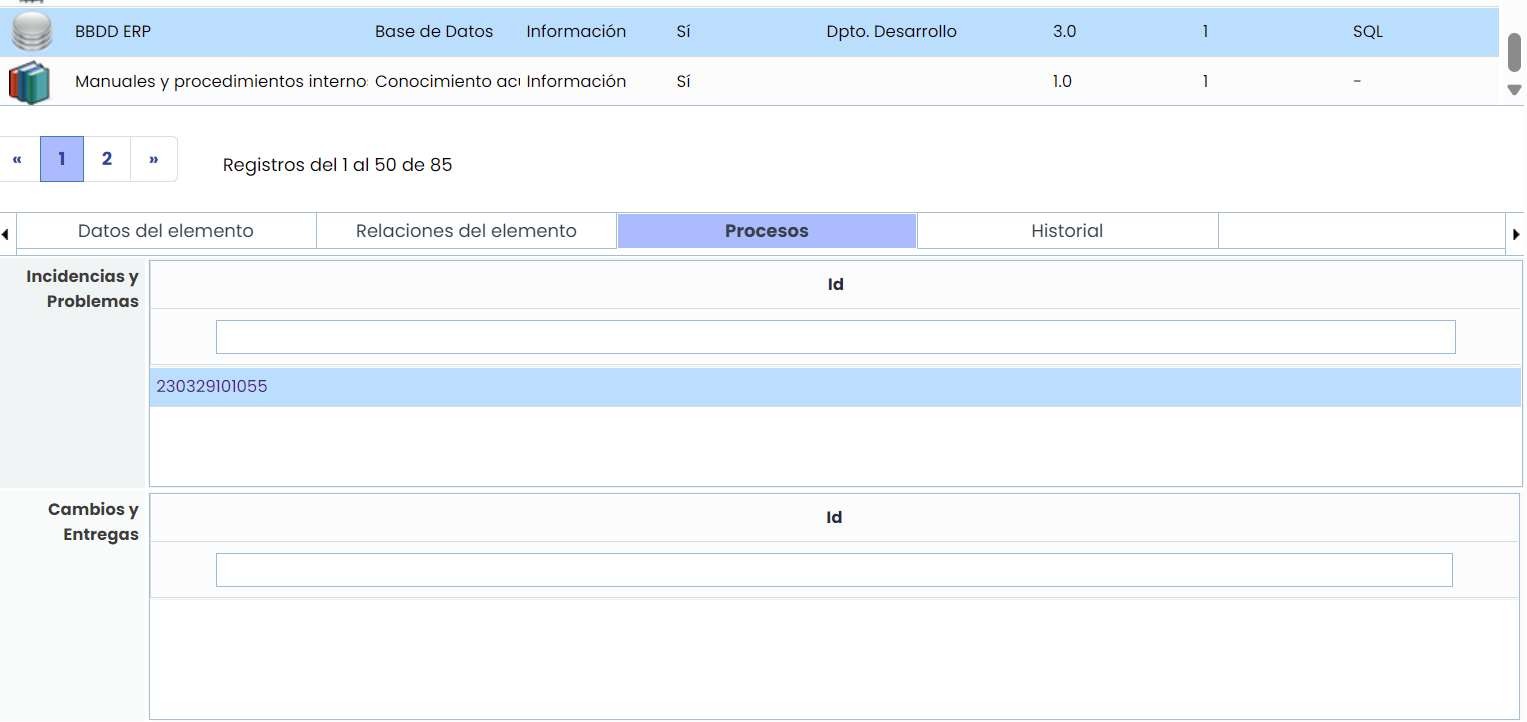
Mostra de forma específica aqueles incidentes que ocorreram e que têm como recurso afetado o elemento selecionado. Para isso, deve-se estabelecer o controlo automático dos incidentes, problemas e mudanças na opção de “Configurações” e registar os tickets correspondentes no GlobalSuite.
Histórico
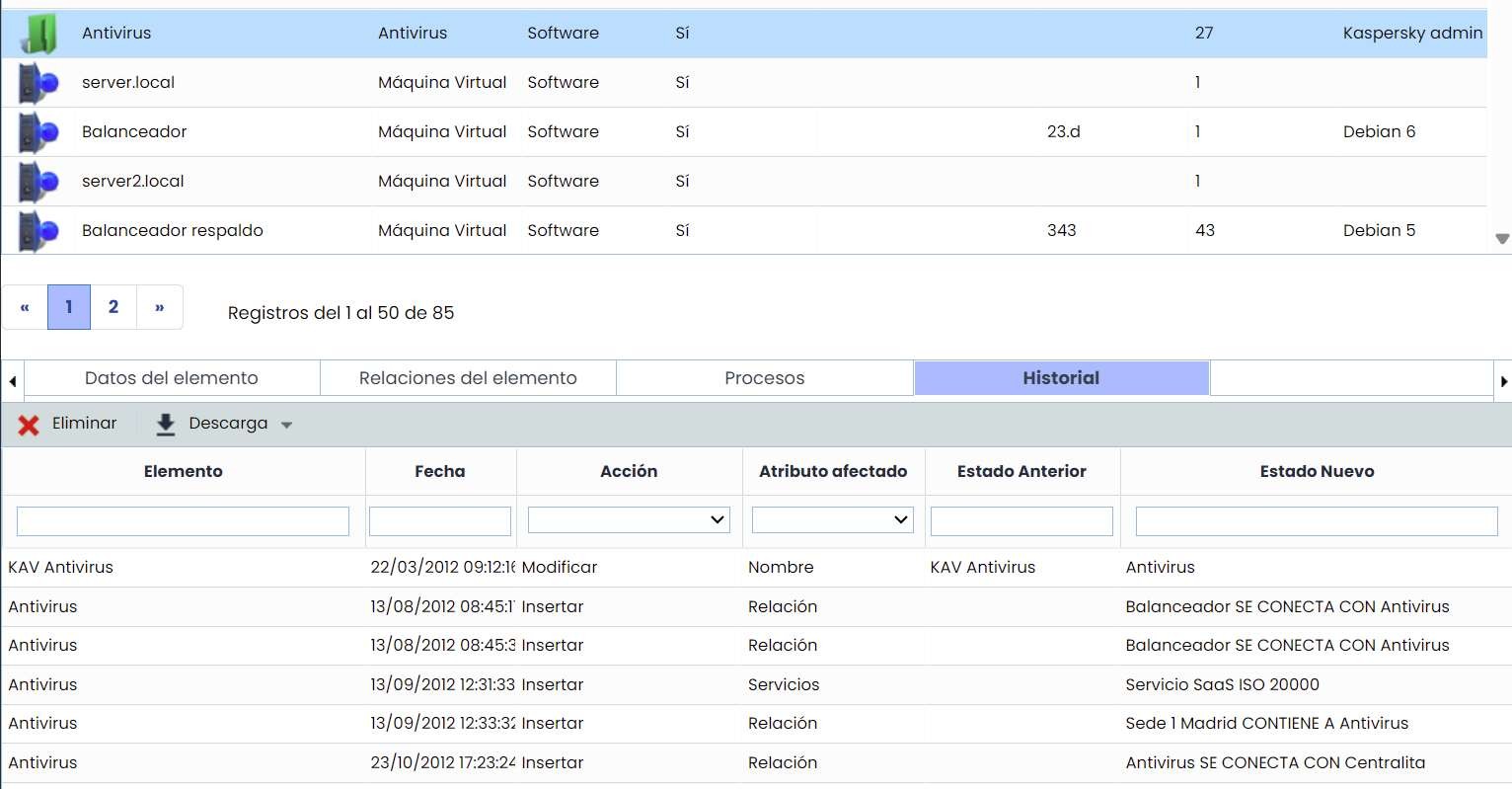
Mostra uma lista ordenada com as modificações que o elemento sofreu desde o momento em que foi ativado.
Linhas de Referência
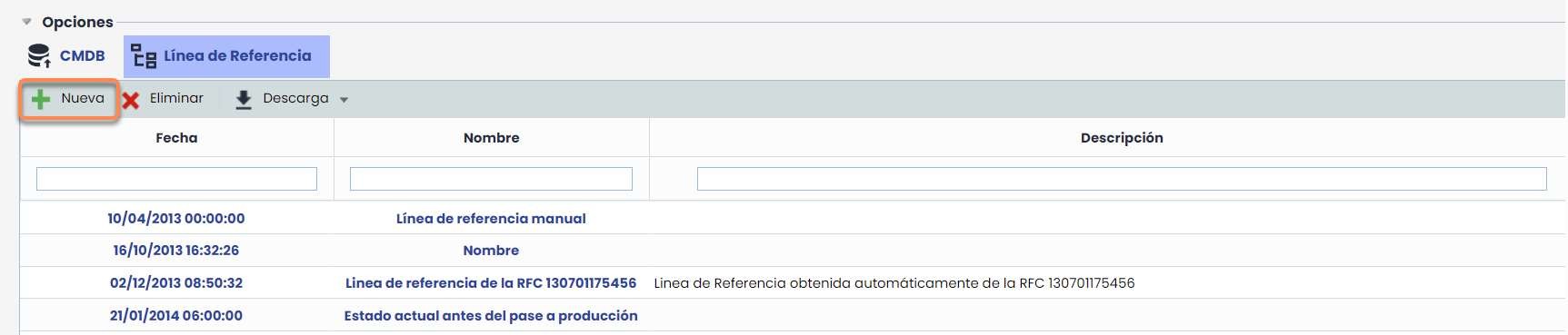
A opção de Linhas de Referência permite ao utilizador gerar e armazenar um ficheiro com o estado dos elementos de configuração no momento da criação. Isto permite manter um controlo das alterações na configuração e relações do elemento após a criação das RFC’s.
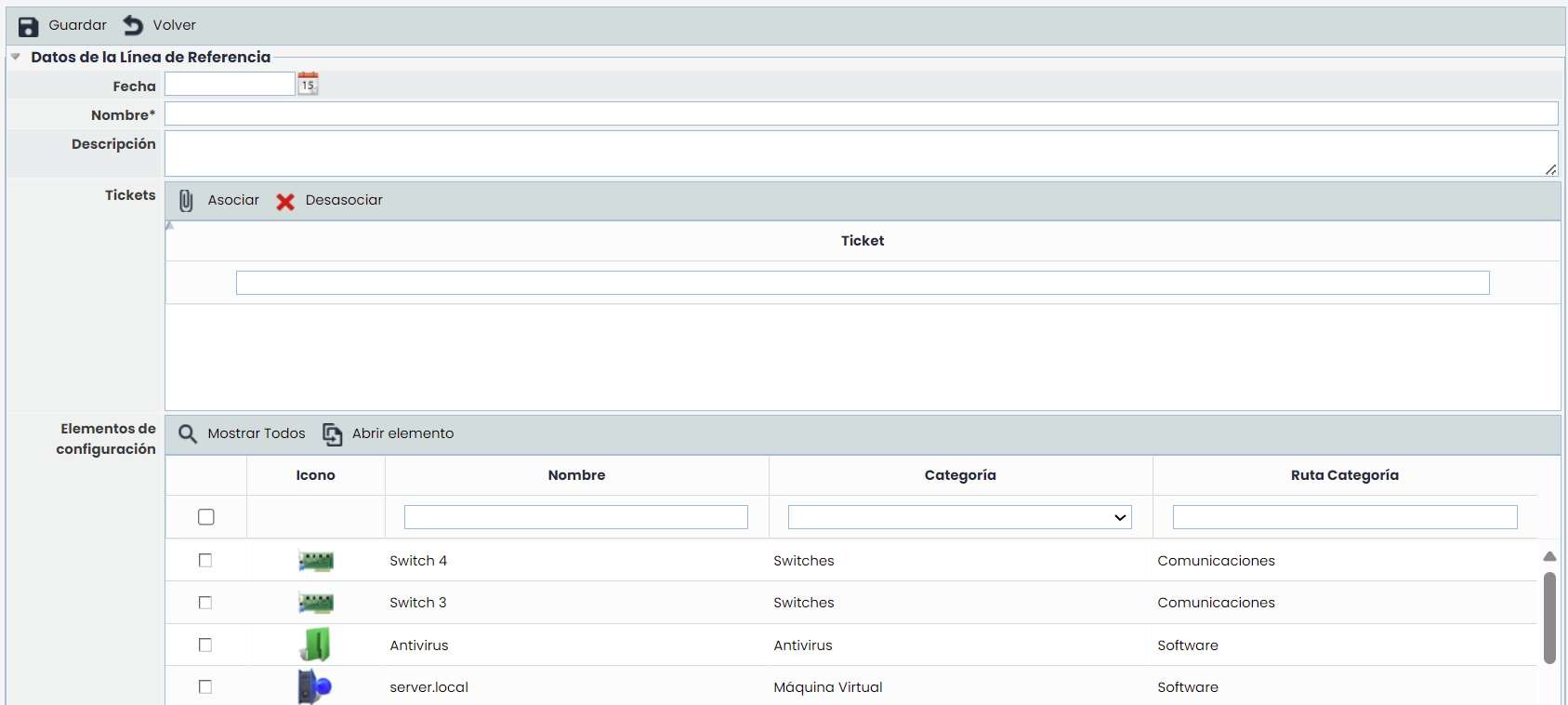
Ao pressionar o botão “ Nova”, acede-se a um formulário para introduzir a informação relativa a uma linha de referência.
-
Pode-se introduzir a informação relativa à data, nome, descrição, RFCs relacionadas com a Linha de Referência.
-
Além disso, pode-se selecionar a lista de elementos de configuração que farão parte da Linha de Referência.
-
Uma vez preenchida a informação, deve-se pressionar o botão “Guardar”, e esta linha já será acessível a partir da lista.