Este tutorial descreve como identificar, registar e avaliar os elementos que fazem parte do âmbito do sistema de gestão no GlobalSuite®.
O guia explica como estruturar a árvore de elementos, associá-los a serviços e processos, realizar a sua avaliação individual ou geral em termos de confidencialidade, integridade e disponibilidade, e gerir as suas relações de dependência dentro da análise de riscos.
Definição do Inventário de Elementos
O GlobalSuite® permite realizar a identificação e avaliação dos elementos incluídos na operação dos processos que abrangem o âmbito do sistema de gestão. Esta identificação inclui o carregamento de elementos e a sua classificação de acordo com as categorias configuradas. Também é possível modelar as relações de dependência existentes entre os elementos, bem como avaliá-los nos termos definidos na configuração.
Árvore de Elementos
A partir da opção Análise > Inventário é possível registar todos os elementos ou atividades que intervêm diretamente nos processos.
Ao aceder, é exibido por padrão o separador “Árvore de Elementos”, onde se visualiza à direita a lista de todos os elementos com a sua categoria correspondente e à esquerda a árvore de elementos definida.
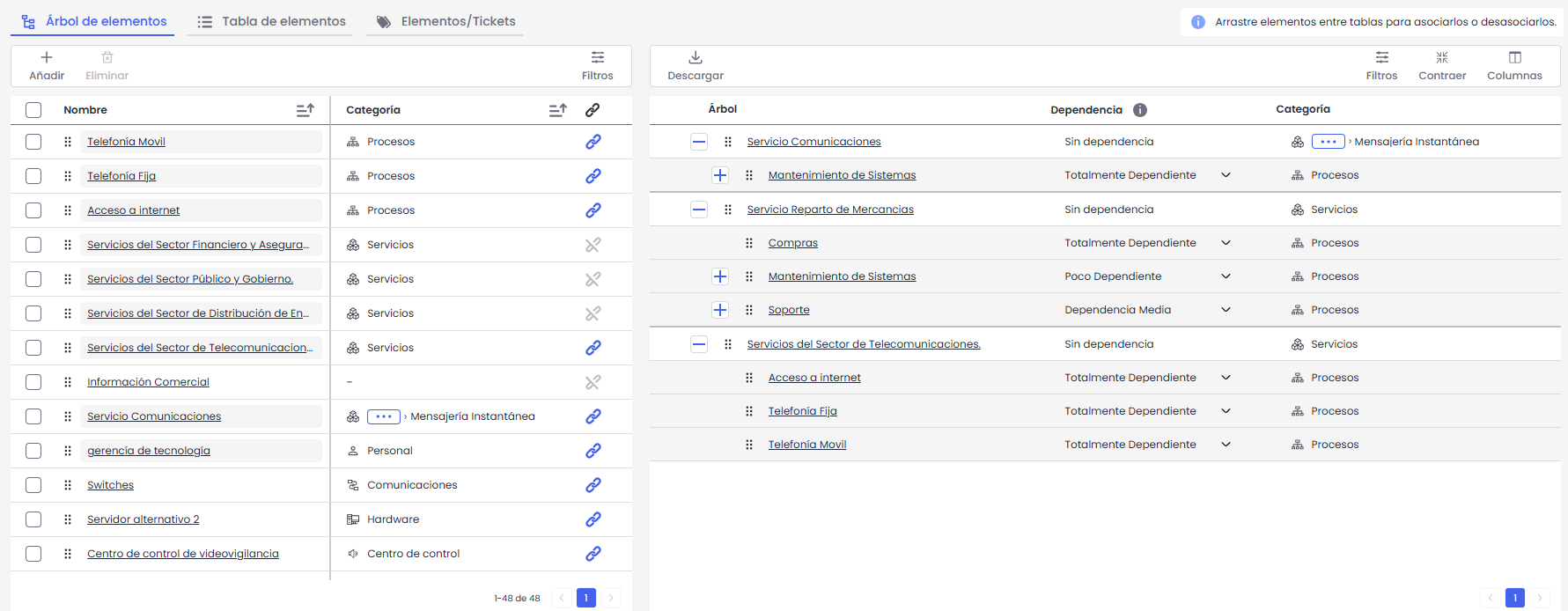
Lista de elementos:
A partir da lista de elementos é possível criar novos elementos adicionais aos gerados a partir de outras opções do GlobalSuite®.
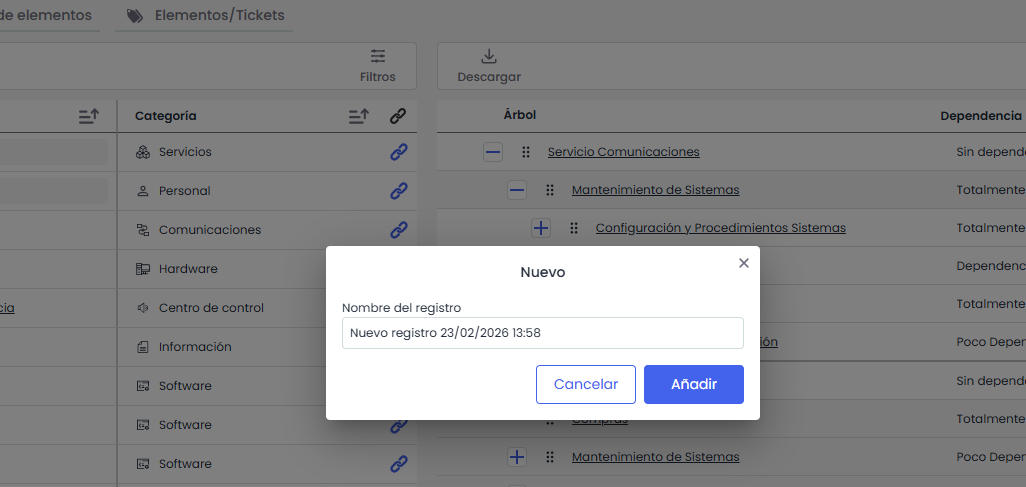
Para criar um novo elemento, clique no botão “Adicionar”. O sistema exibirá um modal onde deverá introduzir o nome do elemento. Uma vez guardado, o novo elemento será exibido na primeira posição da lista.
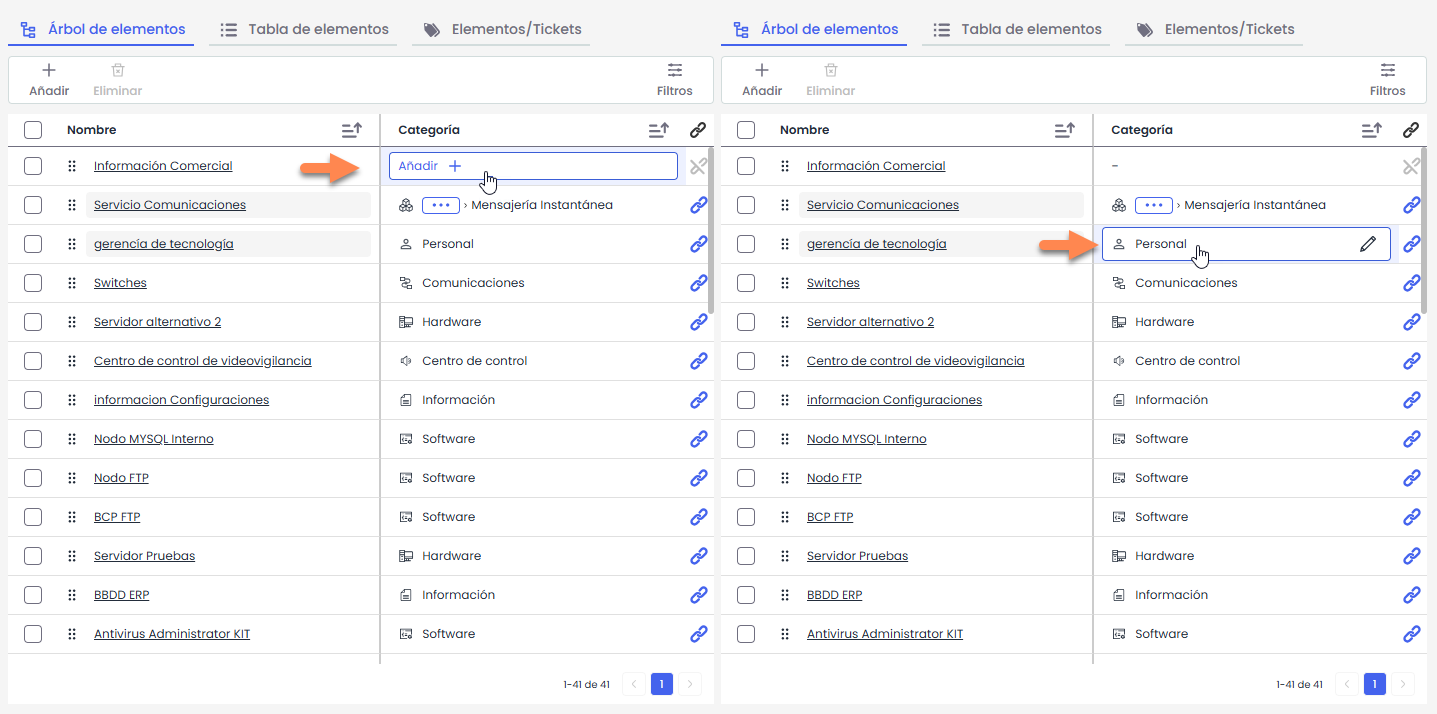
Além disso, a partir desta lista será possível:
-
Editar o nome daqueles elementos que não pertençam a uma categoria especial.
-
Atribuir ou modificar a Categoria do elemento:
-
Se a categoria estiver vazia, será exibida a opção “Adicionar”.
-
Se a categoria já estiver preenchida, será exibido o ícone de lápis para edição.
-
Em ambos os casos, ao clicar na opção correspondente, será aberta uma janela pop-up onde poderá selecionar a categoria desejada, clicando duas vezes na coluna “Categoria”.
Árvore de Elementos
Na vista Árvore de Elementos é exibida a estrutura hierárquica definida para os elementos, organizada de acordo com as relações de dependência existentes entre eles.
Na coluna “Árvore” é visualizada a estrutura hierárquica, permitindo expandir ou contrair os diferentes níveis através dos ícones “+” e “–”.
A coluna “Dependência” permite definir o grau de dependência de cada elemento em relação ao seu elemento superior. Para isso, deve-se abrir o seletor correspondente e escolher um dos níveis disponíveis (Os níveis e os seus percentuais são configurados em Configurações>Elementos> Graus de dependência)
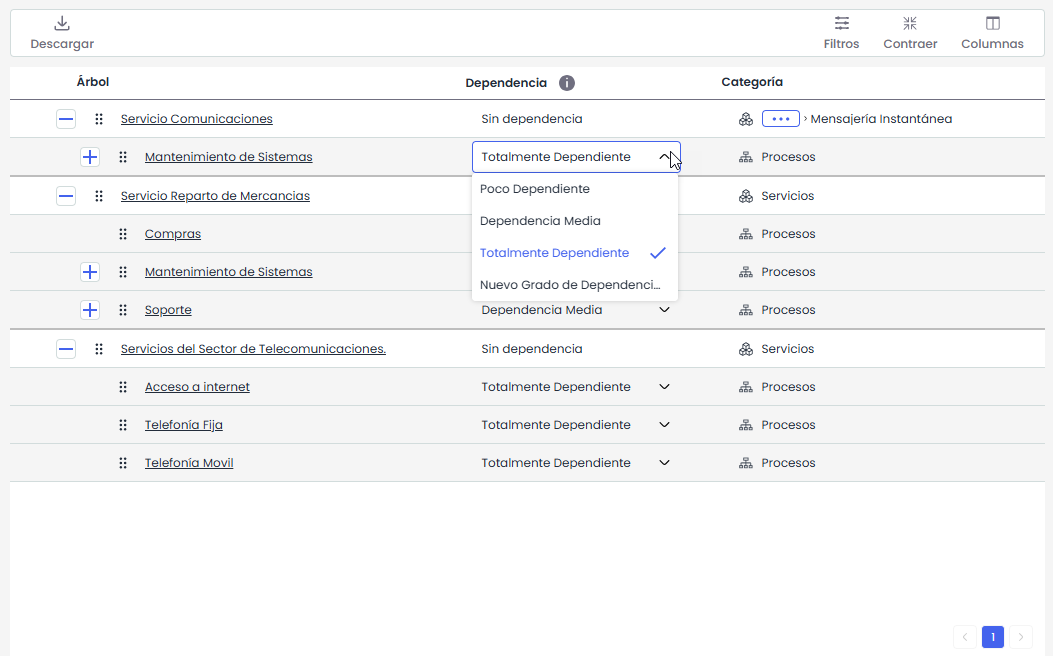
A coluna “Categoria” exibe a categoria atribuída ao elemento dentro do inventário.
A atividade principal deste separador é o modelamento de dependências entre elementos, bem como a definição da hierarquia entre Serviços e Processos.
Na tabela à esquerda é exibida a árvore hierárquica, que inclui tanto a estrutura de Serviços e Processos como o restante dos elementos associados. A partir desta vista é possível configurar diretamente a relação hierárquica entre Serviços e Processos, bem como modelar a dependência dos restantes elementos dentro da árvore.
A associação é realizada através da funcionalidade “Drag and Drop”. Para isso, deve-se selecionar um ou vários elementos da tabela à direita e arrastá-los sobre o elemento da árvore (tabela à esquerda) ao qual se deseja associar.
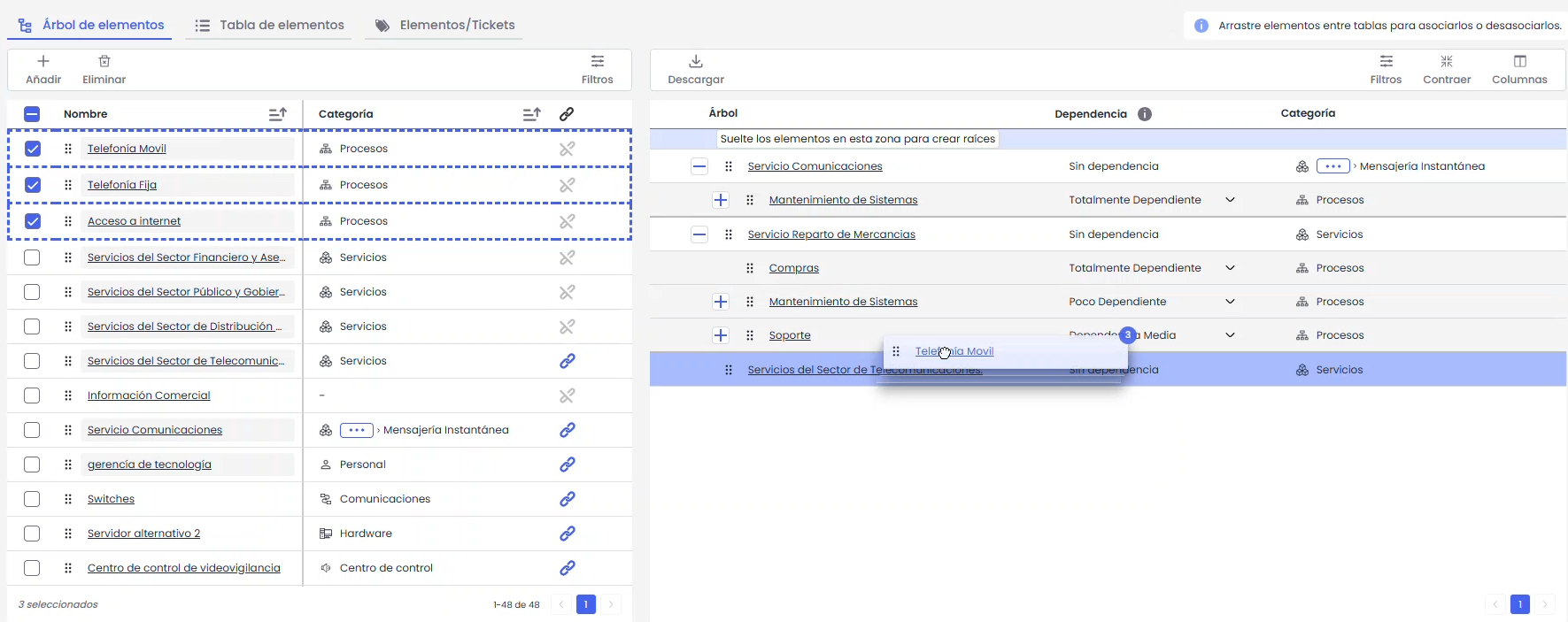
Quando um elemento está inserido em algum ramo da árvore, será exibido o ícone 
Avaliação de Elementos.
A definição e avaliação dos elementos podem ser realizadas no separador “ Tabela de Elementos”. Este separador exibe a lista de elementos, permitindo realizar as avaliações necessárias em relação às dimensões configuradas, como, por exemplo, Confidencialidade, Integridade e Disponibilidade, cujos valores fornecem um valor de Importância (Nota: estas variáveis dependem da configuração estabelecida para o inventário de elementos em Configurações>Metodologias Elementos )
Para realizar as avaliações sobre as dimensões de Confidencialidade, Integridade e Disponibilidade (dimensões configuradas como “Manuais”), é necessário selecionar a linha do elemento correspondente e clicar na célula correspondente, exibindo-se um menu suspenso com diferentes níveis. Selecionando o nível apropriado em cada uma das dimensões, realiza-se o cálculo automático da variável de Importância (de acordo com a fórmula de cálculo configurada)
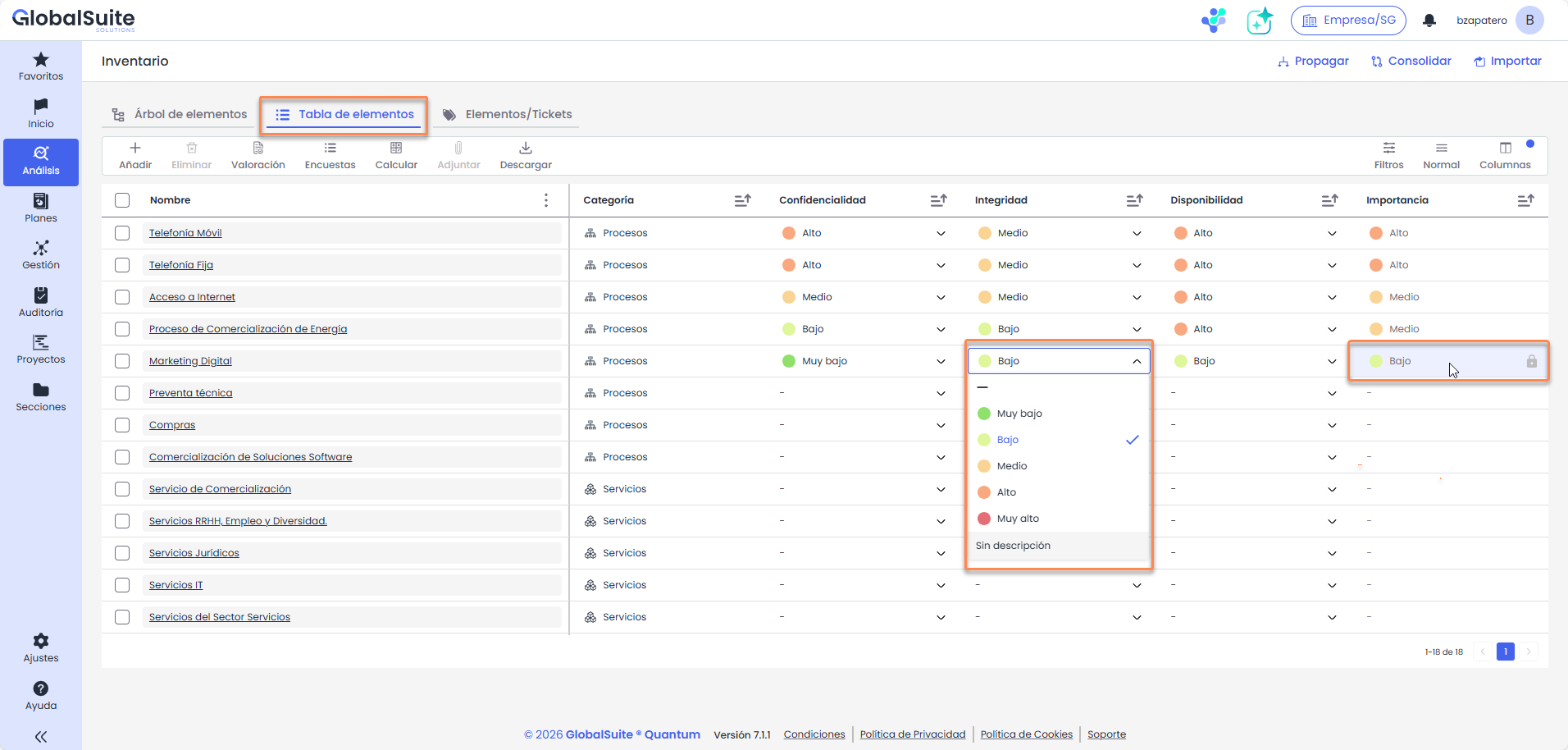
A partir do menu da tabela de elementos será possível:
-
Adicionar/Eliminar: permite criar/eliminar elementos.
-
Avaliação geral
-
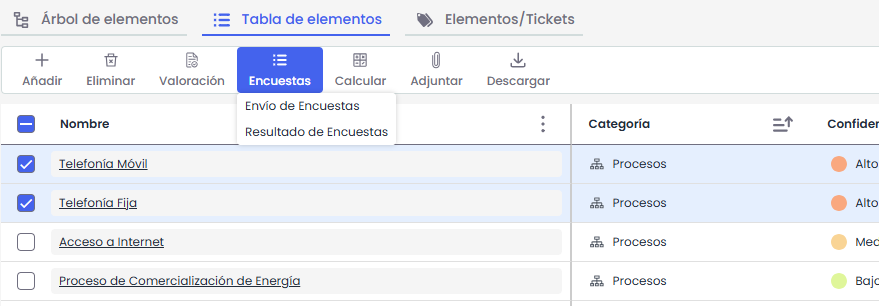
Questionários:
-
Resultados de Questionários: permite consultar e gerir os resultados obtidos, esta opção é explicada detalhadamente no guia de questionários.
-
Enviar questionários: Esta opção permite, ao selecionar um ou mais elementos, lançar questionários a partir de modelos e configurar o envio.
-
-
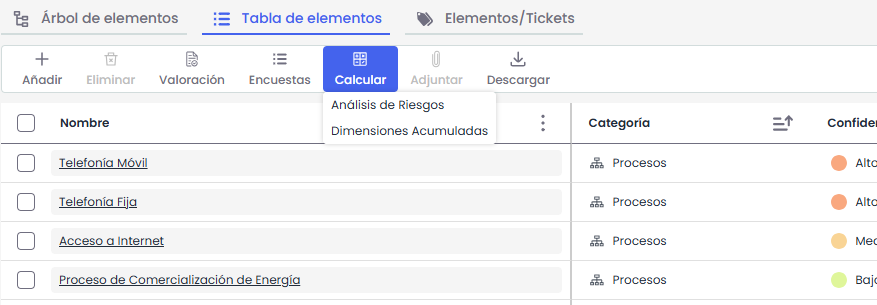
Calcular
-
Calcular dimensões acumuladas: realiza o cálculo das dimensões acumuladas definidas, com base nas dependências estabelecidas entre os elementos da árvore de dependências.
-
Calcular AR: Realiza o cálculo de todas as avaliações e modificações realizadas sobre a análise de riscos.
-
-
Anexar: Será exibido apenas se a opção Documentação >Visível na tabela de elementos estiver marcada em Configurações>Elementos, e será habilitado ao selecionar um ou mais elementos. Ao clicar no botão “Anexar”, será aberto o seletor de arquivos do computador, permitindo selecionar até 10 documentos numa única ação.
-
Relacionar Cis: permite relacionar os elementos de configuração identificados na CMDB com os elementos incluídos no Inventário de Elementos.
-
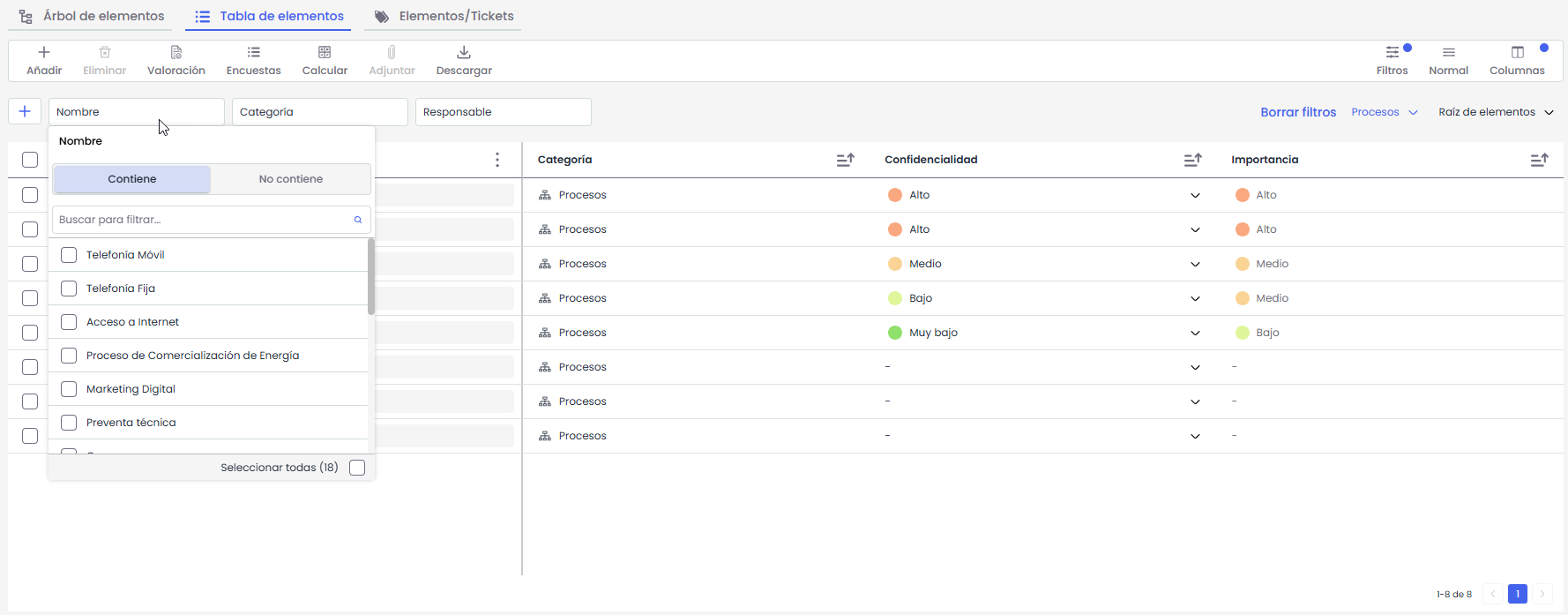
Filtros: permite filtrar por todos os campos da tabela. Além disso, à direita encontram-se os chamados “Filtros predefinidos”, que são filtros configurados em Configurações>Metodologias Elementos , onde podem ser aplicadas vistas na tabela de elementos.
-
-
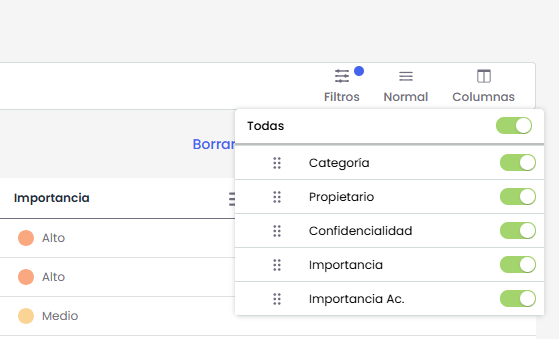
Colunas: Opção para mostrar, ocultar e ordenar colunas
-
Altura da Linha: Permite selecionar a altura das linhas da tabela para adaptar a visualização conforme a preferência do utilizador.
Ao clicar no botão “Altura da Linha”, são exibidas as opções Normal, Pequena e Confortável. Cada seleção modifica dinamicamente a altura das linhas na tabela, permitindo visualizar mais informações na tela ou priorizar uma leitura mais confortável, conforme a necessidade.
-
Importar: permite carregar uma lista de elementos utilizando como formato o modelo disponível no botão de download.

-
Download: Permite descarregar o inventário num arquivo que inclui tanto os dados existentes como o modelo necessário para realizar futuras importações. Além disso, se existirem modelos configurados e visíveis na Tabela de elementos, estes também serão incluídos no download.
Avaliação Geral
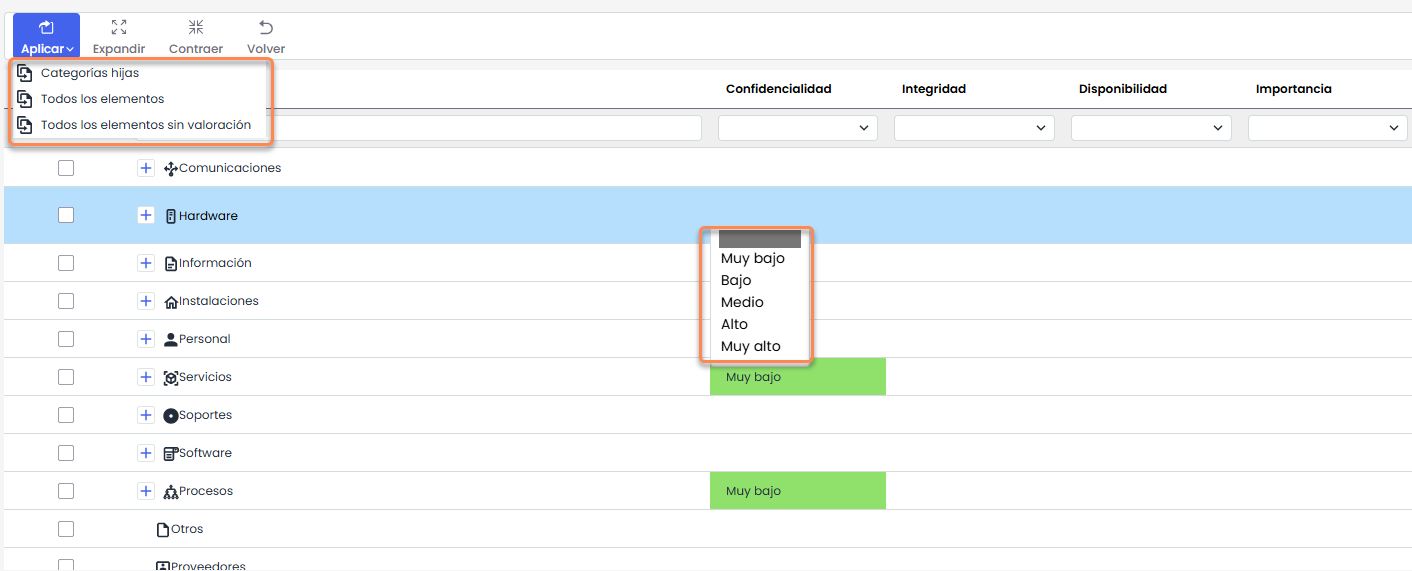
Além da avaliação das dimensões de Confidencialidade, Integridade e Disponibilidade (dimensões configuradas como “Manuais”) de forma específica para cada elemento, também é possível realizar uma avaliação de uma ou várias dimensões de forma global, caso alguma das dimensões tenha uma avaliação comum para os elementos da mesma categoria.
A vista de Avaliação Geral de elementos é acessada a partir do separador “Tabela de Elementos” pelo botão “ Avaliação Geral”.
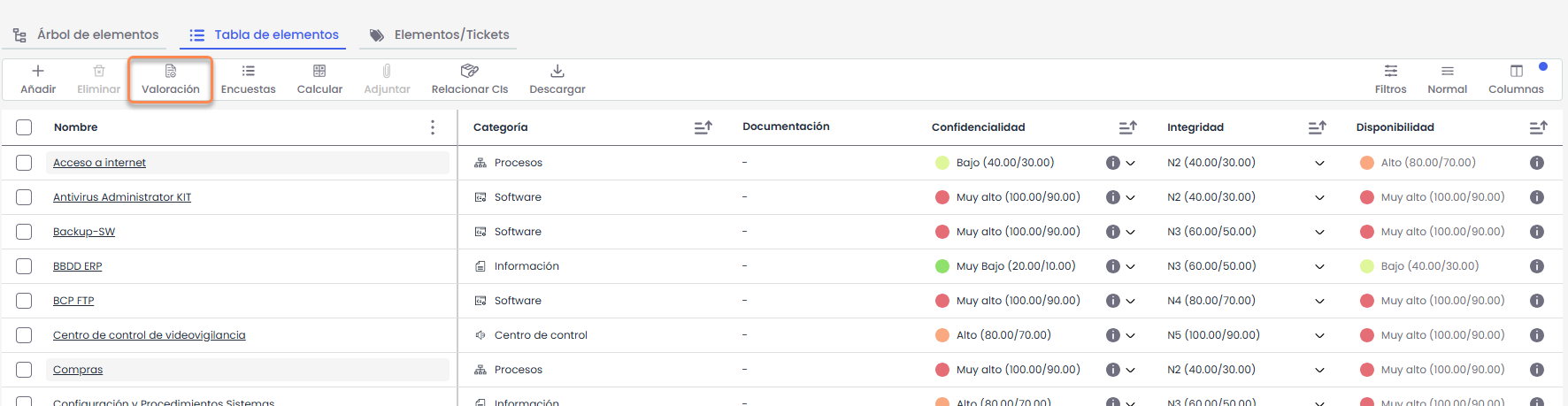
Na vista de Avaliação Geral será possível definir a Confidencialidade, Integridade e Disponibilidade para cada categoria de elemento.
Esta avaliação poderá ser aplicada a todos os elementos dessa categoria ou de categorias inferiores, além de poder indicar se deve ser aplicada aos elementos que ainda não foram avaliados (Todos os elementos sem avaliação) ou sobrescrever as avaliações existentes para os elementos com essas categorias.