Este tutorial mostra como criar, configurar e analisar Cenários de Riscos, utilizando simulações Monte Carlo sobre riscos previamente identificados nas análises de riscos.
Através do novo módulo de Cenários de Riscos, é possível definir o alcance da simulação, configurar os parâmetros de cálculo, selecionar os riscos que se deseja incluir, ajustar suas distribuições de frequência e impacto, executar a simulação e consultar os resultados obtidos.
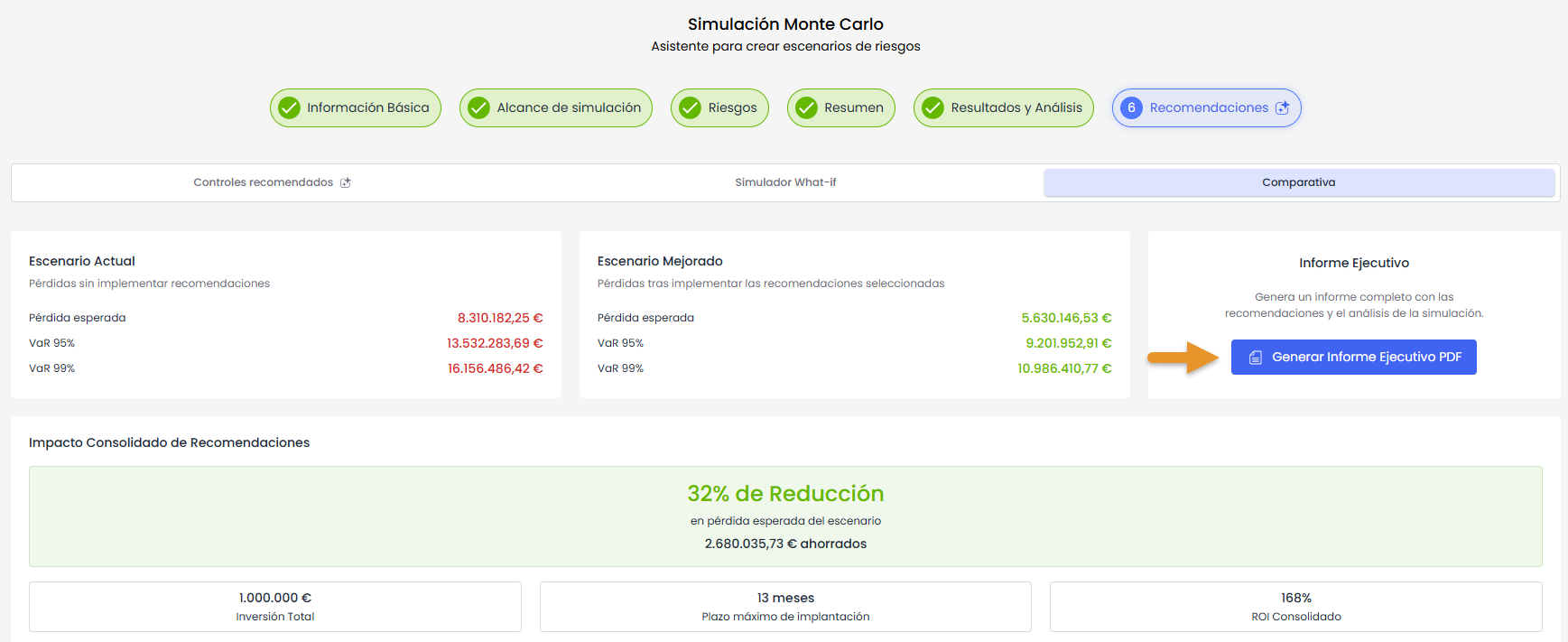
Além disso, o módulo permite analisar recomendações geradas por IA, simular o impacto de aplicar controlos através do simulador What-if, comparar o cenário atual com um cenário melhorado e descarregar um relatório executivo com as principais conclusões.
Vídeo tutorial: Criação e configuração do cenário de risco
Neste vídeo é mostrado o fluxo desde o acesso ao módulo até a execução da simulação. Inclui os passos:
-
Aceder ao módulo.
-
Criar um novo cenário a partir do Centro de Simulações.
-
Preencher as Informações básicas.
-
Definir o Alcance da simulação.
-
Selecionar os riscos.
-
Revisar o resumo e executar a simulação.
1. Aceder ao módulo
Para aceder ao módulo, entra em:
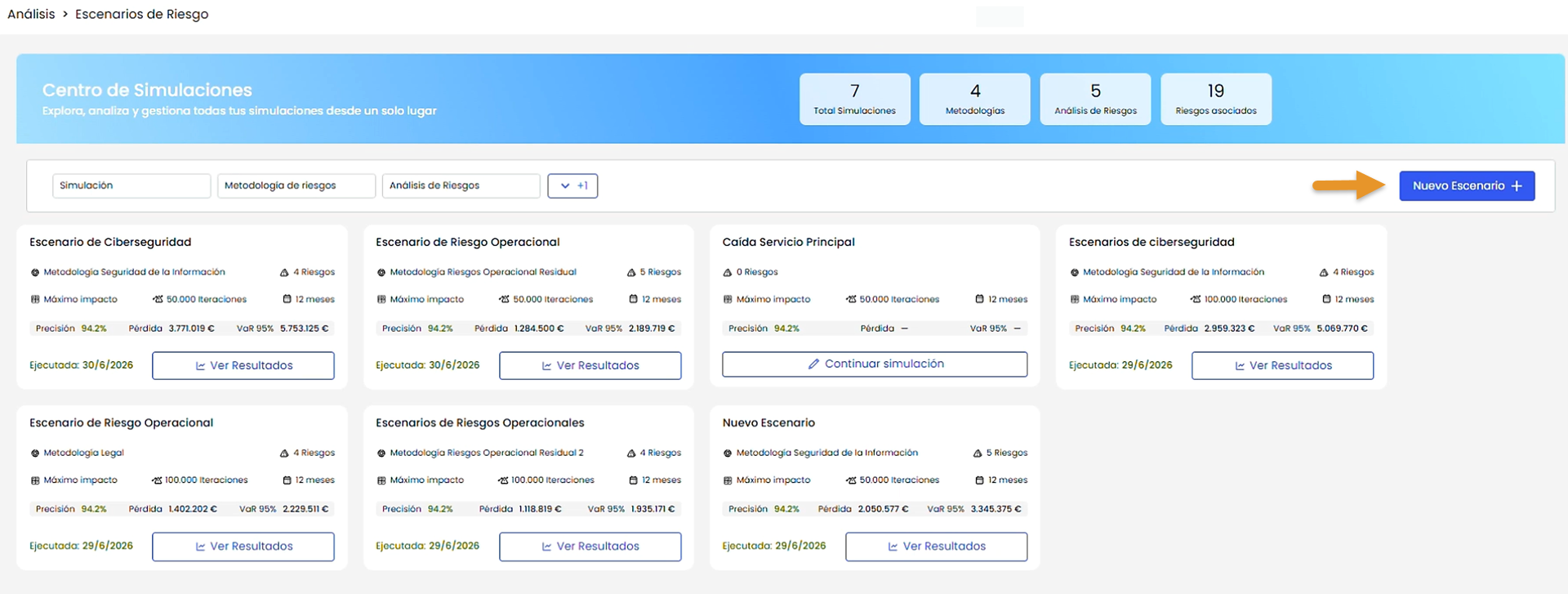
Análise > Cenários de Risco
Ao aceder, é exibido o Centro de Simulações, a partir do qual é possível consultar os cenários existentes e criar novos cenários de risco.
2. Criar um novo cenário a partir do Centro de Simulações
A partir do Centro de Simulações é possível consultar os cenários de risco existentes e criar novos cenários.
Para criar um novo cenário, clica na opção de criação de cenário.
Em seguida, será aberto um assistente guiado que permitirá definir as informações básicas do cenário, selecionar a análise de riscos de origem, escolher os riscos que serão simulados e revisar a configuração antes de executar a simulação.
3. Preencher Informações básicas
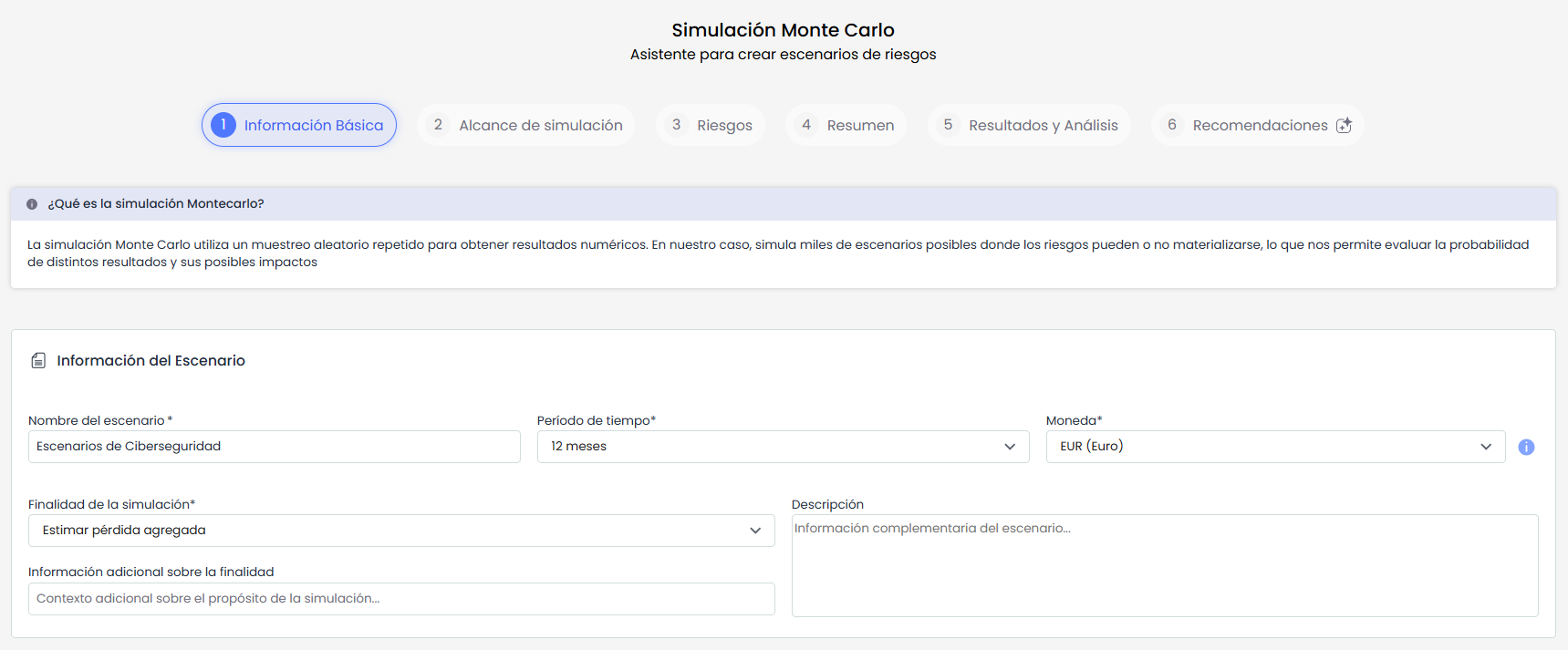
No primeiro passo do assistente, deve-se preencher as Informações básicas do cenário.
Este passo está dividido em dois blocos:
-
Informações do cenário.
-
Parâmetros da simulação.
3.1. Informações do cenário
-
Informe o Nome do cenário.
-
Selecione o Período de tempo.
-
Selecione a Moeda.
-
Indique a Finalidade da simulação.
-
Adicione a Descrição ou contexto da simulação. (Opcional)
-
Preencha as Informações adicionais sobre a finalidade, se aplicável.
3.2. Parâmetros da simulação
Neste bloco são configurados os valores que determinarão como será executado o cálculo Monte Carlo.

Este bloco inclui três parâmetros principais:
-
Número de iterações.
Defina quantas simulações serão executadas para calcular os possíveis cenários.
O sistema propõe três opções por defeito:
-
10.000 iterações.
-
50.000 iterações.
-
100.000 iterações.
Também é possível personalizar o número de iterações, indicando um valor entre 1.000 e 1.000.000.
-
Método de agregação.
Defina como os resultados dos riscos selecionados serão combinados para obter o resultado final do cenário.
Este parâmetro é importante, pois influencia diretamente no cálculo dos riscos.
Os métodos de agregação disponíveis são:
-
Soma
-
Média
-
Média ponderada
-
Máximo
A seleção do método de agregação deve ser feita com base no critério de análise que se deseja aplicar ao cenário.
-
Semente aleatória.
Defina o valor utilizado para inicializar a geração aleatória da simulação.
Este valor não pode ser editado.
4. Definir o Alcance da simulação
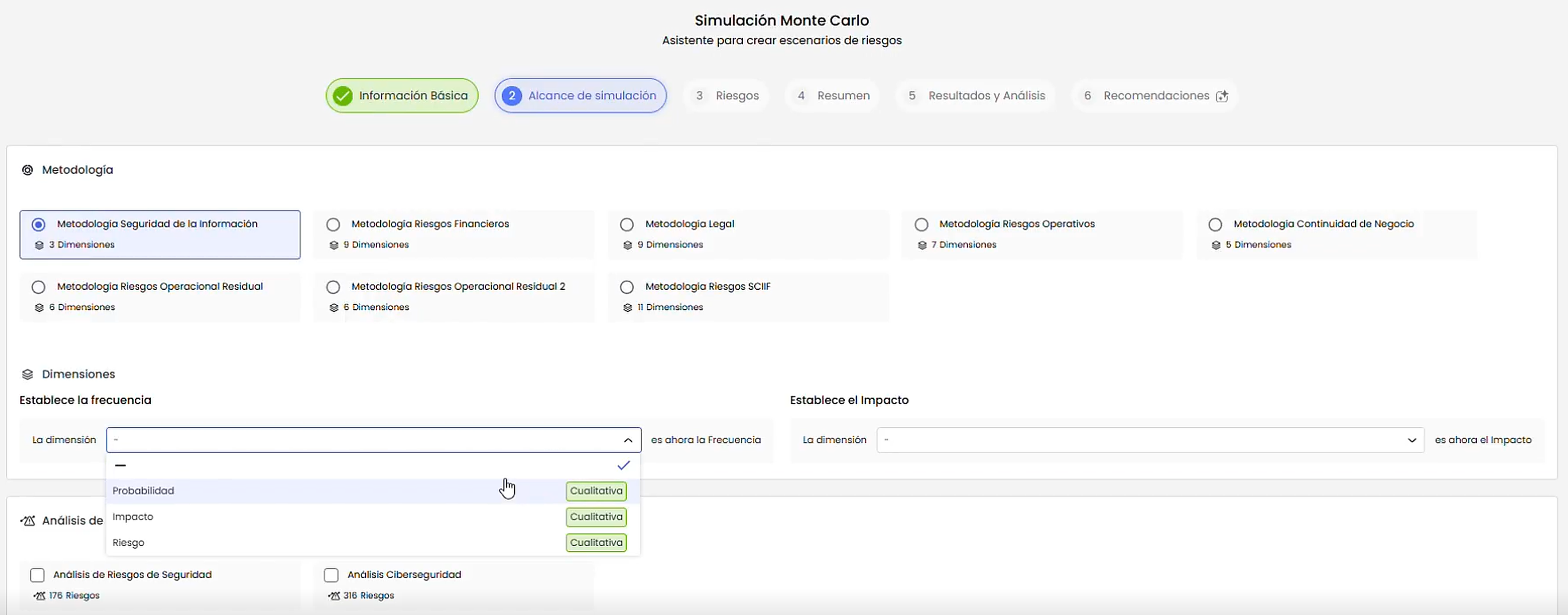
Neste passo, define-se a base metodológica (metodologia de análise e dimensões) e a(s) análise(s) sobre as quais será executada a simulação.
-
Selecione a metodologia de riscos que será utilizada para a simulação.
-
Mapeie os campos de frequência e impacto com as dimensões correspondentes da metodologia, se as dimensões configuradas forem qualitativas. Se as dimensões configuradas forem quantitativas, não será necessário realizar este mapeamento, pois os valores poderão ser utilizados diretamente no cálculo.
-
Selecione uma ou várias análises de riscos sobre as quais será realizada a simulação.
-
Clique em Seguinte para continuar.
5. Selecionar os Riscos
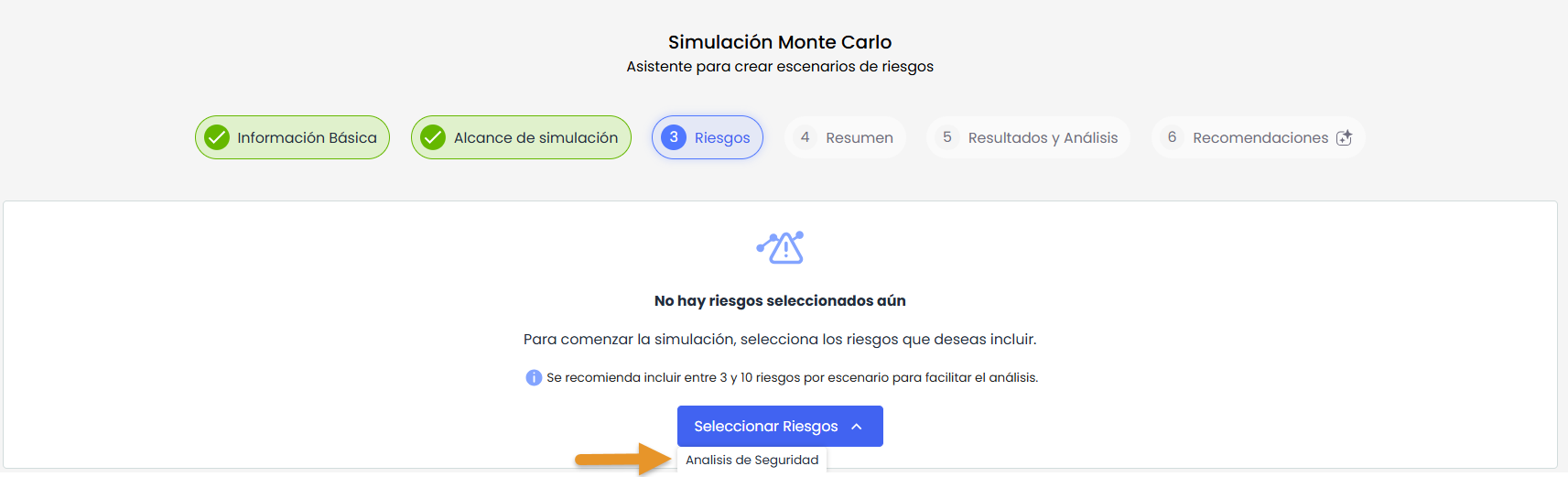
Neste passo, selecionam-se os riscos concretos que serão incluídos na simulação e revisam-se os parâmetros de cálculo de cada um deles.
-
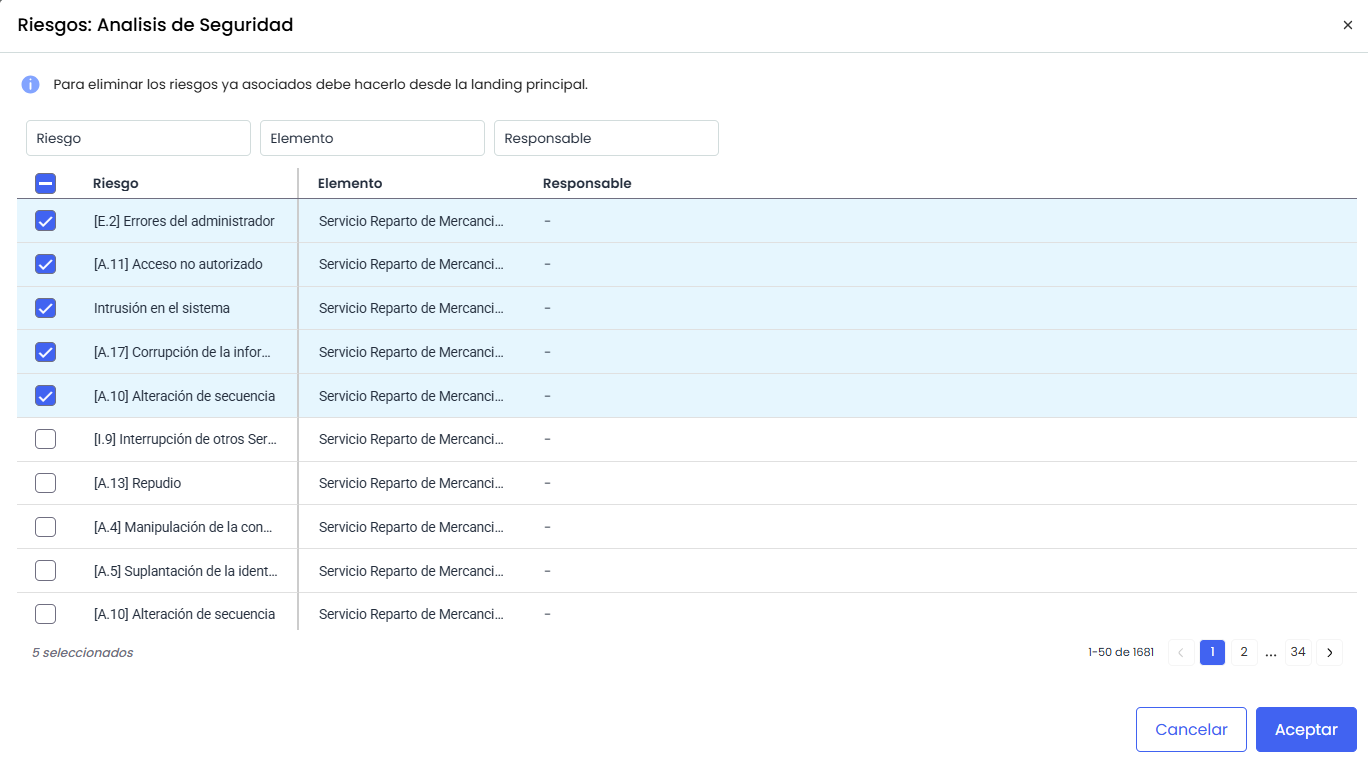
Revise a lista de riscos disponíveis a partir das análises de riscos selecionadas no passo anterior.
-
Selecione os riscos que deseja incluir na simulação.
-
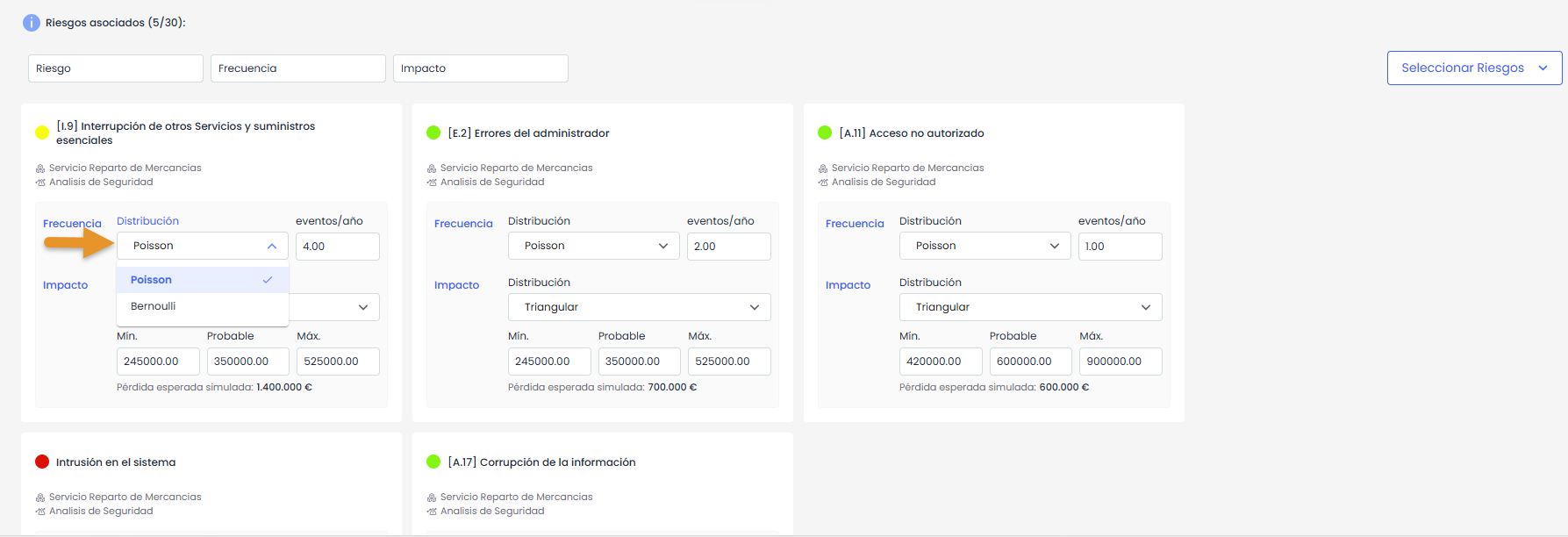
Para cada risco incluído, revise a configuração de frequência e impacto.
-
Selecione a distribuição que será utilizada para o cálculo da frequência.
-
Selecione a distribuição que será utilizada para o cálculo do impacto.
-
Revise os valores mínimo, provável e máximo de frequência e impacto.
-
Modifique os valores, se necessário.
-
-
Clique em Seguinte para continuar.
6. Revisar o resumo prévio
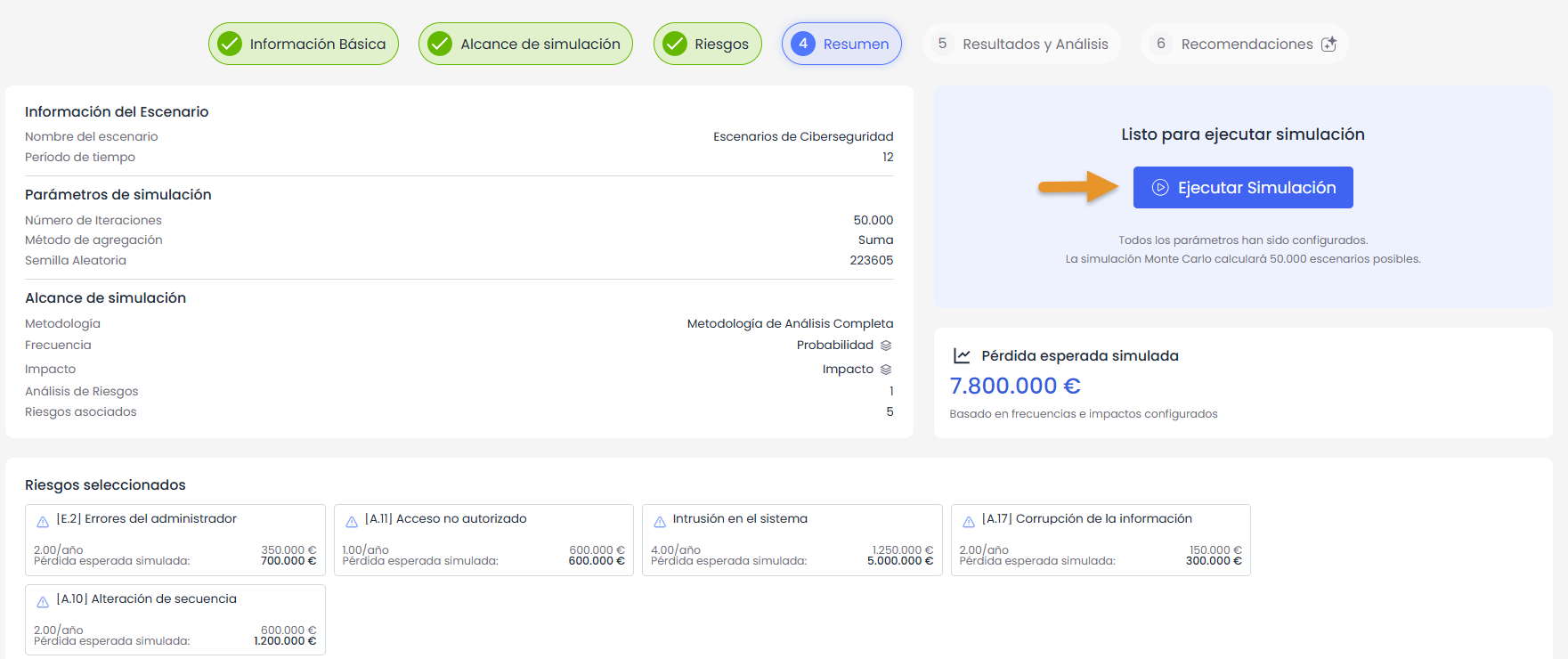
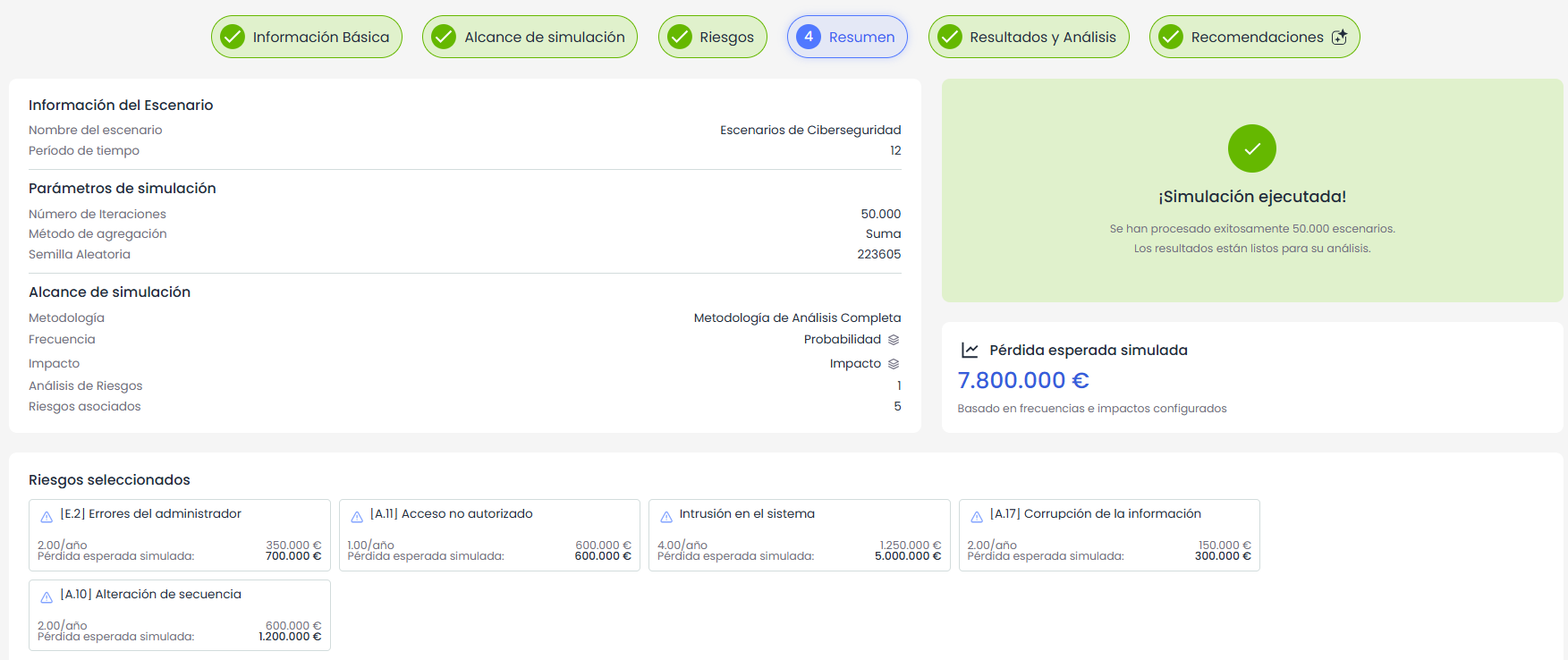
No passo Resumo, é exibida a configuração completa do cenário antes de executar a simulação Monte Carlo. Nesta tela, consolida-se a informação configurada.
-
Revise as Informações básicas do cenário.
-
Revise os Parâmetros da simulação.
-
Revise o Alcance da simulação.
-
Revise os riscos selecionados.
-
Verifique a perda esperada estimada antes de executar a simulação.
-
Se a informação estiver correta, execute a simulação.
-
Se precisar corrigir algum dado, volte ao passo correspondente do assistente e realize os ajustes necessários.
Se detetar algum dado incorreto ou incompleto, volte ao passo correspondente do assistente e realize os ajustes necessários.
7. Executar a simulação e aceder aos Resultados
Depois de revisar o resumo, execute a simulação.
-
Clique na opção para executar a simulação.
-
Ao executar a simulação, são habilitadas as seções de Resultados e recomendações.
Vídeo tutorial 2: Resultados e recomendações
Neste vídeo é mostrado como consultar os resultados e recomendações geradas. Inclui os passos:
-
Consultar Resultados e análises.
-
Revisar as Recomendações.
8. Consultar Resultados e análises
Nesta vista, é possível consultar os resultados obtidos a partir da simulação Monte Carlo e analisar a exposição económica do cenário a partir de diferentes perspetivas.
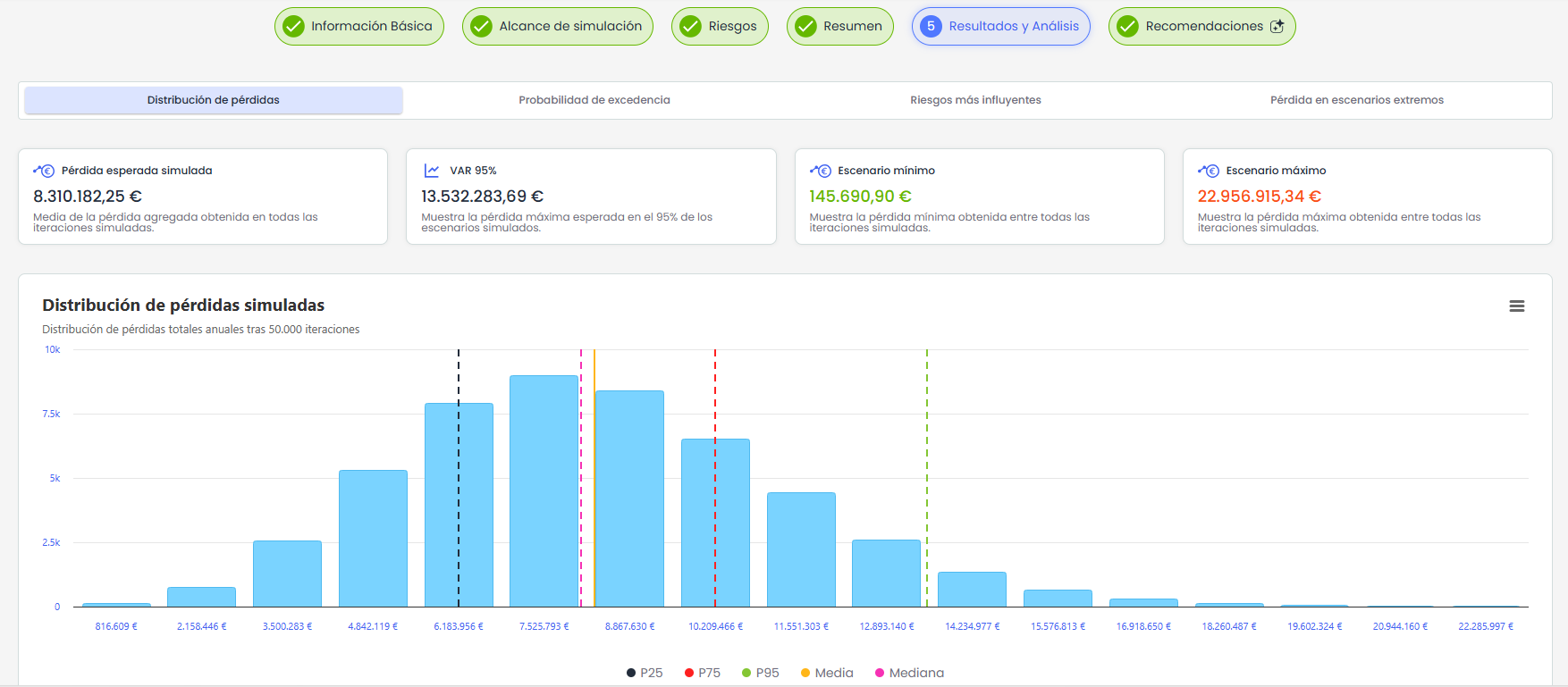
As vistas disponíveis são:
-
Distribuição de perdas.
-
Probabilidade de excedência.
-
Riscos mais influentes.
-
Perda em cenários extremos.
Estas vistas permitem analisar a perda esperada, a variabilidade dos resultados, a probabilidade de superar determinados limiares, os riscos que mais influenciam no resultado e a composição dos cenários de maior severidade.
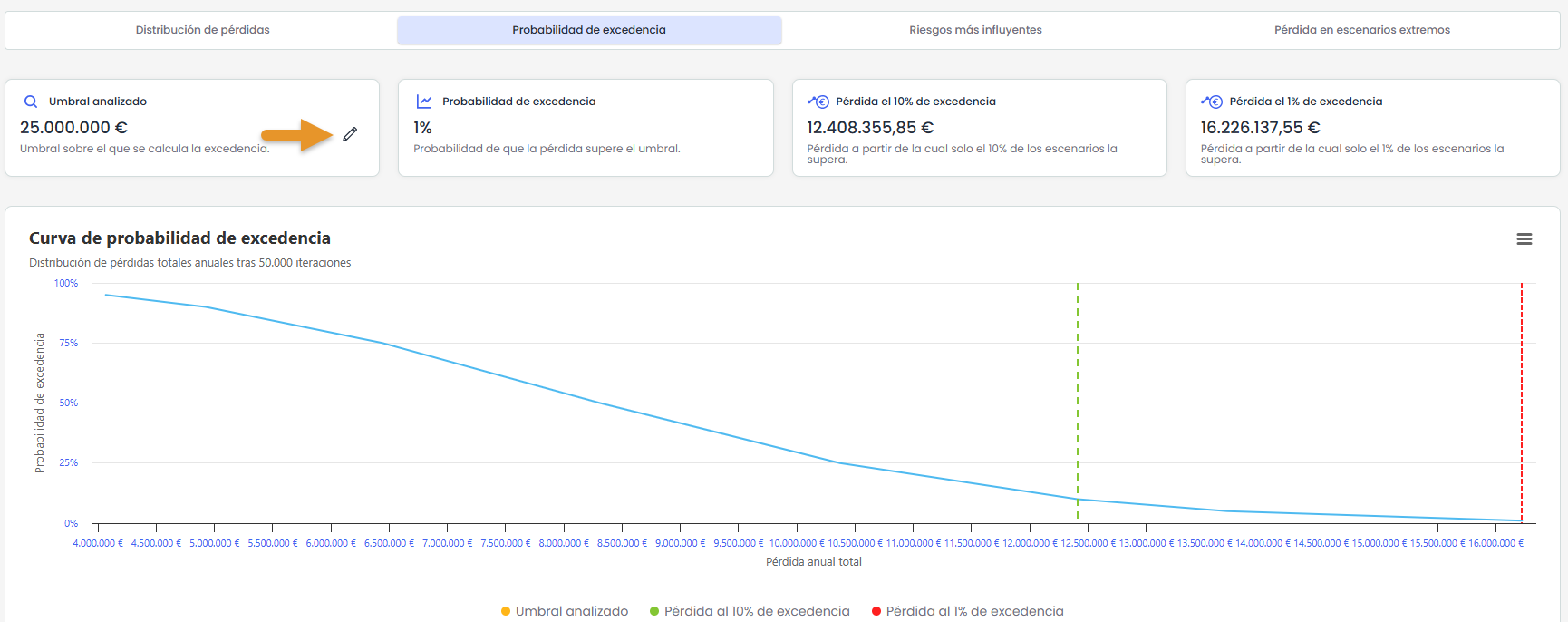
No caso da Probabilidade de excedência, o sistema mostrará como limiar analisado por defeito, o valor correspondente ao VaR 95%. No entanto, este valor poderá ser editado para analisar a probabilidade de superar outros limiares.
9. Revisar as recomendações
Aceda à seção de recomendações para consultar os controlos ou medidas de mitigação propostas para os riscos simulados.
Esta vista está dividida em três blocos:
-
Controlos recomendados.
-
Simulador What-if.
-
Comparação.
9.1. Controlos recomendados
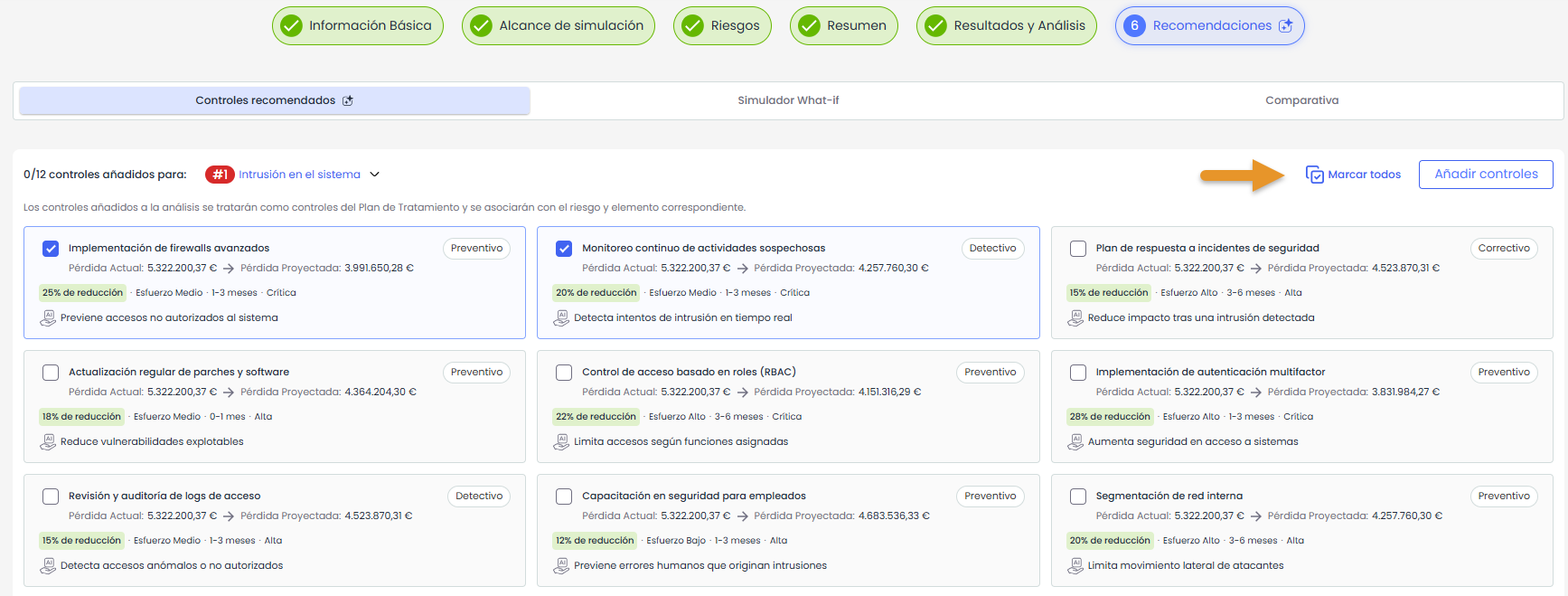
Neste bloco, são exibidos os controlos propostos para os riscos simulados.
Estas recomendações são geradas por IA, utilizando como referência os controlos já existentes nas análises de riscos selecionadas.
-
Revise os controlos propostos para cada risco.
-
Consulte as informações associadas a cada controlo recomendado.
-
Selecione os controlos que deseja incorporar à análise.
-
Clique no botão Adicionar controlos para incorporá-los.
-
O sistema adicionará os controlos selecionados à análise de riscos e os associará ao risco e item correspondente.
Os controlos adicionados serão tratados como controlos do tipo Plano de tratamento.
9.2 Utilizar o simulador What-if
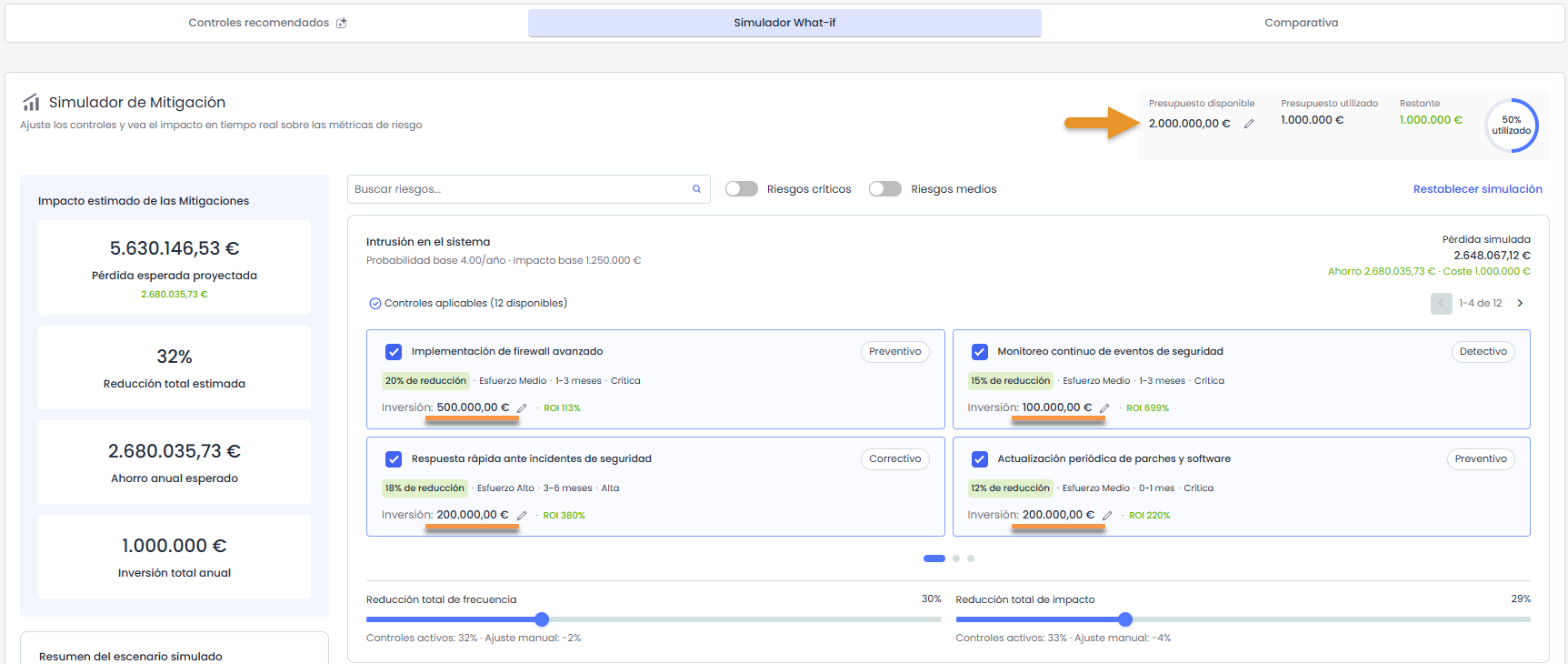
O simulador What-if permite analisar o impacto esperado de implementar os controlos propostos pela IA antes de incorporá-los definitivamente à análise de riscos.
A partir dos controlos recomendados, será possível indicar um orçamento disponível e definir o investimento estimado necessário para implementar cada controlo. Com estas informações, o sistema calcula automaticamente indicadores como a poupança esperada, o benefício líquido, o ROI e o payback, tomando como base a proposta de redução associada a cada controlo.
-
Revise os controlos propostos pela IA.
-
Indique ou ajuste o orçamento disponível para a implementação de controlos.
-
Informe ou ajuste o investimento estimado de cada controlo.
-
Selecione os controlos que deseja simular.
-
Ao selecionar cada controlo, o sistema aplicará automaticamente a redução proposta sobre frequência e impacto.
-
Revise como as métricas do cenário são atualizadas.
-
Se necessário, ajuste manualmente a redução de frequência e a redução de impacto.
-
Analise como a simulação mudaria se esses controlos fossem implementados com os valores ajustados.
9.3. Comparar o cenário atual com o cenário melhorado
Depois de selecionar as recomendações, aceda à comparação do cenário.
Neste bloco, é exibida a diferença entre o cenário atual e o cenário melhorado, considerando as recomendações selecionadas.
Além disso, será possível descarregar um relatório executivo, que resume os resultados da simulação, a comparação entre o cenário atual e o cenário melhorado, os controlos selecionados e as principais métricas económicas da análise.