

A opção de secções permite ao utilizador definir as partes que irão compor o Plano de Continuidade, podendo realizar as seguintes opções dentro da tabela.
-
Novo: Permite inserir uma nova secção na tabela.
-
Eliminar: Oferece a possibilidade de eliminar uma entrada da tabela. Para isso, deve-se selecionar a linha desejada e clicar no botão 'Eliminar'.
-
Subir: Permite posicionar a secção selecionada numa posição superior.
-
Descer: Permite posicionar a secção selecionada numa posição inferior.
-
Associar permissões: Permite ao utilizador definir o(s) papel(is) que terão acesso a esta secção do plano de continuidade.
Ao pressionar sobre o botão, mostra-se o seguinte ecrã sobre o qual podemos definir os seguintes marcos:

-
Adicionar: Uma vez selecionado o papel desejado no menu suspenso, permite associá-lo à secção.
-
Eliminar: Permite eliminar uma associação criada. Para isso, deve-se selecionar a linha desejada e clicar no botão 'Eliminar'.
-
Editar Secção: Permite ao utilizador definir o conteúdo da secção. Para isso, deve-se selecionar a secção que se deseja modificar e clicar no botão, de forma que será exibido um formulário que permite a edição do conteúdo.
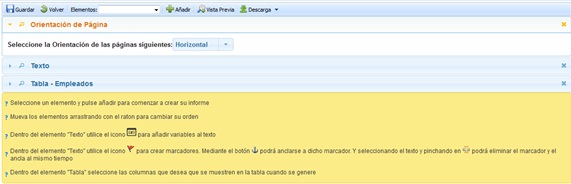
As opções que a ferramenta permite são as seguintes:
-
Guardar: Permite armazenar todas as modificações realizadas na secção.
-
Voltar: Ao clicar no botão, a ferramenta retorna o utilizador à lista de secções do Plano de Continuidade.
-
Elementos: Permite definir quais elementos a secção irá conter, podendo utilizar os seguintes:
-
Texto: Campo de texto livre onde se pode incorporar a informação desejada pelo utilizador.
-
Orientação da página: Permite definir a orientação em que a secção será criada, podendo optar entre Vertical ou Horizontal.
-
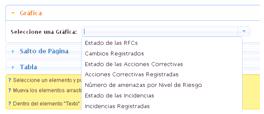
Gráfico: Permite incorporar à secção diferentes gráficos existentes na plataforma, tal como mostrado na imagem.
-
-
Quebra de Página: Permite inserir uma quebra de página na secção.
-
Tabela: Permite incorporar à secção uma tabela existente na plataforma, podendo optar entre diferentes modelos de tabela (Continuidade, Disponibilidade, etc.). Para cada tabela inserida, é possível configurar as informações que se deseja mostrar, adicionar filtros e ordenar as informações sob diferentes critérios.
-
Adicionar: Uma vez selecionado o elemento desejado, permite adicioná-lo à estrutura da secção clicando no botão ‘Adicionar’.
NOTA: Podem ser incorporados tantos elementos quanto se desejar. Os elementos exibidos são gerados na ordem adicionada. Para modificar a ordem dos elementos, deve-se arrastá-los para a posição desejada.
-
Importar: Permite importar os elementos existentes em outros relatórios já construídos.
-
Pré-visualização: Permite gerar uma pré-visualização da secção para verificar o resultado de acordo com os elementos adicionados.
-
Voltar: Ao clicar no botão, será exibida a lista de planos de continuidade definidos.
-
Descarregar: Oferece a possibilidade de descarregar a lista de secções em formato editável (.xlsx) ou em PDF