Tipos de Impactos no Negócio
Podem ser adicionados ou eliminados tipos de impacto que podem afetar a organização. O administrador da plataforma poderá definir para cada um dos impactos a escala de forma independente.
Estes tipos de impacto podem ser classificados como Qualitativos e Quantitativos, dependendo se se pretende avaliar no BIA com base nos níveis de impacto configurados ou introduzindo magnitudes numéricas (como quantidades económicas). Além disso, para cada tipo de impacto poderá ser indicado se se pretende avaliar adicionalmente num período crítico ou não. Por último, poderá ser definido de que forma será calculada a criticidade para cada um deles, com um dos seguintes critérios: Valor Acumulado, Máximo, Mínimo ou Média.
Cálculo Global Tabela Impacto
Permite definir o critério que será utilizado para obter o valor de criticidade da tabela de impacto, que poderá ser: Valor Acumulado, Máximo, Mínimo, Média ou Média Ponderada atribuindo pesos a cada tipo.
Tipo Cálculo Criticidade
Este campo indica se o cálculo do valor global de criticidade da tabela de impacto será feito a partir dos valores finais de cada tipo de impacto (por linhas), utilizando os valores calculados para cada um dos escalões de interrupção (por colunas) ou com ambos os conjuntos de valores (por linhas e colunas).
Impactos por Escala Temporal
Esta tabela permite definir os critérios dos tipos de impacto criados para cada nível. Os critérios definidos na tabela aparecerão nos BIAs e nos questionários de BIA, de forma que o utilizador poderá consultar o critério associado a cada nível de avaliação (Baixo, Médio, Alto, etc.). Para editar um critério, deve-se selecionar a célula correspondente na tabela e fazer duplo clique.
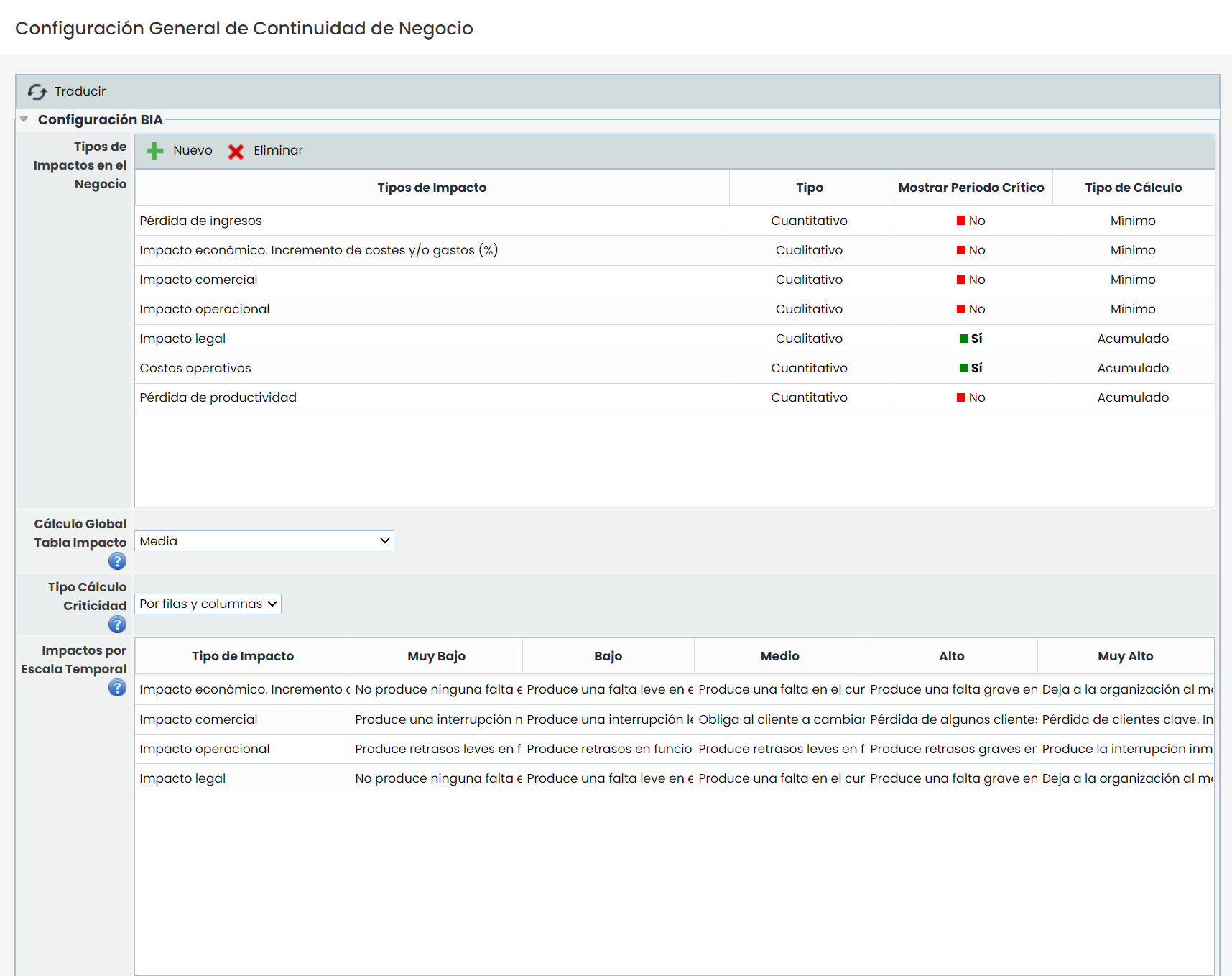
Tabela de Escala Temporal
Permite a criação da escala temporal na qual se baseará o BIA. Podem ser definidos diferentes registos introduzindo a quantidade (apenas valores numéricos) e a unidade desejada (segundos, minutos, horas, dias, semanas), com a restrição de que não pode haver duas unidades com a mesma quantidade e unidade. A tabela será ordenada automaticamente com cada alteração.

Níveis
Esta secção permite definir os níveis de avaliação dos diferentes impactos definidos na escala temporal estabelecida. Estes níveis são utilizados na realização de Questionários, BIAs e Pré-BIAs. É possível atribuir um valor numérico a cada nível, que será usado no cálculo da criticidade.
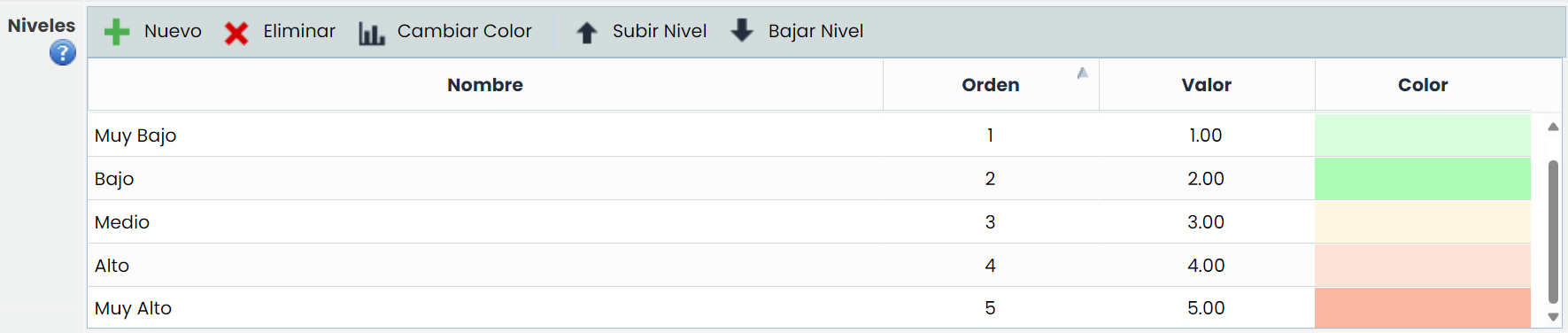
As opções permitidas nesta secção são:
-
Novo: Permite inserir uma nova entrada na tabela.
-
Eliminar: Possibilita eliminar níveis da tabela. Para isso, seleciona-se a linha desejada e clica-se no botão 'Eliminar'.
-
Alterar Cor: Permite alterar a cor com a qual o nível é destacado.
-
Subir Nível: Oferece a possibilidade de subir a posição em que o nível será mostrado na lista.
-
Descer Nível: Oferece a possibilidade de descer a posição em que o nível será mostrado na lista.
Habilitar Criticidade
Esta secção permite a possibilidade de ocultar a criticidade nos BIAs. Caso não se pretenda utilizar a funcionalidade para obter e calcular um valor de criticidade dos processos (com base na avaliação de impacto), é possível desativá-la.
-
Caso esteja desativada, o campo não aparecerá mais na tabela de impacto, nem nas diferentes vistas onde atualmente é exibido. Também não aparecerá nos Relatórios da Lista de BIAs (Relatório CSV) nem nos Relatórios de formulário dos BIAs (Relatório Docx).
-
Se a criticidade estiver habilitada, poderá continuar a ser obtida com base nos critérios de cálculo estabelecidos e será exibida em todas as partes da ferramenta.
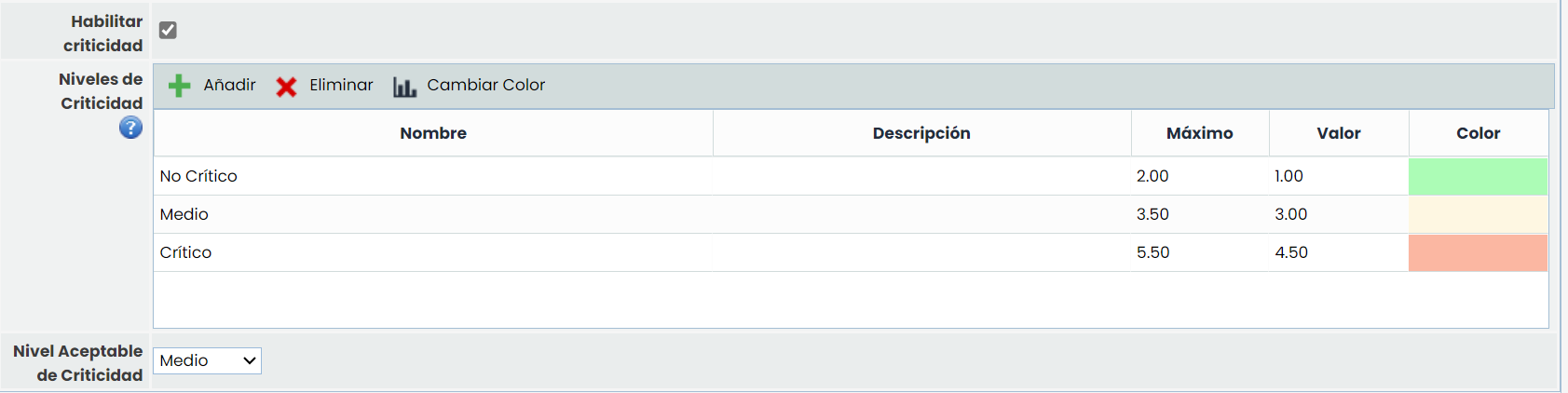
Níveis de Criticidade
Esta secção permite definir os níveis qualitativos nos quais será expressa a criticidade resultante do BIA. Este nível é obtido a partir do cálculo da tabela de impactos.
Nesta secção podem ser realizadas as seguintes ações:
-
Novo: Permite inserir uma nova entrada na tabela.
-
Eliminar: Possibilita eliminar níveis da tabela. Para isso, seleciona-se a linha desejada e clica-se no botão 'Eliminar'.
-
Alterar Cor: Permite alterar a cor com a qual o nível é destacado.
Para cada nível pode-se definir o intervalo de valores englobados nele, editando o valor máximo de cada nível. A tabela será ordenada automaticamente após a modificação. A edição de cada campo é realizada fazendo duplo clique.
Nível Aceitável de Criticidade: Este campo permite indicar qual nível, dos configurados na tabela de Níveis anterior, corresponde ao Nível de Criticidade que a organização aceita. O Nível Aceitável de Criticidade indicado poderá ser comparado com o nível de Criticidade obtido em cada um dos BIAs.
NOTA: Se a criticidade estiver desativada, as secções Níveis de Criticidade e Nível Aceitável de Criticidade não aparecerão na configuração.
Configuração de cálculo MTPD e RTO
A configuração estabelecida nesta secção impacta diretamente em:
-
BIAs consolidados
-
Pré-BIAs
-
Questionários BIA
-
A vista Análise > Cálculo RTO e RPO
Desta forma, os critérios definidos aqui determinam se o cálculo dos valores será manual ou automático, e no caso de ser automático, sob que regra serão gerados.
MTPD
Configuração
No campo Cálculo MTPD pode-se selecionar uma destas opções:
-
Manual: o valor é introduzido diretamente em cada serviço ou processo.
-
Automático: o valor é calculado com base nos impactos registados no BIA, seguindo o critério configurado.
-
Configurado em cada BIA: em cada BIA é definido individualmente se o cálculo é manual ou automático.
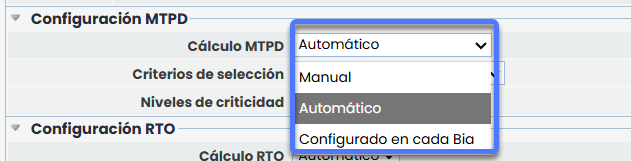
Critérios de cálculo automático
Se for selecionada a opção Automático, habilitam-se os seguintes critérios:
-
Primeiro impacto: atribui o MTPD quando o primeiro nível de impacto coincide com a escala definida pelo utilizador.
-
Primeira média de impacto: atribui o MTPD com base na média dos impactos registados.
-
Primeiro impacto de tipo: atribui o MTPD quando o primeiro nível de um tipo concreto de impacto coincide com a escala definida.
Em função do critério escolhido, são exibidos campos adicionais:
-
Para Primeiro impacto ou Primeira média de impacto: um menu suspenso com os níveis de impacto configurados (Muito Baixo – Muito Alto).
-
Para Primeiro impacto de tipo: um menu suspenso com os tipos de impacto configurados (ex. económico, legal, reputacional, etc.).
RTO
Configuração
No campo Cálculo RTO pode-se selecionar uma destas opções:
-
Manual: o valor é introduzido diretamente em cada serviço ou processo (opção por defeito em clientes atuais e novos).
-
Automático: o valor é calculado com base nos impactos registados no BIA, seguindo o critério configurado.
Critérios de cálculo automático
Se for selecionada a opção Automático, habilitam-se os seguintes critérios
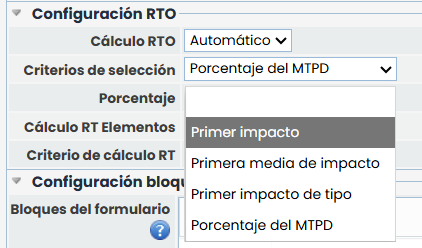
-
Primeiro impacto: atribui o RTO quando o primeiro nível de impacto coincide com a escala definida pelo utilizador.
-
Primeira média de impacto: atribui o RTO com base na média dos impactos registados.
-
Primeiro impacto de tipo: atribui o RTO quando o primeiro nível de um tipo concreto de impacto coincide com a escala definida.
-
Percentagem do MTPD: calcula o RTO aplicando uma percentagem do MTPD.
Em função do critério escolhido, são exibidos campos adicionais:
-
Para Primeiro impacto ou Primeira média de impacto: um menu suspenso com os níveis de impacto configurados.
-
Para Primeiro impacto de tipo: um menu suspenso com os tipos de impacto configurados.
-
Para Percentagem do MTPD: um campo numérico que permite introduzir valores entre 1 e 100.
Configuração blocos e visibilidade
Blocos do formulário
Esta secção permite editar o título de cada bloco ou secção do formulário do BIA.
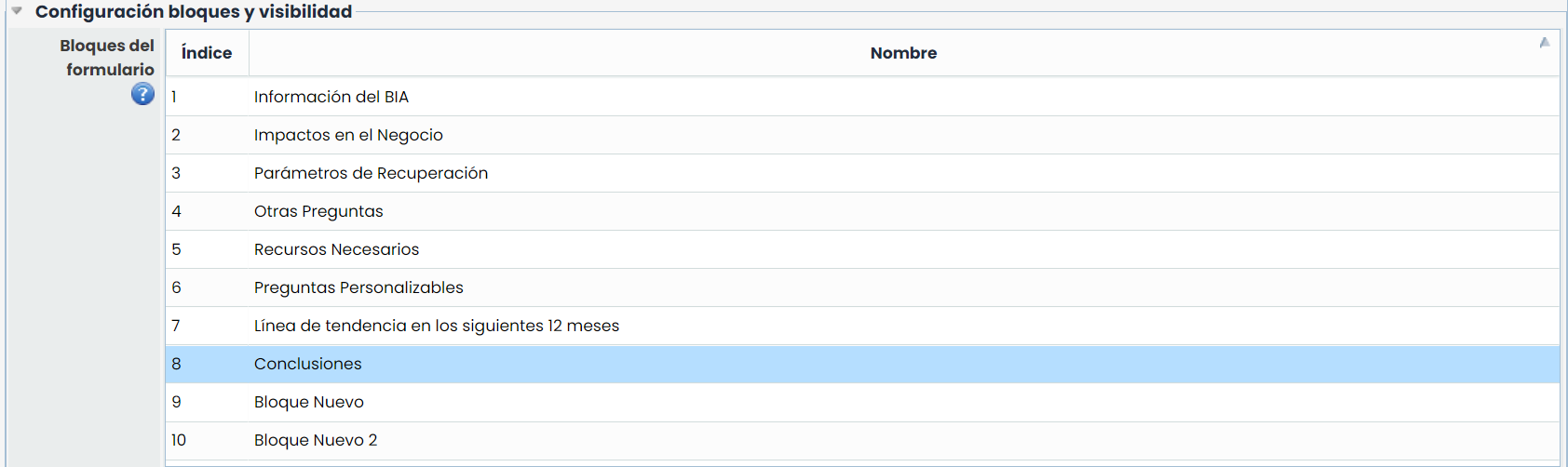
Existem um total de 10 blocos possíveis. Os campos e perguntas configuráveis dos BIAs serão incluídos nestes blocos. No formulário de BIA apenas aparecerão os blocos com algum campo associado.
Visibilidade e ordem de campos
Nesta tabela pode-se definir a visibilidade dos campos e tabelas fixas que podem ser utilizadas na realização de BIAs. Existem campos que são obrigatórios: Nome, Tabela de Impactos e MTPD.
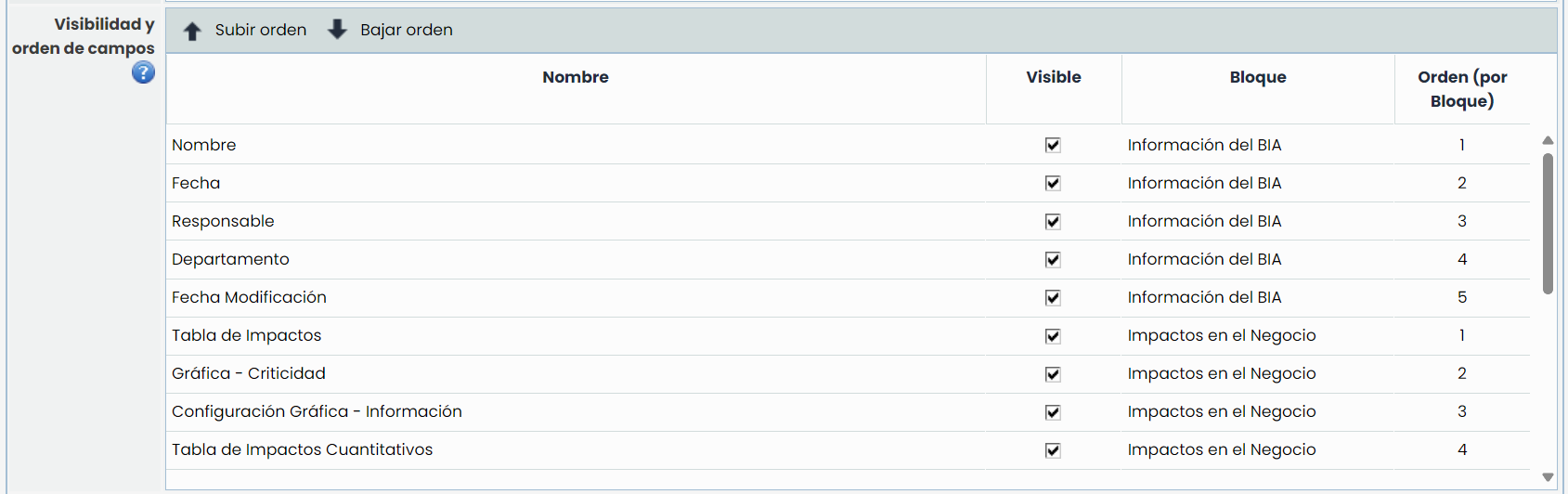
A informação que aparece na tabela é:
-
Nome: Mostra o identificador do campo.
-
Visível: Check que permite mostrar ou ocultar um campo.
-
Bloco: Ao fazer duplo clique nesta célula, é exibida a lista de blocos disponíveis, para poder selecionar em que bloco o campo será exibido dentro do formulário.
-
Ordem (por bloco): Esta coluna indica a ordem de cada campo dentro de cada bloco. Ao mudar um campo de bloco, será adicionado ao final do mesmo. Também é possível ordenar manualmente os campos selecionando um e clicando nos botões "Subir Ordem" ou "Descer Ordem".
NOTA: Se um campo for ocultado na configuração geral de BIAs, também será desmarcado nos Modelos de Questionário.
Perguntas Personalizadas
Esta secção permite definir uma lista de perguntas que permitam obter a informação necessária para a realização dos BIAs.
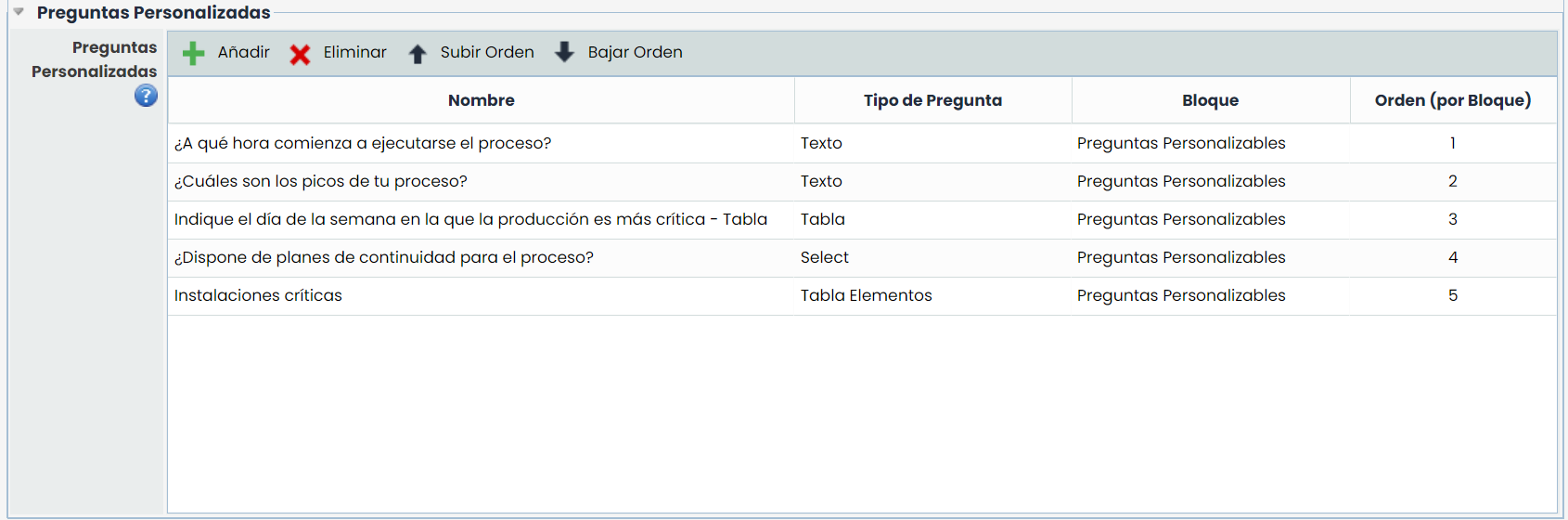
As informações que permitem definir a tabela são:
-
Nome: Permite definir a pergunta que se pretende formular.
-
Tipo de pergunta: Oferece a possibilidade de parametrizar o tipo de pergunta, podendo optar entre tipo 'Texto', 'Select', 'Tabela' ou 'Tabela Elementos'.
-
Bloco: Ao fazer duplo clique, é exibida a lista de blocos disponíveis, permitindo selecionar em qual deles a pergunta será exibida dentro do formulário.
-
Ordem (por bloco): Esta coluna indica a ordem de cada pergunta dentro de cada bloco. Ao mudar uma pergunta de bloco, ela será adicionada ao final do mesmo. Também é possível ordenar manualmente cada pergunta selecionando-a e pressionando os botões "Subir Ordem" ou "Descer Ordem".
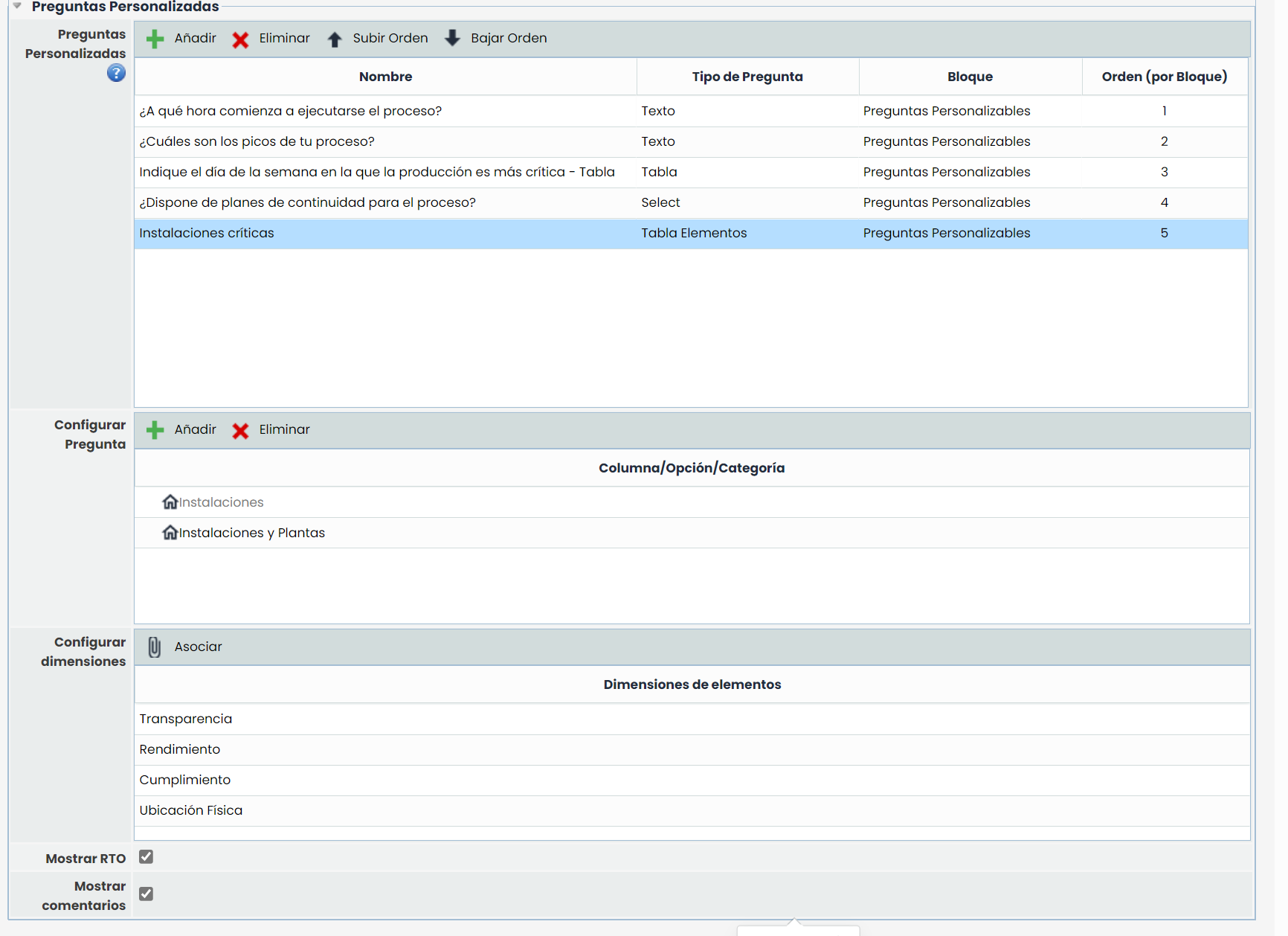
Para inserir um tipo de pergunta na tabela, deve-se clicar no botão 'Novo'. Caso deseje eliminar um tipo de pergunta, deve-se selecionar a linha desejada e clicar no botão 'Eliminar'.
Caso configure a pergunta como tipo 'Select', 'Tabela' ou 'Tabela Elementos', é exibida na parte inferior uma tabela que permite definir os parâmetros desejados. Dependendo do tipo de pergunta, é permitido:
-
Tipo de Pergunta 'Select': Podem ser definidas as opções possíveis que poderão ser selecionadas na lista suspensa.
-
Tipo de Pergunta 'Tabela': Podem ser definidas as colunas que a tabela terá.
-
Tipo de Pergunta 'Tabela Elementos': Podem ser definidas as categorias que estarão disponíveis para realizar o registo dos elementos. As categorias de ativos correspondem às categorias definidas na opção Configurações> Metodologias > Elementos.
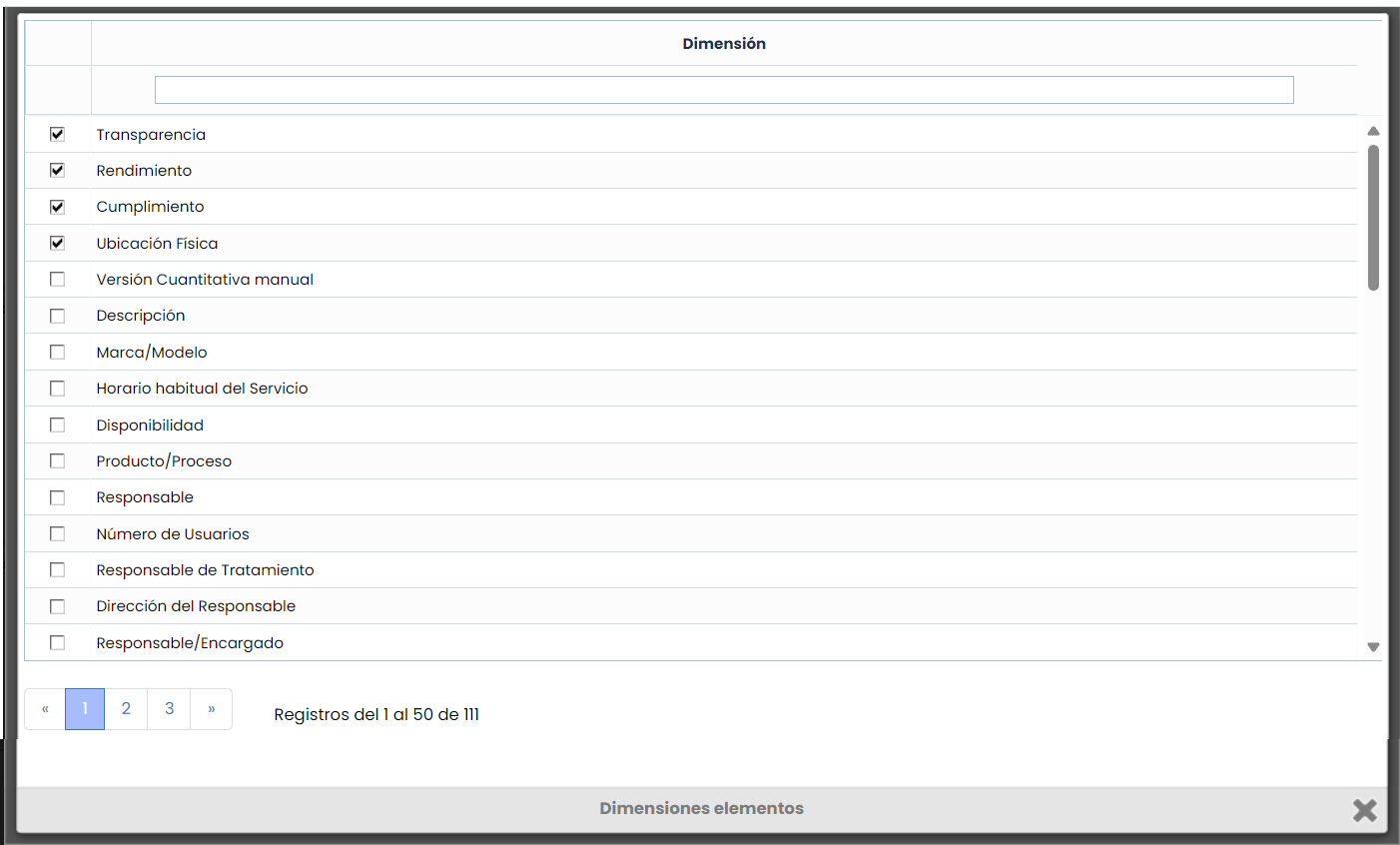
Configurar dimensões
Nesta seção, poderão ser configuradas as opções de visibilidade de dimensões manuais do inventário.
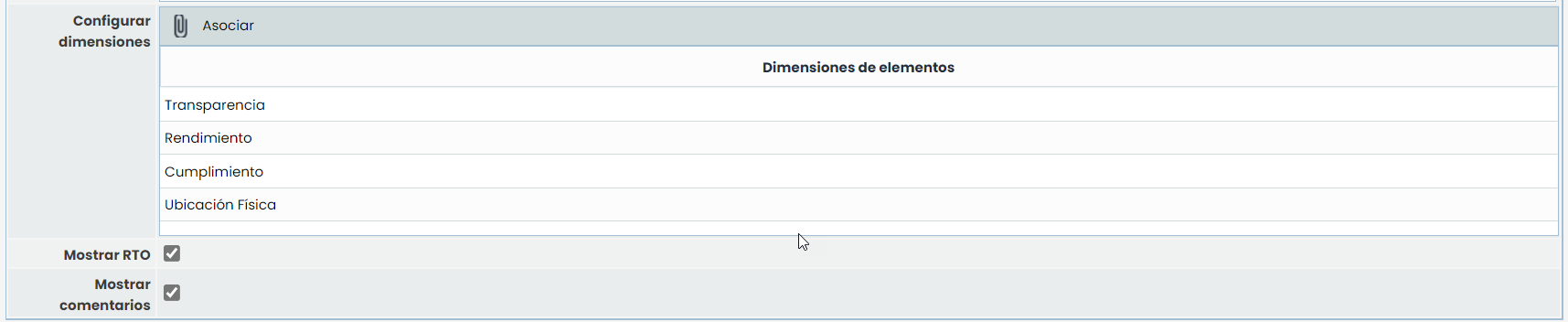
Ao clicar em "Associar", será aberta uma janela com as opções de dimensões disponíveis (conforme configurado em Configurações> Metodologias > Elementos), que poderão ser associadas ou desassociadas conforme necessário.