
Esta opção oferece a possibilidade de realizar avaliações de conformidade de diferentes catálogos, onde cada catálogo pode conter requisitos de normas, leis ou regulamentos aplicáveis à organização.
A ferramenta oferece uma lista de catálogos previamente definidos na seção ‘Ajustes/Catálogos Compliance’, conforme mostrado na imagem a seguir:
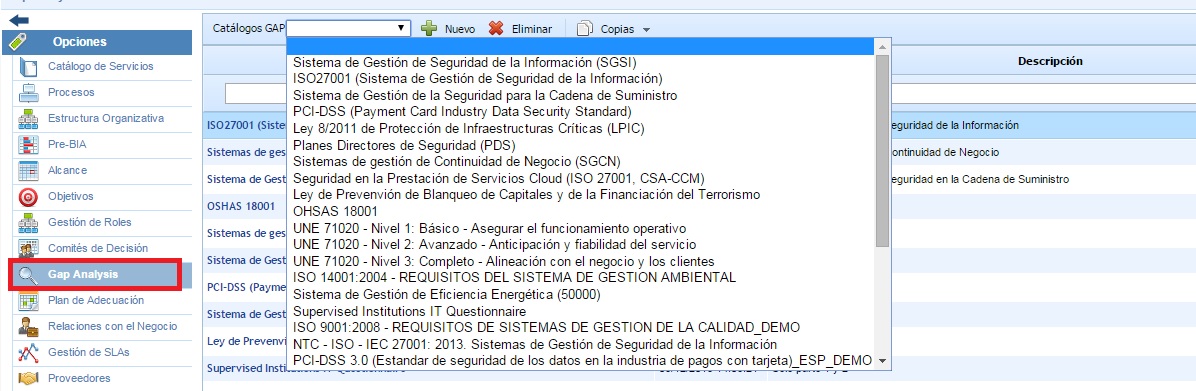
Para incluir um catálogo na tabela, deve-se selecionar o catálogo desejado na lista suspensa e clicar no botão ‘Novo’. Caso queira remover um catálogo da lista, deve-se selecionar a linha ou linhas correspondentes ao catálogo e clicar no botão ‘Eliminar’. O botão ‘Descarregar’ permite baixar a lista de GAP em formato editável (.xlsx) ou em formato .PDF.
Da mesma forma, é possível realizar cópias de um GAP realizado. Para isso, é necessário selecionar o catálogo que se deseja copiar e clicar no botão "Cópias". Este botão permite realizar uma cópia tanto na opção de Análise GAP quanto na opção "Compliance" localizada no menu de Análise.
Para acessar um catálogo e realizar a Análise GAP, é necessário clicar no nome do mesmo. Ao acessar, existem duas opções que são detalhadas nas seções seguintes:
Análise de Requisitos
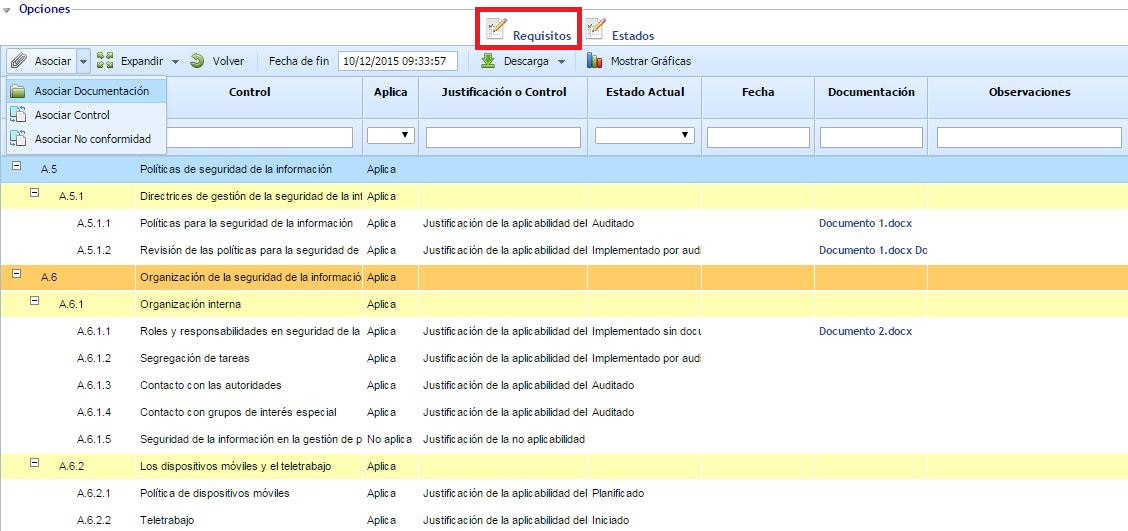
Ao acessar, a opção "Requisitos" é carregada por padrão, contendo a estrutura de requisitos do catálogo compliance. As opções disponíveis sobre o catálogo são as seguintes:
-
Associar - Associar Documentação: Permite associar um ou vários documentos do gestor documental aos requisitos do catálogo compliance. Para isso, deve-se selecionar a linha desejada e clicar no botão ‘Associar documentação’, que abre a seguinte tela:
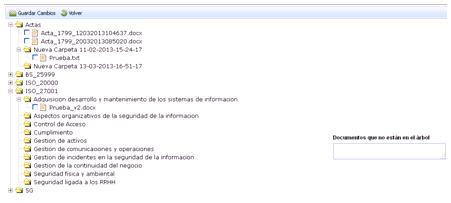
A tela mostra a árvore de documentos armazenados no Gestor Documental (Seções/Gestor Documental). Para associar a documentação, deve-se selecionar a(s) checkbox dos documentos desejados e clicar no botão ‘Guardar alterações’.
Se o utilizador desejar fazer referência a um ou vários documentos não armazenados no Gestor Documental, a ferramenta permite identificar os documentos no quadro situado à direita, para que fiquem identificados no controlo desejado.
Caso queira eliminar uma associação, o utilizador deve acessar a árvore documental, desmarcar a(s) checkbox desejada(s) e clicar no botão ‘Guardar alterações’.
-
Associar - Associar Controlo: Permite associar um ou vários controlos, registados na opção "Gestão de Controlos", aos requisitos do catálogo compliance. Para isso, deve-se selecionar a linha desejada e clicar no botão 'Associar Controlo', que abre a seguinte tela:
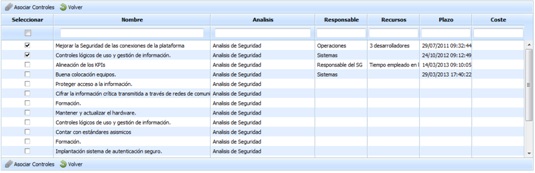
A tela mostra a lista de controlos definidos na seção 'Análise/Gestão de Controlos'. Para associar um ou vários controlos, deve-se selecionar a(s) checkbox dos controlos desejados e clicar no botão ‘Associar Controlos’.
Caso queira eliminar uma associação, o utilizador deve acessar a lista de controlos, desmarcar a(s) checkbox desejada(s) e clicar no botão ‘Associar Controlos’.
-
Associar - Associar Não Conformidade: Permite associar uma ou várias não conformidades aos requisitos do catálogo compliance.
-
Expandir: Mostra a estrutura completa do catálogo compliance.
-
Contrair: Contrai a estrutura do catálogo compliance, deixando visíveis apenas os requisitos de nível 1.
-
Voltar: Permite regressar à tela anterior, onde se encontra a lista com todos os catálogos compliance.
-
Data de fim: Permite indicar a data de finalização da avaliação do catálogo.
-
Descarregar: Permite baixar o catálogo, disponível em dois formatos:
-
Relatório Docx.
-
Relatório CSV.
-
Mostrar Gráficos: Mostra diferentes gráficos que representam o estado de implementação dos requisitos do catálogo compliance.
-
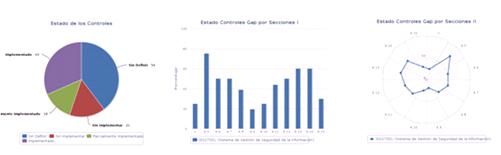
Adicionalmente às opções anteriores, é possível editar as diferentes colunas da tabela que contém o catálogo compliance. A função de cada uma das colunas é a seguinte:
-
Aplica: Permite identificar se o requisito ou controlo aplica ou não aplica dentro da organização. Para definir o valor, deve-se clicar duas vezes sobre a célula e selecionar a opção desejada no menu suspenso. A ferramenta permite definir como "Aplica" ou "Não aplica" um grupo de requisitos ou controlos, de forma que todos os requisitos/controlos que se encontram em níveis inferiores sejam definidos com o mesmo valor.
-
Justificação ou Controlo: Permite indicar uma justificação de aplicabilidade ou não aplicabilidade do controlo. Para isso, deve-se clicar duas vezes sobre a célula, aparecendo um campo de texto onde é possível escrever.
-
Estado Atual: Permite indicar o estado de implementação do requisito ou do controlo dentro da organização. Clicando sobre a célula, será exibido o menu com as opções disponíveis para definir o estado, de acordo com os estados configurados para o catálogo compliance. A ferramenta oferece uma série de estados por padrão para os catálogos, mas esses estados são configuráveis tanto na opção "Catálogos Compliance" da seção 'Ajustes' quanto no próprio catálogo na opção superior "Estados" (ver seção seguinte).
-
Data: Permite definir uma data para o requisito ou controlo. Esta data pode ser utilizada, por exemplo, para identificar a data da avaliação do requisito ou a data de implementação do mesmo (conforme desejado).
-
Documentação: Mostra os documentos associados ao requisito ou controlo, podendo-se baixar os documentos clicando diretamente no link. Para associar documentos a um requisito, deve-se selecionar o requisito e clicar no botão "Associar Documentação" disponível na parte superior.
-
Observações: Permite incluir observações e dados relevantes para justificar o estado do controlo.
-
Controlos Agrupados: Mostra os controlos, da opção "Gestão de Controlos", associados ao requisito, podendo-se acessar o detalhe do controlo clicando diretamente no link. Para associar controlos a um requisito, deve-se selecionar o requisito e clicar no botão "Associar Controlo" disponível na parte superior.
Nota: Esta coluna está oculta por padrão. Para visualizar a coluna, deve-se clicar com o botão direito do rato sobre o cabeçalho da tabela, permitindo adicionar a coluna.
-
Não Conformidades: Mostra as não conformidades associadas ao requisito, podendo-se acessar o detalhe da não conformidade clicando diretamente no link. Para associar não conformidades a um requisito, deve-se selecionar o requisito e clicar no botão "Associar Não Conformidade" disponível na parte superior.
Nota: Esta coluna está oculta por padrão. Para visualizar a coluna, deve-se clicar com o botão direito do rato sobre o cabeçalho da tabela, permitindo adicionar a coluna.
Configuração de Estados
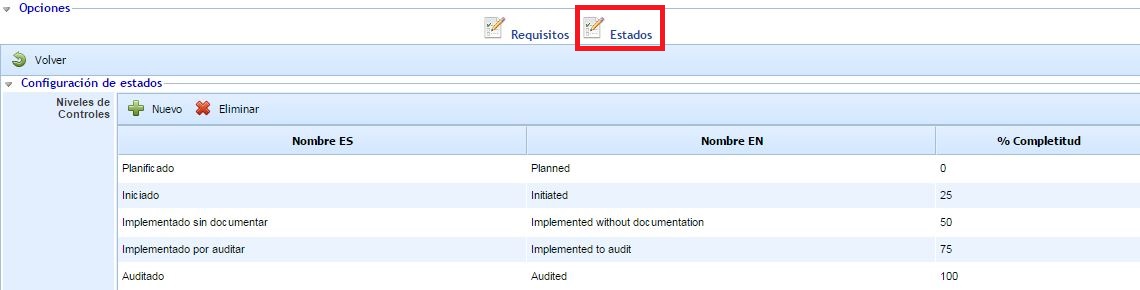
Esta opção permite configurar os estados que serão utilizados para analisar o catálogo compliance. Por padrão, os estados que aparecem correspondem aos estados configurados para o catálogo compliance na opção "Catálogos Compliance" da seção 'Ajustes'.
Os estados que vêm por padrão podem ser configurados de forma particular para esta Análise GAP. Isso permite modificar os estados apenas para esta Análise GAP, de forma que, se o catálogo compliance for reutilizado na opção "Análise GAP" ou na opção "Compliance", assumirá por padrão os estados definidos no modelo do catálogo.
Para modificar os estados, deve-se utilizar os botões "Adicionar" e "Eliminar". É possível editar o nome de cada estado tanto em espanhol quanto em inglês, de forma que os utilizadores poderão ver o estado no idioma configurado no seu perfil.
Por fim, cada estado tem uma percentagem de completude. Esta percentagem é utilizada para calcular os gráficos de conformidade do catálogo compliance, considerando a percentagem de cada um dos requisitos do catálogo.