
Na tabela principal exibida ao acessar a opção, encontra-se a lista de todas as Sequências de Recuperação geradas para o tratamento e recuperação em uma situação de crise. Cada uma das Sequências que aparecem na tabela correspondem a Sequências de Recuperação definidas como "públicas" que, portanto, podem ser associadas a um ou vários Planos de Recuperação.
As Sequências de Recuperação definidas como "privadas" pertencem unicamente a um Plano de Recuperação, sendo acessíveis apenas a partir do Plano ao qual estão associadas.
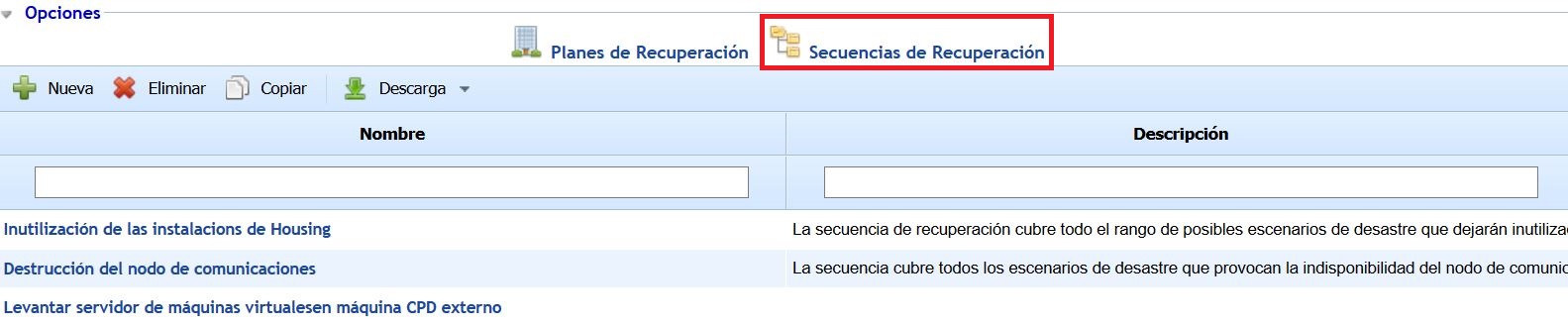
As opções que podem ser realizadas sobre a tabela são as seguintes:
-
Nova: Permite gerar uma nova Sequência de Recuperação.
-
Eliminar: Permite eliminar uma Sequência existente na tabela. Para isso, deve-se selecionar a linha onde se encontra a Sequência que se deseja eliminar e clicar no botão.
-
Copiar: Permite copiar uma Sequência. Para isso, deve-se selecionar a linha onde se encontra a Sequência que se deseja copiar e clicar no botão.
-
Descarregar: Permite descarregar a lista de todas as Sequências de Recuperação exibidas na tabela, tanto em formato Excel quanto em PDF.
Ao acessar uma Sequência de Recuperação, é exibido um formulário com duas seções que contém as seguintes características:
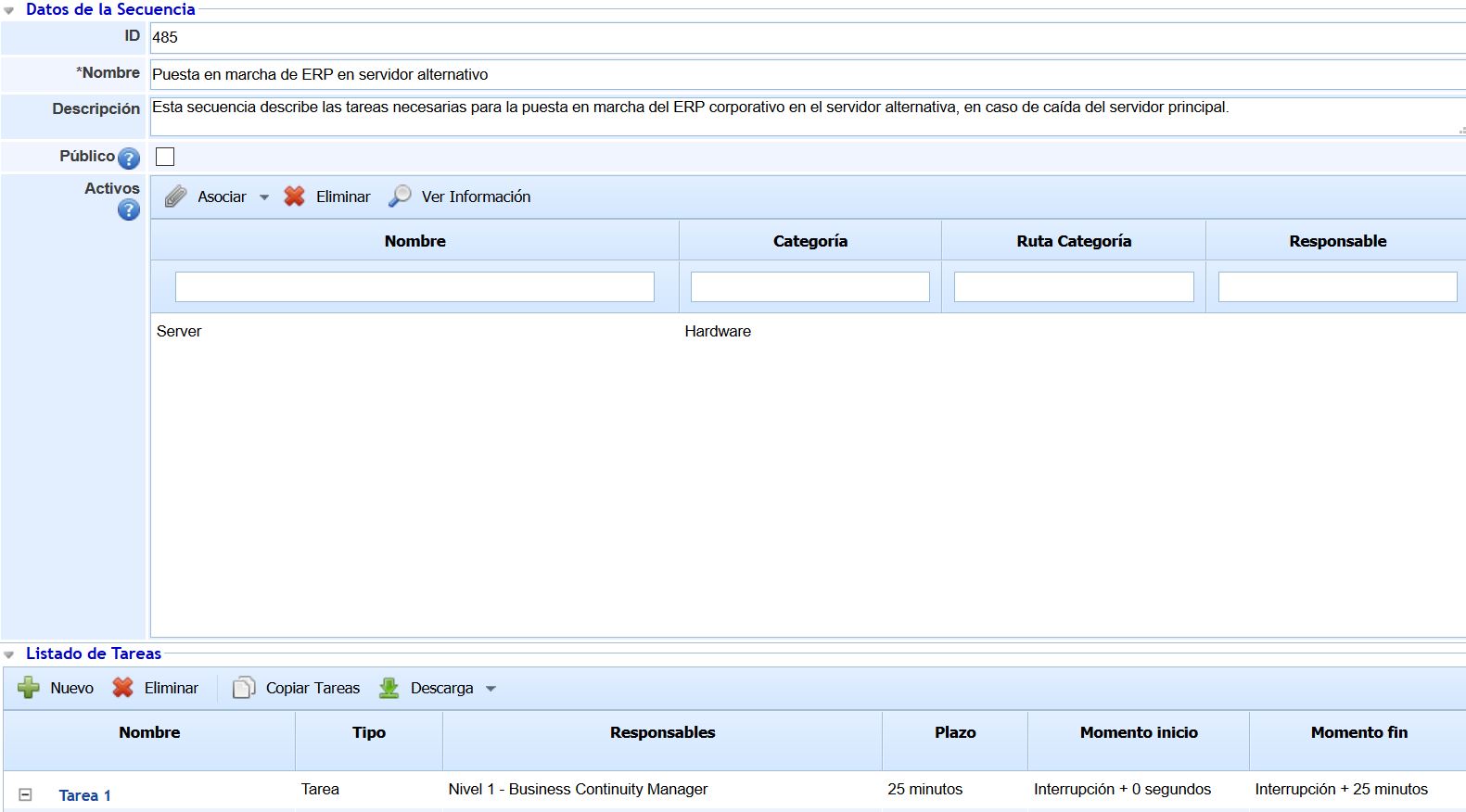
Dados da Sequência
-
ID: Número identificativo da Sequência de Recuperação. O número é atribuído automaticamente, não podendo ser modificado pelo utilizador.
-
Nome: Permite indicar o nome da Sequência de Recuperação.
-
Descrição: Permite realizar uma descrição detalhada da Sequência.
-
Público: Permite configurar se a Sequência de Recuperação está disponível para qualquer Plano de Recuperação. Se a opção não estiver marcada, a Sequência estará disponível apenas nos Planos de Recuperação aos quais já está associada.
-
Ativos: Esta tabela permite associar ativos registados na opção 'Inventário' (menu 'Análise') à Sequência de Recuperação. As informações exibidas de cada ativo incluem o nome, categoria e responsável atribuído.
NOTA: A visibilidade desta tabela nas Sequências de Recuperação é configurável na opção denominada "Continuidade de Negócio" localizada na seção 'Configurações'. Por padrão, a tabela de Ativos está desativada.
NOTA 2: A tabela de Ativos só é visível nas Sequências de Recuperação privadas (ou seja, as Sequências que pertencem apenas a um Plano de Recuperação). Portanto, se a Sequência tiver a opção 'Público' marcada, a tabela de Ativos não será exibida.
.jpg?cb=6e461a17dd3dbfa8dd587a08b67417d1)
As opções que podem ser realizadas nesta tabela são as seguintes:
-
Associar - Lista: Ao clicar neste botão, é exibida uma janela pop-up contendo a lista de todos os ativos registados no Inventário. Para associar os ativos ao Plano de Recuperação, deve-se selecionar os ativos desejados através do check à esquerda e clicar no botão 'Associar'.
-
Associar - Árvore de Dependências: Ao clicar neste botão, é exibida uma janela pop-up contendo a árvore de dependências de ativos. Os ativos exibidos são aqueles associados aos processos de negócio incluídos no Plano de Recuperação. Para associar os ativos ao Plano, deve-se selecionar os ativos desejados através do check à esquerda do ativo e clicar no botão 'Selecionar Ativos'. O botão 'Marcar Dependentes' localizado na janela permite selecionar automaticamente todos os ativos que estão abaixo do ativo selecionado na árvore de dependências.
-
Eliminar: Este botão permite eliminar ativos da tabela. Para isso, deve-se selecionar os ativos que se deseja eliminar e clicar no botão.
-
Ver Informações: Esta opção permite visualizar as propriedades de um ativo específico. Para isso, deve-se selecionar um ativo da tabela e clicar no botão, exibindo uma janela pop-up com todas as características do ativo registadas no Inventário.
Lista de Tarefas
A seção de lista de tarefas permite estabelecer os passos a serem realizados para alcançar a recuperação em um estado de crise, bem como os prazos ou tempos para desenvolver a tarefa específica e os responsáveis pela sua execução.
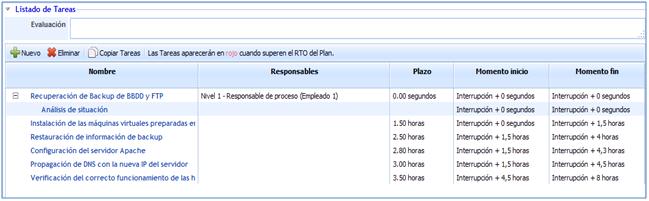
Para a geração de tarefas e subtarefas a serem realizadas, o GlobalSUITE fornece as seguintes opções:
-
Nova: Permite gerar uma nova tarefa.
-
Eliminar: Permite eliminar uma tarefa gerada previamente.
-
Copiar Tarefas: Permite gerar uma nova tarefa copiada de uma que foi gerada previamente.
Se o utilizador clicar no link da tarefa, será exibida uma nova tela com as seguintes opções:
Dados da tarefa

-
Nome: Permite determinar o nome da tarefa a ser realizada.
-
Descrição: Permite estabelecer um maior detalhe para a tarefa definida.
-
Prazo: Permite estabelecer o tempo estipulado para a realização da tarefa definida.
-
Tipo: Oferece a possibilidade de definir o tipo de tarefa a ser realizada.
Responsáveis
Permite ao utilizador determinar, através de diferentes níveis, os papéis e responsáveis encarregados de gerir cada uma das tarefas.
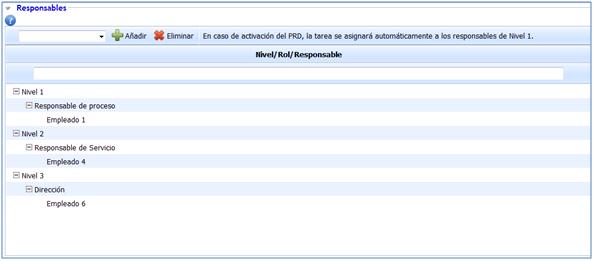
Os passos a seguir para a definição dos papéis e responsáveis encarregados dessa gestão são os seguintes:
1. Por padrão, são estabelecidos três níveis diferentes encarregados de realizar a tarefa.
2. Para atribuir um papel específico a cada nível, é necessário selecionar o nível correspondente e, no menu suspenso, selecionar o papel encarregado da tarefa.
3. Uma vez atribuído o papel, deve-se proceder a selecioná-lo e associar a ele os responsáveis por essa gestão.
Esses níveis são estabelecidos para determinar o pessoal encarregado da realização de cada uma das tarefas do Plano de Recuperação.
A ordem de gestão é estabelecida pelos níveis, sendo o encarregado de realizá-la no Nível 1 inicialmente. Caso o Nível 1 não tenha disponibilidade para realizar a tarefa, o Nível 2 será o encarregado. Caso nenhum dos dois tenha disponibilidade, o terceiro e último nível será o encarregado de geri-la.
Recursos Consolidados
A opção permite ao utilizador associar os recursos consolidados resultantes do estabelecimento do BIA. Para isso, deve-se clicar no botão 'Associar' e selecionar o checkbox dos recursos que se deseja que façam parte do plano de recuperação. Caso se deseje eliminar uma entrada da tabela, deve-se selecionar a linha desejada e clicar no botão 'Eliminar'.
Arquivos Anexos
Permite associar qualquer documentação relacionada ao plano de recuperação. Para isso, deve-se clicar no botão 'Anexar' e selecionar o arquivo desejado. Caso se deseje eliminar um arquivo, deve-se selecionar a linha desejada e clicar no botão 'Eliminar'. Além de anexar novos arquivos, é possível associar arquivos que estão carregados na opção Gestor Documental. Para isso, deve-se clicar no botão 'Associar' e selecionar a documentação necessária na tarefa do plano de recuperação. Por fim, clicando no botão 'Descarregar', a ferramenta oferece a possibilidade de descarregar o arquivo.
Tarefas Anteriores
Esta opção permite ao utilizador estabelecer a sequência de realização das tarefas. Para isso, deve-se clicar no botão 'Associar' e selecionar as tarefas que devem ser realizadas anteriormente. Caso se deseje eliminar uma associação, deve-se selecionar a linha desejada e clicar no botão 'Eliminar'.
Tarefas Posteriores
Esta opção permite ao utilizador estabelecer a sequência de realização das tarefas. Para isso, deve-se clicar no botão 'Associar' e selecionar as tarefas que devem ser realizadas posteriormente. Caso se deseje eliminar uma associação, deve-se selecionar a linha desejada e clicar no botão 'Eliminar'.
Subtarefas
Esta opção permite definir subtarefas para uma tarefa estabelecida. Para isso, deve-se clicar no botão 'Novo', o que gera uma nova entrada na tabela. Caso se deseje eliminar uma subtarefa, deve-se selecionar a linha desejada e clicar no botão 'Eliminar'.