
Dados do ticket
-
Id: Corresponde ao nome ou identificador do Indicador ou Problema que foi gerado.
-
Assunto: Neste campo é definido o título do Indicador ou Problema.
-
Descrição: É um dos pontos mais importantes, pois é através deste campo que será especificado, da forma mais detalhada possível, em que consiste a Incidência ou Problema ocorrido.
-
Data de registo: Data de comunicação.
-
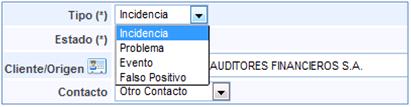
Tipo: Permite determinar se o evento que está a ser definido trata-se de uma Incidência, um Problema, um Evento ou um Falso Positivo.
É através do menu suspenso que aparece na imagem, onde se determina que tipo de evento está a ser registado.
-
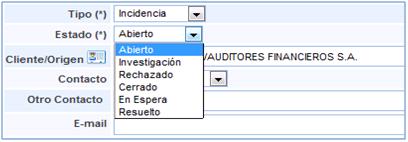
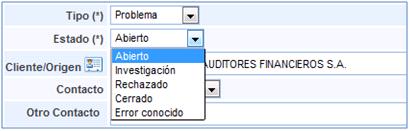
Estado: Dependendo se o registo trata-se de uma Incidência ou um Problema, o menu suspenso fornecido pelo GlobalSUITE será diferente.
A seguir são apresentados os tipos de estados em que um Incidente pode ser encontrado.
Por outro lado, se consistir num problema, o GlobalSUITE fornece as seguintes opções para o caso específico de Problema.
-
Serviços: Neste campo serão associados os serviços que são afetados pela Incidência ou Problema.
Todos os campos anteriormente identificados são os que aparecerão na informação que o cliente receberá caso a Incidência ou Problema tenha sido comunicada através do Portal de Clientes por meio de um Ticket.
O GlobalSUITE também permite definir as seguintes informações para Incidências e Problemas:
-
Cliente/Origem: Caso tenha sido aberto a partir do portal, este campo será preenchido automaticamente. Se for aberto manualmente, a solução permite estabelecer a origem.
-
Contacto: Se foi gerado a partir do portal de clientes, o contacto corresponderá à pessoa responsável por gerar o referido evento. Este campo de contacto é modificável, podendo ser especificado outro utilizador a quem proceder para informar sobre o estado da Incidência ou Problema.
Caso tenha sido gerado manualmente, neste campo será indicado com quem se deve entrar em contacto para informar sobre o estado das Incidências e Problemas.
-
E-mail: Indica o e-mail para o qual será possível comunicar o estado.
-
Alertar alterações: Selecionando esta opção, o GlobalSUITE®® enviará para o e-mail indicado no campo superior, informações sobre alterações de estado e classificações realizadas.
-
NOTA: Caso tenha sido gerado um grupo de e-mail na secção 'Início/Relações com o Negócio', a ferramenta permite o envio de alertas para um grupo determinado. Para isso, deve-se selecionar a empresa desejada (deve estar criada na secção 'Início/Relações com o Negócio') e determinar se deve alertar um Contacto ou um Grupo. No caso de selecionar um Grupo, a ferramenta oferece a possibilidade de escolher o grupo ao qual notificar as alterações do ticket.
.jpg?cb=b7e53c8471e403d055165a9fb1eafac2)
-
Data de ocorrência: O GlobalSUITE®® permite definir uma data diferente da de registo, com o objetivo de evidenciar que a Incidência ou Problema ocorreu num momento anterior ao do registo.
-
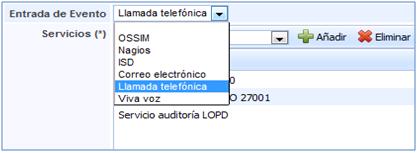
Entrada de evento: Permite determinar e registar como foi comunicado o evento em questão. Este ponto não aparece automaticamente, mas é possível determinar que faça parte do registo através da configuração da ferramenta.
De forma complementar ao registo de informações a realizar, a solução também permitirá:
-
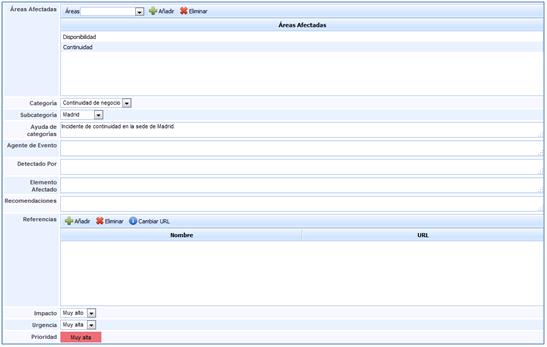
Áreas Afetadas: Permite determinar quais áreas da empresa foram afetadas pela incidência ou problema que surgiu.
-
Categoria: Permite determinar o tipo de incidência ou problema que ocorreu.
-
Subcategoria: Permite atribuir um nível de detalhe superior ao tipo de incidência ou problema determinado.
Este ponto não aparece automaticamente, mas é possível determinar que faça parte do registo através da configuração da ferramenta.
-
Ajuda de categorias: Define automaticamente, com base na definição realizada na parte de configuração, sobre a causa ou vulnerabilidade que causou o incidente ou problema.
-
Agente do evento: Permite indicar qual agente detetou o evento que está a ser tratado.
-
Detetado por: Permite designar a pessoa responsável por comunicar ou detetar o evento.
-
Elemento afetado: Permite indicar textualmente os elementos afetados pela incidência.
-
Recomendações: Permite estabelecer as recomendações que se considerem oportunas com o objetivo de ajudar na resolução da incidência ou problema.
-
Referências: Através deste campo é possível associar uma determinada URL associada a um nome, que possa ser utilizada para uma definição correta ou completa do evento.
-
Impacto: Permite estabelecer um valor qualitativo, para determinar o nível de dano que provoca a Incidência ou Problema.
-
Urgência: Permite estabelecer um valor qualitativo, para determinar a celeridade com que o evento deve ser resolvido.
-
Prioridade: Este valor é gerado automaticamente pelo GlobalSUITE®®, calculando a média aritmética dos valores estabelecidos nos campos de impacto e urgência.
-
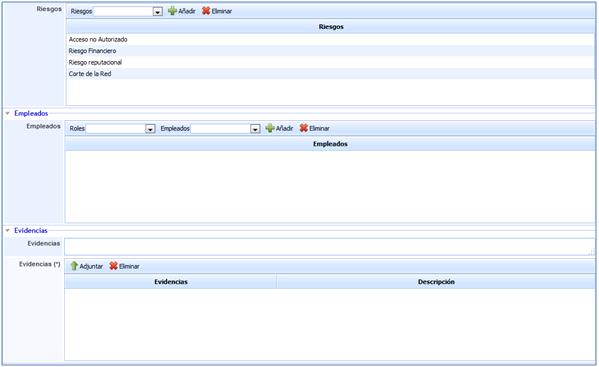
Riscos: Através deste campo, é possível definir quais riscos estão associados à ocorrência da incidência ou problema determinado.
Empregados
-
Empregados: Permite definir os empregados que se encarregarão do tratamento das incidências e problemas. É necessário que esses empregados tenham sido definidos na opção gestão de empregados.
Evidências
-
Evidências: Com o objetivo de definir da forma mais completa possível, a solução permite anexar qualquer tipo de arquivo. Caso não seja anexada essa documentação, também é possível realizar uma descrição no campo Evidências.
Ativação de Planos de Gestão de Crises
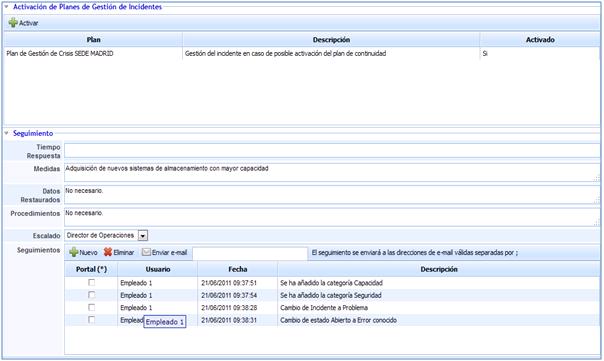
Esta secção permite identificar (e ativar se assim se desejar) os Planos de Gestão de Crises cujos critérios de ativação se encontram no ticket que está a ser tratado.
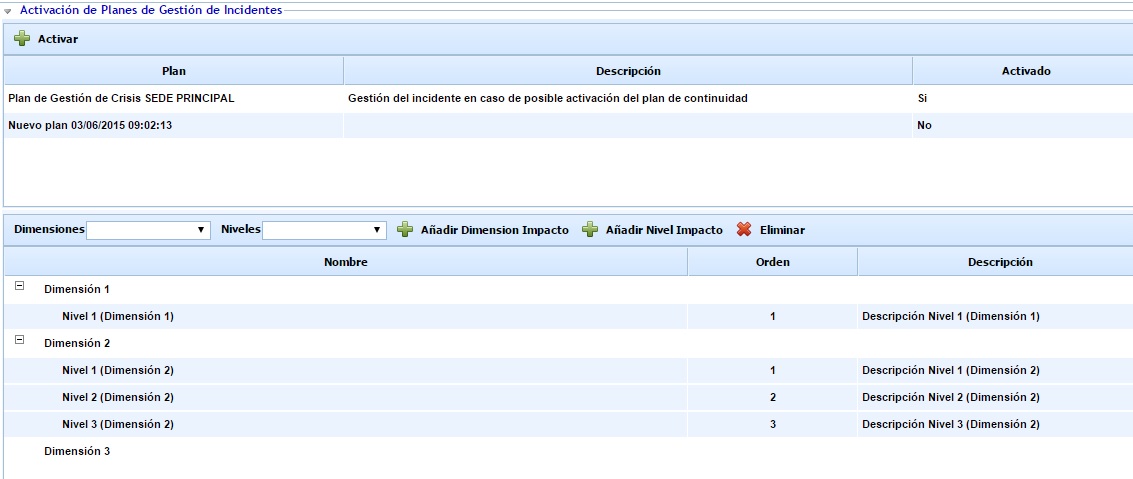
Na parte superior são apresentados os Planos de Gestão de Crises que cumprem os critérios de ativação (se houver). Na parte inferior é possível selecionar as dimensões e níveis associados para qualificar o impacto do incidente. A lista de dimensões e níveis que aparece corresponde à configuração realizada na opção "Continuidade de Negócio" na secção 'Ajustes'
Se se desejar ativar algum dos Planos de Gestão de Crises identificados, é necessário selecionar o plano correspondente e clicar no botão "Ativar". Esta ação avisa todos os membros do Comité responsável pelo Plano de Gestão de Crises ativado.
Acompanhamento
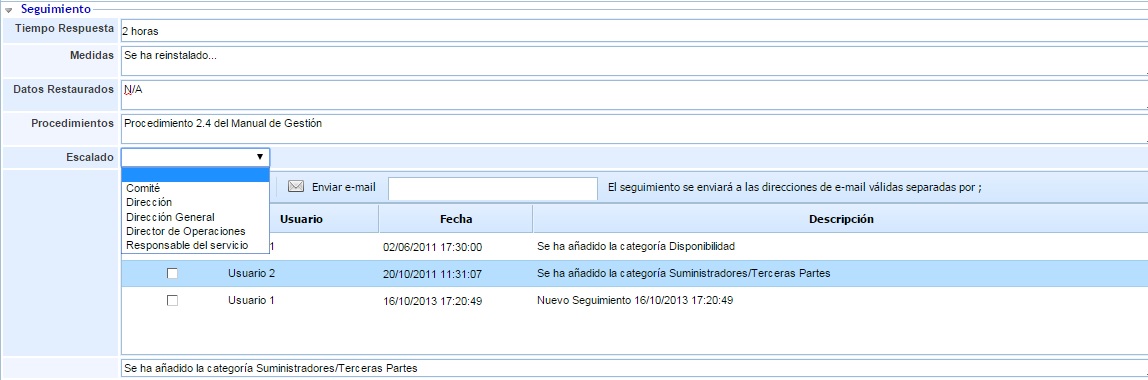
Nesta secção começa a etapa de acompanhamento, onde se define quais diretrizes e ações foram estabelecidas com o objetivo de resolver o evento ocorrido.
-
Tempo de Resposta: Permite estabelecer o tempo que se demorou a agir para proceder à solução do evento.
-
Medidas: São estabelecidas as ações que foram necessárias para começar a resolver a incidência ou problema.
-
Dados Restaurados: Permite determinar os dados que foram necessários recuperar para resolver a incidência ou problema que ocorreu.
-
Procedimentos: Permite estabelecer quais procedimentos ou instruções foram necessários, foram determinados ou ajudaram a resolver o evento.
-
Escalados: Permite registar se foi ou não necessário escalar a incidência ou problema para algum outro departamento ou responsável.
-
Acompanhamentos: Dentro da opção, será possível identificar qualquer modificação ou alteração realizada no evento em questão.
Qualquer acompanhamento que seja registado pode ser enviado por e-mail para todas as pessoas que se considere necessário informar. Conforme indicado, é necessário especificar os e-mails e utilizar a opção Enviar e-mail.
Por outro lado, caso tenha sido gerado a partir do portal de clientes, proceder-se-á a informar através deste meio, selecionando no acompanhamento correspondente da coluna Portal. Uma vez guardado, gerará o aviso automaticamente.
Configuração
-
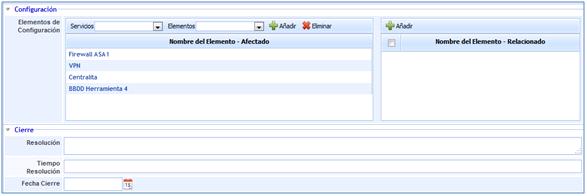
Elementos de Configuração: Permite determinar quais elementos de configuração foram afetados pela incidência ou problema. Através deste campo de configuração, é possível associar automaticamente a determinados elementos de configuração a incidência ou problema definido.
Riscos
Oferece a possibilidade de visualizar os elementos afetados pelo evento e valores definidos na análise de riscos. As tarefas que podem ser realizadas nesta secção são:
.jpg?cb=3c3d939cdd189f8dd7193813ff2bd8f7)
-
Elementos: Permite selecionar o(s) elemento(s) afetado(s) pelo evento.
-
Análise: Permite selecionar a(s) análise(s) de riscos onde o elemento selecionado está avaliado.
NOTA: Um mesmo elemento pode estar avaliado em diferentes análises de riscos e com avaliações diferentes, daí a necessidade de indicar a análise de riscos que queremos carregar.
-
Adicionar Elemento: Uma vez selecionado o elemento, permite inseri-lo na tabela.
-
Eliminar Elemento: Permite eliminar um ou vários elementos da tabela. Para isso, deve-se selecionar a linha desejada e clicar no botão 'Eliminar elemento'
Uma vez selecionada a linha do elemento desejado, a tabela situada na parte inferior permite ao utilizador visualizar ou modificar os valores definidos na secção 'Análise/Análise de Riscos'. A ferramenta destaca em vermelho as avaliações que foram modificadas.
NOTA: A ferramenta permite simular como a incidência afeta os elementos avaliados na secção 'Gestão de Riscos/Projeção e Simulação'. Dependendo da metodologia definida na secção 'Ajustes/Metodologia de Análise', as avaliações das dimensões podem ser qualitativas ou quantitativas.
As ações que podem ser realizadas na tabela são:
-
Restaurar Ameaças: Permite restaurar os valores iniciais da tabela conforme a Análise de Riscos realizada.
Encerramento
Uma vez resolvido o evento, o GlobalSUITE®® permite definir como se procedeu a respeito.
-
Resolução: Para indicar a forma pela qual se procedeu e que permitiu encerrar o pedido de serviço.
-
Tempo de Resolução: Corresponde ao tempo gasto para resolver o evento.
-
Data de encerramento: Permite indicar a data e hora exata em que a incidência ou problema foi encerrado.
Entradas e Saídas
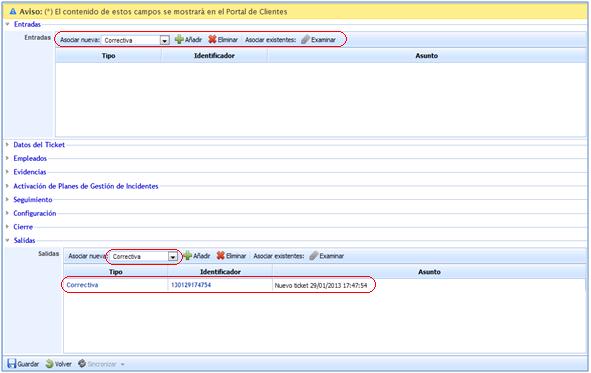
A resolução considera a opção de que o incidente ou problema derive de um evento diferente, ou, pelo contrário, que possa ser gerado por este. Para esses casos específicos, são apresentadas as seguintes opções:
-
Entradas: Permite determinar se a incidência ou problema definido procede de outro tipo de evento, proporcionando a ferramenta as seguintes opções:
-
Ação corretiva.
-
Ação preventiva.
-
Não conformidade.
-
Alteração.
-
Pedido de Serviço.
-
Incidência.
-
Problema.
-
Evento.
-
Falso positivo.
-
-
Saídas: Permite determinar se a incidência ou problema definido deriva em outro tipo de evento, proporcionando a ferramenta as opções anteriormente expostas para a entrada.
NOTA: Sob o exemplo estabelecido na imagem, a incidência ou problema gerou a abertura de uma ação corretiva, que é gerada de forma automática dentro do separador Gestão, na opção Corretivas e Preventivas.
Tanto para as entradas como para as saídas identificam-se uma série de opções comuns:
-
Adicionar: Selecionando o tipo de evento de que procede ou em que deriva, será incluído no campo correspondente, gerando-se esse evento noutra opção das que proporciona o GlobalSUITE®, excetuando os casos de Evento e Falso Positivo.
-
Eliminar: Elimina qualquer evento que tenha sido adicionado.
-
Associar existentes: Caso o evento de que deriva tenha sido criado anteriormente, esta opção permite procurar esse evento de forma a associá-lo ao pedido de serviço correspondente.