
Para configurar os campos, tanto na tabela principal como no formulário principal, dirija-se a Definições> Fornecedores .
Para ajustar as dimensões visíveis aceda a Definições> Metodologia de Elementos
Tabela Principal
A opção de ‘Fornecedores’ permite ao utilizador da plataforma ter uma base de dados com todos os fornecedores necessários para a prestação dos serviços envolvidos no âmbito.
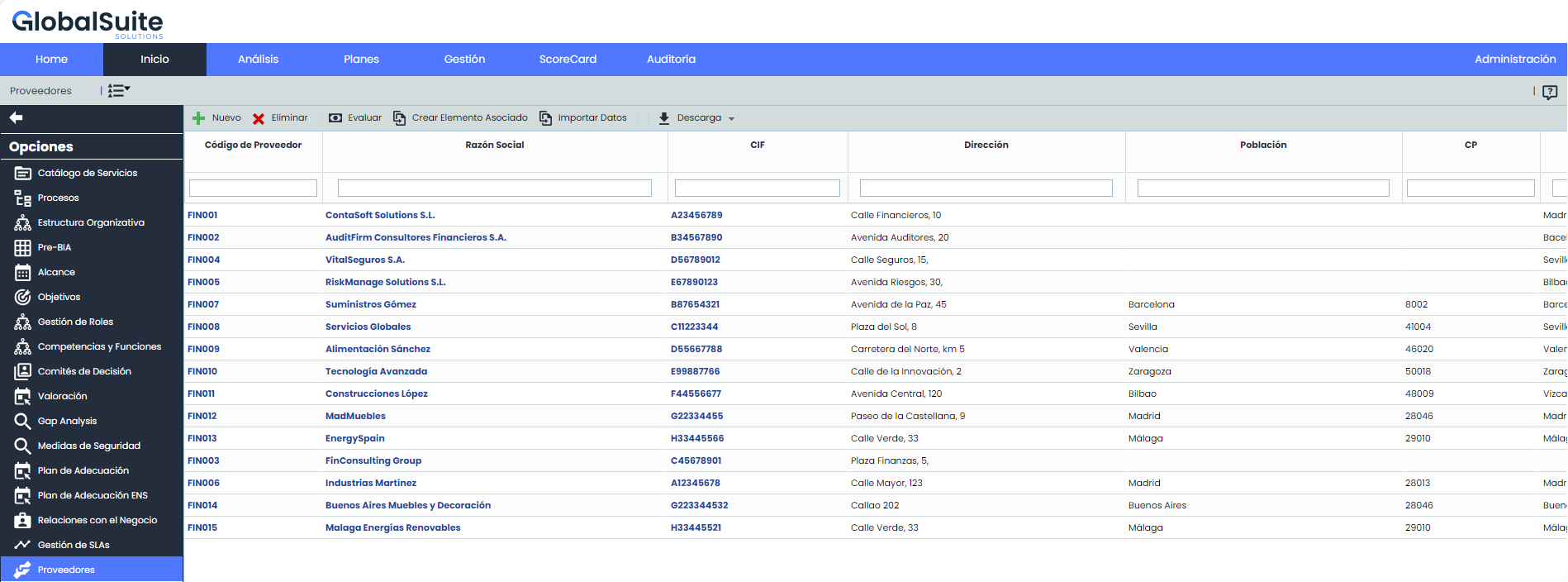
Na tela inicial pode-se ver a lista com os fornecedores armazenados. As opções que a ferramenta permite são as seguintes:
-
Novo: Permite criar um novo fornecedor.
-
Eliminar: Permite eliminar um fornecedor existente. Para isso, selecione a linha desejada e pressione o botão ‘Eliminar’.
-
Avaliar: Permite realizar uma avaliação do fornecedor.
-
Criar Elemento Associado: Esta opção permite criar um elemento associado aos fornecedores.
Formulário
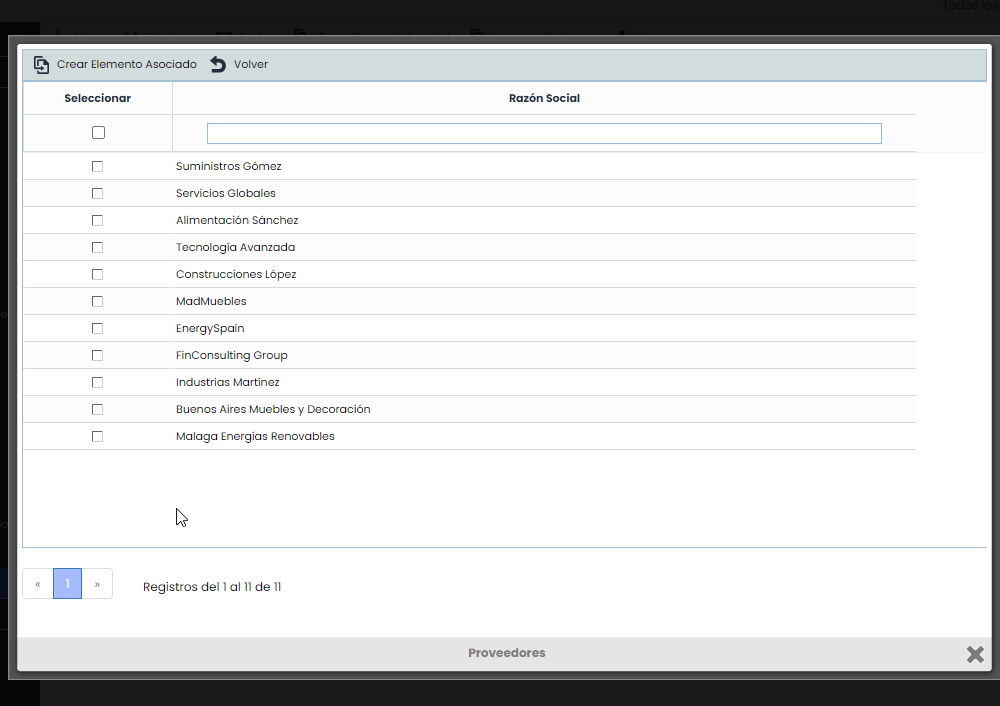
Ao clicar na opção, aparecerá uma janela pop-up onde será possível selecionar um ou vários fornecedores para criar-lhes um elemento associado.
-
Importar Dados: O software possibilita importar bases de dados de fornecedores em formato CSV. Os dados necessários são Código, NIF, Razão Social, Localidade, Província, País, Comentário. Estes dados são os mesmos especificados no formulário. Uma vez preparado o ficheiro, deve-se selecioná-lo através da opção ‘Procurar’ e indicar a forma de separação.
-
Download: Possibilita o download da lista de fornecedores em formato editável (.xlsx) ou em formato pdf.
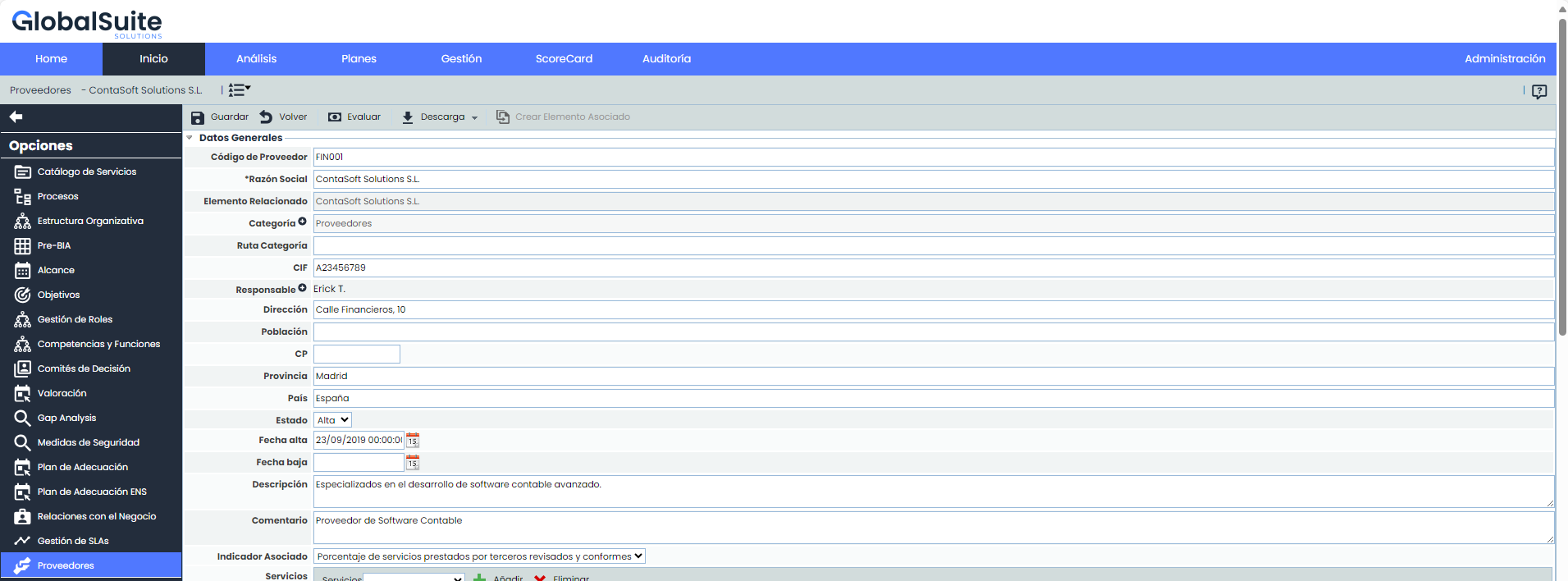
Uma vez acedido ao registo do fornecedor, a ferramenta permite realizar as seguintes ações:
-
Guardar: Permite guardar as alterações realizadas no formulário.
-
Voltar: A ferramenta retorna à tela anterior com a lista de fornecedores.
-
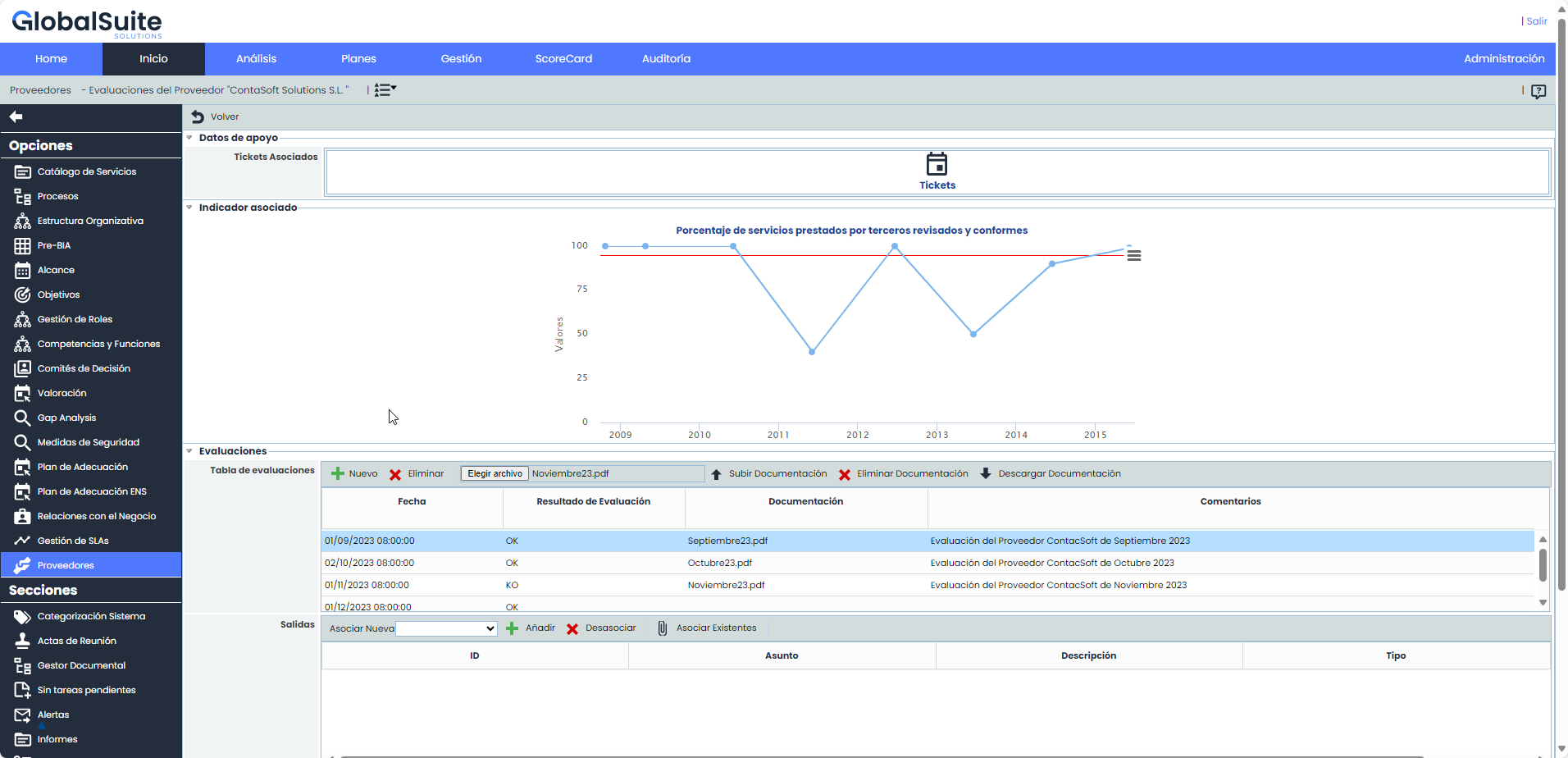
Avaliar: Permite realizar uma avaliação do fornecedor. Uma vez acedido ao formulário, podem ser definidos os seguintes parâmetros:
-
Incidências, Problemas e Não Conformidades: Esta seção permite visualizar as Incidências, Problemas e Não Conformidades relacionadas com os fornecedores.
-
''Indicador associado: Mostra o indicador associado para realizar uma melhor avaliação do fornecedor.
-
Tabela de Avaliações: Permite estabelecer diferentes avaliações sobre o fornecedor. Para isso, deve-se pressionar o botão ‘Novo’, o que gera uma linha que permite definir o resultado da avaliação. As avaliações podem ser eliminadas da lista selecionando a linha desejada e pressionando o botão ‘Eliminar’. Adicionalmente, pode-se associar documentação (‘Subir Documentação’) que justifique essa avaliação e realizar algum comentário a respeito.
-
Tabela de Saídas: Se os resultados da avaliação não forem os esperados pelo utilizador, o campo ‘Saídas’ possibilita abrir diferentes tickets (incidência, ação corretiva, etc.) que gerem o cumprimento do fornecedor.
-
-
Download: Possibilita o download da lista de fornecedores em formato editável (.xlsx) ou em formato pdf.
O formulário dos fornecedores permite definir os seguintes campos:
-
Dados gerais como o Código do fornecedor, NIF (Número de Identificação Fiscal), Razão Social, Endereço, Localidade, C.P, Província, País e Descrição.
-
Estado: Permite indicar se o fornecedor está ativo e, portanto, é necessário para a prestação dos serviços; ou, pelo contrário, está inativo e já não é considerado.
-
Comentário: Campo de texto que permite indicar qualquer nota adicional relacionada com o fornecedor.
-
Indicador Associado: Permite associar um indicador gerado na seção ‘ScoreCard/Indicadores’.
-
Contratos com o fornecedor: Oferece a possibilidade de indicar os contratos estabelecidos com o fornecedor. Para isso, deve-se pressionar o botão ‘Novo’ e completar as colunas de Produto/Serviço, Início do contrato, Fim do contrato e o suporte no qual está gerado. Caso se deseje eliminar alguma entrada, deve-se selecionar a linha ou linhas desejadas e pressionar o botão ‘Eliminar’.
-
Serviços afetados: Permite identificar os serviços do catálogo que dependem do fornecedor para o seu correto desenvolvimento. Para isso, deve-se selecionar o serviço no menu suspenso e pressionar o botão ‘Adicionar’. Caso se deseje eliminar um serviço associado, deve-se selecionar a linha ou linhas desejadas e pressionar o botão ‘Eliminar’.
-
Contactos/Interlocutores: Permite identificar tanto as pessoas da organização responsáveis pela relação com o fornecedor, como identificar os interlocutores do fornecedor. Para inserir um novo interlocutor, basta pressionar o botão ‘Novo’ e será gerada uma linha na qual podemos definir os seguintes campos:
-
Nome: Identifica o nome e/ou apelidos do contacto.
-
Cargo: Identifica o cargo que o contacto ocupa na organização.
-
Telefone: Pode-se indicar o número de contacto.
-
E-mail: Permite indicar o e-mail pessoal do contacto.
-
Comentário: Campo de texto que permite indicar qualquer nota adicional relacionada com o contacto.
-
-
SLA’s associados ao fornecedor: Ao associar um SLA a um fornecedor, acede-se ao formulário de descrição do mesmo.
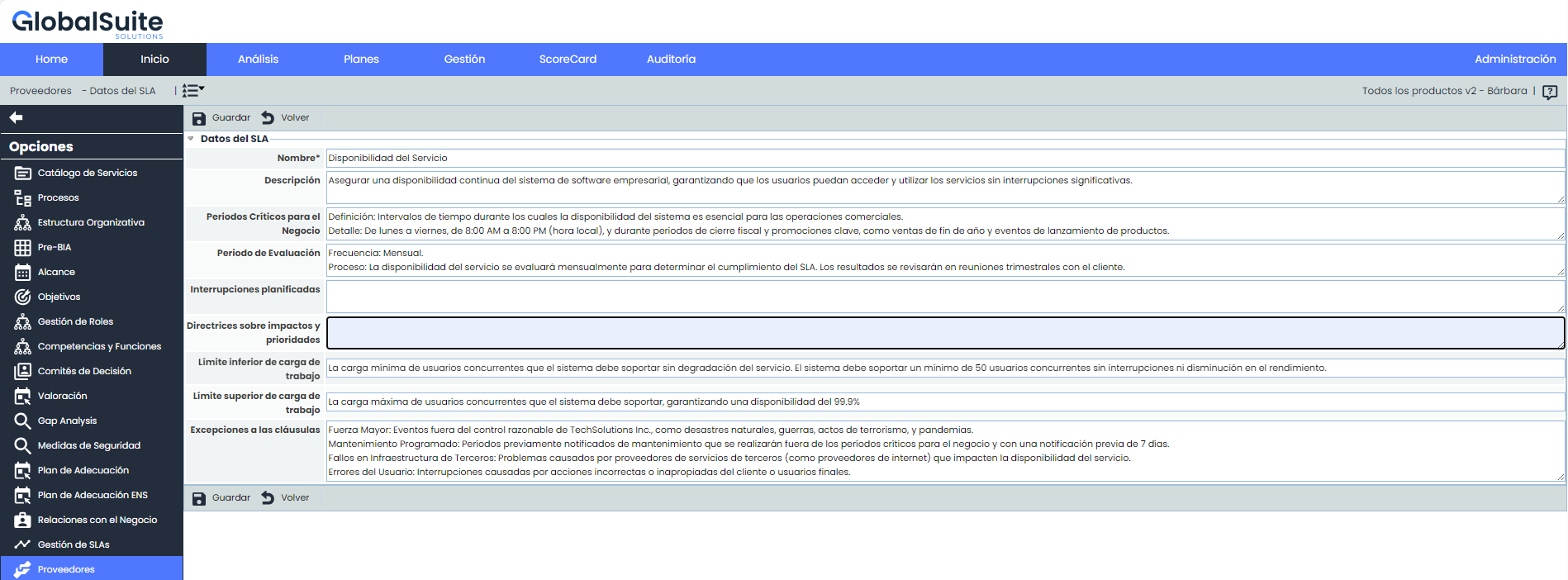
Os campos que permite definir são os seguintes:
-
Nome: Refere-se a um nome descritivo do SLA.
-
Descrição: Permite detalhar e realizar uma descrição mais ampla do SLA.
-
Períodos Críticos para o Negócio: Permite indicar se, pela natureza do serviço, existe algum período de tempo mais sensível em que o cumprimento do SLA pode ser afetado.
-
Período de avaliação: Permite estabelecer o período em que se deve avaliar o SLA do fornecedor.
-
Interrupções planeadas: Possibilita indicar se existe alguma interrupção planeada no serviço que não deva ser considerada na avaliação do SLA.
-
Diretrizes sobre impactos e prioridades: Permite definir se existem prioridades ao realizar ações que diminuam o impacto do incumprimento do SLA.
-
Limite Inferior de carga de trabalho: Refere-se ao valor inferior obtido do cálculo do nível de serviço aceitável para que o SLA seja correto.
-
Limite Superior de carga de trabalho: Refere-se ao valor superior obtido do cálculo do nível de serviço aceitável para que o SLA seja correto.
-
Exceções às cláusulas: Exceções existentes dentro do SLA e acordadas com o cliente.
-
Subir contratos/SLA: Este campo possibilita subir qualquer ficheiro relacionado com a gestão do fornecedor, como pode ser o acordo contratual, as cláusulas de confidencialidade, etc.
-
Registo de acompanhamentos: Permite registar diferentes ações de acompanhamento em relação ao fornecedor pressionando o botão ‘Adicionar’. Caso se deseje eliminar uma ação de acompanhamento, deve-se selecionar a linha ou linhas desejadas e pressionar o botão ‘Eliminar’.
Avaliação de Dimensões
Esta seção do formulário permite realizar a avaliação do fornecedor nas dimensões configuradas para o inventário de ativos.

As dimensões que aparecem são configuráveis em 'Definições - Metodologias de Análise - Configuração Geral'. Pode-se indicar quais dimensões são visíveis e quais não. Caso não haja nenhuma dimensão visível, esta seção não será exibida no formulário do fornecedor.
Propagação de Fornecedores
Esta opção permite propagar os fornecedores definidos na empresa matriz para as subentidades que dependem dela.
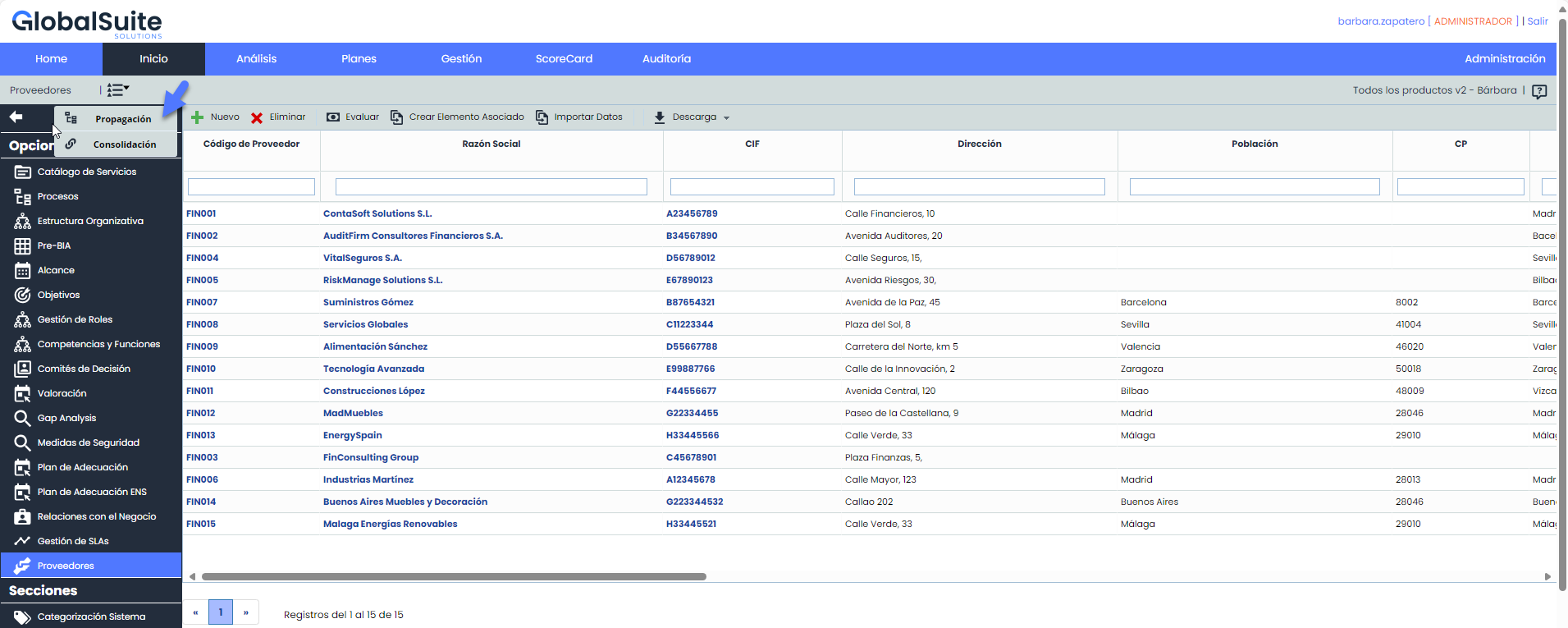
Uma vez acedida a opção, são apresentadas as seguintes tabelas:
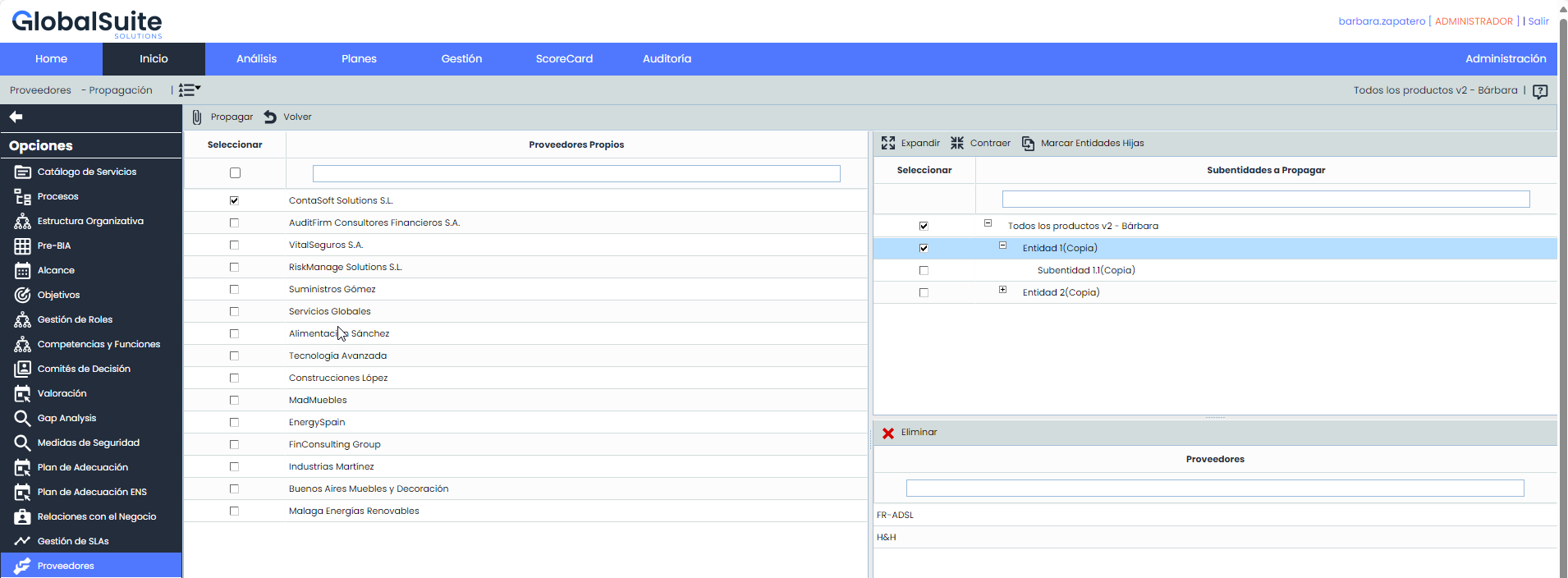
Tabela esquerda: Mostra a lista de fornecedores definidos na empresa matriz. As opções que a tabela permite são:
-
Propagar: Uma vez selecionados os fornecedores desejados, permite propagá-los para as subentidades selecionadas.
-
Voltar: Oferece a possibilidade de voltar à tela inicial de fornecedores.
Tabela superior direita: Mostra a lista de subentidades às quais podem ser associados fornecedores da empresa matriz. As opções que a tabela permite são expandir ou contrair a lista de subentidades.
Tabela inferior direita: Uma vez selecionada a subentidade na tabela superior, mostra os fornecedores associados a ela. A ferramenta oferece a possibilidade de eliminar um fornecedor associado; para isso, deve-se selecionar a linha desejada e pressionar o botão 'Eliminar'.
Consolidação de Fornecedores
Esta opção permite visualizar de forma resumida os diferentes fornecedores associados à entidade e subentidades.
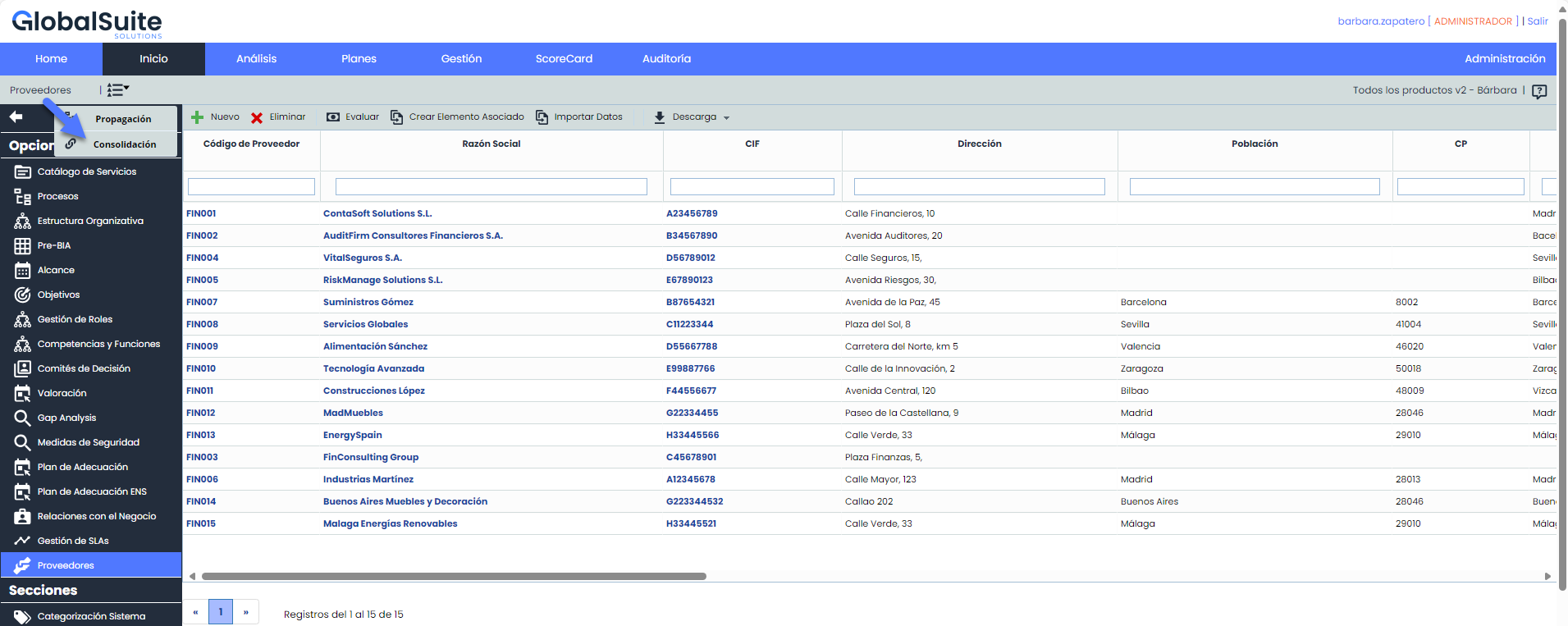
A seguir, desenvolve-se a funcionalidade que cada uma das tabelas disponíveis oferece.
-
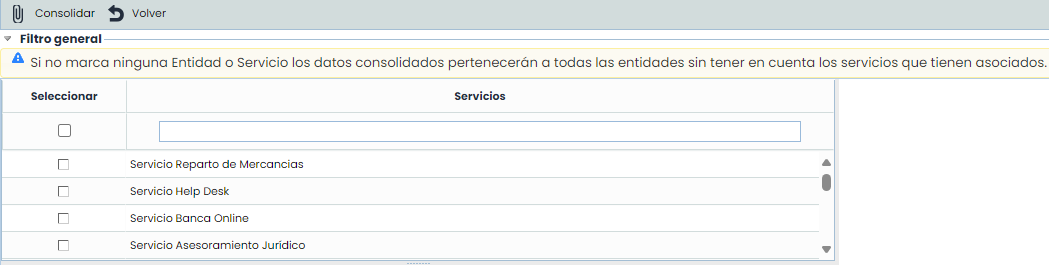
Tabela Serviços: Permite ao utilizador filtrar os fornecedores associados aos Serviços selecionados.
-
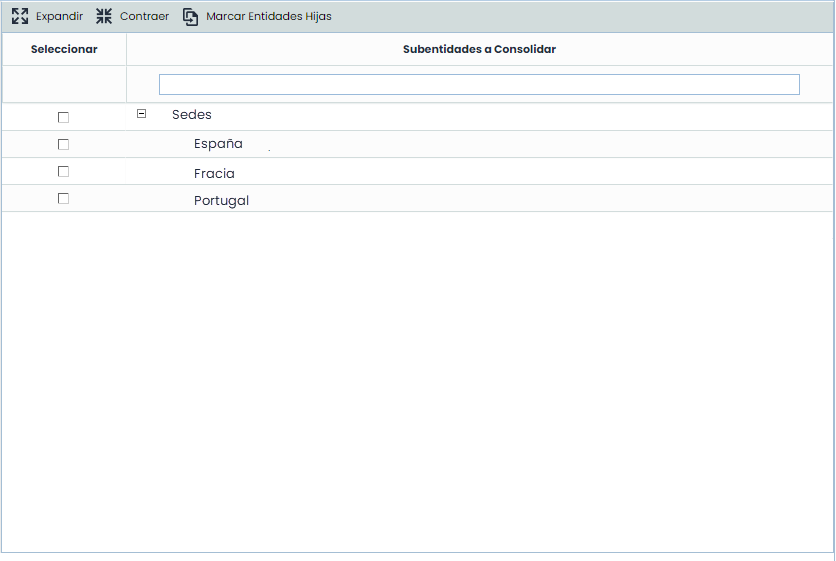
Tabela Subentidades: Oferece a possibilidade de filtrar os fornecedores definidos nas subentidades selecionadas.
-
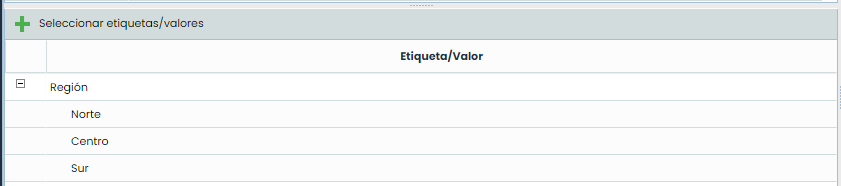
Tabela Etiqueta/Valor: Permite visualizar os fornecedores que têm associada uma etiqueta determinada.
-
Filtros específicos: Oferece a possibilidade de visualizar os fornecedores filtrando por um intervalo de datas do último acompanhamento realizado ou pelo estado do fornecedor.

Uma vez estabelecidos os filtros necessários, é necessário gerar a consulta; para isso, existem as seguintes opções:
-
Consolidar: Uma vez pressionado o botão e em função dos filtros estabelecidos, permite visualizar de forma resumida os fornecedores na tabela inferior.
-
Voltar: Oferece a possibilidade de regressar à lista inicial de fornecedores.
Os resultados são exibidos na tabela inferior 'Resultados de consolidação'
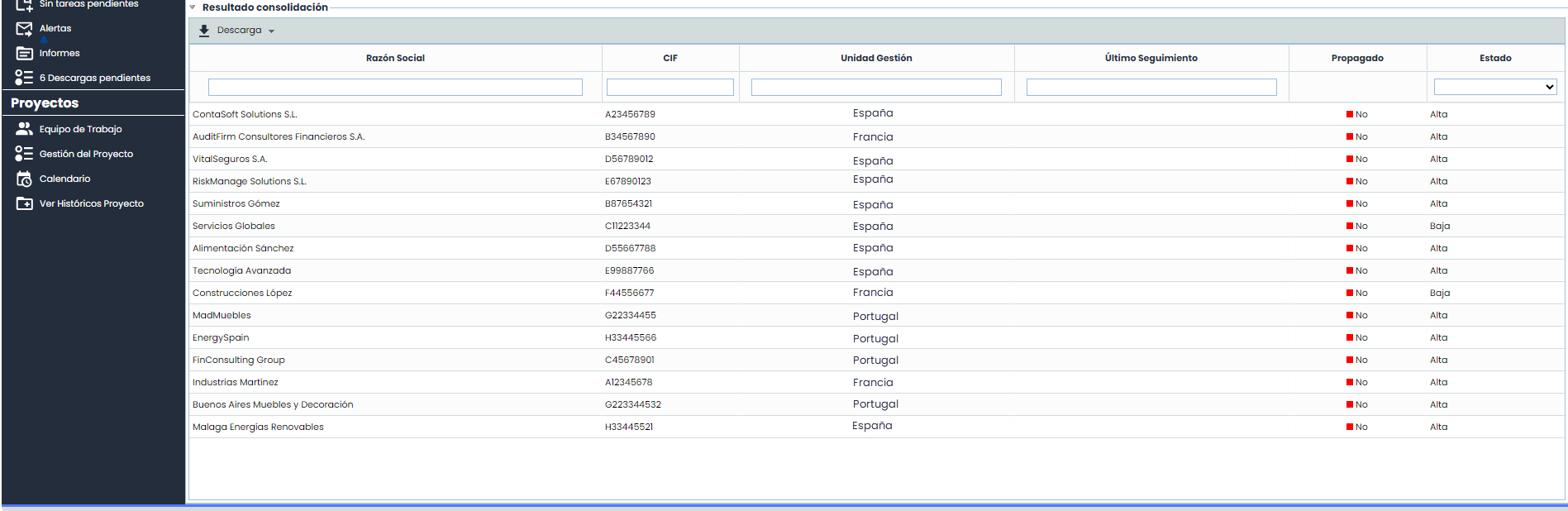
As informações que a tabela fornece são as seguintes:
-
Razão Social: Permite visualizar o nome definido para o fornecedor.
-
NIF: Permite visualizar o número de identificação fiscal do fornecedor.
-
Unidade de gestão: Oferece a possibilidade de visualizar a entidade ou subentidade à qual o fornecedor está associado.
-
Último acompanhamento: Mostra a data do último acompanhamento realizado sobre o fornecedor.
-
Avaliação: Oferece a possibilidade de visualizar o estado de avaliação do fornecedor.
-
Propagado: Informa se o fornecedor foi propagado para as subentidades.
-
Estado: Permite visualizar se o fornecedor continua a fazer parte da prestação dos serviços ou foi desativado.