Configuração, ativação e desativação do 2FA
Este guia explica como configurar o duplo fator de autenticação (2FA) no GlobalSuite® para melhorar a segurança da plataforma. Inclui os passos para ativá-lo de forma obrigatória ou opcional, como ativar o 2FA através de TOTP ou Email, a gestão de códigos de recuperação e como desativá-lo de acordo com o estado definido pelo administrador do ambiente.
Configuração do 2FA
O GlobalSuite® permite adicionar um duplo fator de autenticação (2FA) para melhorar a segurança e privacidade. Os passos a seguir para a configuração são os seguintes:
Passo 1. Aceder à Opção Definições > Geral > Empresa
O 2FA pode estar desativado, pode ser opcional ou pode ser obrigatório para todos os utilizadores do ambiente.
Isto é determinado unicamente pelo(s) administrador(es) do ambiente.
Através da opção de Definições será possível aceder a todas as opções de configuração da Plataforma e utilizadores.
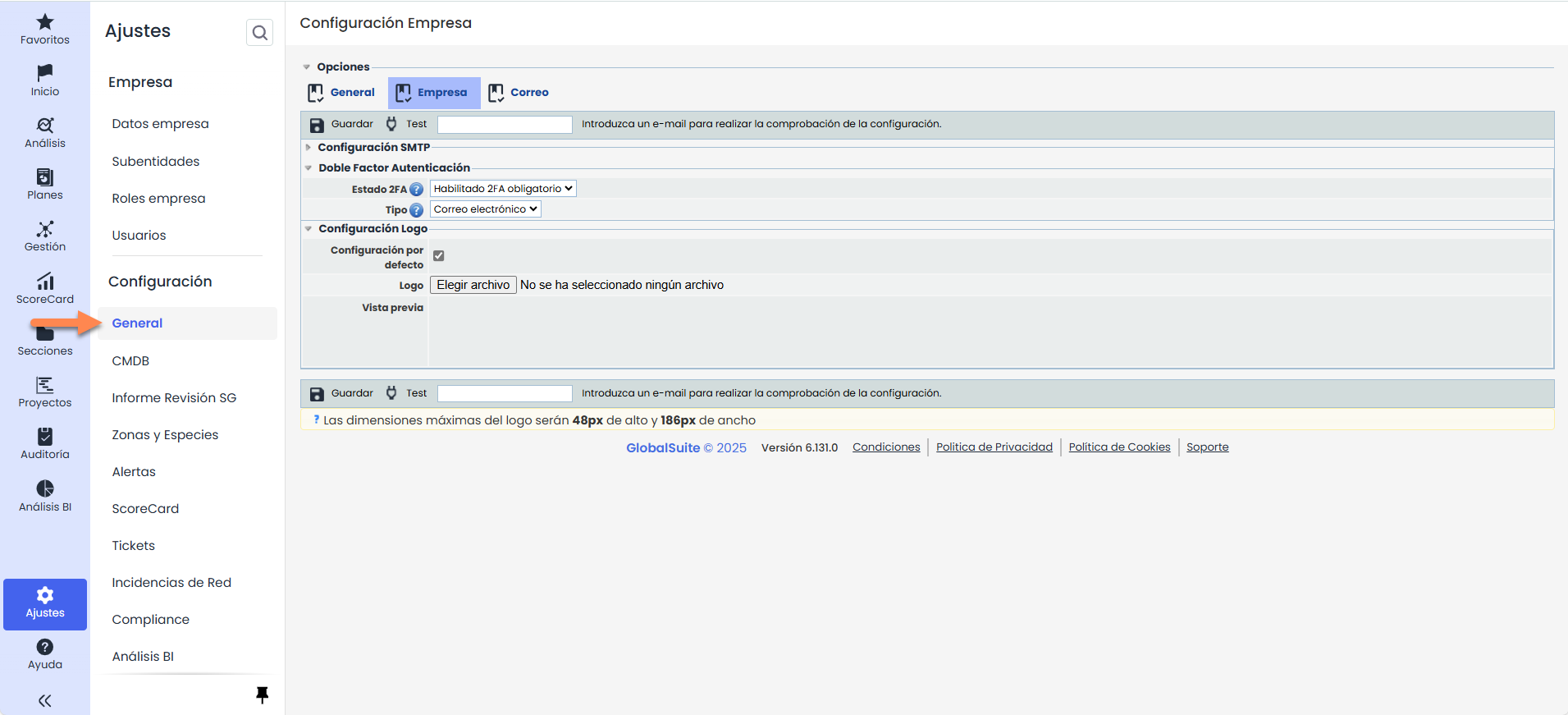
Passo 2. Configurar o Duplo Fator de Autenticação
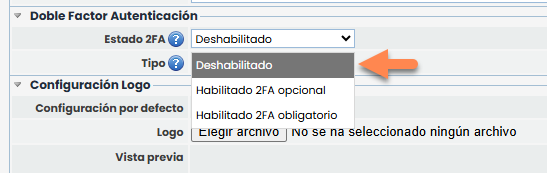
Proceder-se-á à configuração do uso do duplo fator de autenticação no ambiente. Aqui será possível escolher o Estado 2FA clicando no menu suspenso e o Tipo:
Os possíveis estados que podem ser indicados são:
-
Desativado: a opção de 2FA é desativada para todos os utilizadores do ambiente.
-
2FA Ativado Opcional: a opção de 2FA é ativada de forma opcional para todos os utilizadores do ambiente. Consequentemente, cada utilizador pode optar por ativar ou não o 2FA.
-
2FA Ativado Obrigatório: a opção de 2FA é ativada de forma obrigatória. Consequentemente, o sistema força todos os utilizadores a ativar o 2FA de forma imediata.
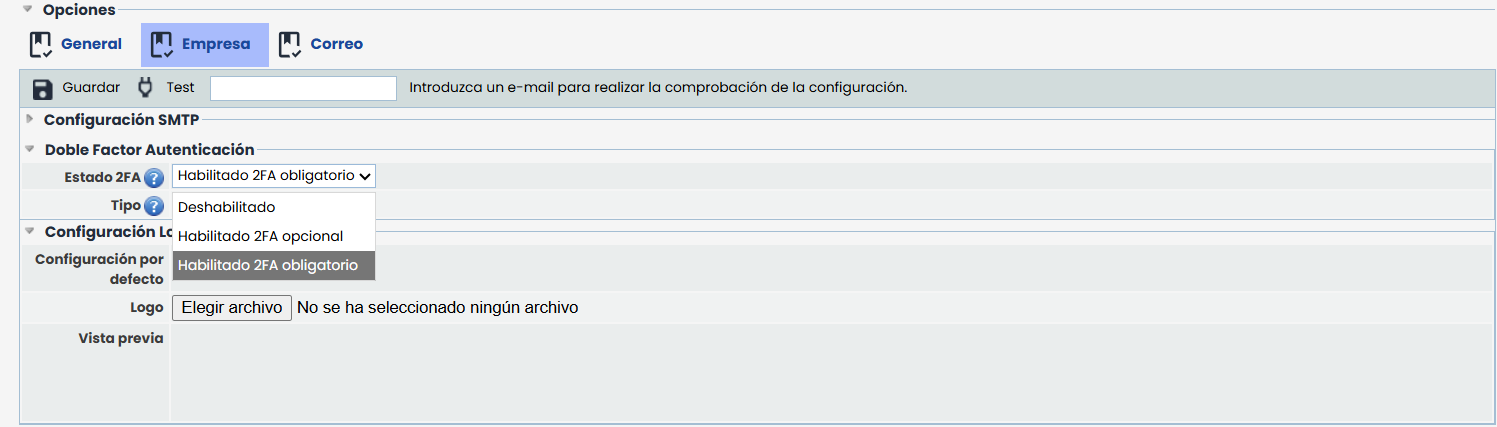
Os tipos disponíveis são TOTP ou Email.
-
TOTP: Sempre que o utilizador tentar aceder à aplicação, deverá introduzir um código numérico único gerado por uma aplicação móvel de autenticação.
-
Email: Sempre que o utilizador tentar aceder à aplicação, deverá introduzir um código temporário que receberá no seu email associado.
Ativação do 2FA - TOTP - Obrigatório
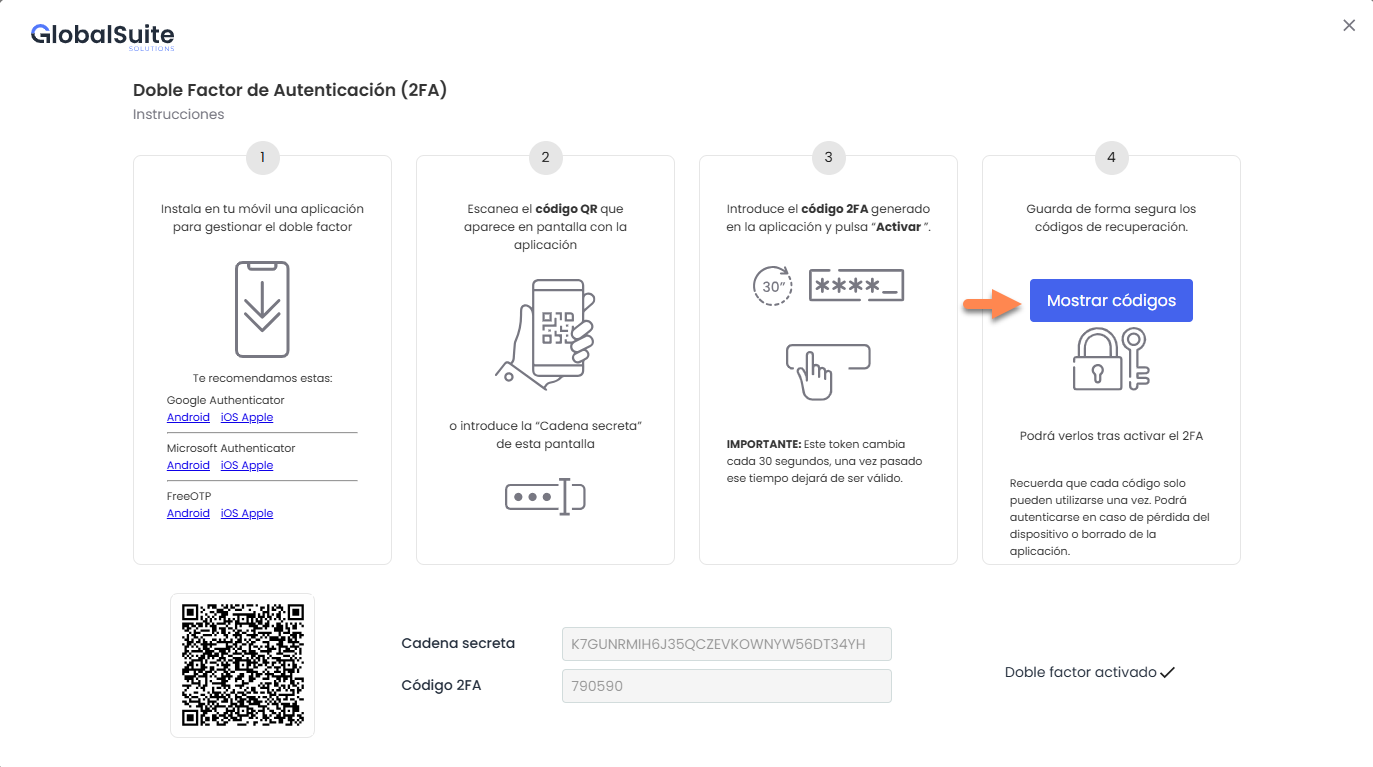
No momento em que o Administrador ativar o 2FA, se um utilizador estiver conectado, aparecerá de forma imediata a mensagem mostrada abaixo. Caso contrário, as instruções aparecerão quando voltar a iniciar sessão.
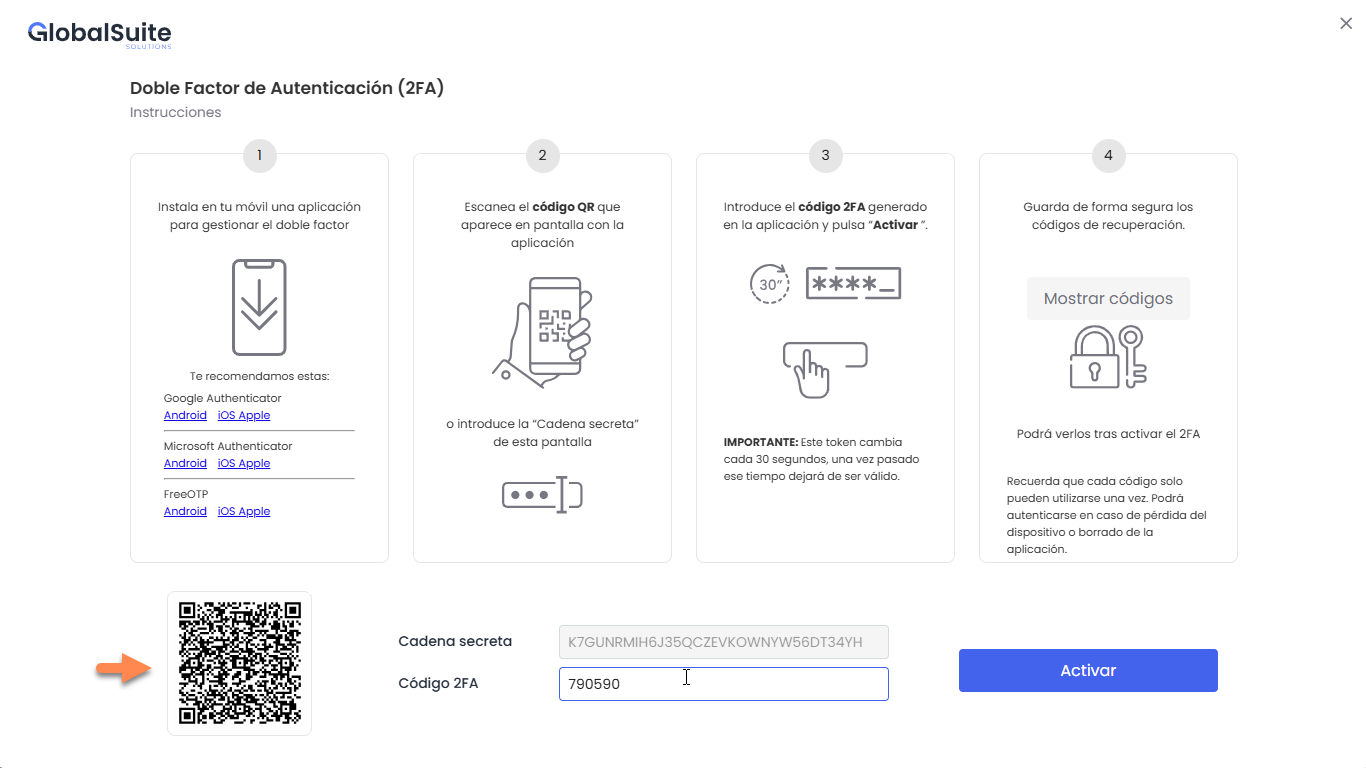
Para ativar o Duplo Fator de Autenticação através de TOTP, devem ser realizados os seguintes passos:
-
Descarregar e instalar uma aplicação que permita gerir este duplo fator.
-
Uma vez instalada, deverá escanear o código QR que aparece no ecrã, ou então, introduzir a Chave secreta de forma textual que se encontra no ecrã.
-
Uma vez vinculada, deverá introduzir o token ou código temporário obtido através da aplicação no campo Código 2FA e pressionar o botão Ativar.
-
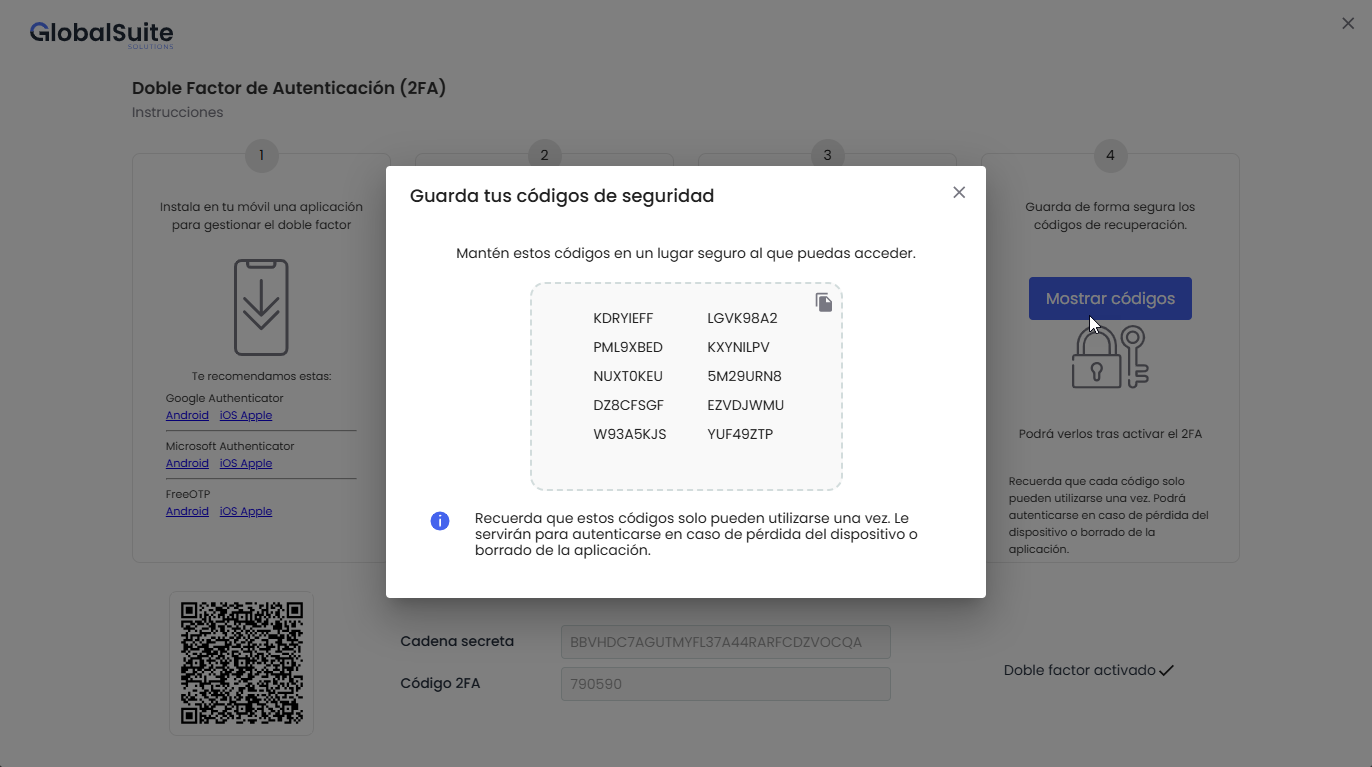
Por fim, deverá armazenar de forma segura os códigos de recuperação que aparecem ao pressionar “Mostrar códigos”.
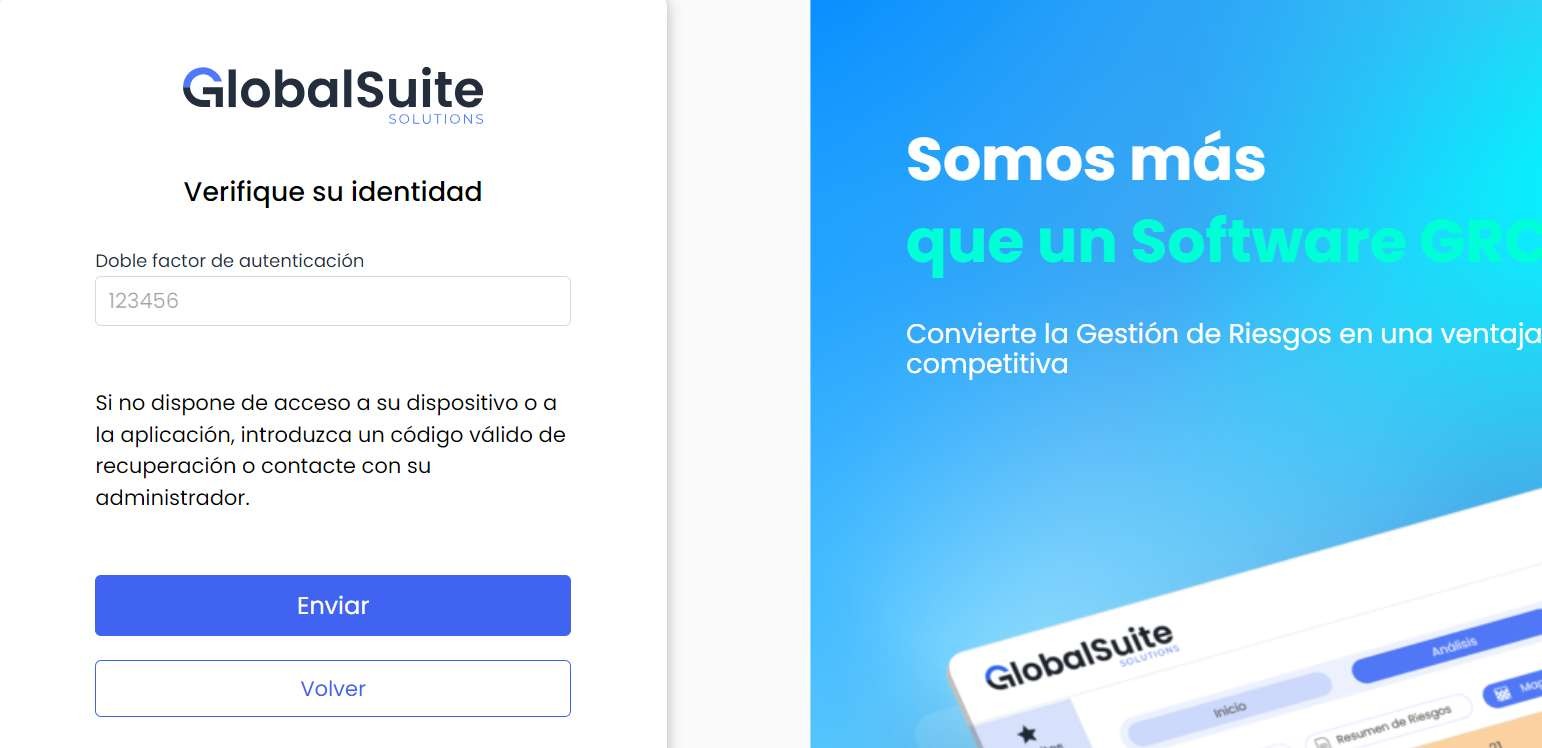
Uma vez realizada a ativação, sempre que iniciar sessão no GlobalSuite®, o sistema solicitará o código 2FA que aparece no dispositivo configurado.
Ativação do 2FA - Email - Obrigatório
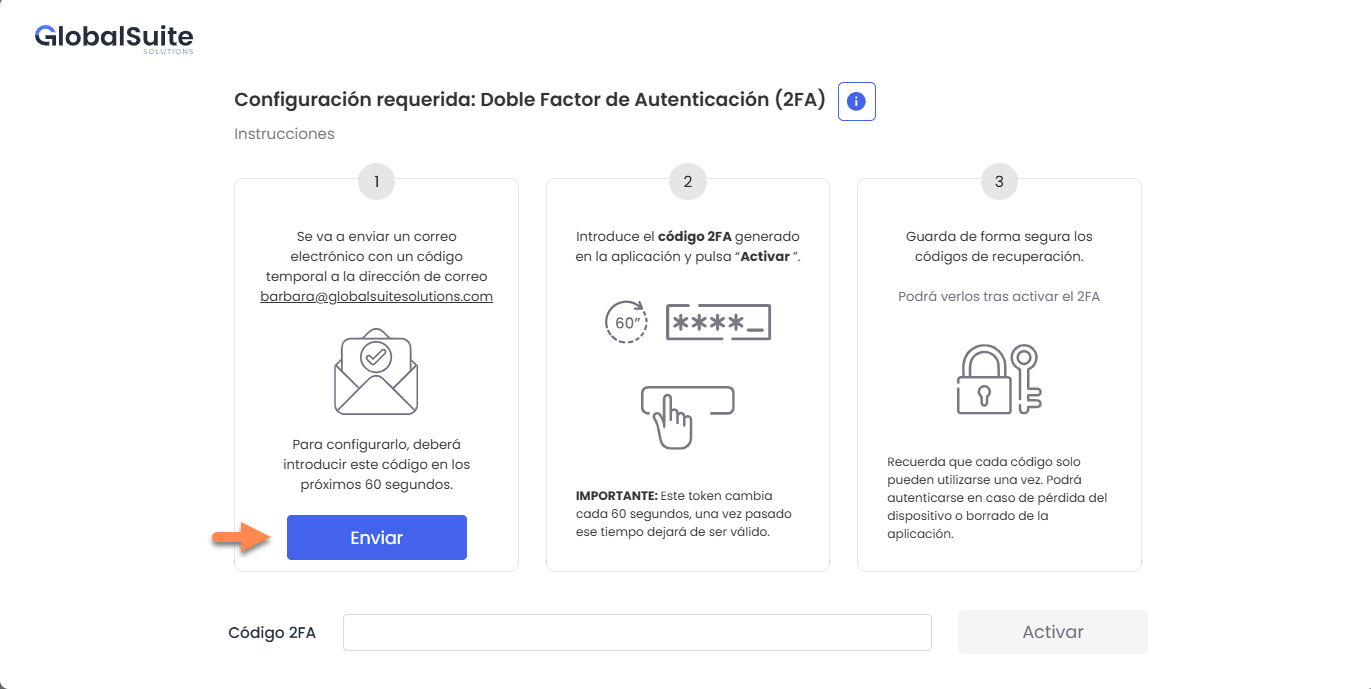
No momento em que o Administrador ativar o 2FA, se um utilizador estiver conectado, aparecerá de forma imediata a mensagem mostrada abaixo. Caso contrário, as instruções aparecerão quando voltar a iniciar sessão.
Para ativar o Duplo Fator de Autenticação através de Email, devem ser realizados os seguintes passos:
-
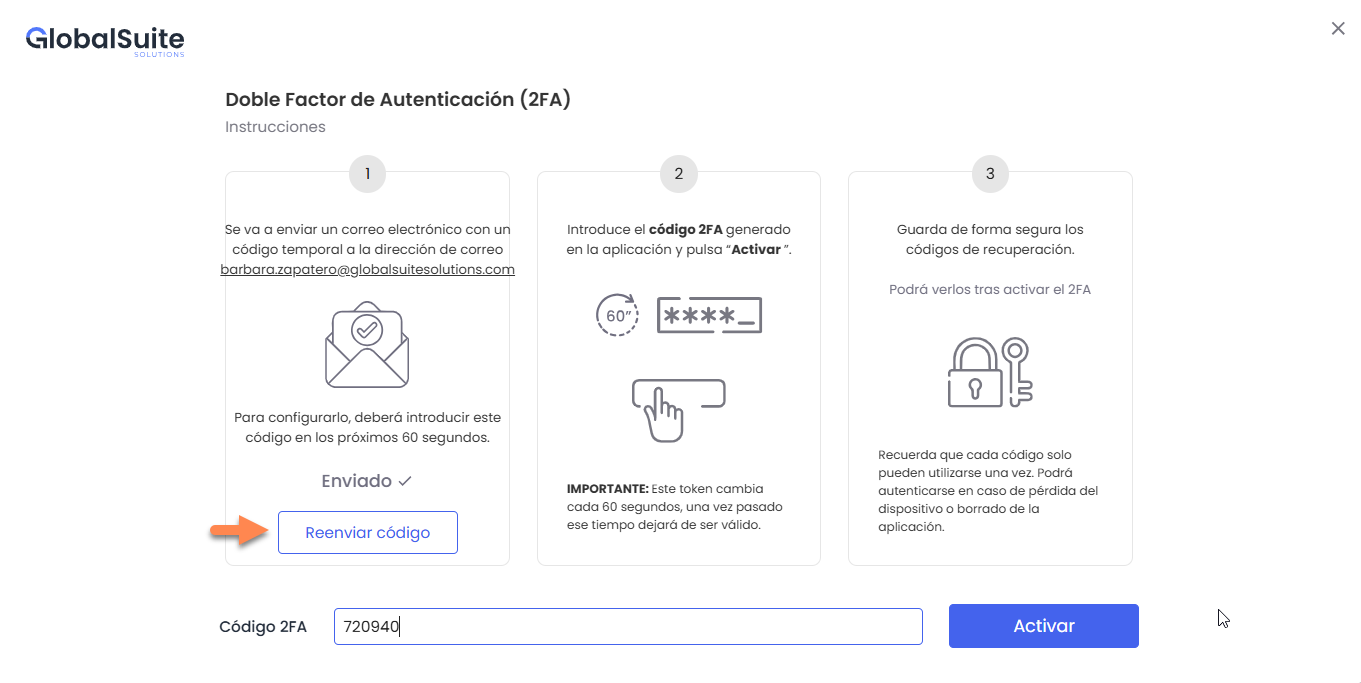
Abrirá uma janela para realizar a configuração. No Passo 1, o utilizador deve pressionar o botão Enviar, o que gerará o envio de um email com um código único e temporário para o endereço associado à sua conta.
-
Caso seja necessário, será possível reenviar o código, embora esteja limitado a um máximo de 3 reenvios por utilizador num período de 5 minutos.
-
-
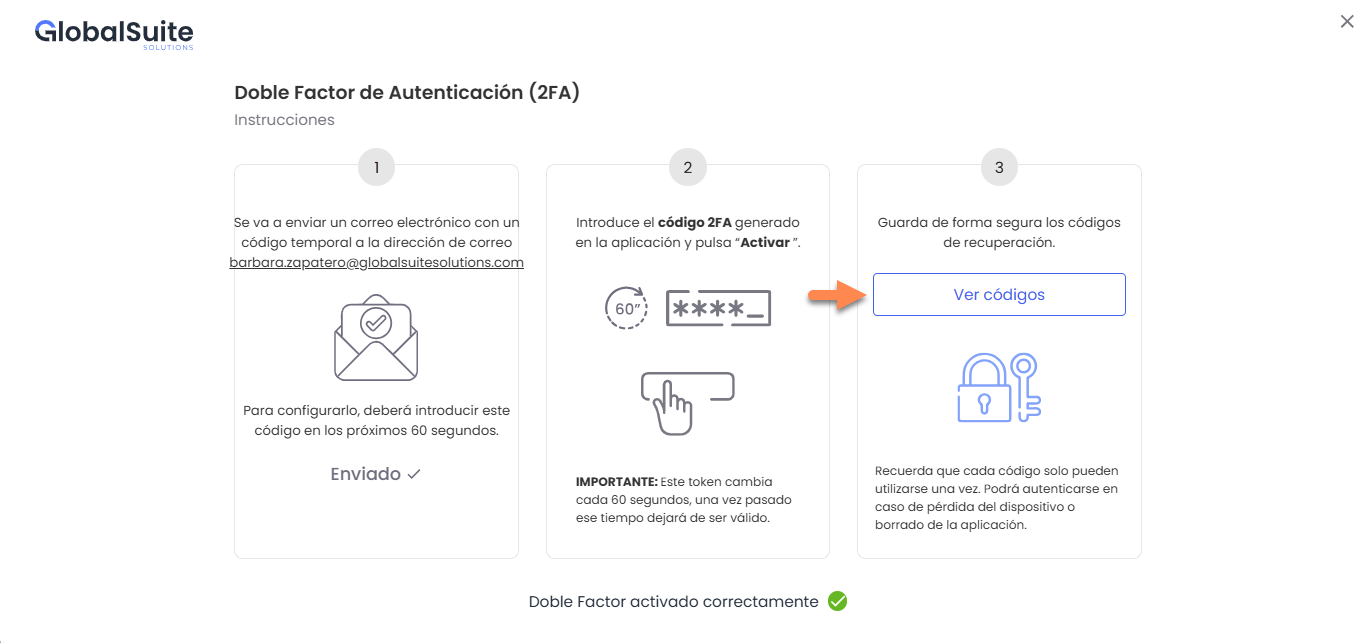
Copiar e colar o código de 6 dígitos que chegou ao email no campo Código 2FA e pressionar Ativar. Se estiver correto, o 2FA será ativado e será exibido o botão “Ver códigos”.
-
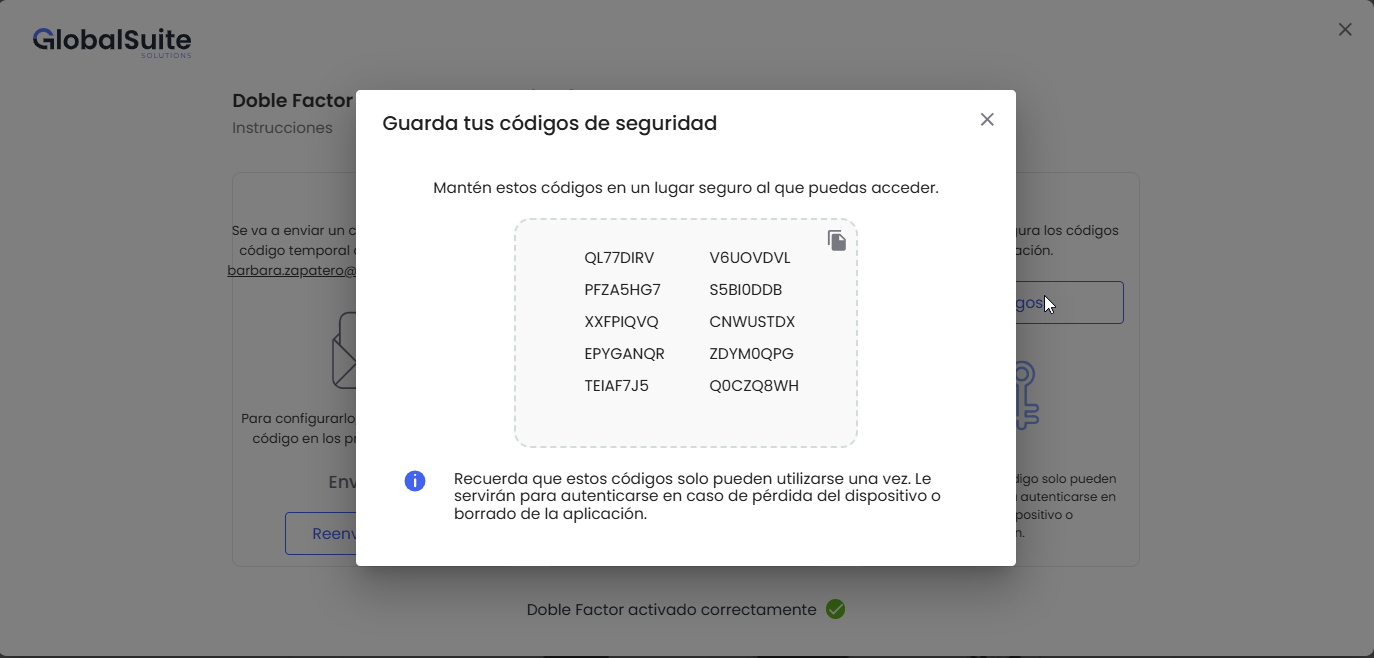
Por fim, deverá armazenar de forma segura os códigos de recuperação que aparecem ao clicar em “Ver Códigos”.
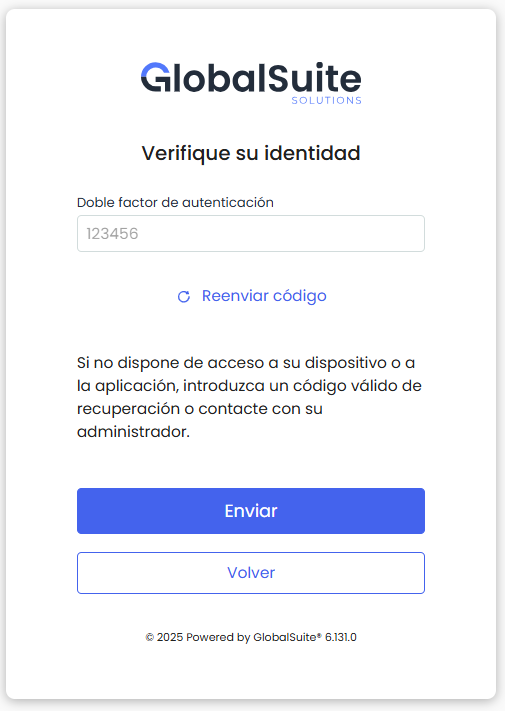
Uma vez realizada a ativação, sempre que iniciar sessão no GlobalSuite®, o sistema enviará um email com o código.
Ativação do 2FA - Opcional
Configuração do 2FA
O GlobalSuite® permite que cada utilizador ative de forma opcional um duplo fator de autenticação (2FA) para melhorar a segurança e privacidade, desde que o administrador do ambiente assim o decida. Os passos a seguir para a ativação opcional do 2FA são os seguintes:
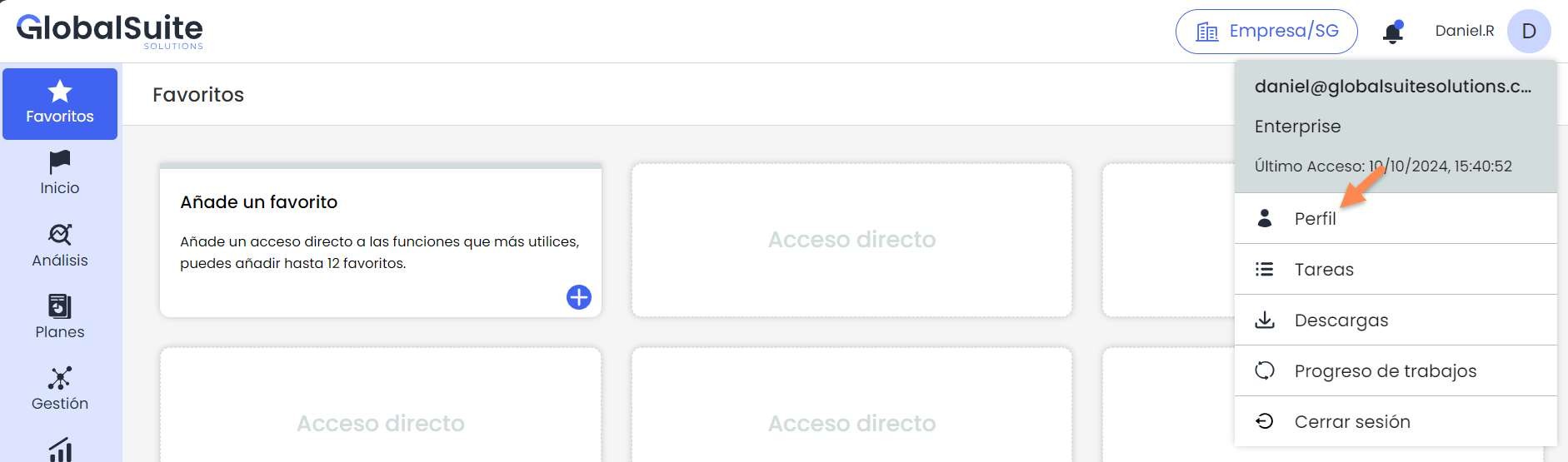
Passo 1. Aceder à Opção de Perfil
Através da opção de Perfil (na parte superior direita do ecrã), o utilizador poderá aceder à configuração do seu próprio perfil.
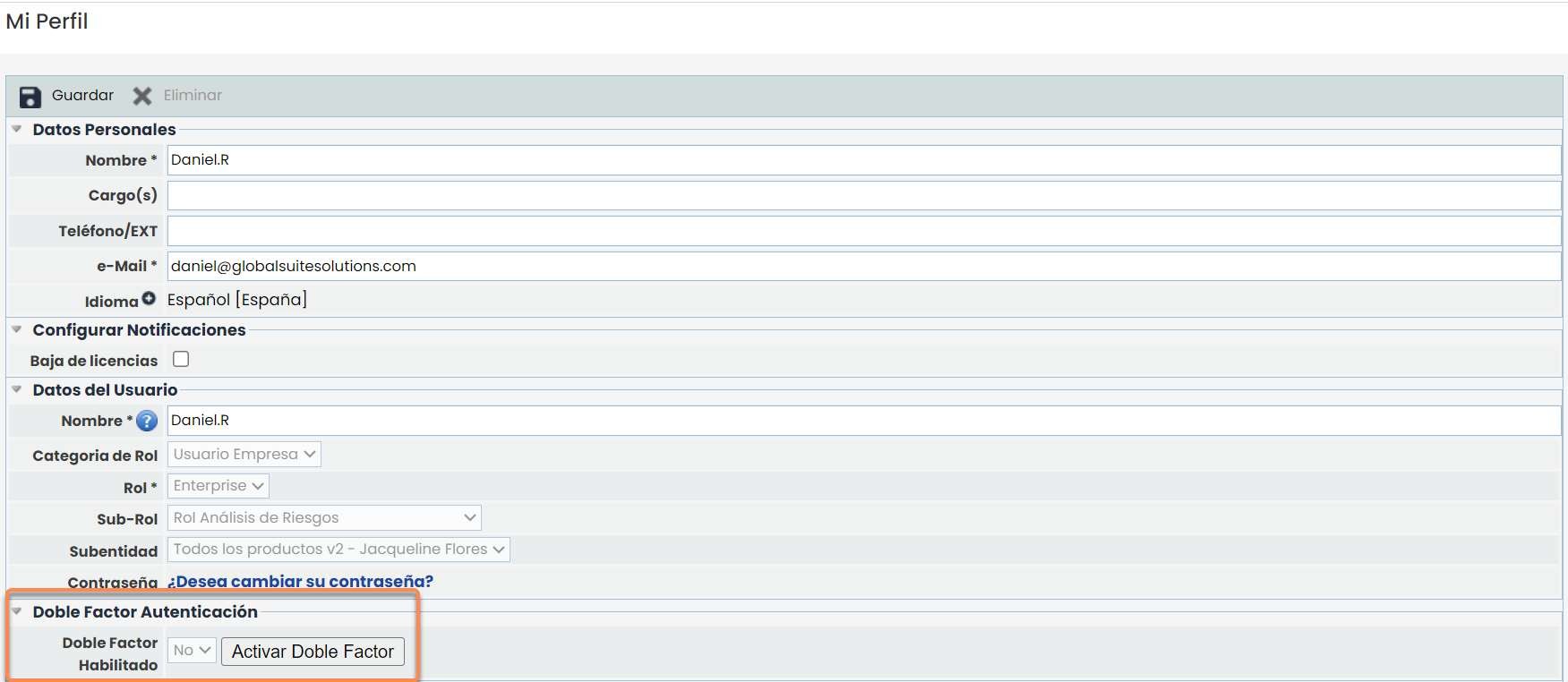
Passo 2. Ativar o Duplo Fator
Proceder-se-á à ativação do duplo fator de autenticação clicando no botão Ativar Duplo Fator.
Seguidamente, deverão ser realizadas as instruções que aparecerão no ecrã (ver diapositiva seguinte).
Ativar o Duplo Fator - TOTP
-
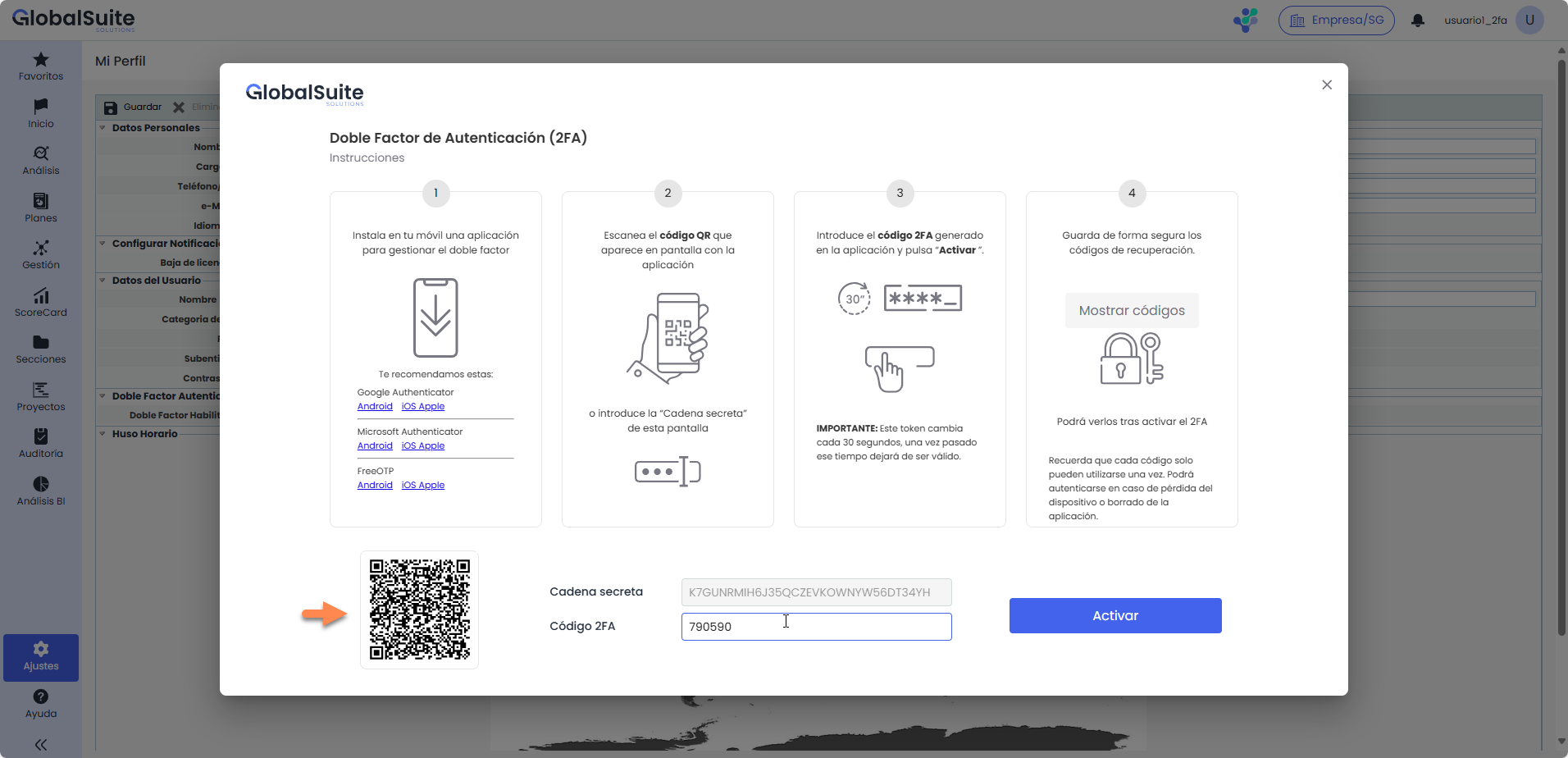
Descarregar e instalar uma aplicação que permita gerir este duplo fator.
-
Uma vez instalada, deverá escanear o código QR que aparece no ecrã, ou então, introduzir a Chave secreta de forma textual que se encontra no ecrã.
-
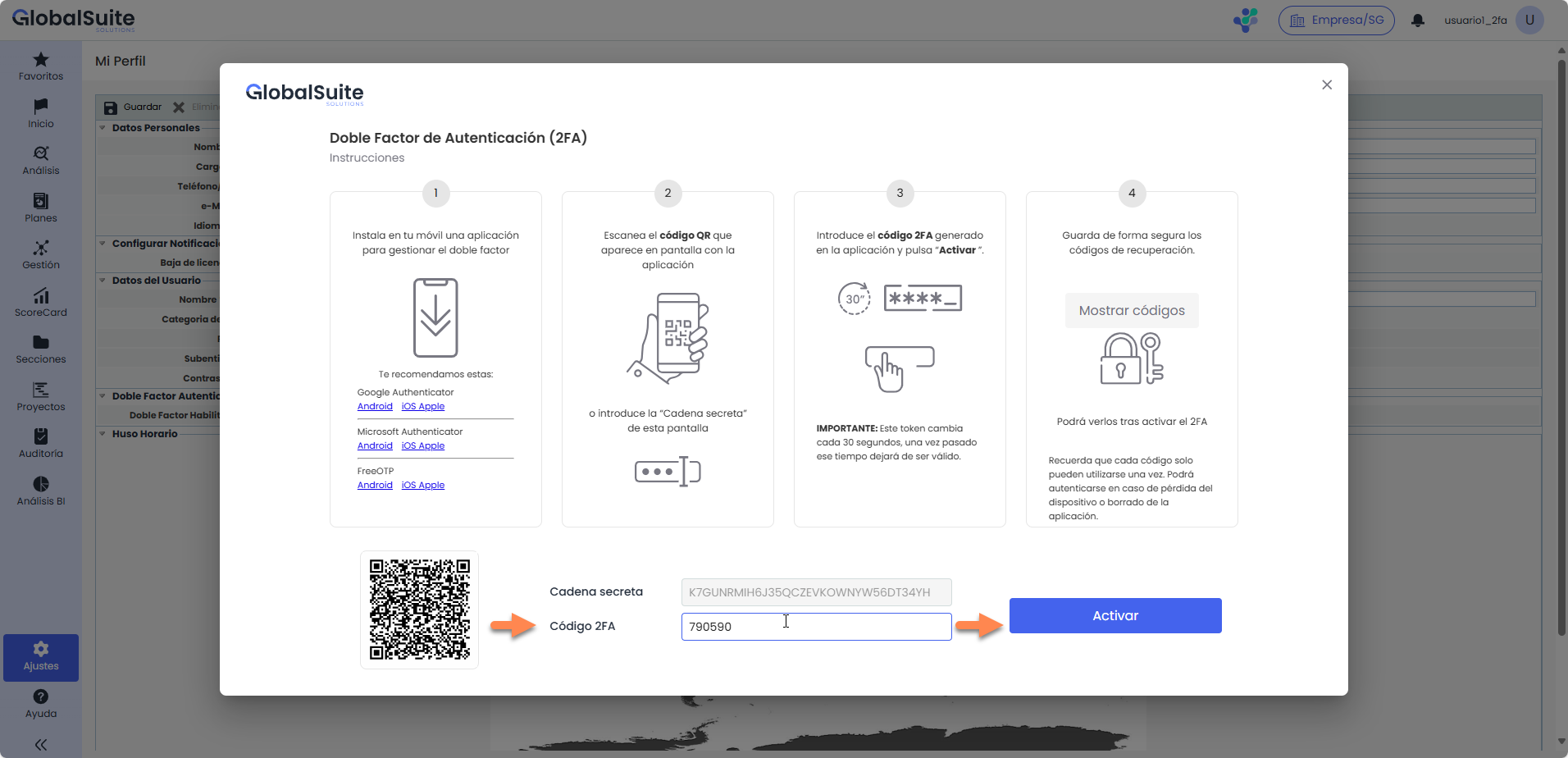
Uma vez vinculada, deverá introduzir o token ou código temporário obtido através da aplicação no campo Código 2FA e pressionar o botão Ativar.
-
Por fim, deverá armazenar de forma segura os códigos de recuperação que aparecem ao pressionar.
Uma vez realizada a ativação, sempre que iniciar sessão no GlobalSuite®, o sistema solicitará o código 2FA que aparece no dispositivo configurado.
Ativar o Duplo Fator - Email
Para ativar o Duplo Fator de Autenticação através de Email, devem ser realizados os seguintes passos:
-
Abrirá uma janela para realizar a configuração. No Passo 1, o utilizador deve pressionar o botão Enviar, o que gerará o envio de um email com um código único e temporário para o endereço associado à sua conta.
-
Caso seja necessário, será possível reenviar o código, embora esteja limitado a um máximo de 3 reenvios por utilizador num período de 5 minutos.
-
-
Copiar e colar o código de 6 dígitos que chegou ao email no campo Código 2FA e pressionar Ativar. Se estiver correto, o 2FA será ativado e será exibido o botão “Ver códigos”.
-
Por fim, deverá armazenar de forma segura os códigos de recuperação que aparecem ao clicar em “Ver Códigos”.
Uma vez realizada a ativação, sempre que iniciar sessão no GlobalSuite®, o sistema enviará um email com o código.
Desativação do 2FA
Desativar o Duplo Fator de Autenticação obrigatório
Para desativar o duplo fator de autenticação quando é obrigatório, o Administrador do ambiente deverá seguir os passos indicados na seção Configuração do 2FA, depois selecionar no menu suspenso o valor Desativado e guardar a alteração.
Desativar o Duplo Fator de Autenticação opcional
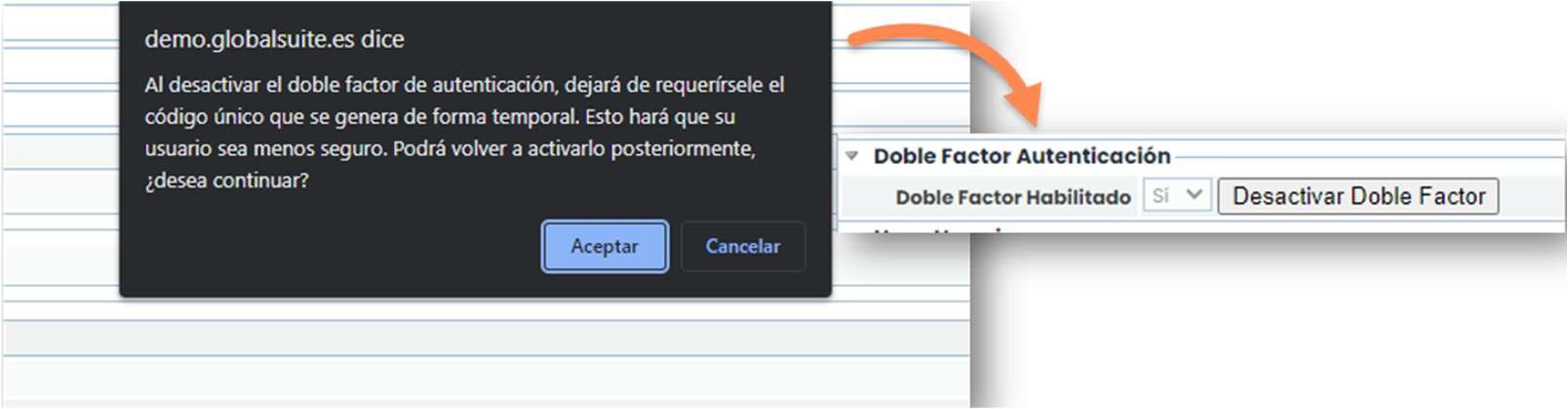
Para desativar o duplo fator de autenticação quando é opcional, deverão ser seguidos os passos 1 e 2 da seção Ativação do 2FA - Opcional, depois clicar no botão Desativar Duplo Fator.
Posteriormente, deverá confirmar a ação clicando no botão Aceitar da janela emergente.