
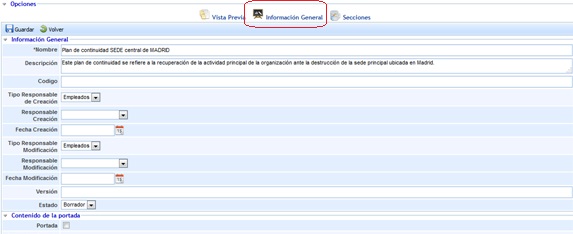
Permite ao utilizador definir os dados gerais que irão compor o Plano de Continuidade.
Informação Geral
.jpg?cb=b0270b9c37c5780a6a9c105e81029fb8)
-
Nome: Permite definir o nome associado ao Plano de Continuidade.
-
Descrição: Permite incluir qualquer tipo de informação que se considere necessária para uma adequada definição do Plano de Continuidade.
-
Código: Campo de texto que permite ao utilizador atribuir um código ao Plano de Continuidade.
-
Tipo de responsável pela criação: Oferece a possibilidade de inserir utilizadores de forma manual ou automática.
-
Responsável pela criação: Permite definir o responsável pela definição do Plano de Continuidade.
-
Data de criação: Possibilita definir a data de criação do Plano de Continuidade.
-
Tipo de responsável pela modificação: Oferece a possibilidade de inserir utilizadores de forma manual ou automática.
-
Responsável pela modificação: Permite definir o responsável pela modificação do Plano de Continuidade.
-
Data de modificação: Possibilita definir a data de modificação do Plano de Continuidade.
-
Versão: Oferece a possibilidade de estabelecer uma versão para o Plano de Continuidade.
-
Estado: Permite definir o estado de vigência em que se encontra o Plano, podendo optar entre Rascunho, Vigente ou Histórico.
NOTA: Ao selecionar o estado 'Histórico', os dados do Plano de Continuidade ficarão armazenados sem possibilidade de modificar os seus dados.
Configuração do Relatório
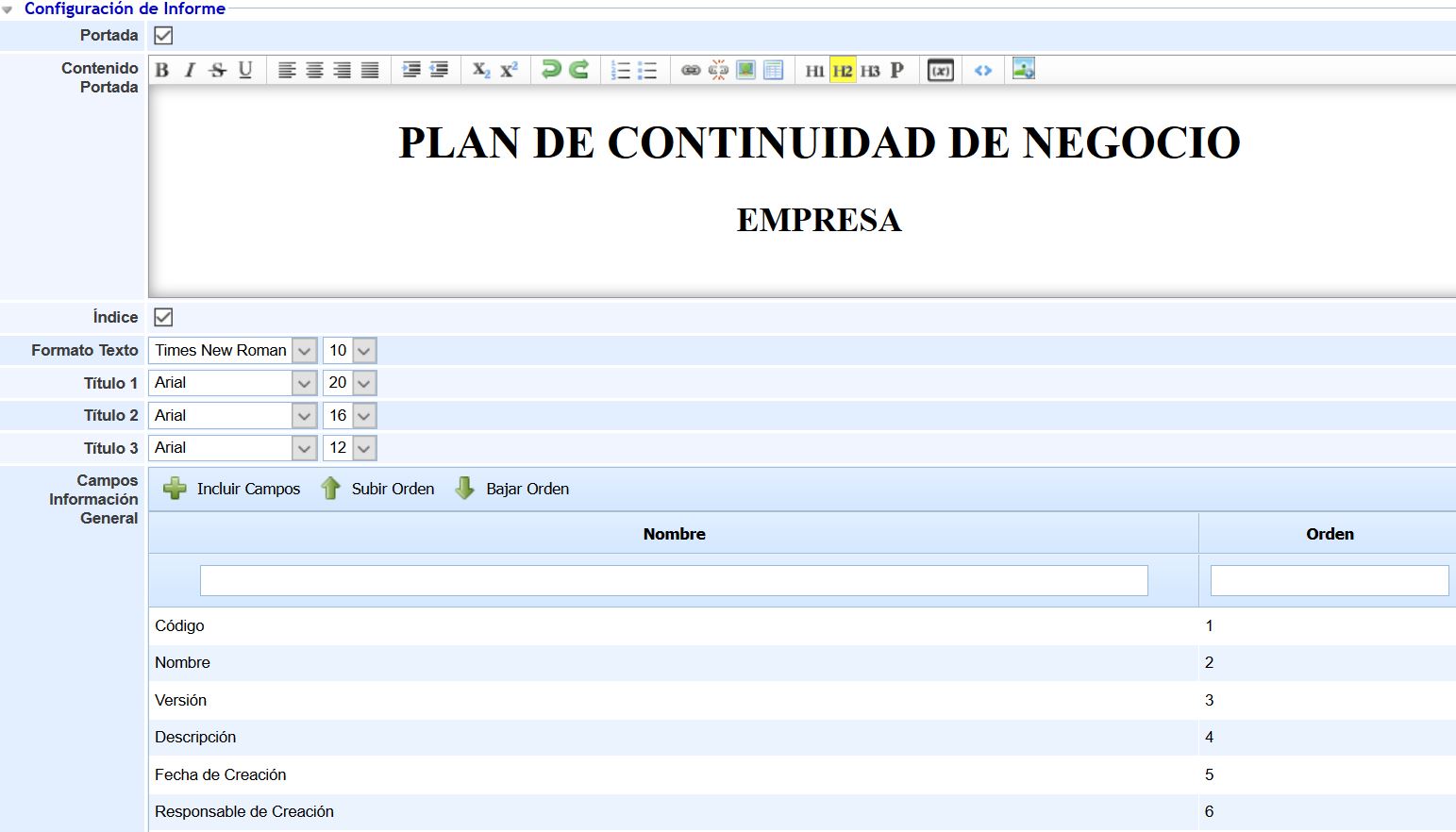
Esta secção permite ao utilizador configurar aspetos gerais do Plano de Continuidade, tais como a capa, o tipo de letra ou a informação geral que se deseja mostrar no mesmo.
-
Capa: Permite indicar se se deseja configurar uma capa para o Plano de Continuidade. Se a opção for marcada, será ativado um editor de texto que permite configurar a capa (incluindo tanto texto como imagens). Se o campo não estiver ativado, o Plano de Continuidade será gerado sem capa.
-
Índice: Permite indicar se se deseja mostrar o índice no Plano de Continuidade.
-
Formato de Texto: Permite selecionar o tipo de letra e o tamanho desejado para o texto do Plano de Continuidade.
-
Título 1: Permite selecionar o tipo de letra e o tamanho desejado para os títulos de nível 1 do Plano de Continuidade.
-
Título 2: Permite selecionar o tipo de letra e o tamanho desejado para os títulos de nível 2 do Plano de Continuidade.
-
Título 3: Permite selecionar o tipo de letra e o tamanho desejado para os títulos de nível 3 do Plano de Continuidade.
Nota: Os títulos 1, 2 e 3 são definidos nos editores de texto através dos botões 'H1', 'H2' e 'H3' disponíveis nos mesmos.
-
Campos de Informação Geral: Esta tabela permite indicar quais os campos de informação geral do Plano de Continuidade que se deseja que estejam visíveis no Plano. Por defeito, ao criar um Plano de Continuidade, todos os campos estão incluídos, mas através do botão 'Incluir Campos' é possível selecionar quais os campos que se desejam incluir (através da sua seleção na janela emergente que aparece). Os botões 'Subir Ordem' e 'Descer Ordem' permitem estabelecer a ordem desejada para que os campos sejam apresentados no Plano de Continuidade.
Nota: Na secção 'Vista Prévia' de um Plano de Continuidade é possível visualizar o Plano de Continuidade para verificar como estes campos são apresentados, bem como descarregar o próprio Plano.
Controlo de alterações
A opção de controlo de alterações permite ao utilizador registar diferentes modificações realizadas sobre o Plano de Continuidade ao clicar no botão 'Novo'.

Ficheiros anexos
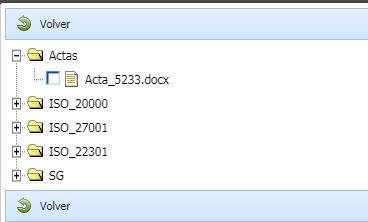
É oferecida ao utilizador a possibilidade de anexar qualquer documento adicional que ajude a completar o Plano de Continuidade ao clicar no botão 'Anexar'. Além de carregar novos ficheiros, é possível associar ficheiros que já estejam carregados no Gestor Documental ao clicar no botão 'Associar'. Será aberta uma janela emergente onde se poderá selecionar os ficheiros já carregados. Uma vez carregados, os documentos podem ser descarregados ao clicar no botão 'Descarregar'.

Cenários Associados

Através desta opção poderá associar cenários ao Plano de Continuidade definido. Os cenários que podem ser associados foram definidos na opção Cenários de Desastre.
Através do botão 'Associar Cenários' poderá estabelecer quais os cenários que podem ativar o Plano de Continuidade definido.
Ao selecionar esta opção, será apresentada a seguinte tela, a partir da qual se podem selecionar os cenários associados ao Plano de Continuidade definido.

Uma vez selecionado o cenário, é necessário clicar no botão 'Associar', integrando-o desta forma no Plano de Continuidade que está a ser definido.
Processos Associados

Esta secção permite associar os processos de negócio ao Plano de Continuidade. Os processos que podem ser associados devem estar incluídos nos cenários previamente associados ao Plano, não sendo apresentados os processos de negócio que não se encontrem nos cenários adicionados na secção anterior.
Para associar um processo de negócio ao Plano de Continuidade, deve-se selecionar, em primeiro lugar, um serviço da lista suspensa 'Serviços' e, posteriormente, selecionar o processo desejado na lista suspensa 'Processos'. Uma vez selecionado o processo, deve-se clicar no botão 'Adicionar'. Para eliminar um processo do Plano, deve-se selecionar o processo na tabela e clicar no botão 'Eliminar'.
Objetivos

Este separador permite estabelecer os objetivos a cumprir em caso de ativação do Plano de Continuidade.
Dentro destes objetivos, é possível estabelecer:
-
Nome: Corresponde à descrição do objetivo a cumprir em caso de ativação.
-
Descrição: Permite definir o que se pretende alcançar com o objetivo proposto.
-
Anexos: Permite associar documentação de apoio que facilite a concretização do objetivo proposto.
Para poder associar qualquer anexo aos objetivos, é necessário selecionar o objetivo correspondente e clicar na opção 'Associar Anexos', selecionando o documento correspondente do Gestor Documental do GlobalSUITE.