
A opção de início e âmbito do projeto permite definir os requisitos iniciais para estabelecer o âmbito do projeto, responsáveis, localizações, etc.
A primeira coisa que o utilizador vê é uma tabela onde pode estabelecer diferentes âmbitos, como um para cada tipo de sistemas, atualizar âmbitos ao longo da vida do sistema de gestão, etc.
Para criar um novo âmbito, deve selecionar o botão ‘Novo’ e, em seguida, o novo âmbito aparecerá na tabela. Para eliminar um âmbito, deve selecionar a linha ou linhas que deseja eliminar e, em seguida, clicar no botão ‘Eliminar’. Por outro lado, oferece-se a possibilidade de descarregar a lista de Âmbitos em formato editável (.xlsx) ou em formato .pdf clicando no botão ‘Descarregar’.
Para estabelecer os detalhes de um âmbito, deve selecionar clicando diretamente no nome do âmbito. Uma vez que tenha acedido aos detalhes do âmbito, aparece um formulário onde pode especificar cada um dos parâmetros do mesmo.
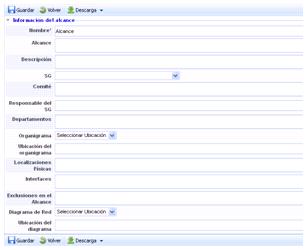
O formulário permite definir os seguintes campos:
-
Nome: Nome descritivo do âmbito. Este aparecerá na tabela inicial com a lista de âmbitos.
-
Âmbito: Frase que engloba o âmbito do sistema e que figurará nos certificados correspondentes.
-
Descrição: Permite detalhar a cobertura do âmbito.
-
SG: Sistema de Gestão ao qual este âmbito se aplica. Podem existir diferentes âmbitos para cada sistema de gestão da organização.
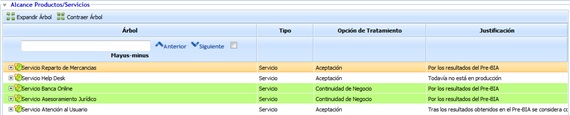
NOTA: Se o SG escolhido for 'Sistema de Gestão da Continuidade de Negócio', oferece-se a possibilidade de delimitar e justificar os serviços que estarão dentro do âmbito, com base na Análise de Impacto no Negócio (Pré-BIA) realizada.
-
Catálogo de Serviços: Oferece a possibilidade de estabelecer os serviços que estão envolvidos no Âmbito.
-
Comité: Nesta secção especificam-se os recursos envolvidos na gestão do sistema.
-
Responsável do SG: Será o encarregado do sistema de gestão e intermediário entre a Direção e o Comité de Gestão.
-
Departamentos: Permite identificar os departamentos que estão envolvidos no âmbito do sistema. Dependendo do volume da organização, é necessário especificar quais são.
-
Organograma: Existem duas opções para completar esta secção.
-
Selecionar uma localização: permite especificar no campo de texto seguinte onde se encontra armazenado o ficheiro.
-
Carregar ficheiro: Se selecionar esta opção, poderá anexar o ficheiro com o organograma da organização para uma melhor compreensão do âmbito. Para isso, aparecerá na parte inferior a opção de procurar a localização do ficheiro. Uma vez selecionado, deve clicar no botão ‘Carregar’. Quando o carregamento estiver concluído, o ficheiro aparecerá na tabela inferior.
-
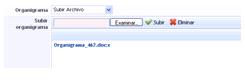
NOTA: apenas é permitido carregar um ficheiro. Se carregar outro ficheiro, o organograma atual será eliminado.
-
Localizações Físicas. Permite identificar as localizações, sedes, delegações incluídas no âmbito.
-
Interfaces. Quando dentro do âmbito não está envolvida toda a organização, os departamentos envolvidos devem comunicar-se com estas partes, como por exemplo a comunicação entre o Dpto. de Sistemas (dentro do âmbito) com o Dpto. de RH (fora do âmbito). Este último deve figurar neste campo.
-
Exclusões ao âmbito Partes da organização que não estão incluídas no âmbito e a justificação da sua exclusão.
-
Diagrama de Rede. Permite indicar o diagrama de rede envolvido no âmbito, algo necessário para normas muito técnicas. A gestão deste campo é igual ao campo Organograma.
-
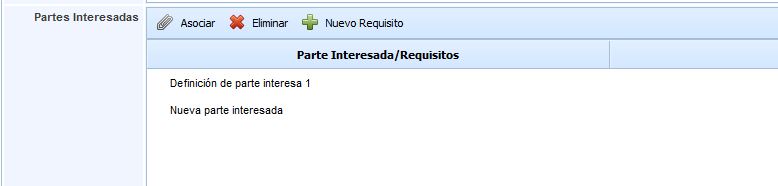
Partes interessadas Permite definir as partes interessadas que afetam o âmbito do projeto. O formulário permite realizar as seguintes ações:
-
Associar: Se as partes interessadas tiverem sido previamente definidas em Configurações, é possível associá-las ao nosso âmbito utilizando este botão.
-
Eliminar: Permite eliminar a linha gerada de partes interessadas.
-
Novo Requisito: É possível associar requisitos para cada parte interessada. Para isso, deve selecionar a parte interessada à qual deseja associar o requisito e, em seguida, clicar neste botão para adicionar o novo requisito.
-
-
Contexto Oferece a possibilidade de estabelecer o contexto da organização que pode afetar o âmbito do projeto.
-
Propósito do Sistema de Gestão Permite descrever em detalhe o propósito pelo qual o Sistema de Gestão é implementado na organização.
-
Fatores Internos/Externos Oferece a possibilidade de indicar os elementos internos ou externos que podem afetar o âmbito do sistema de gestão.
-
Consequências Permite descrever as consequências de implementar o sistema de gestão com base no âmbito definido.
Consolidação de Âmbitos
Esta opção permite visualizar de forma resumida os diferentes âmbitos associados à entidade e subentidades.
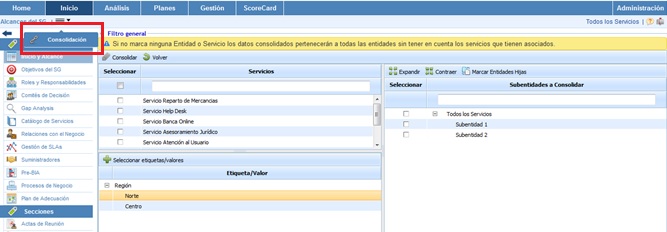
A seguir, desenvolve-se a funcionalidade que cada uma das tabelas disponíveis oferece.
-
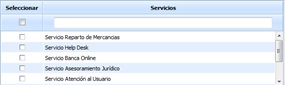
Tabela Serviços: Permite ao utilizador filtrar os âmbitos associados aos Serviços selecionados.
-
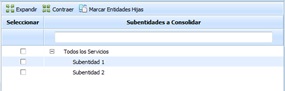
Tabela Subentidades: Oferece a possibilidade de filtrar os âmbitos definidos nas subentidades selecionadas.
-
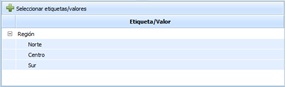
Tabela Etiqueta/Valor: Permite visualizar os âmbitos que têm associada uma etiqueta determinada.
-
Filtros específicos: Oferece a possibilidade de visualizar os âmbitos associados a um ou vários sistemas de gestão.

Uma vez estabelecidos os filtros necessários, é necessário gerar a consulta. Para isso, existem as seguintes opções:
-
Consolidar: Uma vez clicado no botão e em função dos filtros estabelecidos, permite visualizar de forma resumida os âmbitos na tabela inferior.
-
Voltar: Oferece a possibilidade de regressar à lista inicial de âmbitos.
Os resultados são exibidos na tabela inferior 'Resultados de consolidação'

As informações que a tabela fornece são as seguintes:
-
Âmbito: Relatório sobre o nome do âmbito estabelecido.
-
SG: Permite visualizar o sistema de gestão ao qual o âmbito está associado.
-
Entidade: Oferece a possibilidade de visualizar a entidade ou subentidade à qual o âmbito está associado.