
A opção catálogos de serviços permite à organização especificar e detalhar cada um dos serviços que a empresa presta e que estão dentro do alcance.
Na tabela inicial pode-se ver um resumo dos serviços definidos pela empresa. Para criar um novo serviço basta clicar no botão ‘Novo’ e aparecerá na tabela um novo serviço. Para eliminar um serviço, deve-se selecionar a linha ou linhas que se desejam eliminar e, em seguida, clicar no botão ‘Eliminar’. O botão ‘Descarregar’ permite descarregar a lista de serviços em formato editável (.xlsx) ou em formato .PDF.
NOTA: Ao eliminar um serviço da lista, serão eliminados os SLA’s (Acordos de Nível de Serviço) associados ao serviço.
Ao aceder a um dos serviços da empresa, aparecerá um formulário para a descrição do serviço concreto onde dispomos das seguintes opções.
-
Guardar: Permite guardar todas as alterações ou modificações realizadas no formulário.
-
Voltar: A ferramenta regressa ao ecrã anterior, onde consta a lista com todos os serviços estabelecidos.
O formulário divide-se em duas secções: Dados Gerais do Serviço e Relatório do Serviço.
Dados Gerais
Os dados gerais descrevem o serviço de forma exaustiva. A informação desta secção será exibida no portal do cliente como informação do relatório do serviço.
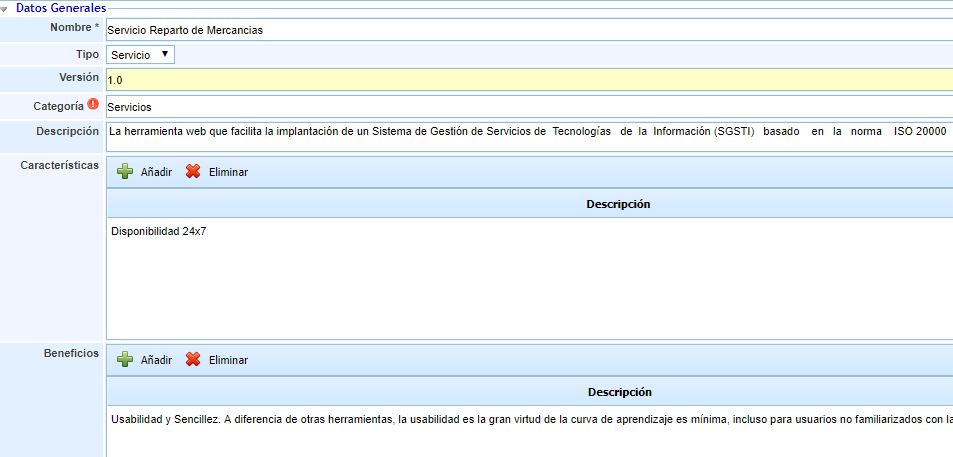
Os pontos que podem ser definidos são os seguintes:
-
Nome: É o nome completo do serviço para delimitar o seu alcance.
-
Tipo: Permite especificar a tipologia do serviço. Desta forma, pode-se optar entre Serviços, quando se provisiona aos clientes um bem composto por vários processos, ou Produto, quando o bem entregue é do tipo Software, etc.
-
Versão: Se o serviço dispuser de versões (no caso de ser um produto), será especificada aqui a versão deste serviço.
-
Categoria: Permite identificar o Serviço com uma das categorias ou subcategorias definidas para os serviços em 'Configurações'.
-
Descrição: Possibilita realizar uma descrição mais ampla do serviço.
-
Características: Na tabela podem ser especificadas as principais características do serviço. Para criar uma nova característica, deve-se clicar no botão ‘Adicionar’. Para eliminar uma característica, deve-se selecionar a linha ou linhas a eliminar na tabela e clicar no botão ‘Eliminar’.
-
Benefícios: Na tabela podem ser especificados os benefícios que o serviço traz aos clientes. Para criar um novo benefício, deve-se clicar no botão ‘Adicionar’. Para eliminar um benefício, deve-se selecionar a linha ou linhas a eliminar na tabela e clicar no botão ‘Eliminar’.
-
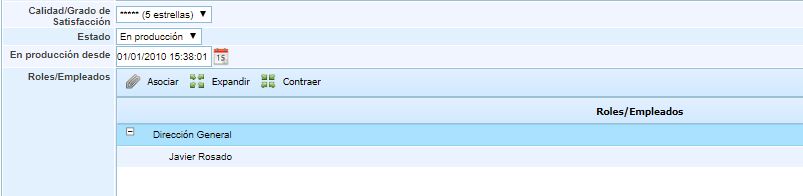
Qualidade/Grau de satisfação: Este campo permite identificar o resultado geral da satisfação dos clientes em relação ao serviço.
-
Estado: Indicar o grau de maturidade do serviço, permitindo escolher entre em desenvolvimento, em produção, retirado.
-
Em produção desde: Identifica a data desde a qual o serviço é prestado aos clientes.
-
Funções/Empregados: Permite associar ao serviço as funções e empregados que estão relacionados com o mesmo. Esta associação é indispensável se for necessário utilizar o privilégio "Acesso Gerencial" disponível na opção "Funções Empresa" na secção de 'Configurações'. Os empregados atribuídos ao serviço (seja diretamente, seja pela função a que pertencem) e que tenham acesso gerencial a alguma opção, só poderão ver a informação dessa opção relacionada com os serviços aos quais pertencem.
Estrutura Organizacional

A opção permite ao utilizador associar uma unidade organizacional ao serviço. As opções que a ferramenta permite são as seguintes:
-
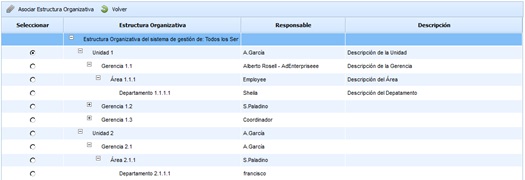
Adicionar Estrutura Organizacional: Permite definir a unidade associada à gestão do serviço. Para isso, deve-se clicar no botão e selecionar a unidade na opção mostrada na imagem seguinte.
-
Eliminar: Oferece a possibilidade de desassociar uma unidade organizacional. Para isso, deve-se selecionar a linha desejada e clicar no botão 'Eliminar'.
-
Ver na Estrutura Organizacional: Permite ao utilizador visualizar as dependências da unidade associada, tal como mostrado na imagem seguinte.

Relatórios do Serviço
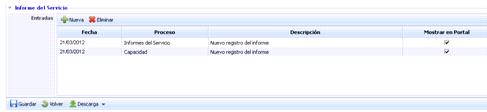
A opção de Relatório do Serviço permite mostrar no portal de clientes informações periódicas sobre o desenvolvimento do serviço. Podem ser escolhidos os relatórios que são exibidos aos clientes no campo ‘Mostrar no Portal’. Para criar uma nova entrada, deve-se clicar no botão ‘Novo’. Para eliminar um relatório, deve-se selecionar a linha ou linhas a eliminar na tabela e clicar no botão ‘Eliminar’.
Informação Geral
Esta secção do formulário permite realizar a avaliação do serviço nas dimensões configuradas para o inventário de ativos.
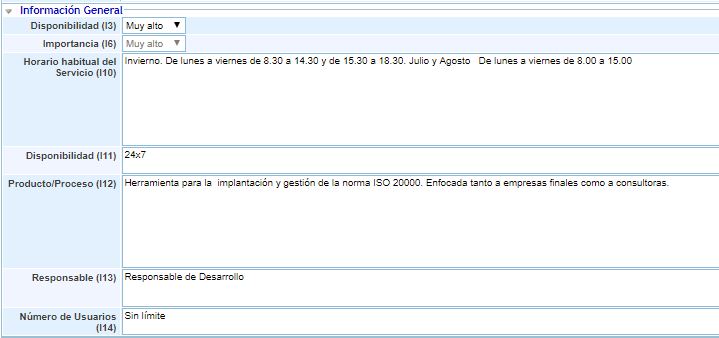
As dimensões que aparecem são configuráveis em 'Configurações - Metodologias de Análise - Configuração Geral'. Pode-se indicar quais dimensões são visíveis e quais não. Caso não haja nenhuma dimensão visível, esta secção não será exibida no formulário do serviço. Algumas opções que vêm pré-configuradas por defeito são as seguintes:
-
Disponibilidade: A disponibilidade do serviço refere-se ao horário em que o serviço está disponível. Por exemplo, disponibilidade 24x7 ou 8x5, que posteriormente servirá para estabelecer os SLA’s do serviço e medições da disponibilidade.
-
Horário habitual do serviço: Esta secção refere-se aos horários em que o serviço estará disponível no caso de a disponibilidade não ser 24x7 ou se houver diferentes horários entre inverno, verão ou fins de semana.
-
Produto/Processo: Permite realizar uma descrição dos produtos ou processos que envolvem o serviço.
-
Responsável: Permite definir o responsável pela gestão do serviço.
-
Número de Utilizadores: Permite identificar o número aproximado de clientes a quem o serviço é prestado.
Propagação de Serviços
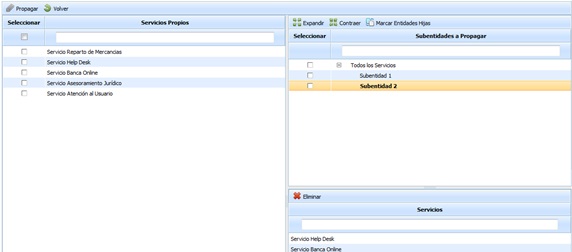
A presente opção permite propagar os serviços gerados na empresa matriz para as subentidades que dependem desta.

Uma vez acedida a opção, são apresentadas as seguintes tabelas:
-
Tabela de Serviços Próprios: Mostra a lista de serviços que foram definidos na empresa matriz. As opções que a tabela permite são:
-
Propagar: Uma vez selecionados os serviços desejados, permite propagar os mesmos para as subentidades selecionadas.
-
Voltar: Oferece a possibilidade de voltar ao ecrã inicial de serviços.
-
-
Tabela de Subentidades: Mostra a lista de subentidades às quais podem ser associados serviços da empresa matriz. As opções que a tabela permite são expandir ou contrair a lista de subentidades, além de poder marcar todas as subentidades clicando no botão 'Marcar Entidades Filhas'.
-
Tabela de Serviços: Uma vez selecionada a subentidade na tabela superior, mostra os serviços que foram associados à mesma. A ferramenta oferece a possibilidade de eliminar um serviço associado; para isso, deve-se selecionar a linha desejada e clicar no botão 'Eliminar'.