
Ao aceder à opção 'Processos', é apresentada uma tabela inicial que contém os diferentes processos de negócio que sustentam os serviços incluídos no âmbito. A ferramenta permite criar diferentes processos e associá-los aos serviços que apoiam.

Lista de Processos
Para criar um novo processo, deve-se selecionar o botão ‘Novo’ e, em seguida, aparecerá um novo registo na tabela. Para eliminar um processo criado, deve-se selecionar a linha ou linhas que se desejam eliminar e, em seguida, clicar no botão ‘Eliminar’. O botão ‘Descarregar’ permite descarregar a lista de processos em formato editável (.xlsx) ou em formato PDF.
Para visualizar os detalhes de um processo, deve-se aceder clicando diretamente sobre o nome do mesmo.
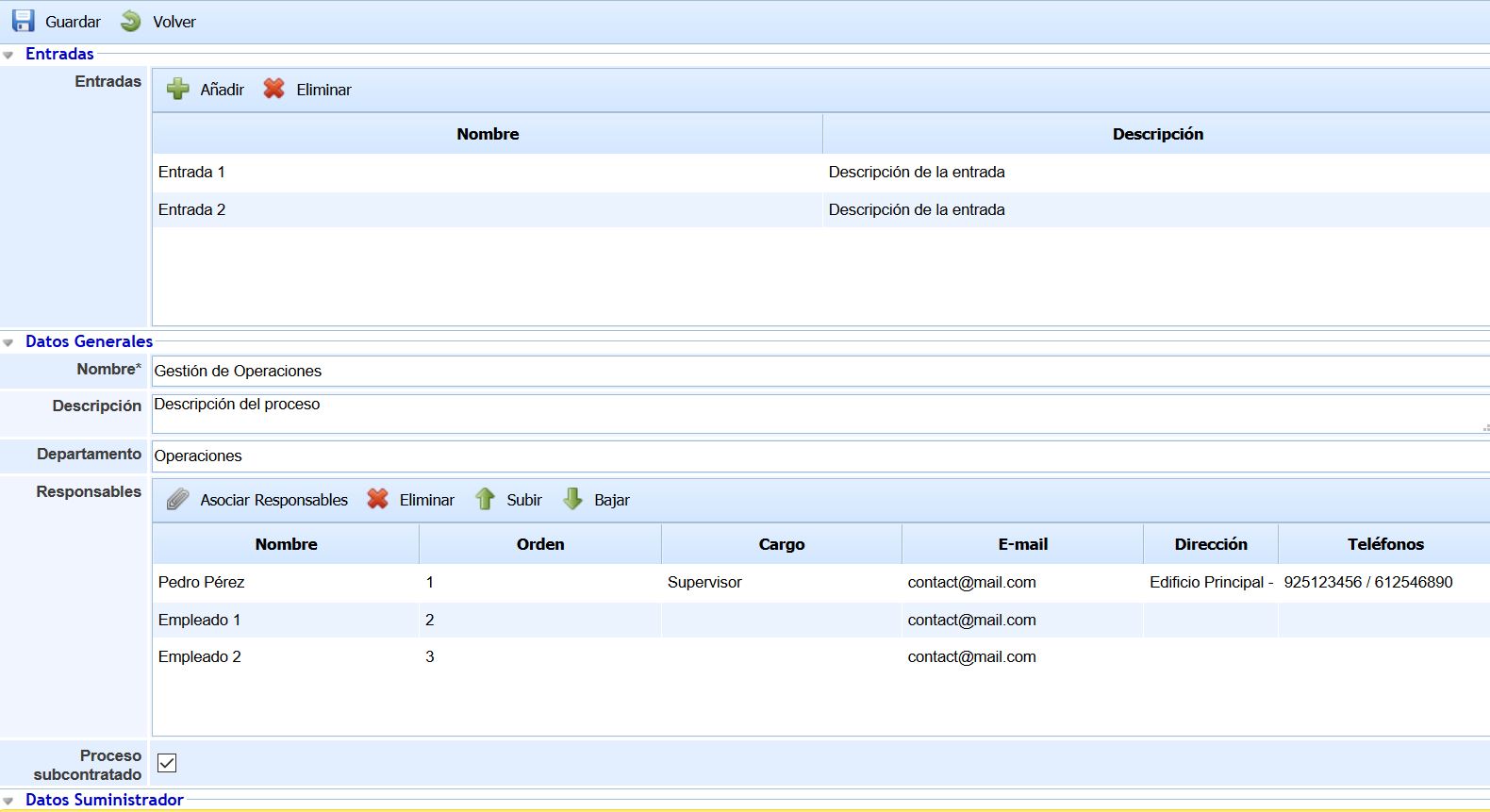
Uma vez dentro de um processo, é apresentado um formulário estruturado nas secções: Entradas, Dados Gerais, Estrutura Organizativa, Partes Interessadas, Ações, Saídas. A seguir, detalha-se a informação que pode ser registada em cada uma das secções.
Entradas
Esta secção é composta por uma tabela com a lista de entradas do processo de negócio. Cada entrada do processo é criada clicando no botão ‘Adicionar’, permitindo editar o nome e a descrição da entrada ao fazer duplo clique no campo correspondente. Caso se pretenda eliminar uma entrada, deve-se selecionar a linha ou linhas desejadas e clicar no botão ‘Eliminar’.
Dados Gerais
-
Nome: Permite definir o nome do processo. Este nome será exibido na lista de processos, bem como no restante da ferramenta quando o processo for utilizado.
-
Descrição: Permite descrever de forma detalhada a função ou tarefas associadas ao processo.
-
Departamento: Permite identificar o departamento relacionado com o processo.
-
Responsáveis: Tabela que contém os responsáveis associados ao processo. Para cada responsável do processo, são exibidos o nome, ordem de responsabilidade, cargo, e-mail, endereço e telefones associados, cujos dados são obtidos da ferramenta, já que os responsáveis devem estar registados como empregados na ferramenta. As opções disponíveis são as seguintes:
-
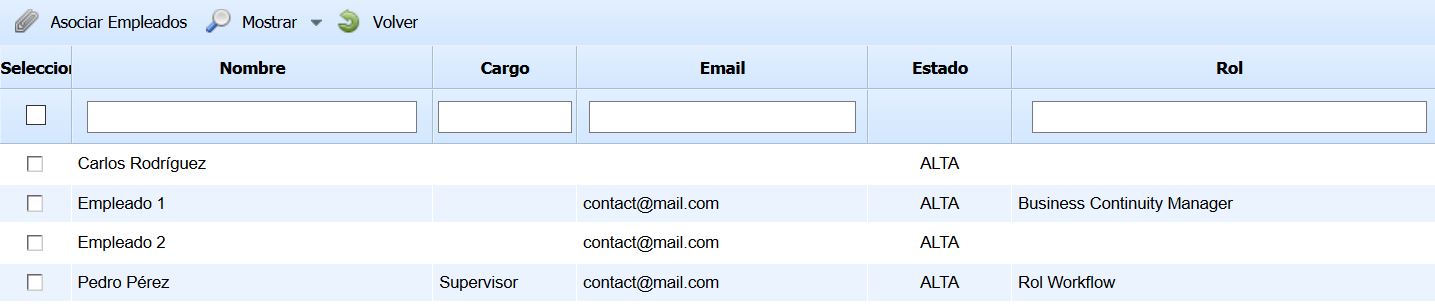
Associar Responsáveis: Este botão permite associar os responsáveis ao processo, os quais devem estar registados na opção 'Empregados' do menu ‘Gestão’. Ao clicar no botão, aparece uma janela emergente que exibe os empregados registados na ferramenta, permitindo selecionar um ou vários através do check situado à esquerda. O botão 'Mostrar' permite visualizar todos os empregados ou apenas os empregados com estado 'Ativo'. Uma vez selecionados os empregados desejados, deve-se clicar no botão 'Associar Empregados'.
-
-
Eliminar: Este botão permite eliminar um ou vários empregados da tabela. Para isso, deve-se selecionar as linhas correspondentes e clicar no botão 'Eliminar'.
-
Subir: Este botão permite estabelecer uma ordem superior para o empregado selecionado, ordenando-o dentro da tabela.
-
Descer: Este botão permite estabelecer uma ordem inferior para o empregado selecionado, ordenando-o dentro da tabela.
-
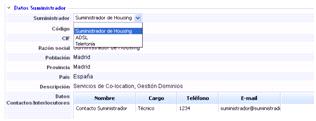
Processo subcontratado: Permite indicar se o processo está subcontratado a um fornecedor. Em caso afirmativo, deve-se marcar o check e a ferramenta exibe um novo formulário que identifica o fornecedor envolvido no processo. Para isso, deve-se selecionar o fornecedor do menu suspenso que aparece e os dados registados são carregados automaticamente.
NOTA: A lista de fornecedores é gerida na opção 'Fornecedores’ localizada no menu 'Início'.
Estrutura Organizativa

A opção permite ao utilizador associar uma unidade organizativa ao processo. As opções que a ferramenta permite são as seguintes:
-
Adicionar Estrutura Organizativa: Permite definir a unidade associada à gestão do processo. Para isso, deve-se clicar no botão e selecionar a unidade correspondente na janela que aparece.
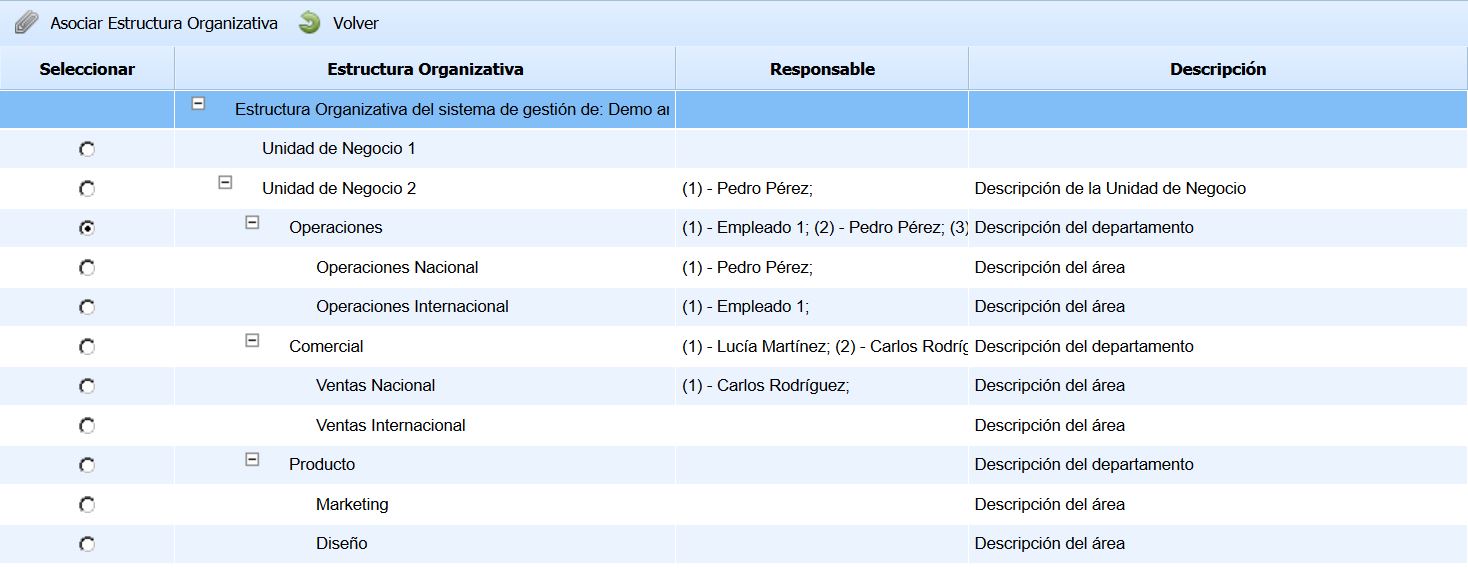
A informação exibida na imagem corresponde à Estrutura Organizativa definida na opção 'Estrutura Organizativa' do menu 'Início'.
-
Eliminar: Permite desassociar uma unidade organizativa ao processo. Para isso, deve-se selecionar a linha desejada e clicar no botão 'Eliminar'.
-
Ver na Estrutura Organizativa: Permite visualizar a unidade associada ao processo e a sua localização dentro da Estrutura Organizativa da organização.
Partes Interessadas

Esta secção permite estabelecer as partes interessadas do processo, juntamente com os seus requisitos e o tipo de cada requisito. As opções permitidas são as seguintes:
-
Associar: Ao clicar neste botão, é exibida uma janela que contém as partes interessadas configuradas em 'Configurações/Geral'. Cada parte interessada tem um check situado à esquerda para selecionar aquelas que se desejam incorporar ao processo.
-
Eliminar: Este botão permite eliminar uma parte interessada ou um requisito registado na tabela. Para isso, deve-se selecionar a linha desejada e clicar no botão 'Eliminar'.
-
Novo Requisito: Este botão permite criar um novo requisito para uma parte interessada previamente selecionada. Para cada novo requisito, é permitido editar o seu nome e estabelecer o tipo de requisito (Necessidade ou Expectativa), ao fazer duplo clique na coluna correspondente.
Ações
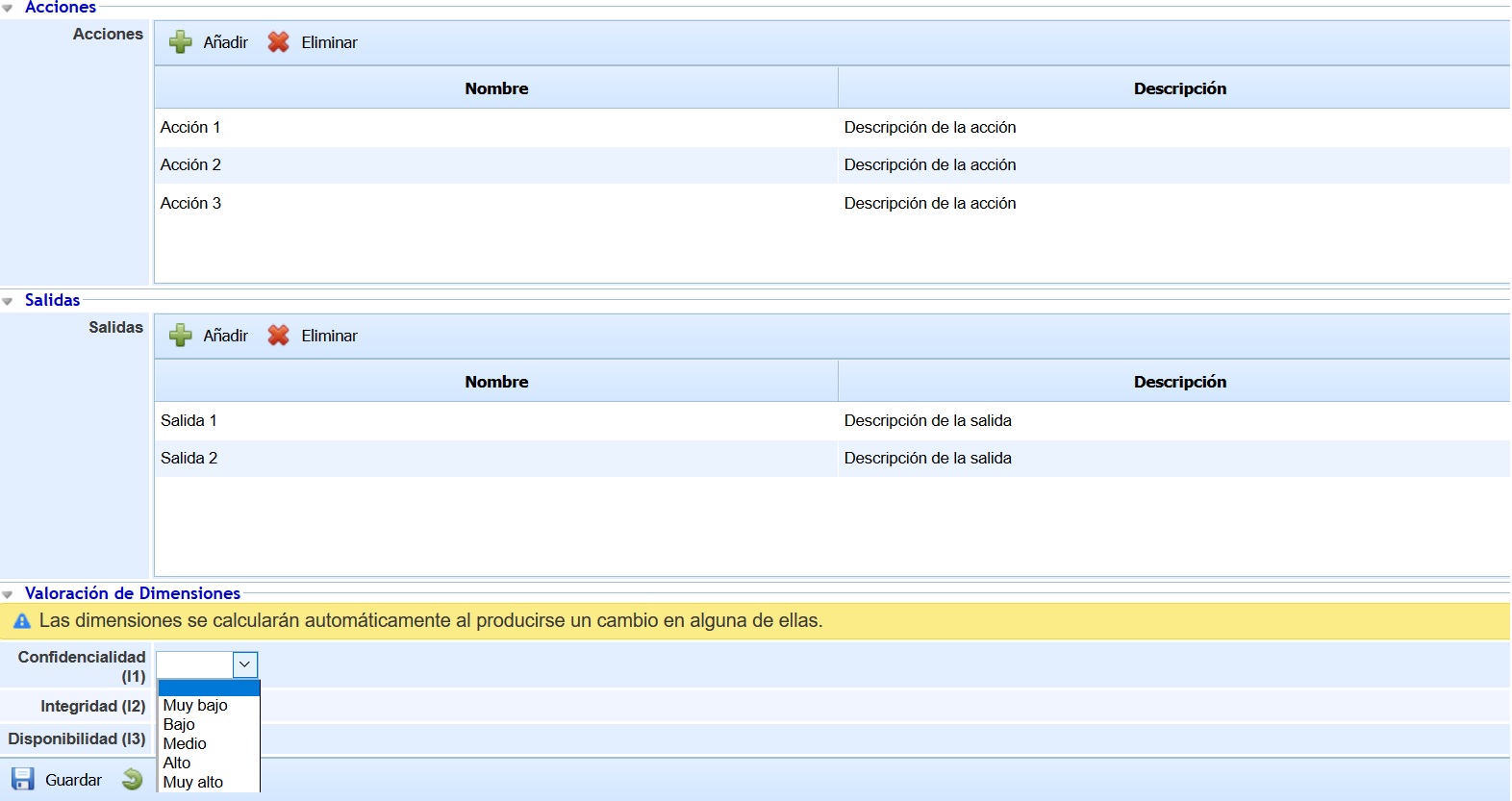
Esta tabela permite registar as ações que estão envolvidas no desenvolvimento do processo. Para criar uma nova ação, deve-se clicar no botão ‘Adicionar’, permitindo editar o nome e a descrição da ação ao fazer duplo clique no campo correspondente. Para eliminar uma ação criada, deve-se selecionar a linha ou linhas que se desejam eliminar e, em seguida, clicar no botão ‘Eliminar’.
Saídas
Esta secção é composta por uma tabela com a lista de saídas do processo de negócio. Cada saída do processo é criada clicando no botão ‘Adicionar’, permitindo editar o nome e a descrição da saída ao fazer duplo clique no campo correspondente. Caso se pretenda eliminar uma saída, deve-se selecionar a linha ou linhas desejadas e clicar no botão ‘Eliminar’.
Avaliação de Dimensões
Esta secção do formulário permite realizar a avaliação do processo nas dimensões configuradas para o inventário de ativos.

As dimensões que aparecem são configuráveis em 'Configurações - Metodologias de Análise - Configuração Geral'. Pode-se indicar quais dimensões são visíveis e quais não. Caso nenhuma dimensão esteja visível, esta secção não será exibida no formulário do processo.
Árvore de Processos
Este separador permite estabelecer a árvore de serviços e processos, associando os diferentes processos de negócio aos serviços envolvidos na gestão do sistema, bem como estabelecer uma hierarquia entre processos (processo primário, processo secundário, etc.).
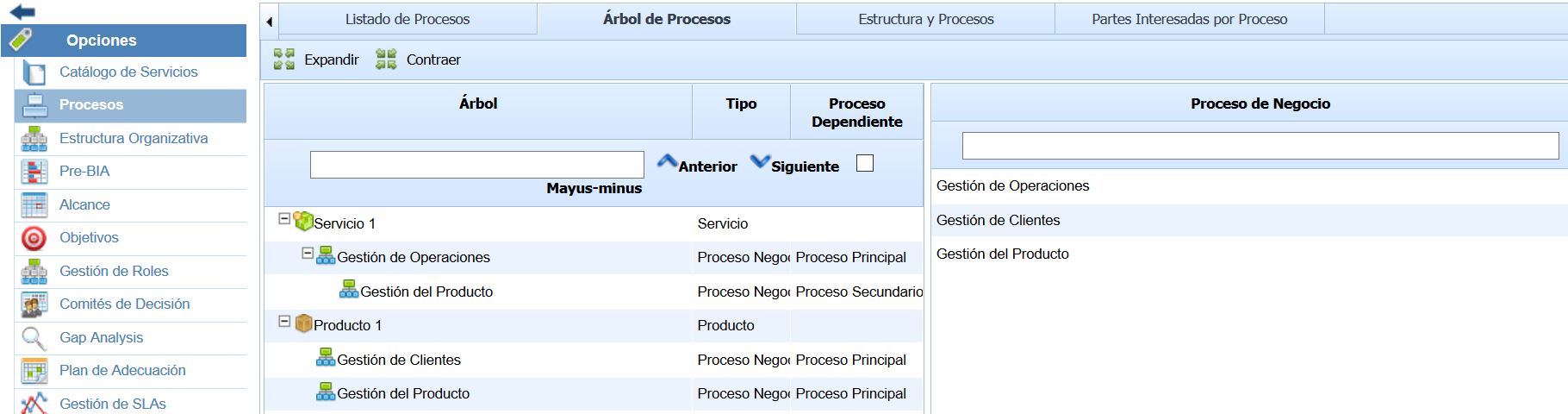
A árvore de processos é criada movendo os processos localizados na parte direita para a parte esquerda da tela, onde se encontra a árvore. Para isso, deve-se selecionar o processo desejado e, sem soltar, movê-lo para a esquerda, soltando-o no serviço ou processo sobre o qual se deseja realizar a associação. Para eliminar uma associação entre serviço/processo ou processo/processo, deve-se selecionar o processo que se deseja eliminar da árvore de processos e movê-lo para a tabela da direita. O mesmo será exibido ordenado alfabeticamente para os elementos do mesmo nível.
Os botões "Expandir" e "Contrair" permitem exibir ou ocultar a árvore de processos de forma completa, respetivamente.
NOTA: Os serviços são definidos na secção ‘Início/Catálogo de Serviços’.
Estrutura e Processos
Este separador permite visualizar a Unidade Organizativa responsável por cada serviço e processo da organização. A partir da árvore de processos definida no separador anterior, são exibidos em diferentes colunas os níveis da estrutura organizativa e é indicado a qual pertence cada serviço e processo.
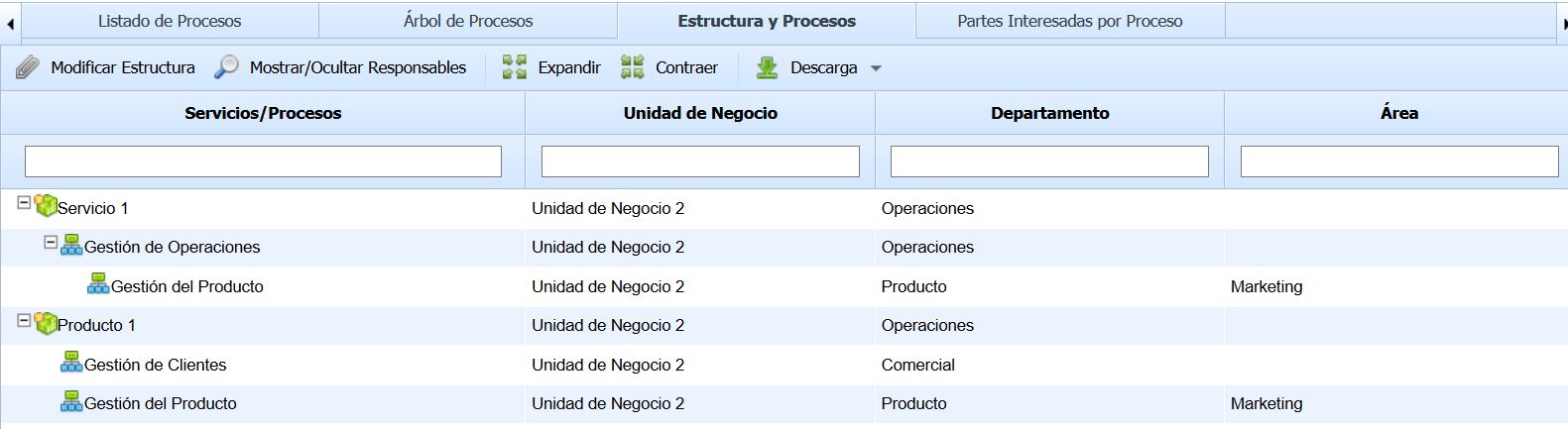
As opções permitidas sobre a tabela são as seguintes:
-
Modificar Estrutura: Este botão permite estabelecer ou modificar a unidade organizativa responsável por um serviço ou processo. Ao clicar no botão, aparece uma janela emergente que exibe a Estrutura Organizativa da organização, permitindo selecionar a unidade organizativa correspondente ao serviço ou processo.
-
Mostrar/Ocultar Responsáveis: Este botão permite visualizar os responsáveis de cada unidade organizativa na tabela. Dependendo das necessidades do utilizador, será possível visualizar para cada serviço/processo em que unidade organizativa se encontram e os responsáveis dessa unidade ao clicar neste botão.
-
Expandir/Contrair: Os botões "Expandir" e "Contrair" permitem exibir ou ocultar a árvore de processos de forma completa, respetivamente.
-
Descarregar: O botão ‘Descarregar’ permite descarregar a lista de processos em formato editável (.xlsx) ou em formato PDF.
Partes Interessadas por Processo
Este separador permite visualizar as partes interessadas de cada processo de negócio, incluindo os requisitos que cada parte interessada possui. Adicionalmente, é indicado o tipo de requisito, bem como a unidade organizativa de cada processo.
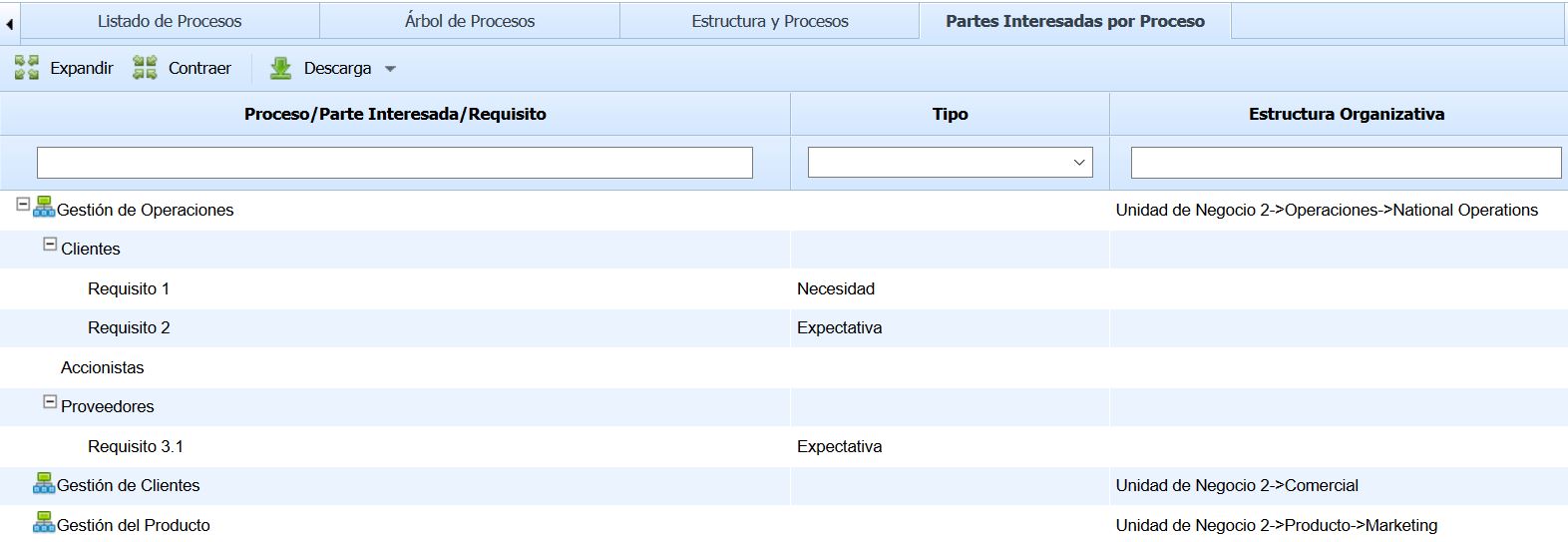
Os botões "Expandir" e "Contrair" permitem exibir ou ocultar a árvore de processos de forma completa, respetivamente.
O botão ‘Descarregar’ permite descarregar a lista de processos, partes interessadas e requisitos em formato editável (.xlsx) ou em formato PDF.
Propagação de Processos
Esta opção permite propagar os processos definidos na empresa-mãe para as subentidades que dependem dela.
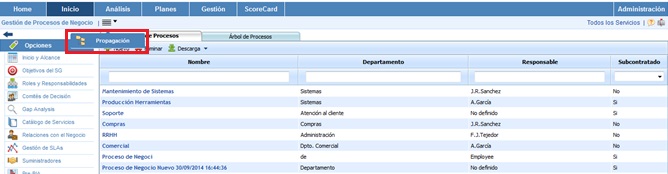
Uma vez acedida a opção, são apresentadas as seguintes tabelas:
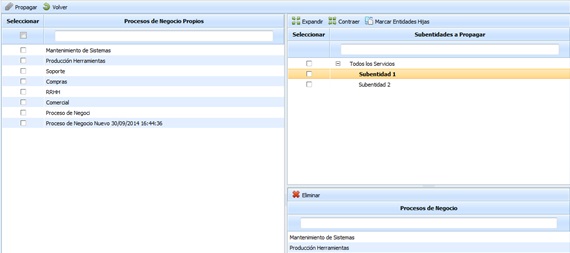
Tabela esquerda: Exibe a lista de processos definidos na empresa-mãe. As opções permitidas pela tabela são:
-
Propagar: Uma vez selecionados os processos desejados, permite propagar os mesmos para as subentidades selecionadas.
-
Voltar: Oferece a possibilidade de voltar à tela inicial de processos de negócio.
Tabela superior direita: Exibe a lista de subentidades às quais podem ser associados processos da empresa-mãe. As opções permitidas pela tabela são expandir ou contrair a lista de subentidades.
Tabela inferior direita: Uma vez selecionada a subentidade na tabela superior, exibe os processos que foram associados à mesma. A ferramenta oferece a possibilidade de eliminar um processo associado; para isso, deve-se selecionar a linha desejada e clicar no botão 'Eliminar'.