
.jpg?cb=7204c267cfedc6632547f0b97abad17e)
A opção de workflow permite à organização parametrizar o fluxo de estados associados aos tickets.
.jpg?cb=81b6368d96b0af394fc2c751878d8e5b)
Uma vez que se acede à opção, é apresentada uma funcionalidade que permite estabelecer os diferentes workflows requeridos pela organização. Para isso, são oferecidas as seguintes opções:
-
Novo: Permite ao utilizador inserir uma nova entrada na tabela.
-
Eliminar: Oferece a possibilidade de eliminar uma entrada na tabela de workflows. Para isso, deve-se selecionar a linha desejada e clicar no botão 'Eliminar'.
-
Alterar Nome: Permite ao utilizador modificar o nome do workflow.
-
Descarregar: Oferece a possibilidade de descarregar a lista de workflows em formato editável (xlsx) ou em PDF.
Ao selecionar um workflow da tabela, acede-se a um ecrã que permite configurar o workflow. Na parte superior esquerda são apresentados os estados que fazem parte do workflow.
.png?cb=cd3b0e9f12b95dcf8b052bfb8780f485)
A tabela permite definir os diferentes estados que compõem o workflow selecionado. A tabela apresenta a seguinte informação:
-
Estado: A coluna permite visualizar os diferentes estados definidos. Para inserir um novo estado, deve-se clicar no botão 'Novo' situado na parte superior da tabela. Caso se pretenda eliminar um estado da tabela, deve-se selecionar a linha desejada e clicar no botão 'Eliminar'.
-
Tipo: Esta coluna permite definir o tipo de estado. Para associar um tipo, deve-se clicar duas vezes sobre a célula e selecionar o tipo no menu suspenso. Os tipos estabelecidos por defeito são os seguintes:
-
Inicial: Primeiro estado de um ticket. Esta tipologia só pode ser associada a um único estado da tabela.
-
Intermédio: A tipologia intermédia é um estado posterior ao tipo inicial. Podem ser associados tantos tipos intermédios quanto necessário.
-
Final: Esta tipologia está associada ao encerramento de um ticket. Podem ser associados tantos tipos finais quanto necessário.
-
-
Avisos Ativados: Este campo permite configurar se, por defeito, será notificado por e-mail os responsáveis pelo estado quando o ticket for atribuído.
Os estados aparecem em verde ou vermelho dependendo se o estado é válido ou inválido, respetivamente. Para definir um estado válido, devem ser cumpridas as seguintes condições (estas condições são apresentadas ao colocar o cursor sobre o ícone de interrogação):
1. Tem associado, no mínimo, um colaborador como responsável pelo estado e que tenha acesso à ferramenta. Para isso, existem duas possibilidades:
a. Atribuir um papel da empresa que tenha pelo menos um colaborador que seja utilizador da ferramenta.
b. Atribuir um papel de entidades superiores que tenha pelo menos um colaborador que seja utilizador da ferramenta.
2. Tem associados estados anteriores e posteriores que permitem avançar no workflow. Dependendo do tipo de estado, deve ser cumprido:
a. Estado tipo Inicial: Deve ter pelo menos um estado posterior (se o workflow tiver mais estados).
b. Estado tipo Intermédio: Deve ter pelo menos um estado anterior e um estado posterior.
c. Estado tipo Final: Deve ter pelo menos um estado anterior.
Na parte superior direita encontra-se uma tabela que contém as secções do formulário do ticket. Esta tabela está associada à tabela de estados, de forma que, uma vez selecionado um estado, a tabela mostra a configuração de secções específica para esse estado.
.jpg?cb=946ef0662c53dcb1588f503bbb5f1337)
O objetivo desta tabela é configurar quais secções são visíveis para cada um dos estados do workflow, permitindo, portanto, que determinadas secções não sejam exibidas quando o ticket está num determinado estado. Existem duas colunas que permitem a seguinte configuração:
-
Visível: Permite indicar se a secção é visível no formulário do ticket quando este se encontra no estado selecionado. Por defeito, todas as secções são visíveis para todos os estados. Se se pretender desativar uma secção, deve-se clicar em "Sim", alterando automaticamente para "Não".
-
Expandido: Para as secções que são visíveis, permite indicar se a secção é exibida expandida ou contraída no formulário do ticket. Por defeito, todas as secções visíveis são exibidas expandidas. Se se pretender contrair uma secção, deve-se clicar em "Sim", alterando automaticamente para "Não".
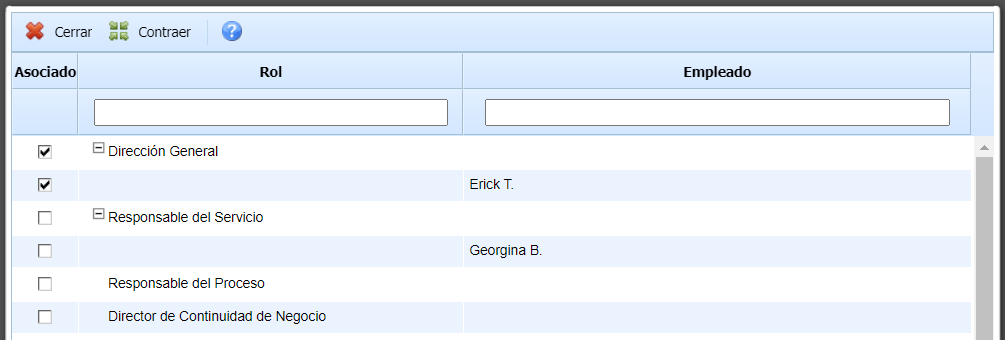
A tabela de papéis e colaboradores oferece a possibilidade de atribuir a cada um dos estados os perfis ou colaboradores que poderão ser atribuídos à gestão do estado. As opções que a ferramenta permite são as seguintes:
-
Associar Papéis/Empregados: Oferece a possibilidade de atribuir, com base num estado, os perfis e recursos encarregados da gestão.
Os colaboradores que aparecerão na janela serão apenas aqueles que têm utilizador associado, pois é necessário que disponham de acesso à ferramenta para a gestão dos tickets.
NOTA: Em função dos papéis definidos num estado, ao gerir um ticket, apenas poderão ser selecionados entre os papéis definidos no workflow.
.png?cb=921892fbecdf8601b2c4ca91b4da66a6)
No caso dos estados do tipo "Final", poderá ser configurado quais papéis/colaboradores têm privilégios para reabrir um ticket encerrado.
.png?cb=64b74644b61c6f3a4973bbf9d6a4b24d)
A tabela de associar Papéis é uma funcionalidade associada às empresas que dispõem da funcionalidade de Subentidades, oferecendo a possibilidade de associar Papéis de entidades superiores, responsáveis pela gestão do ticket. As opções que a ferramenta permite são as seguintes:
-
Associar Papéis: Oferece a possibilidade de atribuir, com base num estado, os papéis da entidade superior encarregados da gestão.
-
Associar Áreas: Permite definir as áreas afetadas a um estado.
.jpg?cb=679568404515de7d0d10f0fbab0d2c9d)
A tabela de 'Estado Anterior' oferece a possibilidade aos utilizadores de definir, com base num estado selecionado, aqueles estados dos quais pode derivar. A gestão que a ferramenta permite é a seguinte:
-
Estados: Permite selecionar, da lista apresentada, qual é o estado anterior ao selecionado na tabela superior.
-
Adicionar: Uma vez selecionado o estado no menu suspenso, permite inseri-lo na tabela e associá-lo ao estado selecionado.
-
Eliminar: Permite eliminar um estado inserido na tabela. Para isso, deve-se selecionar a linha desejada e clicar no botão 'Eliminar'.
.jpg?cb=9a93fcd9621b8986e03f9e4dd83a00c8)
A tabela de 'Estado Posterior' oferece a possibilidade aos utilizadores de definir, com base num estado selecionado, aqueles estados seguintes que poderão ser definidos ao gerir o ticket. A gestão que a ferramenta permite é a seguinte:
-
Estados: Permite selecionar, da lista apresentada, qual é o estado posterior ao selecionado na tabela superior.
-
Adicionar: Uma vez selecionado o estado no menu suspenso, permite inseri-lo na tabela e associá-lo ao estado selecionado.
-
Eliminar: Permite eliminar um estado inserido na tabela. Para isso, deve-se selecionar a linha desejada e clicar no botão 'Eliminar'.
NOTA: Uma vez estabelecido o workflow, este deve ser associado ao ticket correspondente, para o qual será aplicado o fluxo associado, tal como mostrado na imagem seguinte.
.jpg?cb=28335b777b19a5c7a19bf54d825fefe3)