Este tutorial explica, passo a passo, como criar, configurar e ativar um Plano de Gestão de Crises no GlobalSuite®, dentro do módulo de Continuidade de Negócio.
Neste guia detalha-se como definir os níveis e impactos de crise, estabelecer a relação entre eles e configurar os dados gerais do plano: nome, descrição, responsável e nível de crise associado.
Também se explica como associar cenários, serviços, processos, infraestruturas e comitês de decisão, definir os critérios de ativação e gerir os elementos, clientes, fornecedores e planos inter-relacionados.
Finalmente, mostra-se como ativar ou simular um plano de gestão de crises, seja a partir de um incidente registado ou da própria opção de planos, gerando automaticamente uma nova entrada na seção Gestão da Crise
Fases para a configuração inicial da Gestão da Crise
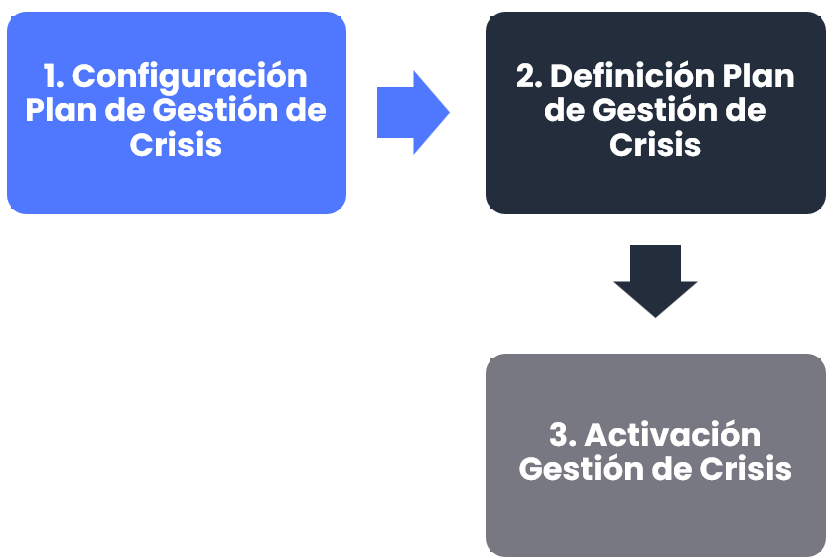
Configuração do Plano de Gestão de Crises
Antes de ver a definição do plano, será vista a configuração de Níveis e impactos de crise. Será necessário definir os impactos, os níveis e posteriormente a relação entre eles.
Definição do Plano de Gestão da Crise
-
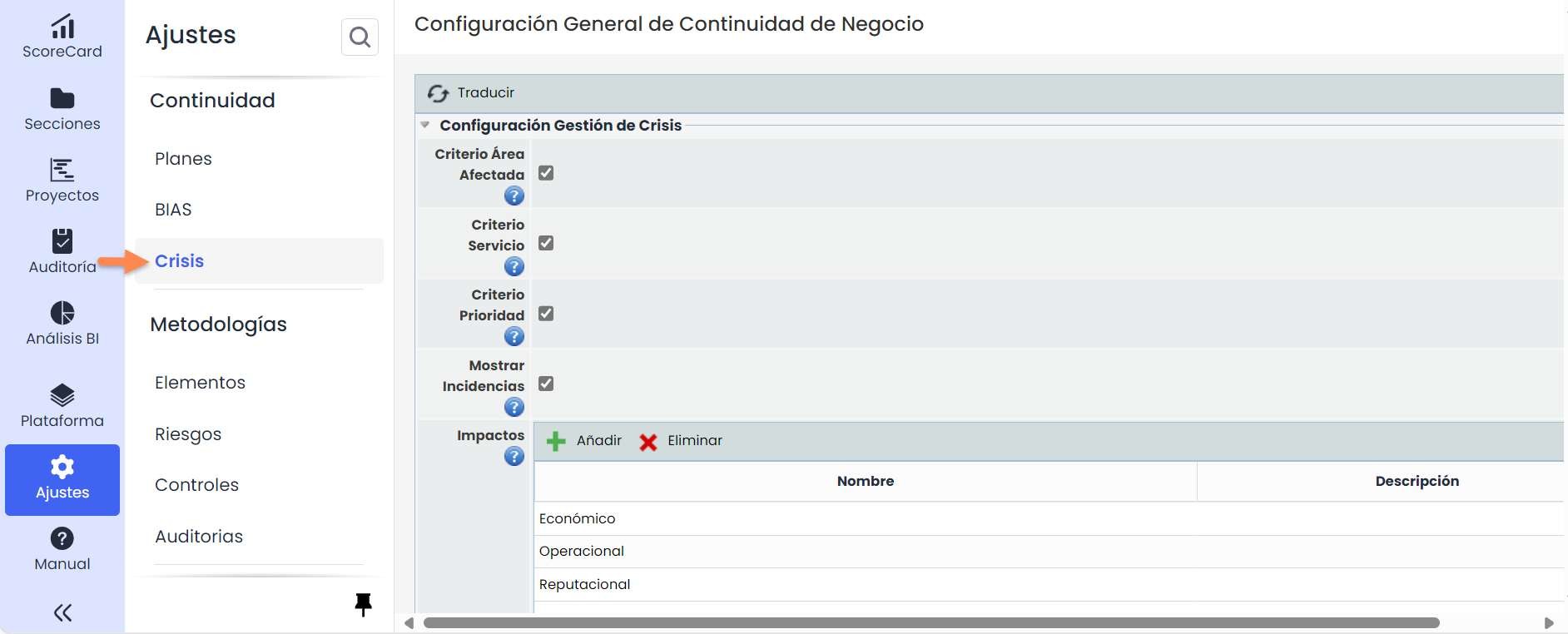
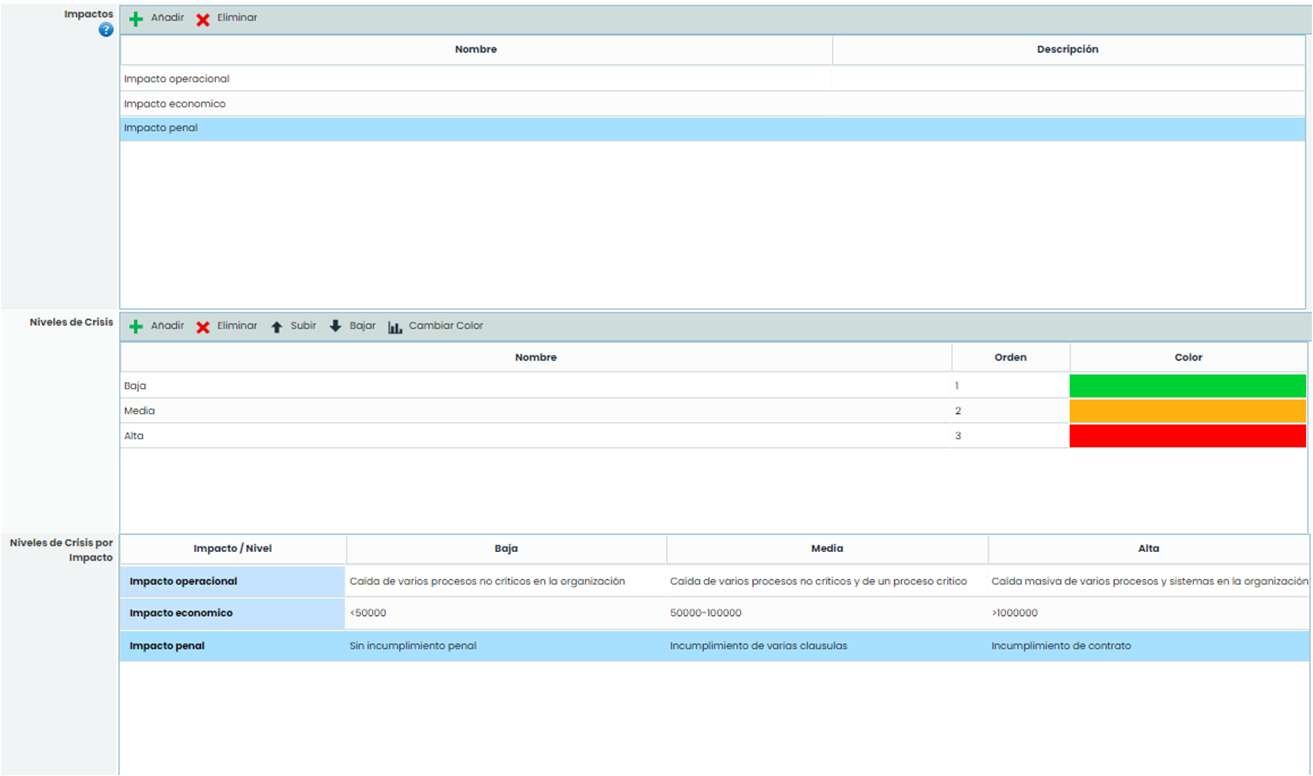
Em Configurações > Continuidade de Negócio > Crises na opção de Impactos , serão adicionados os impactos.
-
Em Configurações > Continuidade de Negócio > Crises na opção de Níveis de crise , serão adicionados os níveis de crise.
-
Em Configurações > Continuidade de Negócio > Crises na opção de Níveis de crise por Impacto , serão relacionados.
Posteriormente em Planos > Plano de Gestão de Crises dentro de um plano de gestão da crise será necessário estabelecer as seguintes informações importantes:
-
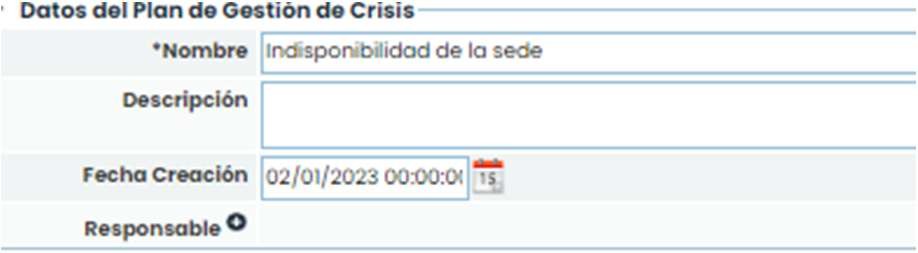
Dados Gerais do Plano de Gestão de Crises: nome, descrição, data e responsável.
-
Níveis de Crise: Será escolhido qual nível de crise poderia gerar o incidente e serão verificados os Impactos associados.

-
Cenários: Poderão ser associados Cenários já definidos na opção de Planos > Cenários de Crises . Para isso, será pressionado o botão “Associar” e será escolhido o cenário relacionado. Além disso, será possível ver as ações deste cenário.

-
Associar Serviços e Processos: Poderão ser relacionados os serviços e processos da organização que podem ser afetados pelo incidente. Selecione um da lista de serviços e pressione o botão “ Adicionar Serviço”, posteriormente, selecione o serviço na tabela, procure um processo e pressione o botão “ Adicionar Processo”.

-
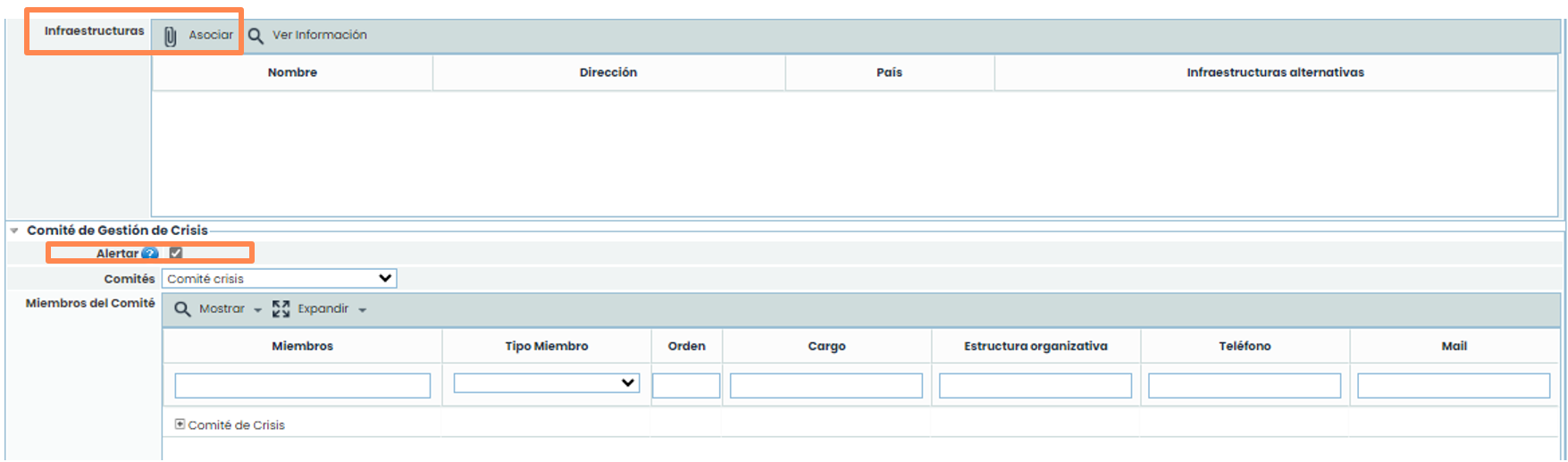
Infraestruturas: Poderão ser associadas Infraestruturas definidas na opção de Inventário com essa categoria.
-
Alertar: Este check será pressionado para habilitar os alertas do GlobalSuite® por e-mail.
-
Comitê: Será relacionado com um comitê de crise criado na parte de Início > Comitês de Decisão. Será necessário escolher o comitê da lista suspensa e pressionar o botão “Guardar". As pessoas deste comitê receberão as notificações de ativação do plano.
-
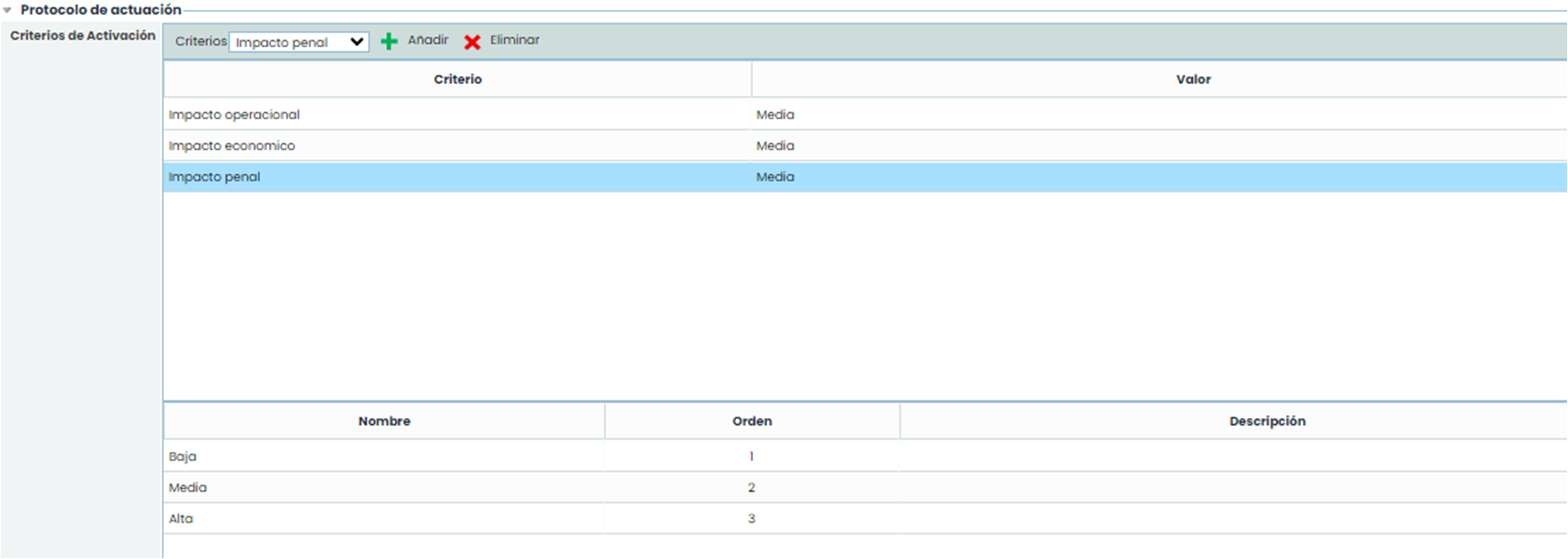
Critérios de Ativação: Poderão ser associados critérios para posteriormente identificar os incidentes de continuidade que cumpram com esses critérios para ativar os planos de gestão de crises. Os critérios poderão ser definidos em Configurações > Continuidade de Negócio . Será escolhida uma opção da lista suspensa e será pressionado o botão adicionar. Posteriormente, ao clicar duas vezes na célula Valor será possível alterar o nível de impacto. Se for registado um incidente que cumpra com essas características, o GlobalSuite® avisará que há um plano de gestão da crise que coincide com os critérios de ativação e poderá ativá-los.
-
Elementos: Poderão ser relacionados os Elementos definidos na opção Análise – Inventário. Para isso, será necessário pressionar o botão “Associar” e escolher de onde se deseja associar (árvore de dependências ou lista).
-
Objetivos: Poderão ser adicionados os objetivos marcados para este plano de gestão de crises.
-
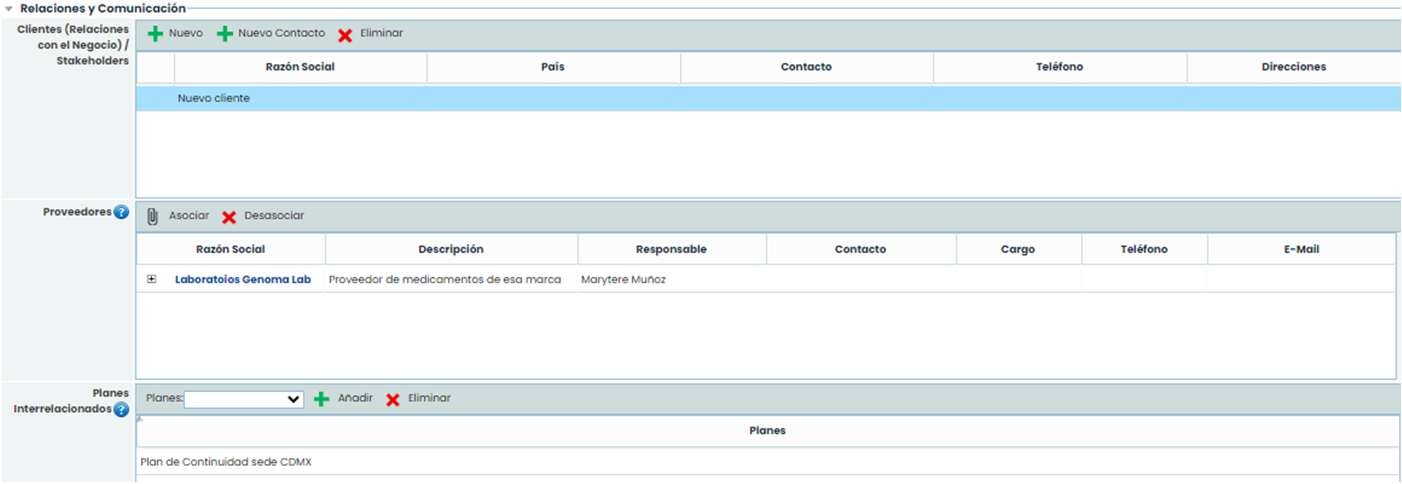
Clientes: Para associar os clientes que podem ser afetados, pressione o botão “ Novo” nesta tabela, depois será possível modificar as informações, além disso, se pressionar o cliente na tabela e pressionar o botão “ Novo Contato” será adicionado um novo contato do cliente com informações para entrar em contato com ele.
-
Fornecedores: Poderão ser associados os fornecedores que podem ser afetados. Esses fornecedores estão definidos em Início > Fornecedores . Ao pressionar o botão “ Associar” será aberta uma janela emergente.
-
Planos Inter-relacionados: Permite atribuir os planos de continuidade que serão utilizados para tratar o incidente. Seleciona-se o plano na lista suspensa e será necessário pressionar “ Adicionar”.
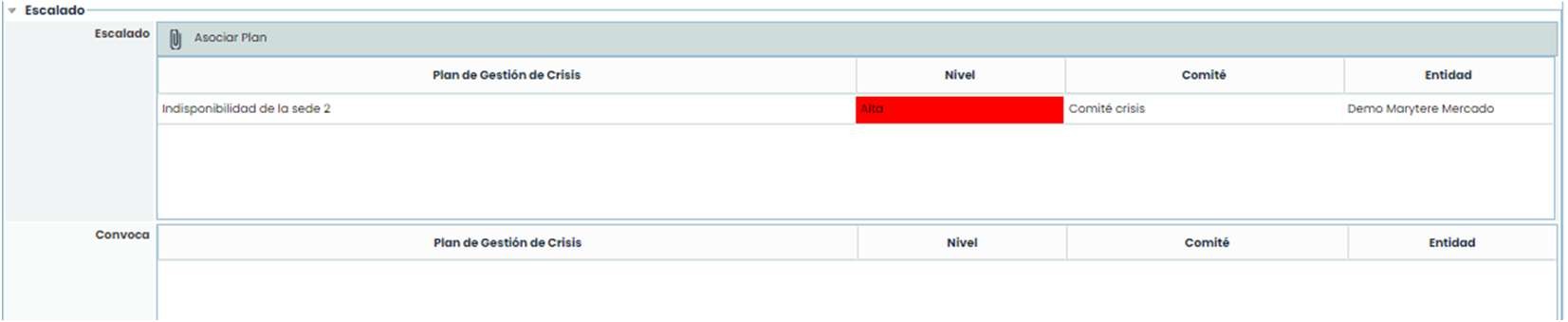
Escalados: Nesta opção existem duas tabelas, uma para definir os planos de gestão de crises nos quais o incidente pode ser derivado em caso de agravamento. O botão “Associar Planos” abrirá uma janela com os outros planos de gestão da crise. Por outro lado, a tabela Convoca permite saber quais planos podem escalar uma crise para o plano de gestão atual.
Ativação do Plano de Gestão da Crise
Para ativar um Plano de Gestão de Crises, existem duas opções:
-
Através de um incidente: Ao registar o incidente e os critérios de ativação, verifica-se se existe um plano de gestão de crises que cumpra com os requisitos, se sim, pode ser ativado a partir da opção de Incidentes.
NOTA: Nesta opção não é possível simular os planos e seria gerada uma crise “ Real”. Será criada uma nova entrada na tabela Gestão > Gestão da crise .
-
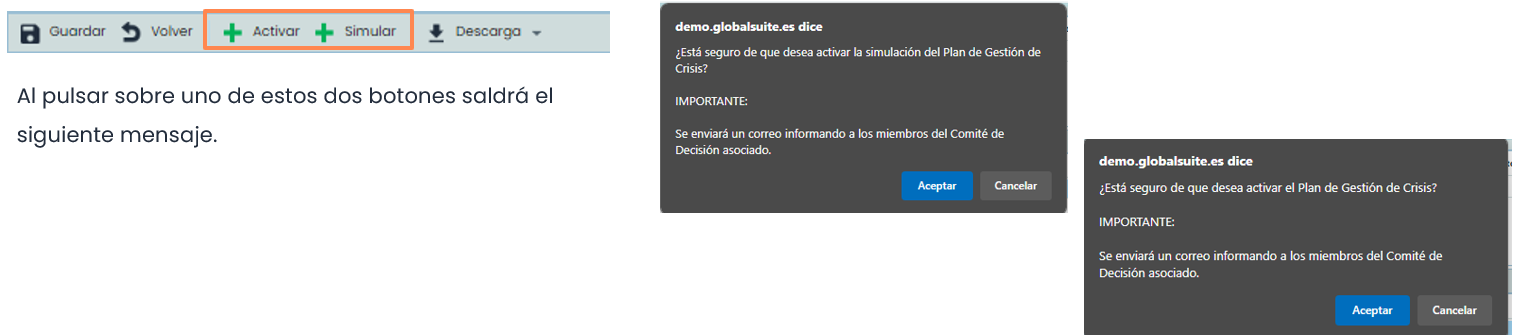
Na opção de planos de gestão de crises. Na barra de ferramentas há dois botões “ Ativar” e “ Simular”. Ao pressionar qualquer um desses dois botões será criada uma nova entrada na opção Gestão > Gestão da crise .