
Dados do ticket
A seguir, são definidos todos os campos que permitirão realizar um registo adequado das Ações corretivas e preventivas.
-
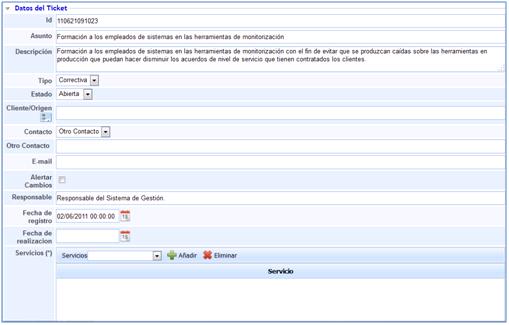
Identificador (Id): Este será gerado automaticamente e corresponderá a um número único de não conformidade que permita diferenciá-la das demais.
-
Assunto: Permite atribuir um nome que descreva a ação corretiva ou preventiva.
-
Descrição: Permite especificar em que consiste a ação corretiva ou preventiva.
-
Tipo: Esta opção permite determinar se a ação que está a ser registada se trata de uma corretiva ou preventiva.
-
Estado: Define como se encontra durante a sua gestão a não conformidade. A solução nos proporciona as seguintes opções:
-
Aberta: Define se a ação determinada permanece aberta devido ao fato de não ter sido implementada.
-
Fechada: Estabelece que a ação foi implementada.
-
-
Cliente/Origem: Permite estabelecer se a ação está associada a um cliente ou a uma origem específica.
-
Contacto: Define a pessoa ou o cliente afetado pela ação.
-
Outro contacto: Permite determinar qualquer outro contacto de interesse na implementação dessas ações.
-
Email: Endereço de correio eletrónico da pessoa de contacto.
-
Alertar Alterações: Permite enviar automaticamente um email com qualquer modificação do estado que ocorra sobre a ação gerida. Desta forma, permitirá ao cliente saber em todo momento como está a ser realizada a gestão da ação implementada.
-
NOTA: Caso tenha sido gerado um grupo de correio na secção 'Início/Relações com o Negócio', a ferramenta permite o envio de alertas para um grupo determinado. Para isso, deve-se selecionar a empresa desejada (deve estar criada na secção 'Início/Relações com o Negócio') e determinar se deve alertar um Contacto ou um Grupo. No caso de selecionar um Grupo, a ferramenta oferece a possibilidade de escolher o grupo ao qual notificar as alterações do ticket.
.jpg?cb=b7e53c8471e403d055165a9fb1eafac2)
-
Responsável: Permite definir a pessoa encarregada de realizar a implementação da ação corretiva ou preventiva.
-
Data de Registo: Permite determinar a data em que a ação a realizar é estabelecida.
-
Data de Realização: Estabelece a data em que a ação foi implementada.
-
Serviços: Podem ser selecionados os serviços afetados pela ação corretiva ou preventiva implementada.
Por sua vez, dentro da definição de cada uma das ações corretivas ou preventivas, pode-se identificar:
-
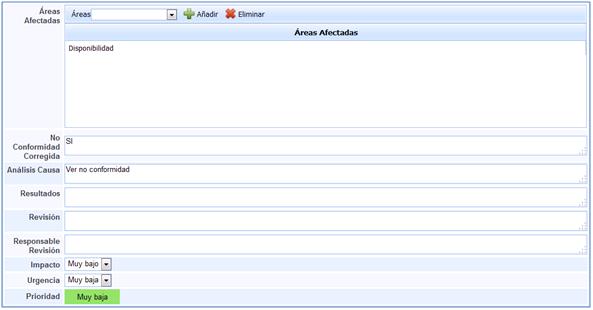
Áreas Afetadas: Podem ser selecionadas as áreas afetadas pela ação implementada.
-
Não Conformidade Corrigida: Determina a Não conformidade que se procede a solucionar mediante a ação definida, se aplicável.
-
Análise da Causa: Estabelece a origem da não conformidade que a ação corretiva definida resolve.
-
Resultados: Permite determinar as mudanças que a implementação da ação definida ocasionou.
-
Revisão: Permite estabelecer se os resultados obtidos alcançaram os efeitos desejados ao implementar a ação.
-
Responsável pela Revisão: Define a pessoa encarregada de revisar se os resultados da ação corretiva ou preventiva são os desejados.
-
Impacto: Estabelece o impacto que a não implementação da ação definida implica.
-
Urgência: Estabelece a necessidade de implementação da ação no tempo.
-
Prioridade: Determina qual ação deve ser implementada com maior necessidade. Obtém-se através da média do impacto e urgência anteriormente definidos.
Riscos
Oferece a possibilidade de visualizar os elementos afetados pelo evento e valores definidos na análise de riscos. As tarefas que podem ser realizadas nesta secção são:
.jpg?cb=3c3d939cdd189f8dd7193813ff2bd8f7)
-
Elementos: Permite selecionar o(s) elemento(s) afetado(s) pelo incidente.
-
Análise: Permite selecionar a(s) análise(s) de riscos onde o elemento selecionado está avaliado.
NOTA: Um mesmo elemento pode estar avaliado em diferentes análises de riscos e com avaliações diferentes, daí a necessidade de indicar a análise de riscos que queremos carregar.
-
Adicionar Elemento: Uma vez selecionado o elemento, permite inseri-lo na tabela.
-
Eliminar Elemento: Permite eliminar um ou vários elementos da tabela. Para isso, deve-se selecionar a linha desejada e clicar no botão 'Eliminar elemento'.
Uma vez selecionada a linha do elemento desejado, a tabela situada na parte inferior permite ao utilizador visualizar ou modificar os valores definidos na secção 'Análise/Análise de Riscos'. A ferramenta destaca em vermelho as avaliações que foram modificadas.
NOTA: A ferramenta permite simular como a incidência afeta os elementos avaliados na secção 'Gestão de Riscos/Projeção e Simulação'. Dependendo da metodologia definida na secção 'Ajustes/Metodologia de Análise', as avaliações das dimensões podem ser qualitativas ou quantitativas.
As ações que podem ser realizadas na tabela são:
-
Restaurar Ameaças: Permite restaurar os valores iniciais da tabela conforme a Análise de Riscos realizada.
Acompanhamentos
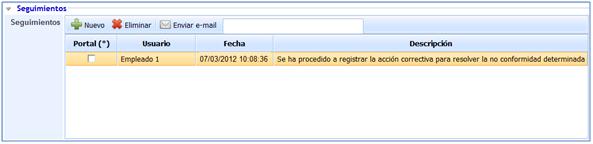
O GlobalSUITE permitirá registrar as diferentes ações realizadas em relação ao tratamento e gestão das Não Conformidades.
As diferentes opções que podem ser realizadas a partir da secção de seguimentos definida anteriormente.
Entradas e Saídas
-
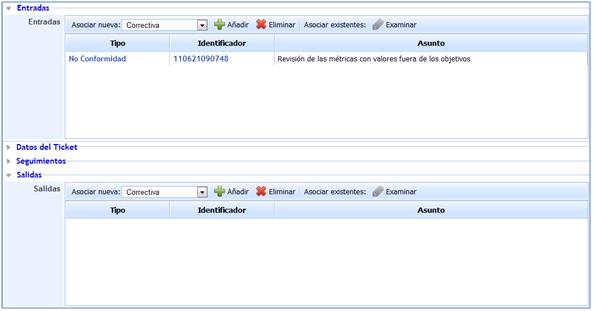
Entradas: Permite determinar se a ação corretiva ou preventiva definida provém de outro tipo de evento, proporcionando a ferramenta as seguintes opções:
-
Ação corretiva.
-
Ação preventiva.
-
Não conformidade.
-
Alteração.
-
Pedido de Serviço.
-
Incidência.
-
Problema.
-
Evento.
-
Falso positivo.
-
-
Saídas: Permite determinar se a não conformidade resulta em outro tipo de evento, proporcionando o GlobalSUITE as opções anteriormente expostas para as entradas.
Tanto para as entradas como para as saídas identificam-se uma série de opções comuns:
-
Adicionar: Selecionando o tipo de evento de que provém ou para o qual deriva, será incluído no campo correspondente, gerando-se esse evento noutra opção das que o GlobalSUITE® proporciona, exceto nos casos de Evento e Falso Positivo.
-
Eliminar: Elimina qualquer evento que tenha sido adicionado.
-
Associar existentes: Caso o evento de que deriva tenha sido criado anteriormente, esta opção permite buscar esse evento de forma que possa ser associado ao pedido de serviço correspondente.