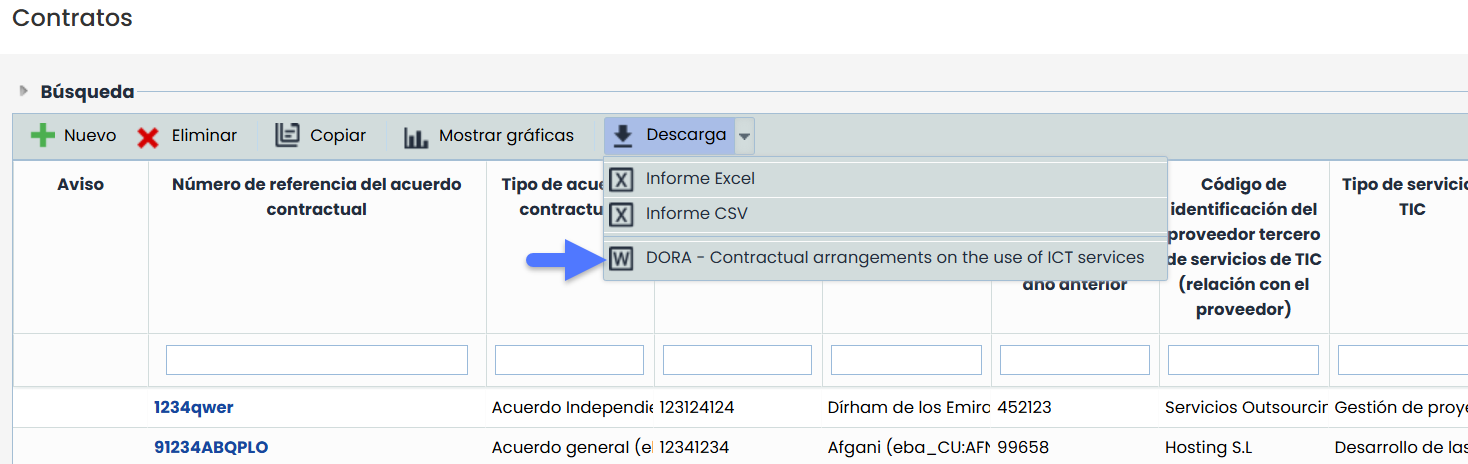
Este tutorial mostra como configurar e utilizar relatórios dinâmicos em Excel aplicados à normativa DORA no GlobalSuite®, utilizando modelos predefinidos e campos de tickets e aliases configurados por defeito.
Exemplo Geração de Relatórios em Excel para a normativa DORA
1️⃣ Descarregar o modelo predefinido
-
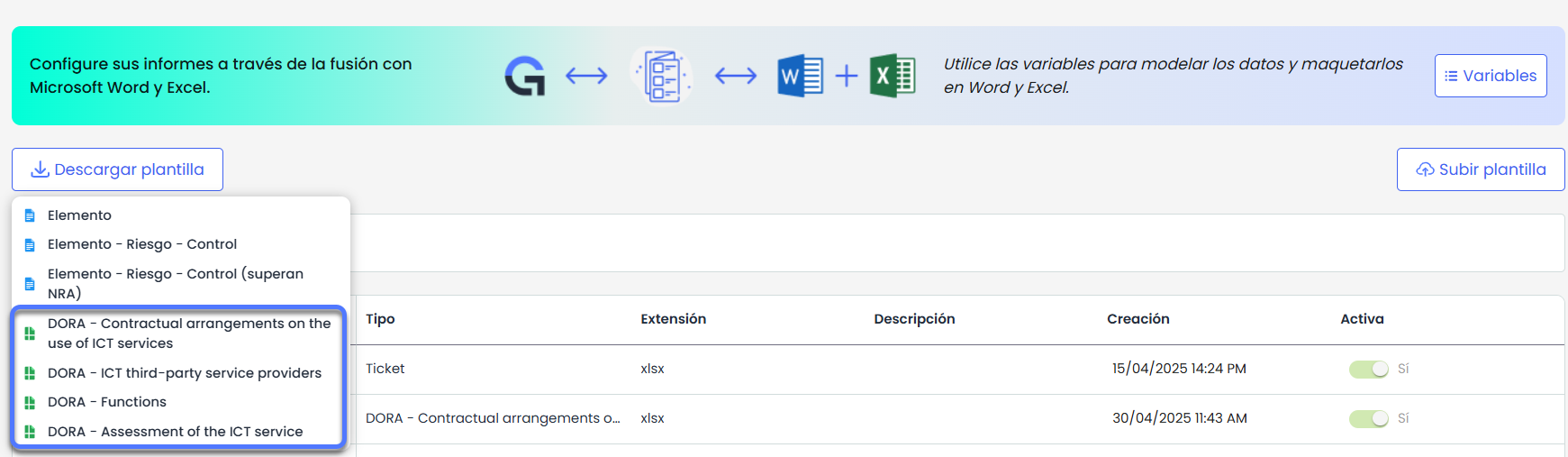
Acede a Definições > Modelos > Relatórios
-
Clica no botão Descarregar Modelo.
-
Seleciona o modelo predefinido relacionado com DORA que desejas utilizar. Neste caso, descarregaremos o modelo chamado “Contractual arrangements on the use of ICT ”.
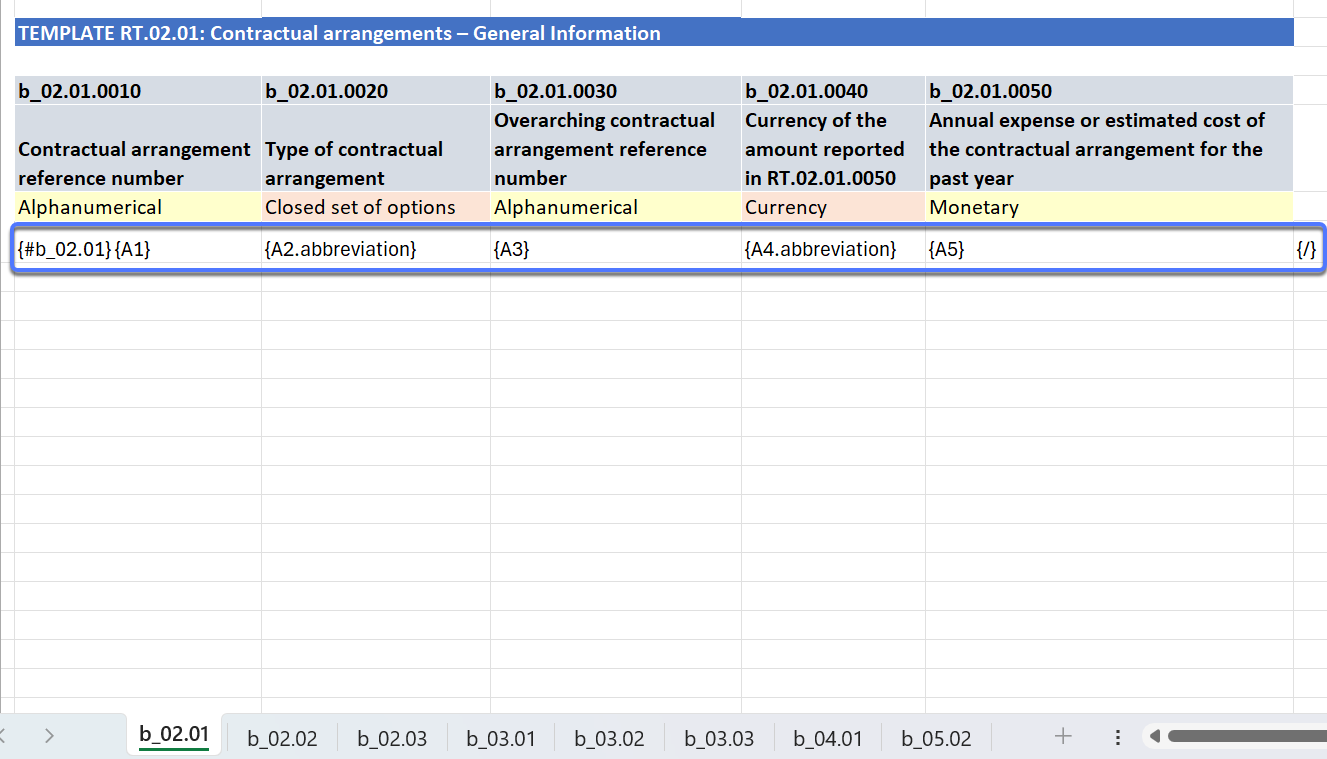
Os modelos DORA incluem os Aliases de Campos já configurados por defeito para a normativa.
2️⃣ Subir o modelo ao GlobalSuite
-
Depois de descarregar o modelo no teu dispositivo, na mesma secção clica em Subir Modelo.
-
Carrega o ficheiro Excel que descarregaste.
⚠️ Importante para relatórios não relacionados com DORA
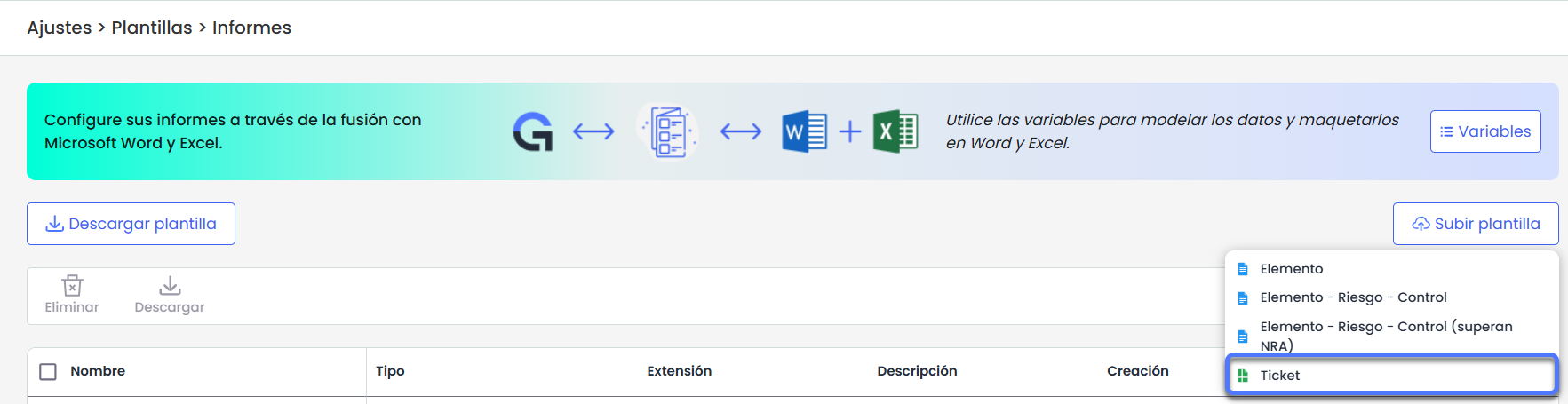
Para gerar relatórios em Excel de outros tipos de tickets (não relacionados com DORA), é necessário configurar manualmente os Aliases Relatórios nos campos que desejas mostrar nos relatórios.
Esta configuração é realizada em:
Definições > Configuração > Tickets , editando cada campo específico onde poderás definir o seu alias correspondente.
📌 Lembra-te:
-
Os aliases devem ser valores únicos, alfanuméricos e ter um comprimento máximo de 5 caracteres.
-
Ao subir o modelo, deverás selecionar a opção Tickets, já que estes relatórios estão vinculados a esse tipo de estrutura.
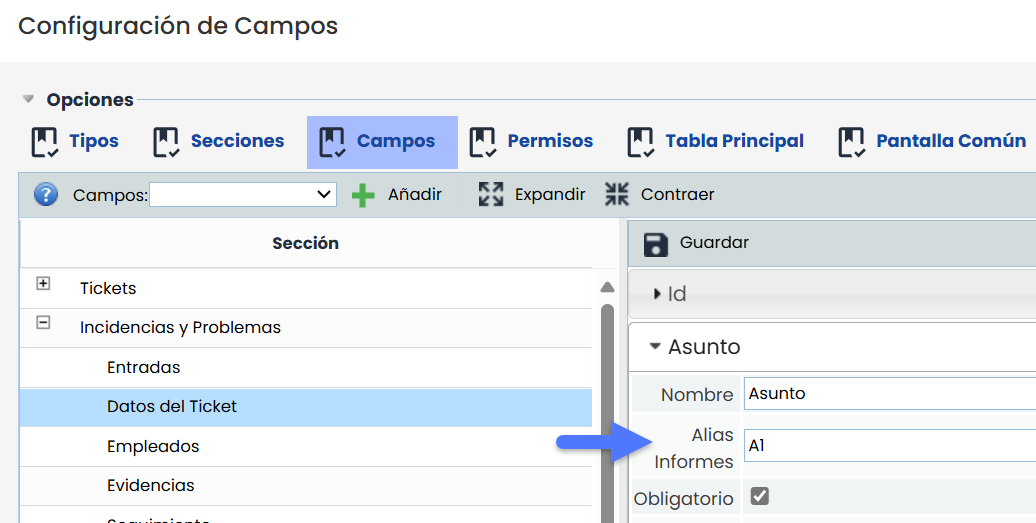
Nos modelos Excel que subires posteriormente, deverás utilizar exatamente o mesmo alias configurado no campo para que o sistema possa identificá-lo e substituí-lo corretamente pelo seu valor no relatório.
Desta forma, garantes que os dados sejam apresentados de forma dinâmica e coerente no ficheiro Excel gerado.
Variáveis
Para consultar a lista completa de variáveis disponíveis e os tipos de campos que podem ser mostrados nos relatórios, podes aceder ao seguinte link: Variáveis Excel
3️⃣ Configuração do modelo no GlobalSuite
-
O modelo será visualizado na tabela de modelos disponíveis.
-
Clica sobre o nome do ficheiro (link) para editar a sua configuração.
-
Na janela de edição:
-
Altera o nome do modelo, se desejares.
-
Adiciona uma descrição para identificar o seu propósito.
-
Define o tipo de ticket no qual estará disponível a descarga do relatório.
Para DORA, neste caso, será o tipo Contratos.
-
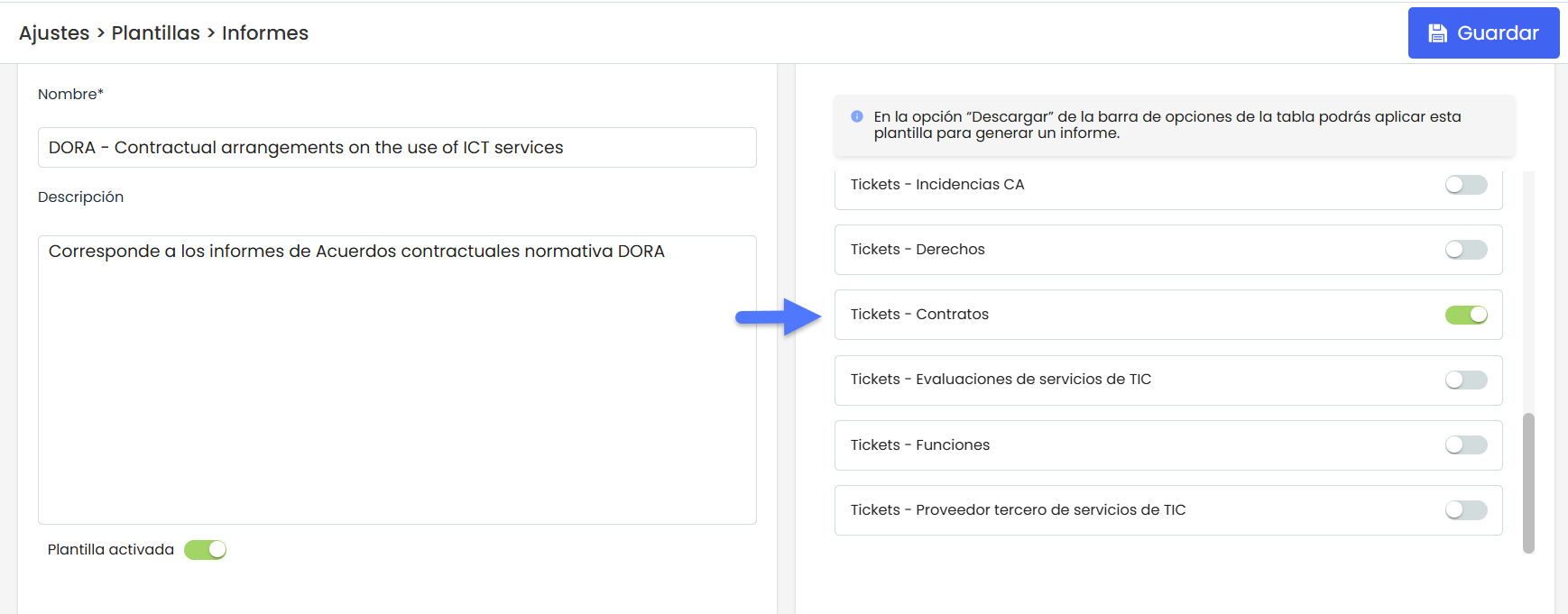
É fundamental selecionar o tipo correto de ticket, já que os relatórios listam tickets por tipo.
4️⃣ Geração do relatório a partir do módulo correspondente
-
Acede a Gestão > Contratos. (ou a opção do ticket que tenhas habilitado no passo anterior)
-
Verás disponível a opção de descarregar o relatório Excel baseado no modelo configurado.
-
Ao clicar em Descarregar, será gerado um ficheiro com os dados dinâmicos do sistema, conforme os campos definidos no modelo.