Tabela Análise de Riscos
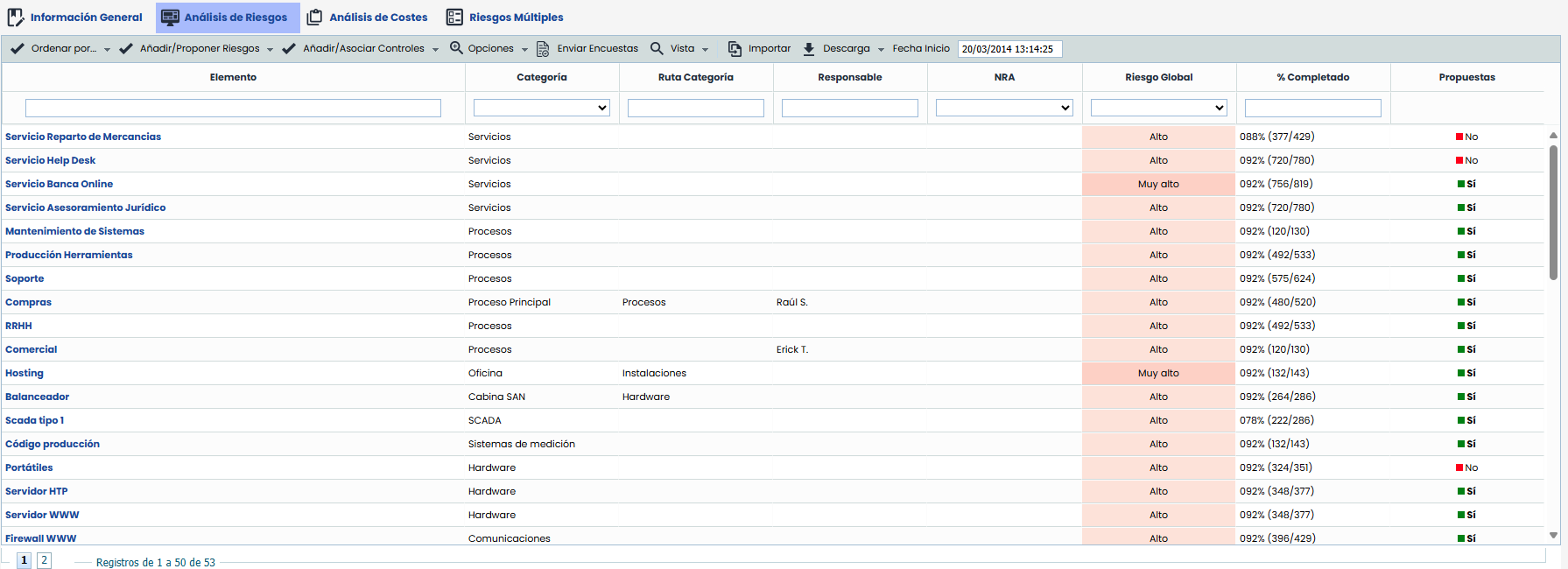
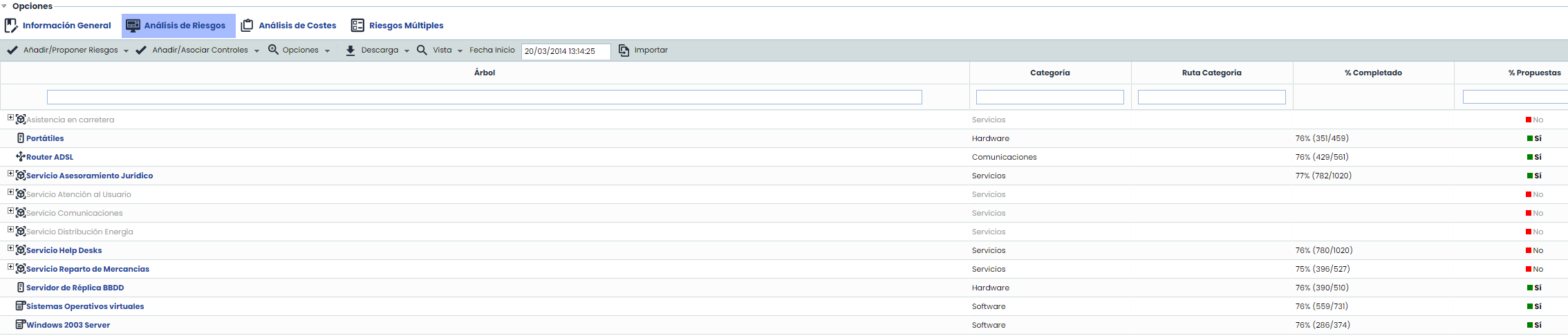
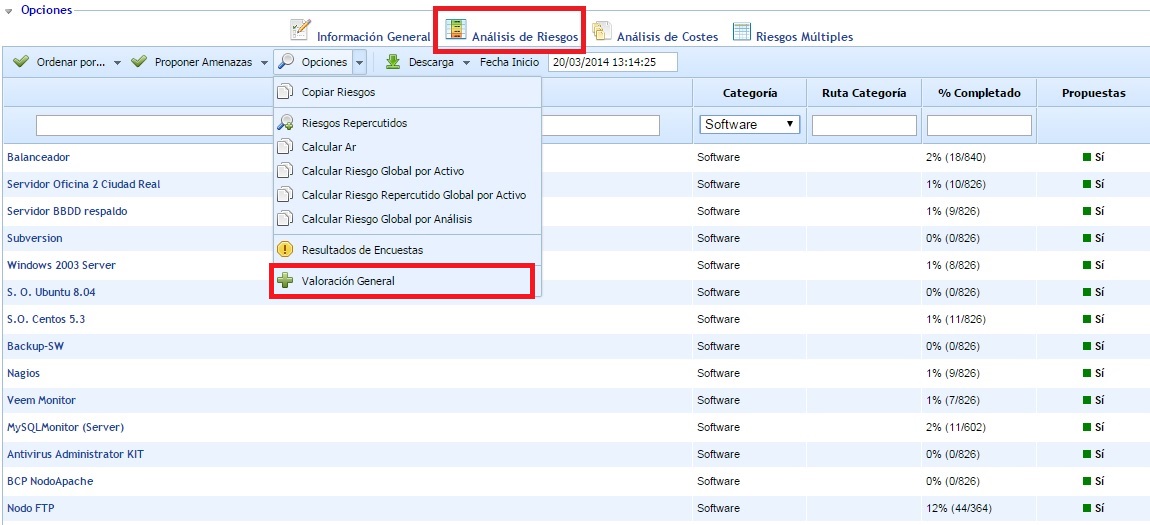
A análise de riscos permite avaliar as ameaças que afetam cada um dos ativos. Ao aceder à opção, é apresentada uma tabela com a seguinte informação:
-
Ativo: Indica o nome do ativo. Estes ativos foram previamente registados na secção ‘Análise/Inventário de Ativos’ e selecionados no ponto explicado anteriormente.
-
Categoria: Mostra a categoria atribuída ao ativo.
-
Risco Global: Mostra o resultado do cálculo do Risco Global para cada elemento. O critério utilizado para obter o Risco Global por Elemento é definido na secção 'Análise de Riscos - Informação Geral' explicada na seção anterior.
-
% Concluído: Mostra o grau de conclusão da análise de riscos de cada ativo. Entre parênteses, é indicado o número de dimensões avaliadas para esse ativo e o número total de dimensões a avaliar.
-
Propostas: Indica se o ativo inclui o conjunto de ameaças propostas com base nos catálogos de ameaças associados à análise de riscos. Se for necessário voltar a propor ameaças dos catálogos para um ou vários ativos, pode-se clicar na etiqueta 'Sim' de cada ativo e alterar o valor para 'Não'. Desta forma, a ferramenta volta a propor ou adicionar ameaças para os ativos que têm a coluna com o valor 'Não' ao clicar no botão 'Adicionar/Propor Ameaças'.
As ações que o GlobalSuite® permite realizar sobre a lista de ativos são as seguintes:
-
Ordenar por: Permite ordenar a lista de ativos com base no valor de uma dimensão (Maior para Menor).
-
Adicionar/Propor Ameaças: Permite carregar automaticamente uma lista de ameaças e vulnerabilidades para os ativos com base na categoria definida.
-
Adicionar Ameaças:Ao clicar no botão, a ferramenta inclui nos ativos com a coluna 'Propostas' em Não, as novas ameaças e vulnerabilidades que ainda não foram aplicadas na análise.
-
Propor Ameaças:Ao clicar no botão, a ferramenta volta a incluir nos ativos com a coluna 'Propostas' em Não todas as ameaças do catálogo de análise que correspondam à sua categoria.
-
-
Adicionar/Associar Controlos: Permite carregar automaticamente na análise uma lista de controlos e aplicá-los às ameaças de acordo com a configuração do catálogo de análise.
-
Propor e Associar Controlos:Ao clicar no botão, a ferramenta permite incluir na análise os novos controlos do catálogo que ainda não foram aplicados e associá-los às ameaças existentes de acordo com a correspondência desse catálogo.
-
Associar Controlos:Ao clicar no botão, a ferramenta associa os controlos já existentes na análise às ameaças dos ativos com base na relação no catálogo.
-
NOTA: A lista de ameaças e vulnerabilidades pode ser definida na secção ‘Configurações/Catálogos de Análise’.
Opções
-
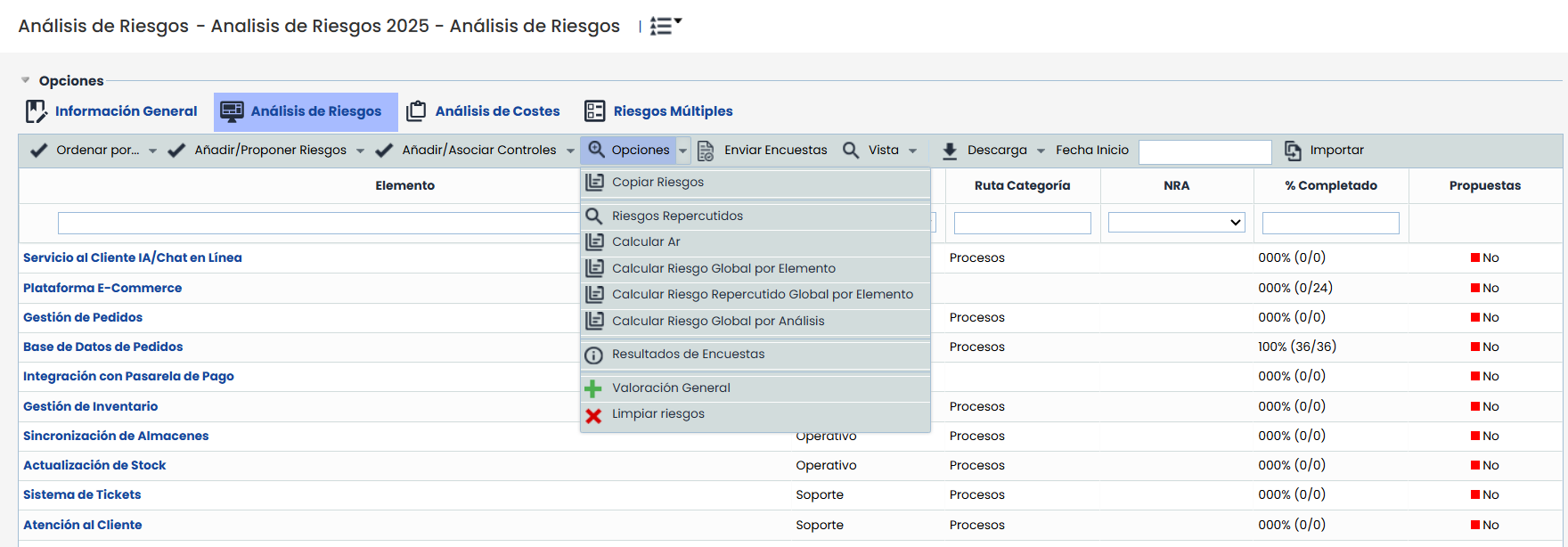
Opções - Copiar Riscos:
Permite copiar as ameaças, vulnerabilidades e avaliações de um ativo para outros ativos.
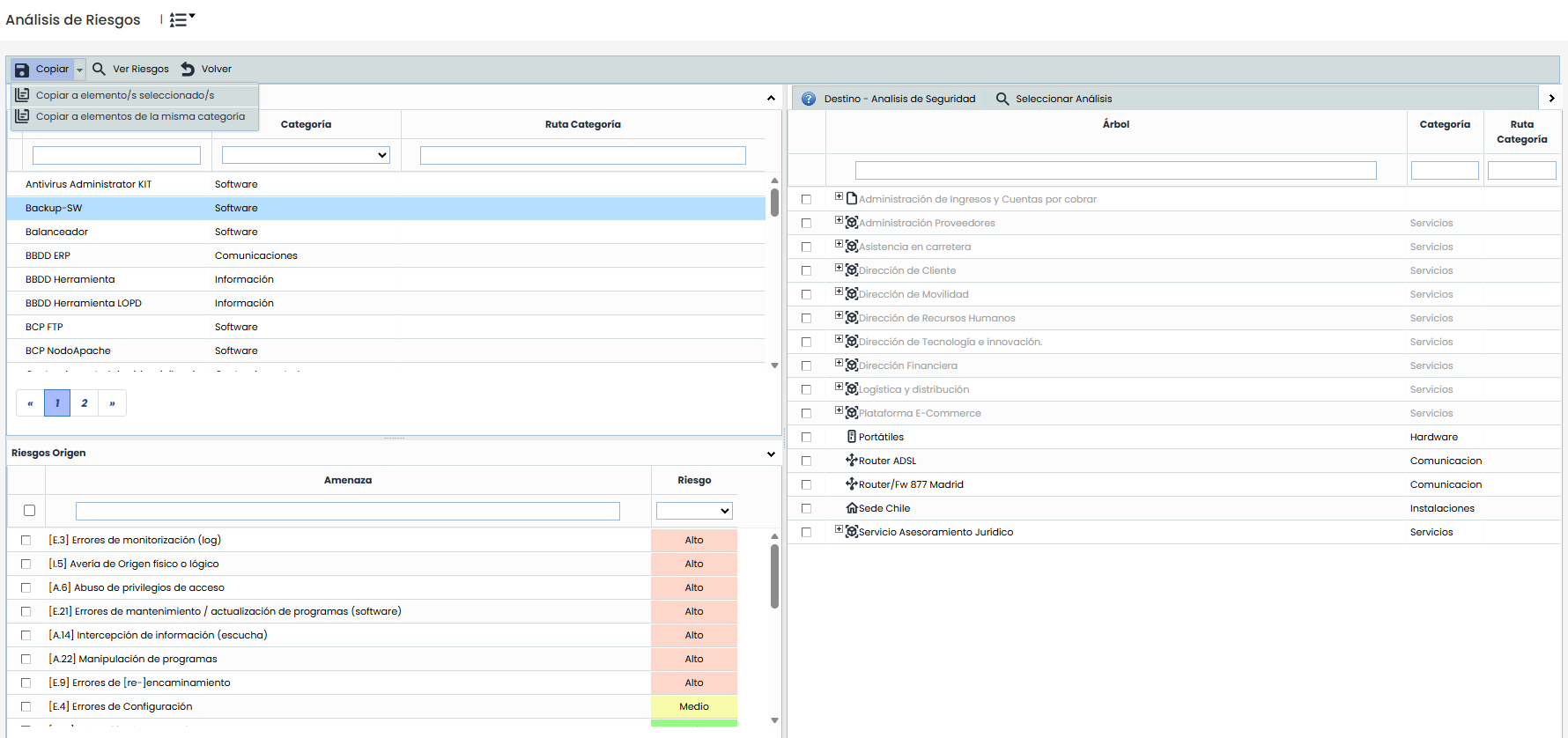
- Copiar para elemento(s) selecionado(s) mantém o funcionamento atual: é necessário selecionar o elemento de origem, os riscos e os elementos de destino na árvore.
- Copiar para elementos da mesma categoria permite copiar os riscos do elemento de origem para todos os elementos da análise que compartilhem a sua categoria, sem necessidade de selecionar destinos manualmente.
-
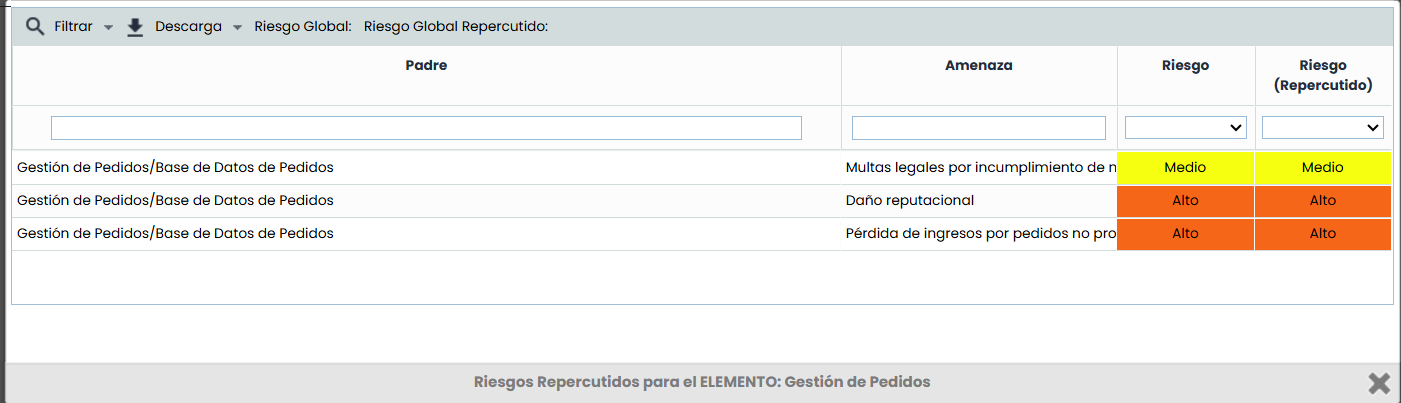
Opções - Riscos Repercutidos: Permite visualizar as ameaças repercutidas de um ativo específico. As ameaças repercutidas são compostas pelas ameaças do próprio ativo mais as ameaças dos ativos dependentes (com base nas dependências estabelecidas na secção 'Inventário de Ativos').
-
Opções - Calcular AR: Realiza o cálculo de todas as avaliações e modificações realizadas na análise de riscos. Se foi feita uma modificação na metodologia de análise de riscos, esta opção permite calcular os novos valores aplicando a nova metodologia.
-
Opções - Calcular Risco Global por Elemento: Realiza o cálculo do Risco Global para cada elemento. O critério utilizado para obter o Risco Global por Elemento é definido na secção 'Análise de Riscos - Informação Geral' explicada na seção anterior.
-
Opções - Calcular Risco Repercutido Global por Elemento: Realiza o cálculo do Risco Repercutido Global para cada elemento. O critério utilizado para obter o Risco Repercutido Global por Elemento é definido na secção Análise de Riscos > Informação Geral explicada na seção anterior.
-
Opções - Calcular Risco Global por Análise: Realiza o cálculo do Risco Global para a análise de riscos. O critério utilizado para obter o Risco Global por Análise é definido na secção 'Análise de Riscos - Informação Geral' explicada na seção anterior.
-
Opções - Resultados de Inquéritos: Permite aceder a um ecrã para consultar e gerir os resultados obtidos nos inquéritos de riscos realizados. Para aceder ao ecrã, é necessário selecionar previamente o ativo que se pretende gerir. A explicação desta opção está detalhada na seção seguinte, após a explicação de todas as opções existentes na opção de análise de riscos.
-
Opções - Avaliação Geral: Permite aceder a uma tabela para realizar a avaliação geral das ameaças/riscos com base na categoria do ativo onde estão associadas. A explicação desta opção está detalhada na secção Avaliação Geral de Riscos (após a explicação do ecrã de resultados de inquéritos).
-
Opções - Limpar riscos: São eliminados os riscos que não coincidem, por nome, com os riscos dos catálogos atualmente incluídos na análise.
-
Enviar Inquéritos
-
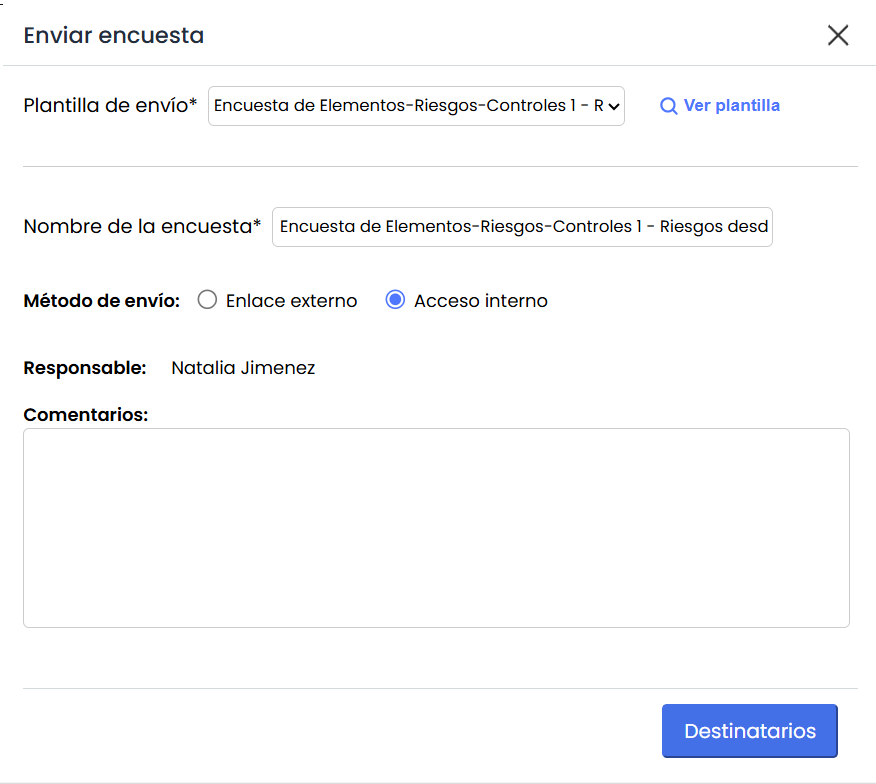
Modelo de Envio: São listados todos os modelos criados para inquéritos de Riscos-Controlos ou Elementos-Riscos-Controlos. Os modelos cuja origem de riscos seja "Análise de Risco" estarão incluídos, enquanto os de origem "Catálogo" serão exibidos apenas se tiverem a análise associada.
-
Ver modelo: Abre o detalhe do modelo em Configuração de inquéritos
-
Nome do inquérito: É exibido o nome do modelo. Pode ser modificado, mas não altera o nome do modelo, apenas o dos inquéritos que serão enviados.
-
Método de envio:
-
Enviar inquéritos Acesso Interno: Envia o inquérito sem publicação
-
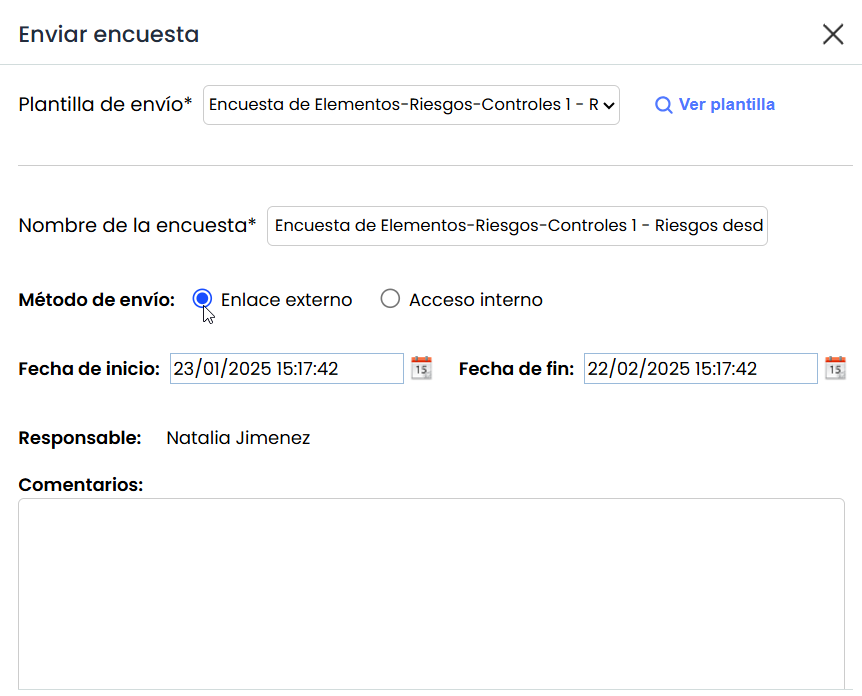
Enviar inquéritos Link Externo: Envia o inquérito com publicação
-
Neste caso, são exibidos os campos Data de Início e Data de Fim.
-
-
Responsável: O responsável configurado no Modelo.
-
Documentação de evidências: Este campo é exibido apenas ao selecionar modelos do tipo Riscos-Controlos ou Elementos-Riscos-Controlos cujo modelo tenha marcada a opção “Incluir documentação de evidências”
Ao selecionar “ Associar pasta” permite selecionar o local do Gestor Documental onde serão carregadas as evidências associadas aos controlos avaliados no inquérito. O carregamento de documentos segue as mesmas validações de workflows e regras de visibilidade definidas na configuração de inquéritos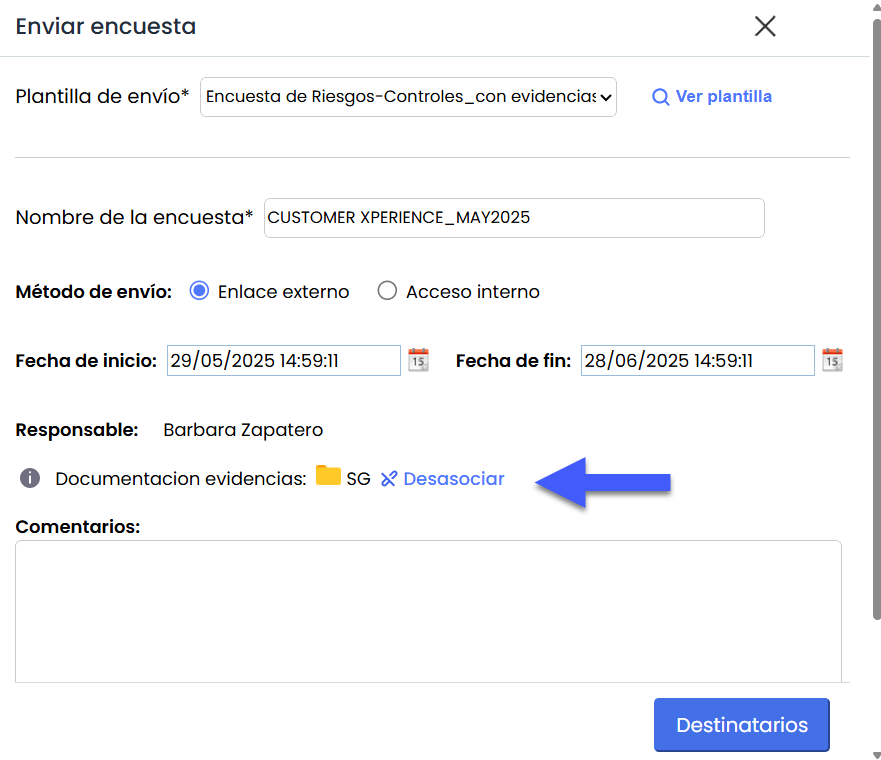
-
Comentários: Nesta secção, é exibido o texto associado ao modelo, que pode ser editado. Este texto será o que será visualizado na página inicial dos inquéritos concluídos. Se o campo ficar vazio, será automaticamente adicionado um texto padrão.
-
Destinatários: Nesta secção, é possível selecionar os destinatários do inquérito. Este campo pode estar pré-preenchido se o modelo o incluir. Se o campo estiver vazio, será automaticamente atribuído ao responsável do elemento, desde que todos os elementos tenham o mesmo responsável. Se esta condição não for cumprida, o campo ficará vazio, e será obrigatório selecionar pelo menos um destinatário para que o botão "Enviar" seja ativado.
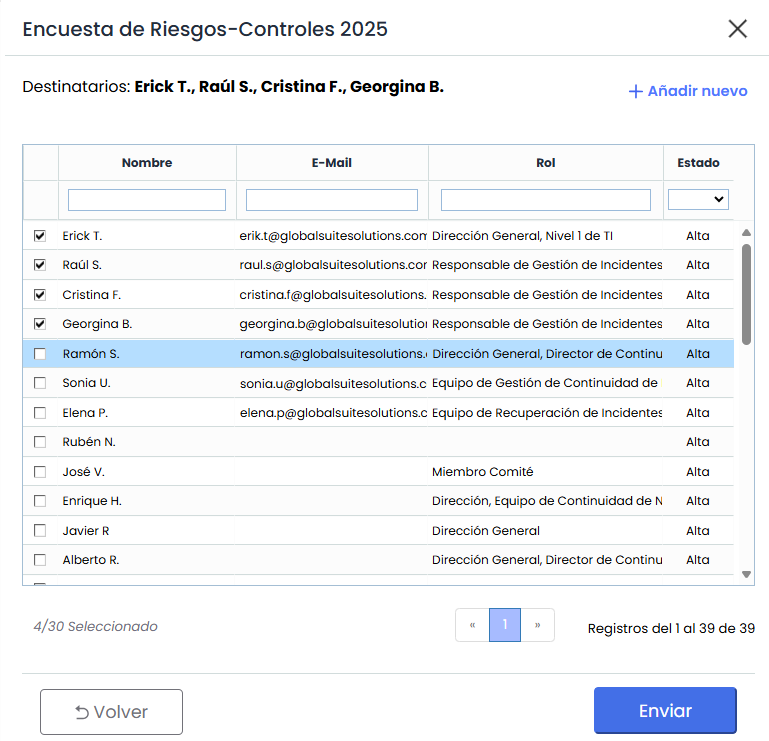
-
Adicionar novo: Se for necessário incluir um destinatário que não seja funcionário da empresa, pode-se inserir o seu e-mail manualmente para adicioná-lo.
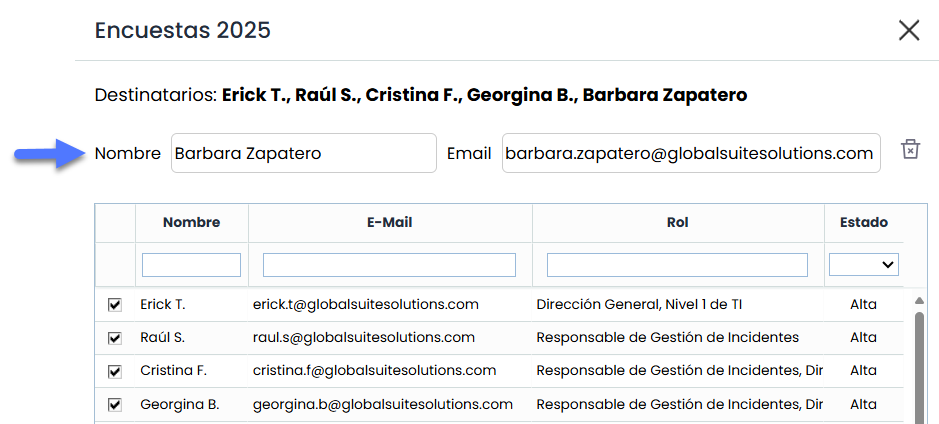
-
Destinatário e estados: Se o inquérito incluir estados, a tabela de destinatários será pré-preenchida de acordo com a configuração do modelo. Se não houver destinatários atribuídos para o primeiro estado, que é obrigatório, será automaticamente atribuído ao responsável do elemento, desde que todos os elementos selecionados tenham o mesmo responsável. Se esta condição não for cumprida, o campo ficará vazio, e será obrigatório selecionar pelo menos um destinatário para o primeiro estado do fluxo para que o botão "Enviar" seja ativado.
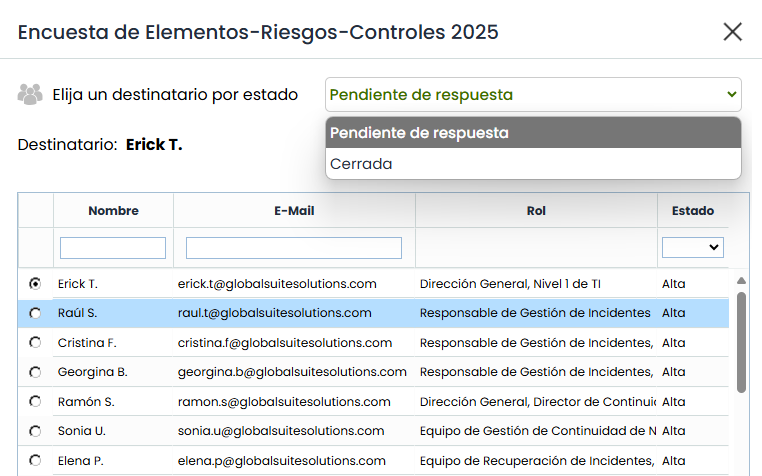
A tabela muda de acordo com o estado selecionado
-
-
Envio de inquéritos: Ao pressionar o botão "Enviar", o sistema realiza as seguintes ações:
-
Criação de configuração: É gerada a configuração correspondente ao inquérito.
-
Geração de inquéritos: O sistema cria um inquérito para cada destinatário, vinculado aos elementos selecionados na análise.
-
Origem "Análise de Riscos": Serão associados a cada elemento os riscos e todos os controlos que estejam vinculados a esses riscos na análise de riscos.
-
Origem "Catálogo": Serão associados a cada elemento apenas os riscos selecionados que coincidam na categoria. Se a categoria do elemento não coincidir com a do risco, este não será incluído.
-
-
Publicação: Se o método de envio for "Link externo", o sistema também cria a publicação que inclui os inquéritos.
-
-
-
Download: Permite o download da análise de riscos e seus atributos para um arquivo editável (.xlsx) ou em formato .PDF. Esta opção também permite baixar um relatório específico em formato xls que contém todos os riscos de cada um dos ativos incluídos na análise de riscos, incluindo a informação de qual processo está associado a cada ativo ou processo.
-
Vista: Esta opção permite visualizar os elementos incluídos no alcance em vista de Tabela ou de Árvore.
-
Tabela: É exibida uma lista plana de todos os elementos incluídos no alcance.
-
Árvore: Esta vista permite mostrar de forma hierárquica e ordenada alfabeticamente os elementos, para ter o contexto e as dependências com outros elementos.
-

-
Data de Início: Permite identificar a data de criação da Análise de Riscos.
-
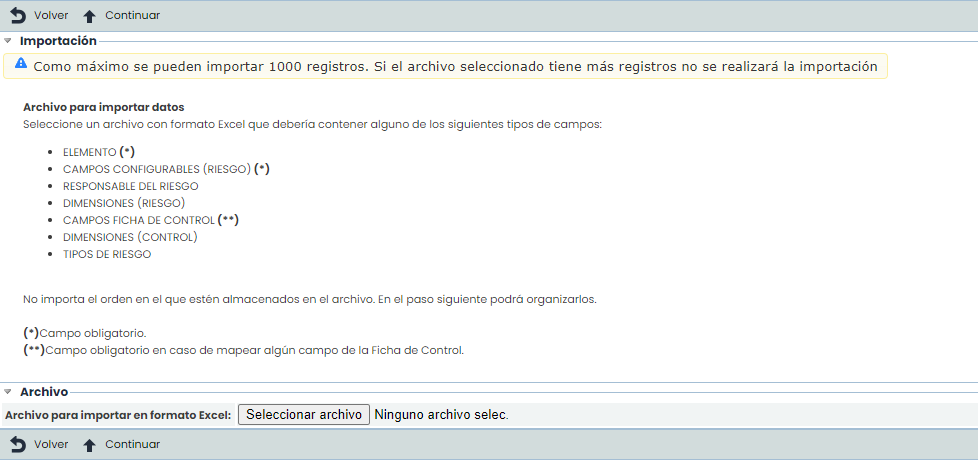
Importar: Esta opção permite realizar uma carga massiva dos dados da análise que se encontram num ficheiro Excel. Ao pressionar o botão "Selecionar ficheiro", a ferramenta solicita um ficheiro em formato Excel que deve conter um conjunto de colunas com a informação dos campos que se desejam importar, não importa a ordem das colunas, pois permite selecionar aquelas que se querem importar.
Uma vez que se clica no link dos ativos, é exibida uma tabela com a seguinte informação:

-
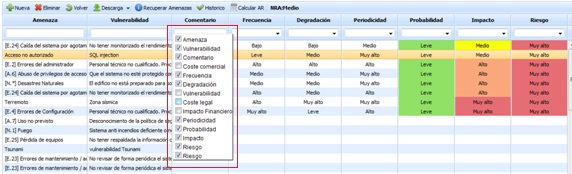
Ameaça: Indica o nome da ameaça do ativo a ser avaliada. As ameaças são eventos que podem desencadear um incidente na organização, causando danos materiais ou perdas imateriais nos seus ativos. O campo é editável clicando duas vezes sobre a célula.
-
Vulnerabilidade: Indica a fraqueza que o ativo possui para que a ameaça possa materializar-se. O campo é editável clicando duas vezes sobre a célula.
-
Comentário: Permite documentar qualquer anotação adicional sobre a ameaça avaliada.
-
Responsável: Permite definir o responsável pelo risco, entre o conjunto de Empregados ativos.
-
Dimensões: Em função da metodologia associada à análise de riscos (Análise de Riscos/Informação Geral), serão carregadas as dimensões associadas à mesma e que foram definidas na seção 'Configurações/Metodologias de Análise'.
NOTA Pode-se optar por visualizar toda a lista de dimensões ou selecionar aquelas que mais informações podem fornecer ao utilizador. Para isso, deve-se clicar com o botão direito sobre a linha que mostra o nome das colunas e selecionar, através da checkbox, as dimensões desejadas.
NOTA 2: Em função da metodologia definida na seção 'Configurações/Metodologia de Análise', as avaliações podem ser qualitativas ou quantitativas.
Em relação às dimensões estabelecidas, o GlobalSUITE oferece informações úteis ao estabelecer avaliações em função da dimensão.
As informações fornecidas são as seguintes:
-
Ajuda: Fornece ao utilizador uma ajuda adicional ao avaliar uma ameaça, ampliando a descrição da mesma. Este texto de ajuda pode ser definido na seção 'Administração/Catálogos de Análise'.
-
Dimensão: Permite selecionar no menu suspenso a dimensão desejada.
-
Nível: Em função da dimensão selecionada, oferece a possibilidade de selecionar os níveis associados, os quais são definidos na seção 'Configurações/Metodologias de Análise'.
-
Descrição: Em função da dimensão e nível selecionados nas seções anteriores, a ferramenta informa o utilizador sobre os critérios estabelecidos para o nível selecionado. A descrição pode ser parametrizada na opção 'Configurações/Metodologias de Análise de Riscos'.

As opções que a ferramenta permite realizar sobre a tabela de ameaças são:
-
Nova: Permite inserir uma nova linha na tabela, onde se pode definir o nome da ameaça, vulnerabilidades, etc.
-
Eliminar: Permite eliminar uma ou várias ameaças definidas. Para isso, deve-se selecionar a linha ou linhas desejadas e pressionar o botão ‘Eliminar’.
-
Voltar: Ao clicar no botão, a ferramenta retorna à tela anterior com a lista de ativos.
-
Descarregar: Permite descarregar a lista de ameaças em formato editável (.xls) ou em PDF.
-
Associar Responsável: Permite definir o responsável pelo risco, entre o conjunto de Empregados ativos. Para definir um responsável, é necessário selecionar a ameaça que se deseja atribuir e pressionar o botão. Ao fazê-lo, será exibida a lista de Empregados e poderá ser definido o desejado, ou, caso necessário, para eliminar o responsável, deve-se pressionar o botão "Limpar Empregado".
-
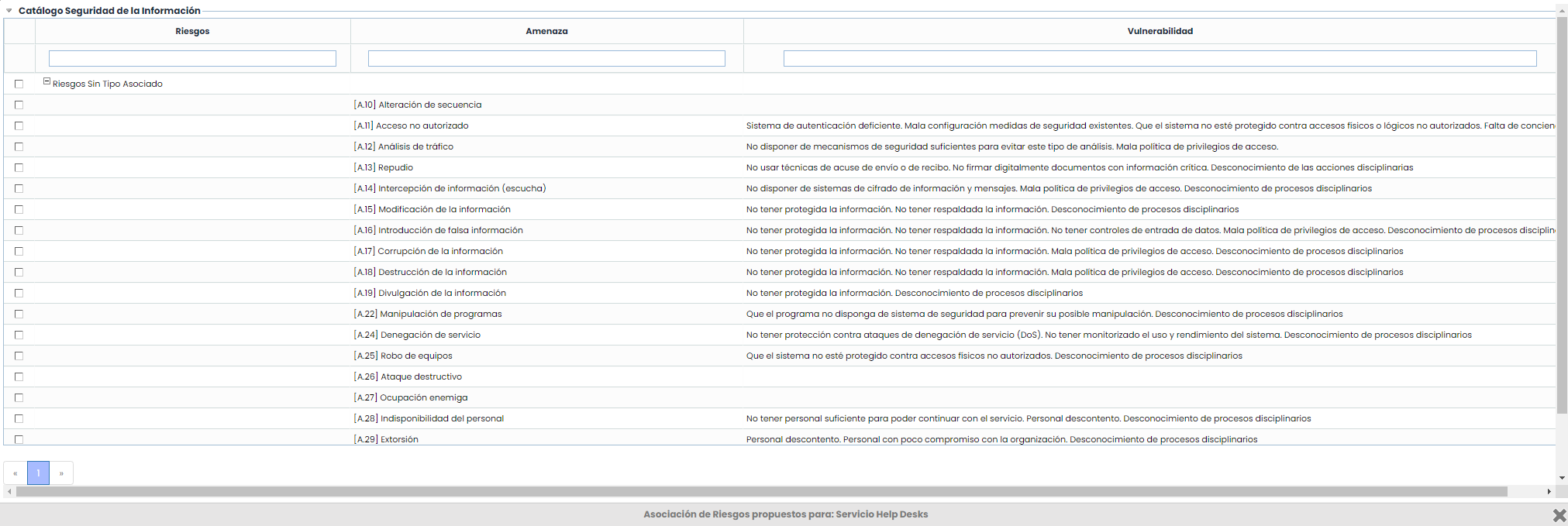
Recuperar Riscos: Permite ver todos os elementos do catálogo e selecionar um ou vários riscos da lista conforme necessário. Os riscos selecionados serão adicionados à análise.
-
Histórico: Permite visualizar um histórico do risco selecionado.
-
Calcular AR: Permite recalcular todas as avaliações e modificações realizadas sobre a análise de riscos.
NOTA: O cálculo pode demorar mais ou menos tempo em função do número de elementos e variáveis da árvore de dependências. O estado de progresso do Cálculo poderá ser consultado na seção Progresso de Trabalhos.
-
Ver: Esta opção permite visualizar os riscos incluídos na análise em vista de Árvore ou Dados BIA.
-
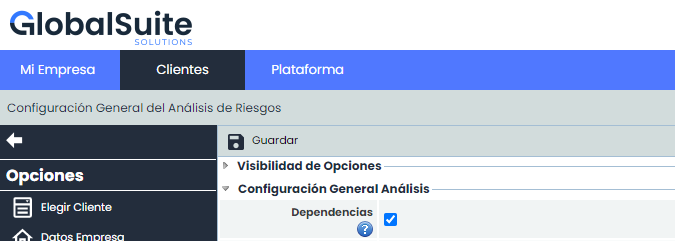
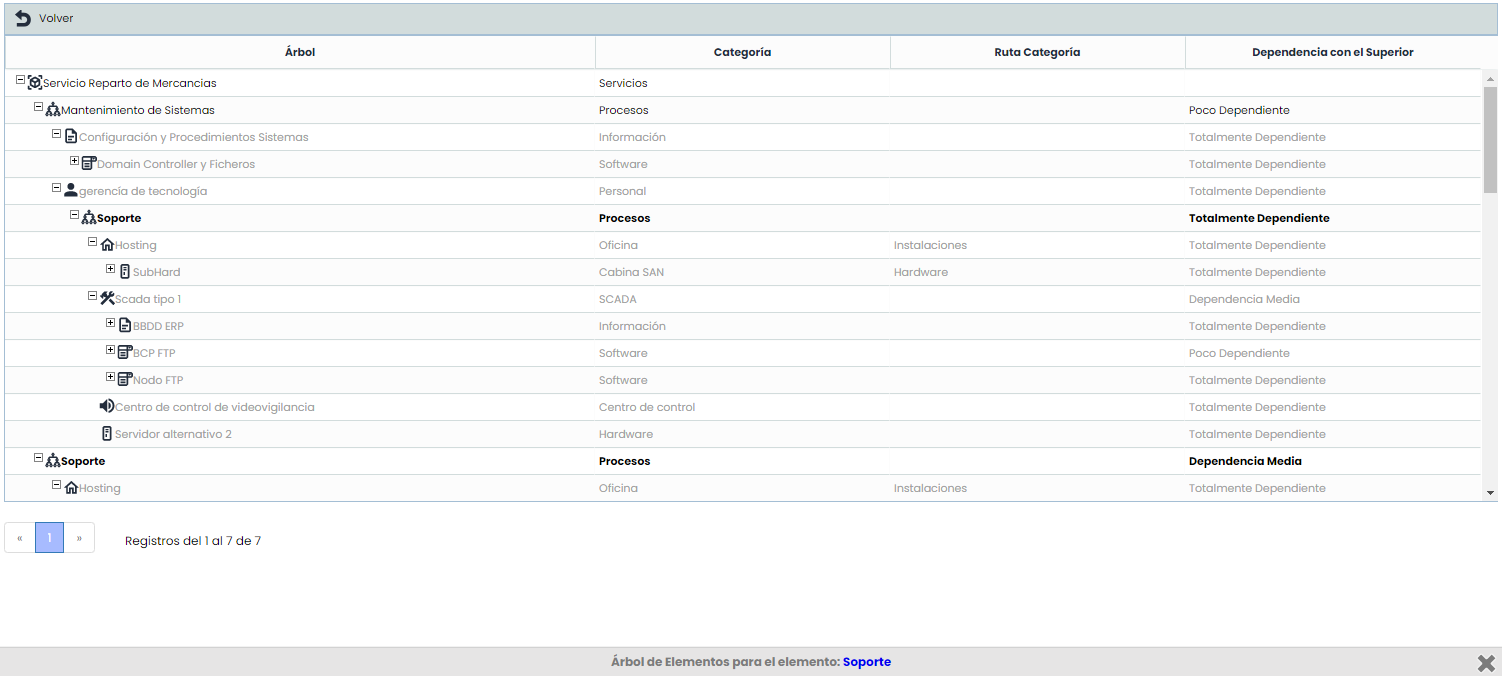
Árvore: Caso esteja ativado o uso de Dependências no Inventário, é possível consultar numa janela emergente onde se situa o elemento atual na estrutura hierárquica, filtrando a árvore e destacando em negrito a sua localização, para ter a informação sem necessidade de acessar outra seção.
-
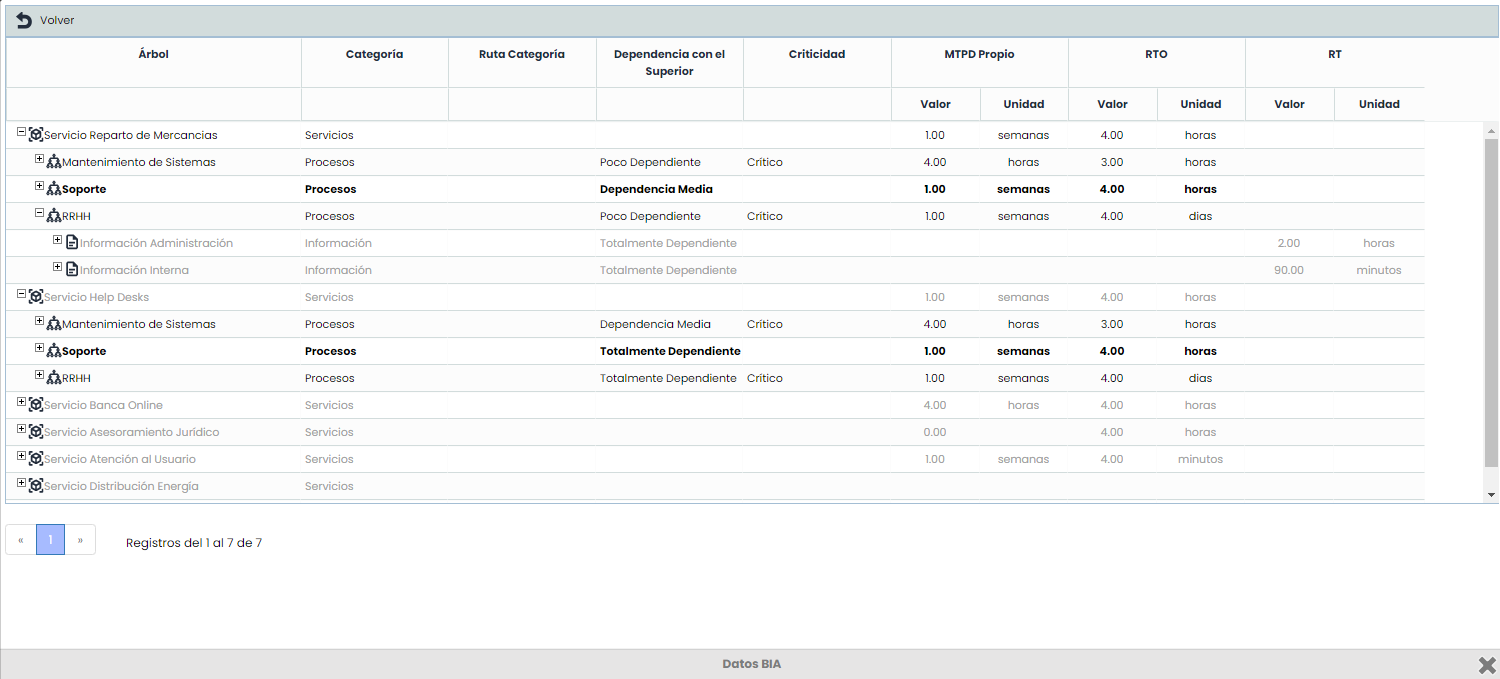
Dados BIA: Esta vista permite mostrar de forma hierárquica os elementos, incluindo a informação de Continuidade de Negócio resultante dos BIAs Consolidados para os processos: Criticidade, RTO, MTPD, RT.
Na parte inferior desta seção, é exibido um resumo do ativo e ameaça selecionados na tabela superior, podendo visualizar as seguintes seções:
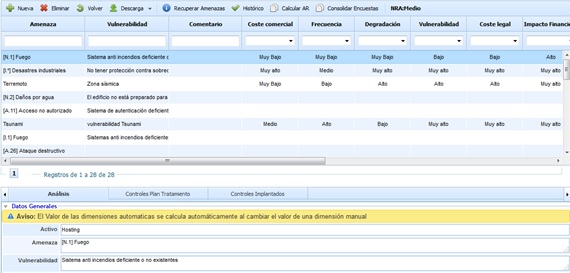
Análise
Esta seção permite visualizar e estabelecer as avaliações de uma ameaça para o elemento selecionado. Esta avaliação é a mesma que consta na tabela, mas visualizada em forma de formulário.
Adicionalmente, conta com uma seção para agrupar os Riscos. Estes Riscos são os especificados na seção de Configurações em Metodologias > Riscos. Pode-se agrupar o risco em um ou mais riscos.
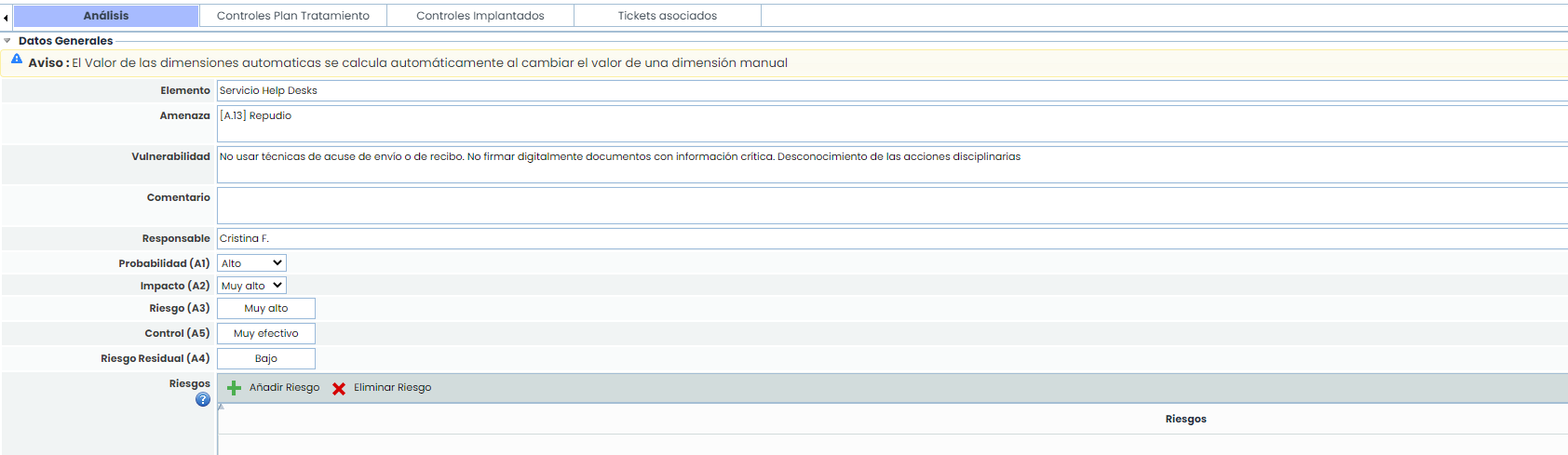
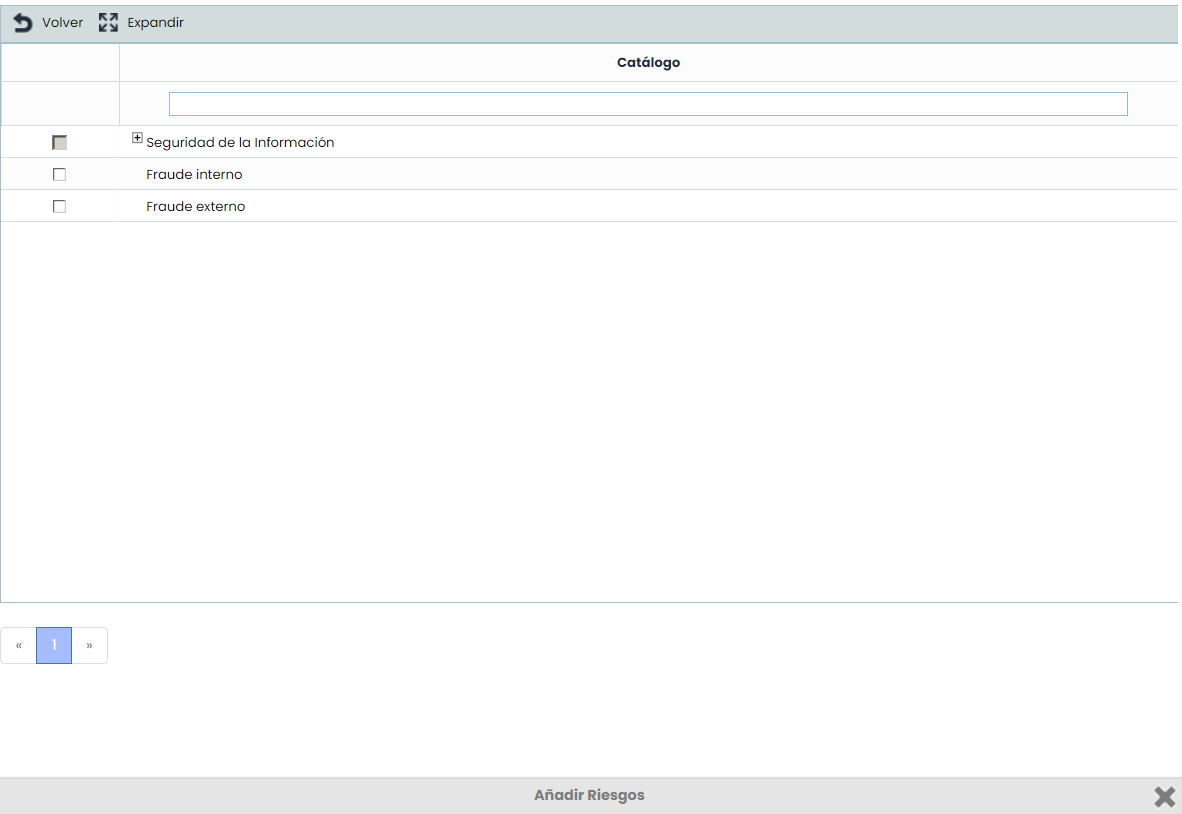
Ao pressionar o botão "Adicionar Risco", será aberta uma janela com a árvore de tipos de risco que podem ser associados. Apenas poderão ser associados os tipos de risco vinculados aos catálogos incluídos na análise de riscos que está sendo realizada. Esta opção é configurada em Configurações > Modelos > Catálogos de Análise > Tipos de Risco.
Controlos Plano de Tratamento

Oferece a possibilidade de visualizar os controlos do Plano de Tratamento (Análise/Gestão de Riscos) que foram associados a esta ameaça concreta. Entre os dados que podem ser visualizados do controlo estão o Nome do mesmo, o responsável pela sua implementação, os recursos (técnicos e humanos) utilizados, custos e o prazo de implementação.
Controlos Implementados

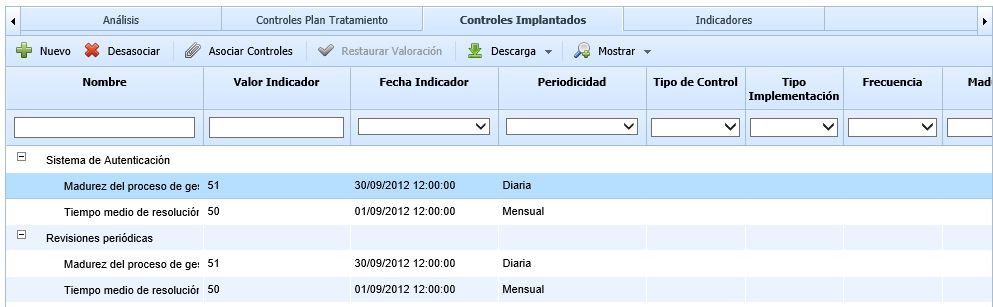
A seção de controlos implementados permite associar os controlos que já estão implementados na organização a uma ameaça concreta. A informação que a tabela oferece para cada um dos controlos é a seguinte:
-
Nome: Identifica o nome do controlo implementado. Para modificar o mesmo, deve-se clicar duas vezes sobre a célula.
-
Tipo: Permite visualizar a tipologia do controlo.
-
Responsável: Identifica o responsável pela implementação do controlo.
-
Recursos: Oferece a possibilidade de definir os recursos (técnicos e/ou humanos) utilizados para a implementação do controlo.
-
Prazo: Identifica a data em que o controlo foi implementado na organização.
-
Custo: Permite identificar o montante económico que a implementação do controlo representou para a organização.
-
Por ameaça: Oferece a possibilidade de visualizar se a avaliação das dimensões é global para todas as ameaças (Estado 'Não') ou se a avaliação do controlo foi modificada de forma específica para a ameaça selecionada na tabela superior (Estado 'Sim').
-
Dimensões: Em função da 'Metodologia de controlos' estabelecida, permite a avaliação das diferentes dimensões definidas sobre um controlo.
Entre as ações que a tabela permite realizar estão as seguintes:
-
Novo: Oferece a possibilidade de inserir uma nova entrada na tabela, que permite definir novos controlos para uma ameaça concreta.
-
Desassociar: Permite ao utilizador eliminar um controlo associado a uma ameaça concreta. Para isso, deve-se selecionar a linha desejada e clicar no botão 'Desassociar'.
-
Associar controlos: Oferece a possibilidade de associar a uma ameaça um controlo já implementado na organização. Ao clicar no botão, é exibida a lista dos controlos definidos na seção 'Análise/Gestão de controlos' para associá-los à ameaça selecionada.
-
Restaurar avaliação: Caso o controlo tenha sido avaliado de forma específica para a ameaça selecionada, esta opção permite ao utilizador restaurar a avaliação do controlo conforme os dados definidos na seção 'Análise/Gestão de controlos'.
-
Descarregar: Oferece a possibilidade de descarregar a lista de controlos em formato editável (.xlsx) ou em formato .PDF.
-
Mostrar: Oferece a possibilidade de alterar a vista que permite apenas visualizar os controlos, para uma vista que permite ver os indicadores associados a cada um dos controlos.
Indicadores
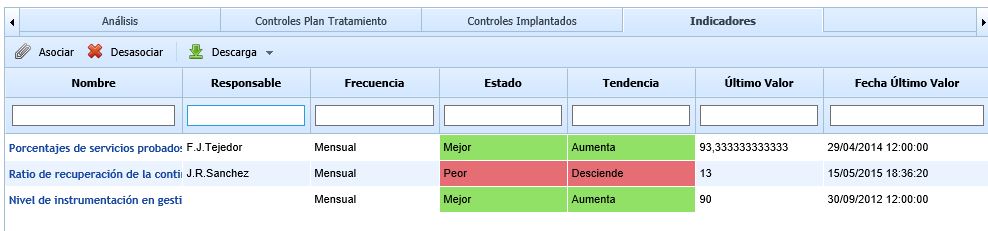
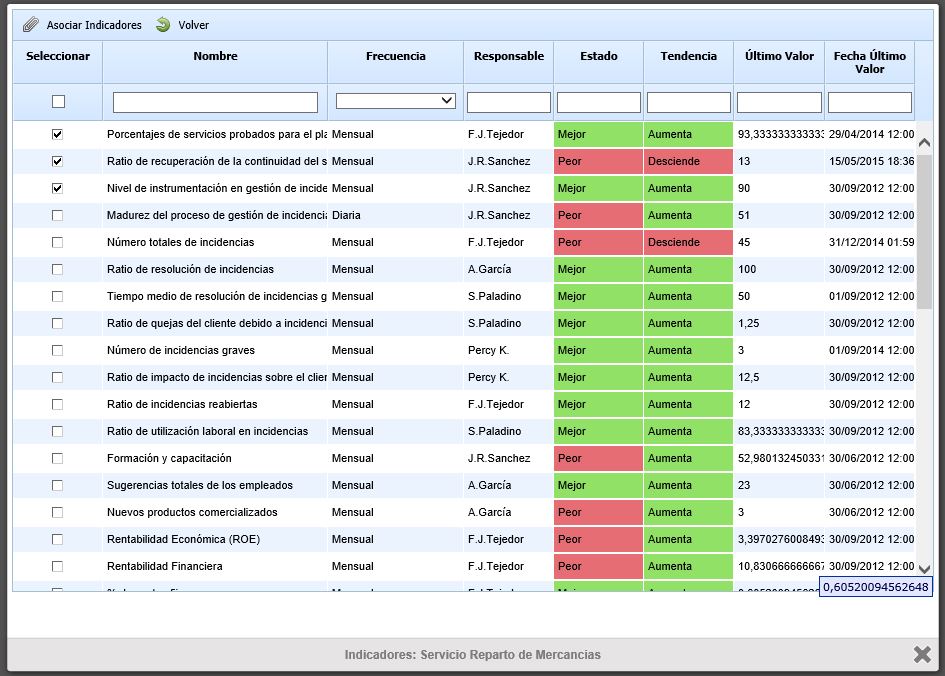
Este separador permite definir os Indicadores Chave de Risco ou KRIs para cada um dos riscos da Análise de Riscos. Tal como nas opções anteriores, deve-se primeiro selecionar o risco para posteriormente associar neste separador os indicadores chave de risco. A informação que a tabela oferece para cada um dos indicadores é a seguinte:
-
Nome: Identifica o nome do indicador. É possível aceder à informação completa do indicador clicando sobre o nome do mesmo.
-
Responsável: Identifica o responsável associado ao indicador.
-
Frequência: Identifica a frequência de avaliação do indicador.
-
Estado: Identifica o estado em que se encontra o indicador com base na metodologia Balanced ScoreCard definida. (Apenas disponível no GlobalSUITE® Balanced ScoreCard).
-
Tendência: Identifica a tendência do indicador com base na metodologia Balanced ScoreCard definida. (Apenas disponível no GlobalSUITE® Balanced ScoreCard).
-
Último Valor: Identifica o último valor obtido na avaliação do indicador.
-
Data do Último Valor: Identifica a data em que foi obtida a última avaliação do indicador.
Entre as ações que a tabela permite realizar estão as seguintes:
-
Associar: Oferece a possibilidade de associar um ou vários indicadores previamente registados na opção "Indicadores" do separador "ScoreCard" do GlobalSUITE®. Ao clicar no botão, é exibida a lista de indicadores. Deve selecionar os que deseja associar e, em seguida, clicar no botão "Associar Indicadores".
-
Desassociar: Permite ao utilizador eliminar o vínculo entre o indicador e o risco. Para isso, deve-se selecionar a linha desejada do indicador e clicar no botão 'Desassociar'.
-
Descarregar: Oferece a possibilidade de descarregar a lista de indicadores chave de risco em formato editável (.xlsx) ou em formato .PDF.
Resultados de Inquéritos
Esta opção permite visualizar a avaliação dos riscos realizada nos diferentes inquéritos do tipo 'Ativos, Riscos e Controlos'. Para aceder à opção, é necessário selecionar previamente um ativo da tabela.
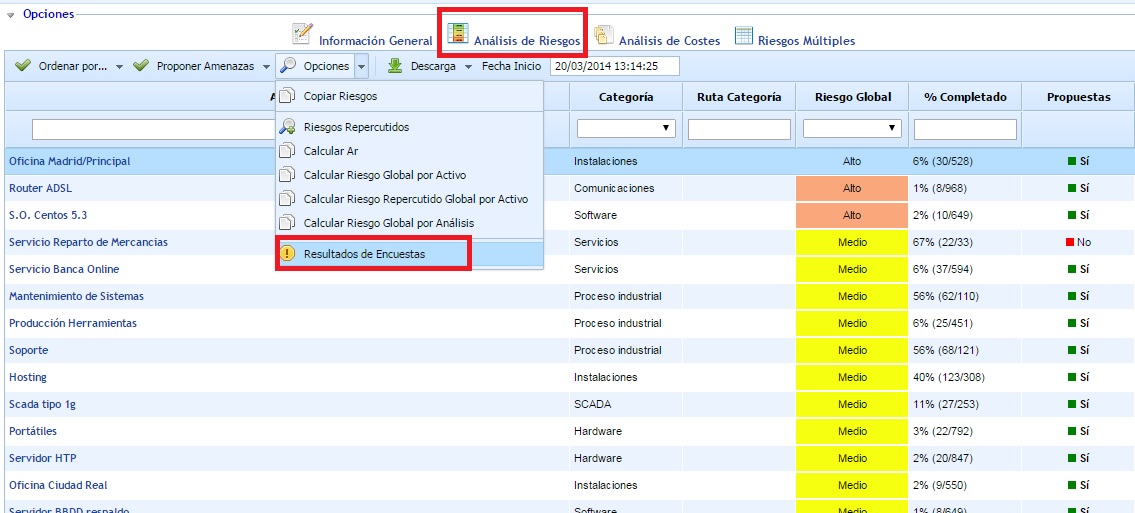
Uma vez acedida a opção, é exibida a seguinte tabela, que oferece a seguinte informação:
-
Ameaça: Indica o nome da ameaça avaliada.
-
Vulnerabilidade: Indica a vulnerabilidade associada à ameaça.
-
Comentário: Permite registar texto livre que complemente a análise da ameaça.
NOTA: As colunas anteriores são propostas que podem ser consideradas, dependendo das colunas que a ferramenta propõe por padrão. As colunas são configuráveis na metodologia de análise de riscos.
-
Estado: Indica o estado do inquérito.
-
Consolidada: Mostra se o inquérito foi consolidado ou não. Por padrão, são exibidos os inquéritos que não foram consolidados.
-
Dimensões: Indica o valor registado para cada uma das dimensões ou variáveis consideradas na metodologia de análise de riscos.
As opções que a ferramenta permite sobre a tabela são as seguintes:
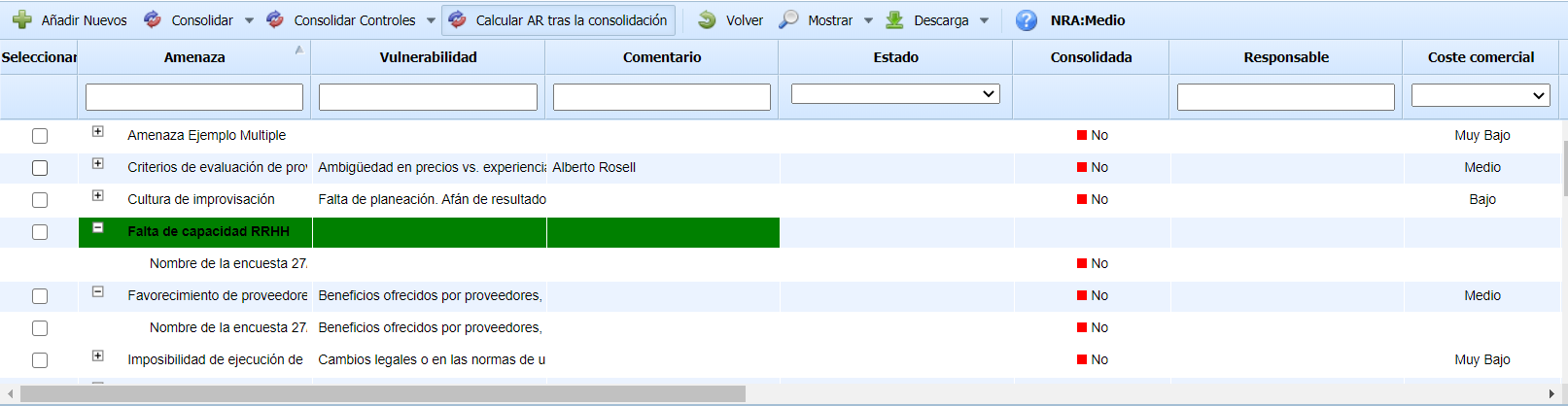
-
Adicionar Novos: Permite inserir as novas ameaças identificadas nos inquéritos na análise de riscos do ativo. As novas ameaças identificadas são exibidas destacadas em verde, e a ferramenta permite selecionar quais ameaças adicionar e quais não adicionar.
-
Consolidar: Permite a consolidação das diferentes avaliações realizadas sobre uma mesma ameaça em diferentes inquéritos, podendo utilizar várias opções de consolidação: Máximo (registo da avaliação mais alta), Mínimo (registo da avaliação mais baixa) e Média Aritmética (registo da média entre as diferentes avaliações). Esta opção modifica as avaliações das ameaças do ativo.
-
Consolidar Controlos: Permite a consolidação dos controlos registados e avaliados, que estão associados a uma ameaça. Podem ser utilizadas várias opções de consolidação: Máximo (registo da avaliação mais alta), Mínimo (registo da avaliação mais baixa) e Média Aritmética (registo da média entre as diferentes avaliações). Esta opção modifica as avaliações dos controlos associados a cada ameaça.
-
Calcular AR após consolidação: Este campo serve para selecionar se, após a consolidação dos inquéritos selecionados, se deseja recalcular todas as dimensões automáticas da análise. Por padrão, aparece marcado. Como este processo pode demorar vários minutos, é possível desmarcá-lo para realizar várias consolidações e recalcular os riscos no final.
-
Voltar: Permite regressar à lista de ativos da análise de riscos.
-
Mostrar: Permite mostrar todos os inquéritos de riscos do elemento selecionado ou apenas os que estão pendentes de consolidação.
-
Descarregar: Permite descarregar a informação exibida na tabela de gestão de inquéritos num ficheiro editável (.xlsx) ou em formato .PDF
Abaixo da tabela anterior, aparece uma tabela que permite a consolidação dos controlos registados para cada uma das ameaças do ativo. Para consolidar os controlos de uma ameaça, primeiro é necessário selecionar a ameaça desejada na tabela superior.
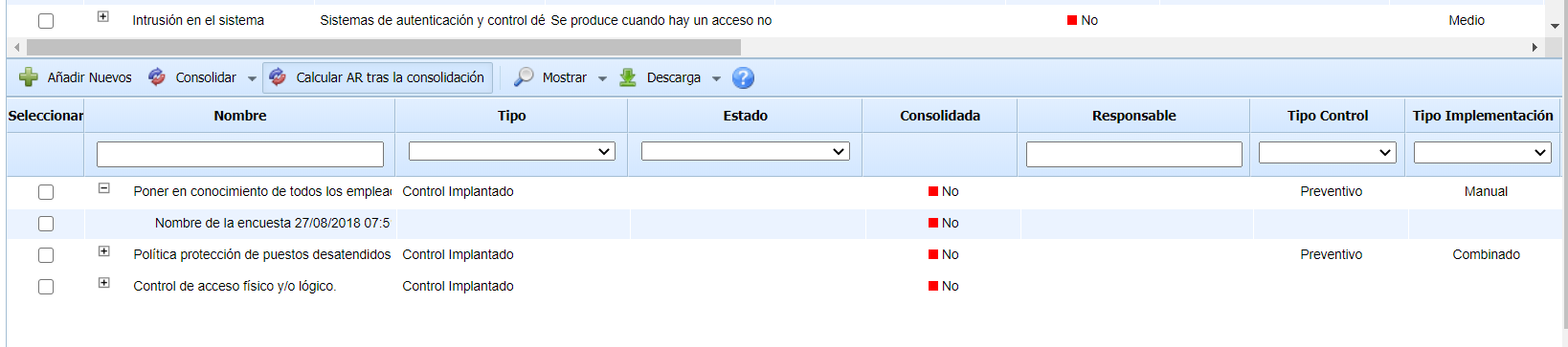
As colunas da tabela coincidem com as dimensões configuradas para realizar a avaliação dos controlos. As opções que a ferramenta permite sobre a tabela são as seguintes:
-
Adicionar Novos: Permite inserir os novos controlos identificados nos inquéritos na análise de riscos da ameaça. Os novos controlos identificados são exibidos destacados em verde, e a ferramenta permite selecionar quais controlos adicionar e quais não adicionar.
-
Consolidar: Permite a consolidação dos controlos registados e avaliados, que estão associados a uma ameaça. Podem ser utilizadas várias opções de consolidação: Máximo (registo da avaliação mais alta), Mínimo (registo da avaliação mais baixa) e Média Aritmética (registo da média entre as diferentes avaliações). Esta opção modifica as avaliações dos controlos associados a cada ameaça.
-
Calcular AR após consolidação: Este campo serve para selecionar se, após a consolidação dos inquéritos selecionados, se deseja recalcular todas as dimensões automáticas da análise. Por padrão, aparece marcado. Como este processo pode demorar vários minutos, é possível desmarcá-lo para realizar várias consolidações e recalcular os riscos no final.
-
Descarregar: Permite descarregar a informação exibida na tabela de gestão de inquéritos num ficheiro editável (.xlsx) ou em formato .PDF
Avaliação Geral de Riscos
Esta opção permite realizar uma avaliação geral das ameaças/riscos que se encontram na análise de riscos. Para isso, é possível avaliar diferentes ameaças e aplicar o resultado aos diferentes ativos que possuem essa ameaça. A seleção de ativos onde aplicar a avaliação da ameaça é realizada a nível de categoria, de forma que, se associar uma ameaça a uma categoria específica, pode aplicá-la a todos os ativos que pertencem a essa categoria.
Uma vez acedida a opção, é exibida uma tabela com as ameaças que se pretendem avaliar de forma geral. Para cada uma das ameaças inseridas, é necessário indicar a(s) categoria(s) relacionadas, de forma que as ameaças serão inseridas (se não existirem) ou atualizadas (se já existirem) nos ativos das categorias indicadas. Esta tabela exibe as diferentes dimensões manuais configuradas na metodologia de riscos, com o objetivo de permitir a sua avaliação.
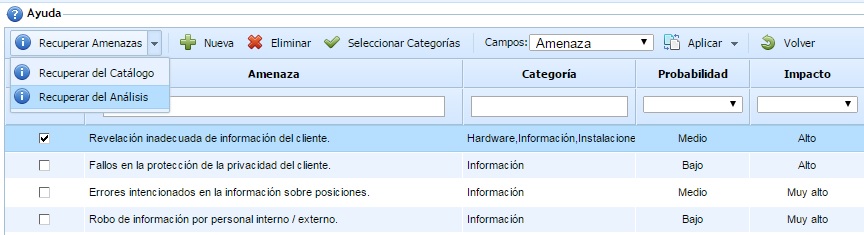
As opções permitidas nesta tabela são as seguintes:
-
Recuperar Ameaças do Catálogo: Esta opção permite selecionar um conjunto de ameaças dos catálogos de riscos associados à análise de riscos. Todas as ameaças selecionadas do catálogo são inseridas na tabela principal com o objetivo de avaliar as dimensões da metodologia (probabilidade, impacto, etc.).
-
Recuperar Ameaças da Análise: Esta opção exibe as ameaças que foram adicionadas à análise de riscos além dos catálogos associados. Todas as ameaças selecionadas são inseridas na tabela principal com o objetivo de avaliar as dimensões da metodologia (probabilidade, impacto, etc.).
-
Nova: Esta opção permite adicionar ameaças na tabela, além das ameaças que tenham sido incorporadas do catálogo ou da análise de riscos (através dos dois botões explicados anteriormente).
-
Eliminar: Esta opção permite eliminar ameaças da tabela. Para isso, é necessário selecionar primeiro as ameaças através do check situado à esquerda do nome e, em seguida, clicar no botão.
-
Selecionar Categorias: Esta opção permite associar categorias de ativos a uma ameaça selecionada na tabela. Isso permite indicar para cada ameaça sobre qual categoria de ativo queremos aplicar a avaliação, de forma que os ativos que possuem as categorias definidas receberão a avaliação geral da ameaça.
-
Campos: Esta lista suspensa exibe os campos da metodologia de riscos, com o objetivo de selecionar sobre qual campo queremos comparar ao aplicar a avaliação das ameaças. Por padrão, sempre é selecionado o campo principal da metodologia (normalmente, os campos ameaça ou risco).
-
Aplicar - Todas as ameaças: Esta opção permite aplicar a avaliação das ameaças em todos os ativos que possuem alguma das categorias associadas à ameaça. Para isso, é necessário selecionar as ameaças que se pretendem aplicar (através do check que se encontra à esquerda do nome da categoria) e clicar no botão. A ferramenta exibirá uma janela de confirmação para que o utilizador decida se deseja gerar um histórico da análise de riscos antes de aplicar a nova avaliação. Também será exibida uma janela de confirmação para que o utilizador decida se deseja criar as ameaças nos ativos que não as tenham associadas.
-
Aplicar - Todos os ativos sem avaliação: Esta opção permite aplicar a avaliação das ameaças em todos os ativos que possuem alguma das categorias associadas à ameaça. Neste caso, apenas será aplicada às ameaças que ainda não tenham sido avaliadas previamente. Para isso, é necessário selecionar as ameaças que se pretendem aplicar (através do check que se encontra à esquerda do nome da categoria) e clicar no botão. A ferramenta exibirá uma janela de confirmação para que o utilizador decida se deseja gerar um histórico da análise de riscos antes de aplicar a nova avaliação. Também será exibida uma janela de confirmação para que o utilizador decida se deseja criar as ameaças nos ativos que não as tenham associadas.
-
Voltar: Este botão permite voltar à janela principal de análise de riscos.
Recomendador de riscos e controlos
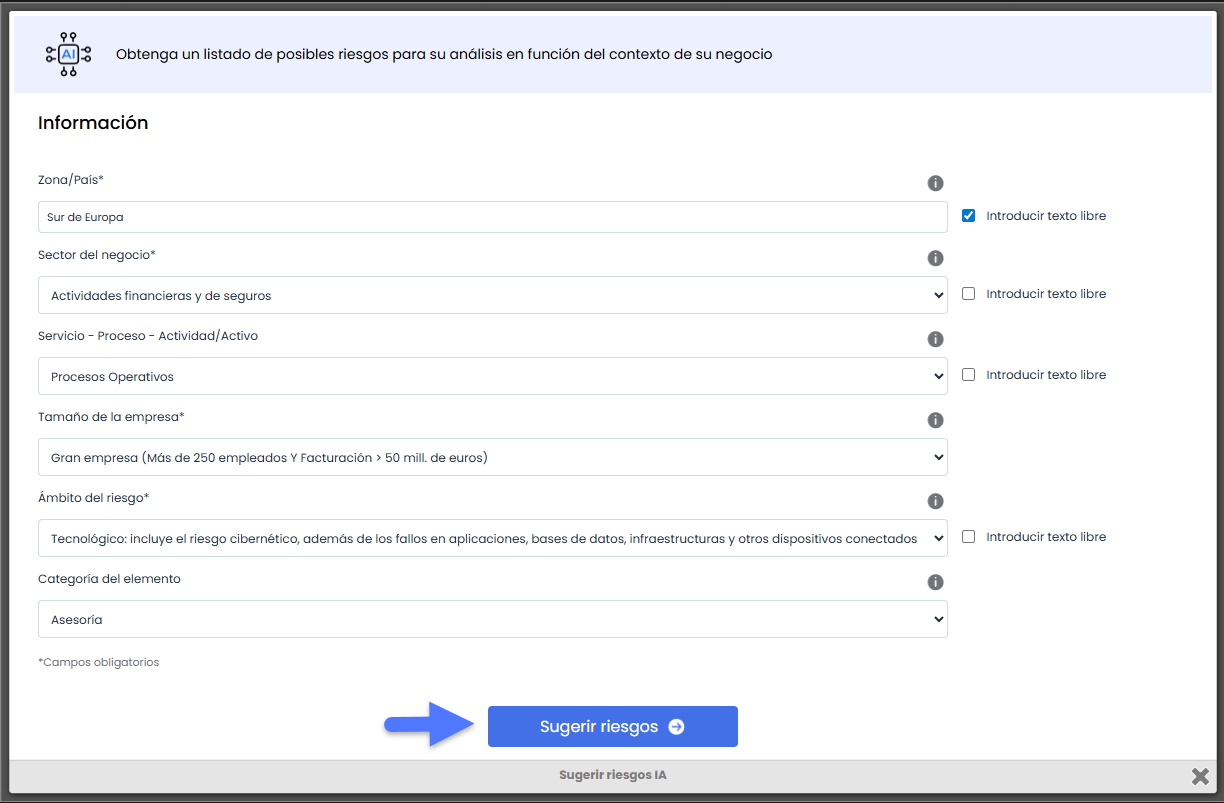
O Recomendador de riscos e controlos do GlobalSuite® incorpora um motor avançado de inteligência artificial projetado para gerar automaticamente possíveis riscos e controlos que podem ser incorporados à análise de riscos.
Esta funcionalidade oferece uma abordagem dinâmica e adaptativa para a identificação de riscos e controlos, eliminando a dependência de catálogos estáticos e reduzindo a necessidade de conhecimentos técnicos especializados.
Acesso ao recomendador
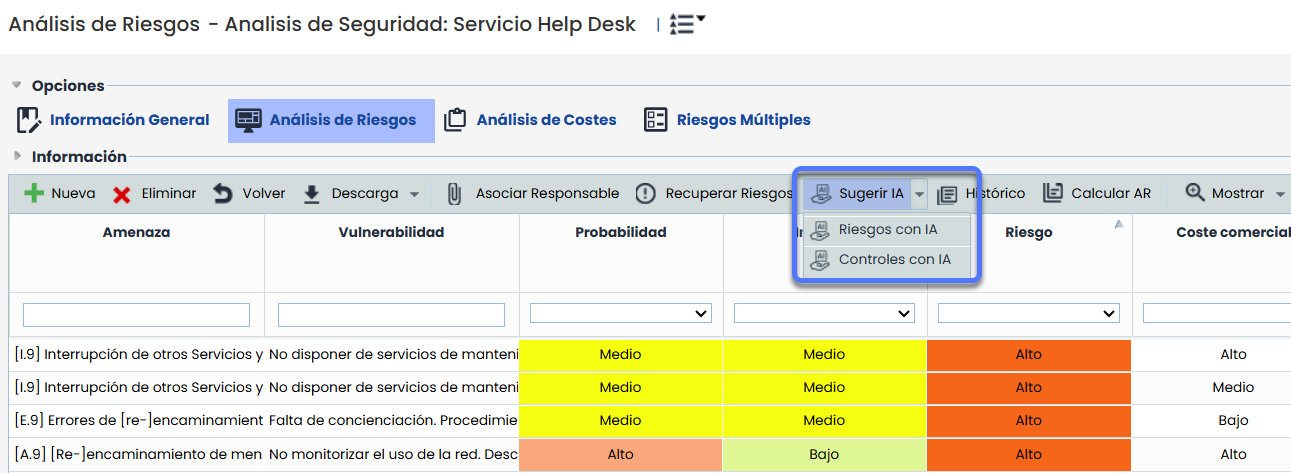
O recomendador está disponível no separador Análise de riscos dentro de um elemento, e é ativado através da opção “Sugerir IA”, localizada na barra de ações superior.