
Esta opção permite-nos configurar uma série de gráficos, com o objetivo de visualizar um resumo do estado em que se encontram os diferentes tipos de tickets em relação a alguns dos seus campos.
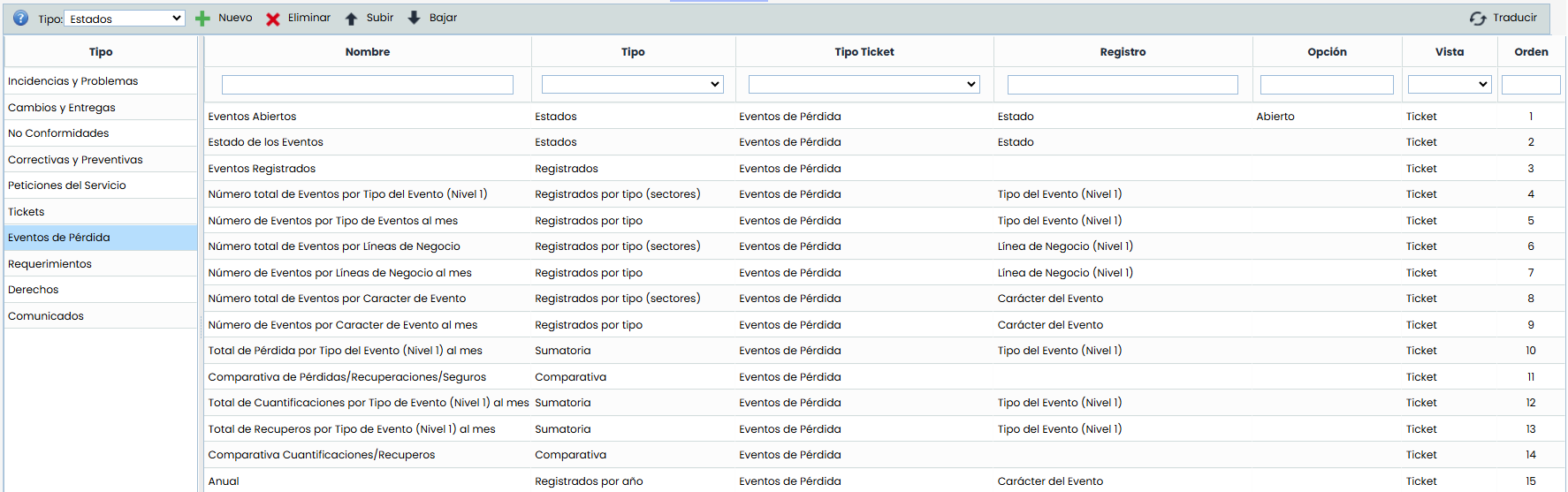
Dispomos dos seguintes tipos de gráficos:
-
Gerais (Ticket): Gráficos disponíveis nas opções de Ticket de qualquer Sistema de Gestão.
-
Estados: Cria um gráfico a partir dos registos do campo "Status" ou de algum dos campos do tipo "SELECT". (Por defeito, o campo "Status")
-
Registados: Cria um gráfico a partir dos registos do campo "Status" ou de algum dos campos do tipo "SELECT", organizado mensalmente. (Por defeito, o campo "Status", também deve estar configurado pelo menos um campo "Date" e este deve ser do tipo Inicial)
-
Registados por Ano: Cria um gráfico a partir dos registos do campo "Status" ou de algum dos campos do tipo "SELECT", organizado anualmente. (Por defeito, o campo "Status", também deve estar configurado pelo menos um campo "Date" e este deve ser do tipo Inicial). O gráfico mostra apenas os dados do ano atual. Para visualizar informações de anos anteriores, é necessário utilizar o filtro de datas.
-
Registados por Tipo: Cria um gráfico a partir dos registos do campo "Status" ou de algum dos campos do tipo "SELECT", onde se vê a evolução dos tickets registados por mês de cada uma das opções do Select.
-
Registados por Tipo (Setores): Cria um gráfico semelhante ao anterior onde, a partir dos registos do campo "Status" ou de algum dos campos do tipo "SELECT", mostra num gráfico de setores o número de tickets de cada um.
-
Comparativo: Cria um gráfico onde será possível comparar a evolução dos campos do tipo "NUM" que selecionarmos, por meses.
-
Somatório: Cria um gráfico onde será mostrado o somatório do campo do tipo "NUM" que for selecionado, por meses.
-
Nos gráficos de Comparativo e Somatório é possível selecionar quais campos numéricos serão incluídos no gráfico, na tabela inferior (no gráfico de Somatório será possível selecionar apenas um único campo):

-
Consolidados (Consolidação): Gráficos disponíveis nos ambientes que dispõem de várias subentidades, e permitem a consolidação da informação de todas.
-
Agrupamento por Select: Cria um gráfico a partir dos registos do campo "Status" ou de algum dos campos do tipo "SELECT". (Por defeito, o campo "Status")
-
Saídas: Cria um gráfico a partir dos registos do campo "Status" ou de algum dos campos do tipo "SELECT", relacionado com os Tickets de Saída especificados no campo "Tickets-outputs". (Por defeito, o campo "Status", também deve estar configurado pelo menos um campo "Date" e este deve ser do tipo Inicial)
-
Saídas por Prazo: Cria um gráfico a partir dos registos do campo "Status" ou de algum dos campos do tipo "SELECT", relacionado com os Tickets de Saída especificados no campo "Tickets-outputs". (Por defeito, o campo "Status", também deve estar configurado pelo menos quatro campos "Date" e cada um destes com um dos tipos disponíveis "Inicial", "Final", "Início Previsto", "Final Previsto")
-
Algumas das colunas desta tabela são:
-
Nome: Permite definir o nome que será exibido na seção de consulta para este gráfico, e que permitirá identificá-lo. Este nome poderá ser configurado em qualquer um dos idiomas da empresa. Para isso, será necessário pressionar o botão "Traduzir" que se encontra no canto superior direito da vista.
-
Tipo Ticket: Permite-nos definir nos gráficos consolidados, com que tipo de ticket de saída se comparam os registos. Nos gráficos do tipo de Ticket, este campo não será editável, apenas mostrará em que opção do ticket poderá ser exibido.
-
Registo: Permite-nos indicar sobre qual campo queremos os gráficos, seja o campo do tipo "Status" ou todos os do tipo "Select" que o Ticket tenha configurado.
-
Opção: Permite-nos filtrar o gráfico com algum tipo de valor específico dos campos "Status" ou "Select" do Ticket.
-
Vista: Permite mostrar se o gráfico será exibido na tabela principal do tipo de ticket correspondente, ou na seção de Consolidação (se o ambiente dispuser de subentidades).
-
Ordem: Mostra-nos a ordem em que os gráficos serão carregados na vista correspondente. Para ajustar essa ordem, pode-se pressionar os botões "Subir" e "Descer", que alterarão a ordem do gráfico selecionado.