
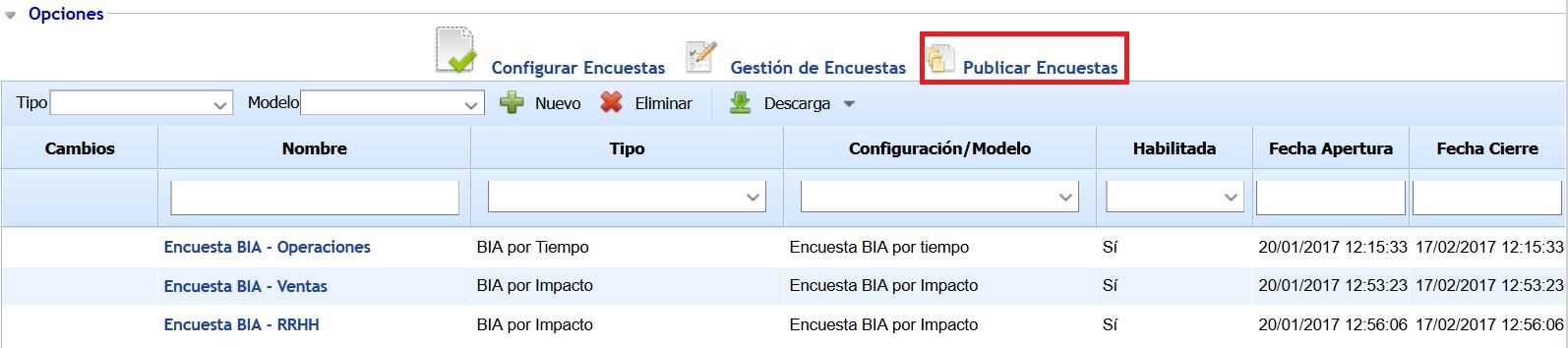
Ao aceder à opção, é apresentada uma tabela que oferece a seguinte informação:
-
Alterações: Informa se a publicação do inquérito teve alguma alteração desde a sua criação.
-
Nome: Nome identificativo do inquérito.
-
Tipo: Indica o tipo de inquérito ("BIA por Tempo", "BIA por Impacto", "Elementos, Riscos e Controlos", "Empregados", "Recursos Humanos Críticos", "Compliance").
-
Configuração/Modelo: Indica o modelo de inquérito com base no qual foi realizado o inquérito.
-
Habilitada: Indica se o inquérito está habilitado ou não para ser completado pelos destinatários.
-
Data de Abertura: Indica a data de início do período em que o inquérito pode ser completado.
-
Data de Fecho: Indica a data máxima do período em que o inquérito pode ser completado. Após essa data, os inquéritos não são acessíveis.
As opções que a ferramenta permite realizar sobre a tabela inicial são as seguintes:
-
Novo: Ao clicar no botão, é gerada uma nova publicação na tabela de inquéritos. Para isso, é necessário definir o Tipo e Modelo do inquérito através dos menus suspensos que aparecem.
-
Tipo: Este menu suspenso contém os tipos de inquéritos que podem ser gerados. Dependendo dos módulos do GlobalSUITE habilitados, aparecerão diferentes tipos de inquéritos. Os tipos disponíveis são: "BIA por Tempo", "BIA por Impacto", "Elementos, Riscos e Controlos", "Empregados", "Recursos Humanos Críticos", "Compliance".
-
Modelo: Este menu suspenso mostra os modelos de inquérito disponíveis com base no tipo de inquérito selecionado. Esta lista é preenchida uma vez que um tipo de inquérito tenha sido selecionado.
-
-
Eliminar: Permite eliminar um inquérito já criado na tabela. Para isso, deve-se selecionar a linha desejada e clicar no botão ‘Eliminar’.
-
Descarregar: Oferece a possibilidade de descarregar a lista de inquéritos em formato editável (xlsx) ou em formato PDF.
Ao clicar em qualquer registo da tabela, acede-se à informação específica da publicação do inquérito.
Dados Gerais do Inquérito
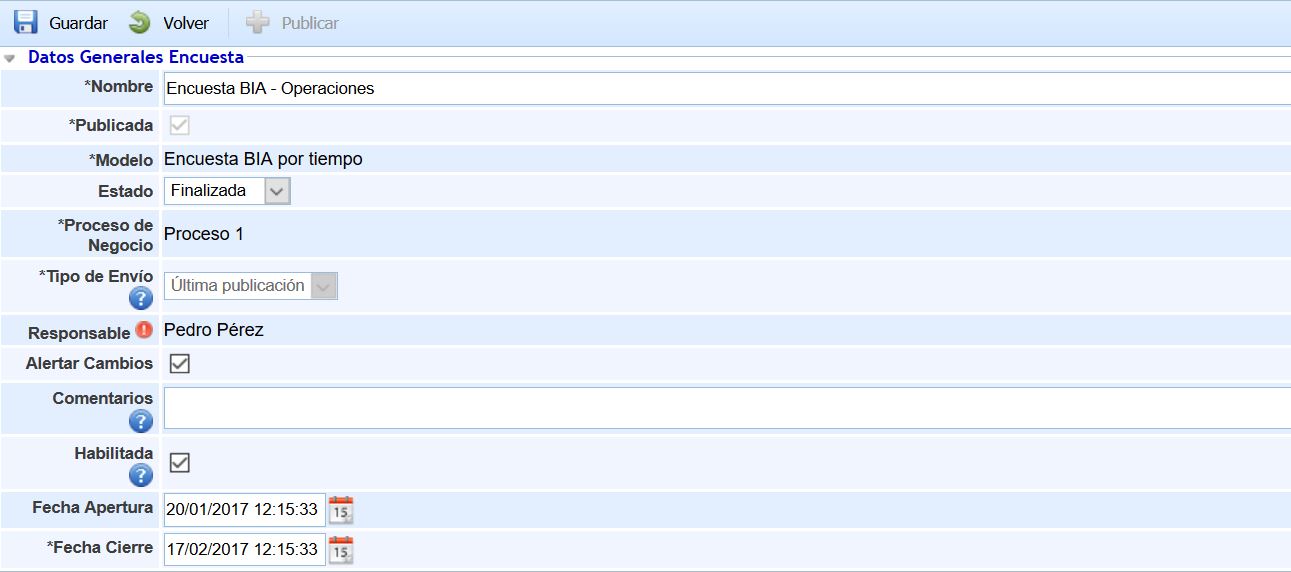
Esta secção permite definir a seguinte informação:
-
Nome: Nome identificativo do inquérito.
-
Publicado: Indica se o inquérito está publicado. O check é marcado automaticamente uma vez que se clica no botão "Publicar" situado na parte superior.
-
Modelo: Indica o Modelo utilizado para realizar o inquérito.
-
Estado: Indica o Estado em que se encontra o inquérito publicado.
Nota
Se o modelo de inquérito não tiver estados configurados, o campo Estado não aparece.
-
Processo de negócio: Indica o processo de negócio sobre o qual será realizado o inquérito.
Nota
Este campo só aparece nos inquéritos do tipo BIA. Para os restantes inquéritos, não aparece.
-
Tipo de Envio: Oferece a possibilidade de enviar os inquéritos segundo os seguintes tipos:
-
Vazio: O inquérito é enviado aos utilizadores com os campos por preencher ou vazios (no caso dos inquéritos tipo "BIA") ou é enviado com a informação que existe atualmente no GlobalSUITE (para os restantes tipos de inquéritos).
-
Última publicação: Permite selecionar um inquérito anterior já publicado para que os campos sejam preenchidos com a informação do inquérito selecionado. Se não for selecionado um inquérito anterior (na secção "Destinatários Associados", opção "Selecionar Anterior"), o inquérito é criado vazio (no caso de inquéritos tipo "BIA") ou é criado com a informação que existe atualmente no GlobalSUITE (para os restantes tipos de inquéritos).
-
Dados do Empregado: Este tipo só aparece para os inquéritos do tipo "Empregado". Ao selecionar este tipo, o inquérito é criado com os dados atuais do empregado que existem no GlobalSUITE.
-
-
Responsável: Permite estabelecer o responsável pela publicação do inquérito. Ao finalizar o inquérito, este responsável recebe um e-mail a avisar.
-
Alertar alterações: Oferece a possibilidade de que o responsável seja alertado perante qualquer alteração realizada por um utilizador sobre o inquérito.
-
Comentários: Permite incluir um texto ou comentário de ajuda aos utilizadores que irão completar o inquérito. O texto introduzido neste campo aparece no e-mail enviado aos destinatários do inquérito.
-
Habilitada: Permite habilitar o inquérito para os utilizadores. Se este check estiver marcado, os inquéritos estarão disponíveis durante o período estabelecido entre Data de Abertura e Data de Fecho. Se este check não estiver marcado, o inquérito não está habilitado, ignorando as datas estabelecidas. Se não forem indicadas datas de abertura e fecho, e o check estiver marcado, o inquérito estará sempre habilitado, sendo necessário desabilitá-lo manualmente.
-
Data de Abertura: Permite estabelecer uma data a partir da qual o inquérito poderá ser completado.
-
Data de Fecho: Permite estabelecer uma data a partir da qual o inquérito não será acessível para ser completado.
Notificações de Expiração
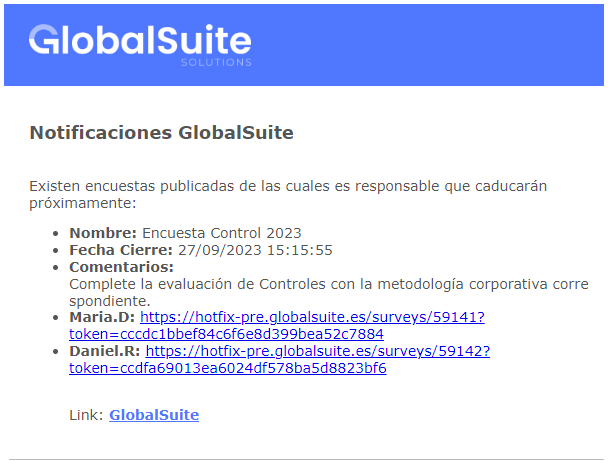
Será possível enviar notificações aos responsáveis e aos destinatários dos inquéritos próximos de finalizar que ainda não foram completados, bem como dos que estejam finalizados e sem completar.
Este sistema de notificações é uma ferramenta útil para garantir que os inquéritos sejam completados de forma oportuna e que sejam realizados acompanhamentos adequados. Os lembretes escalonados antes do fecho e as notificações posteriores são estratégias eficazes para aumentar as taxas de resposta e a finalização dos inquéritos.
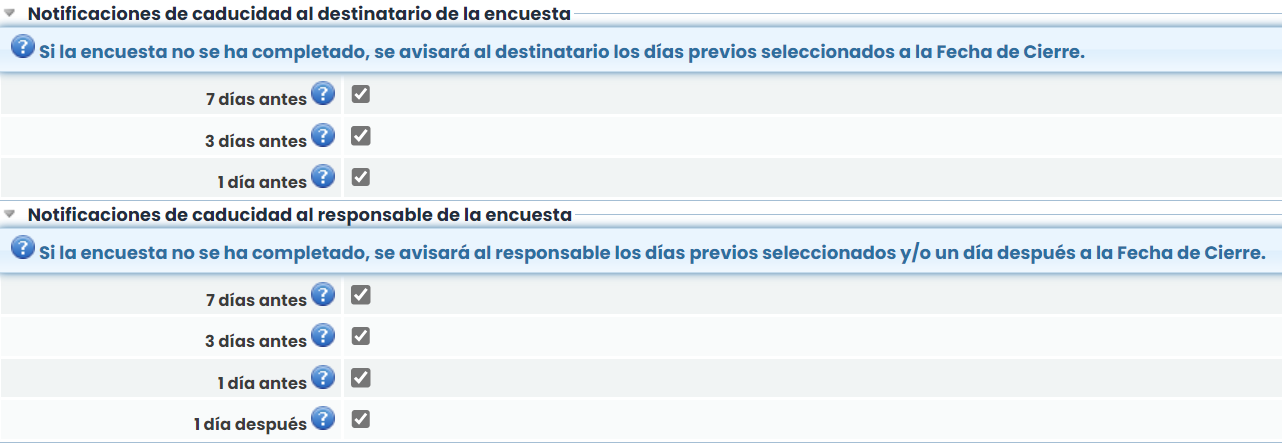
Notificação de expiração ao destinatário do inquérito
O propósito destas notificações é lembrar os destinatários de que devem completar o inquérito antes da sua expiração.
-
Será possível configurar o envio de notificações ao destinatário 1, 3 e/ou 7 dias antes do fecho do inquérito.
Notificação de expiração ao responsável pelo inquérito
Este tipo de notificações é útil para que os responsáveis possam acompanhar o inquérito e garantir que seja completado a tempo. Assim como identificar aqueles inquéritos que não foram completados oportunamente.
-
Será possível configurar o envio de notificações ao responsável 1, 3 e/ou 7 dias antes do fecho do inquérito.
-
Adicionalmente, será possível enviar notificações sobre os inquéritos que foram finalizados e não foram completados. Estas notificações seriam enviadas no dia seguinte à data de fecho do inquérito.
Destinatários associados

Esta secção permite definir os destinatários dos inquéritos para que sejam completados. As ações que a tabela permite realizar são as seguintes:
-
Adicionar Empregados: Permite adicionar destinatários ao inquérito utilizando os empregados registados na ferramenta. Ao clicar no botão, é apresentada uma janela emergente com a lista de empregados, permitindo selecionar um ou vários empregados. Uma vez selecionados os empregados desejados, deve-se clicar no botão "Associar Empregados" situado na parte superior da janela.
-
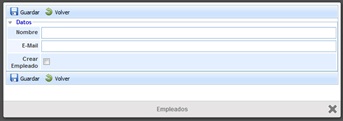
Novo: Permite adicionar um destinatário que não esteja registado na ferramenta. Ao clicar no botão, aparece uma janela que permite indicar o nome e o e-mail do destinatário. Adicionalmente, pode-se criar o destinatário registado como empregado na ferramenta, marcando o check "Criar Empregado".
-
Eliminar: Permite eliminar um destinatário já incluído na tabela. Para isso, deve-se selecionar o empregado e clicar no botão ‘Eliminar’.
-
Ver Inquérito: Permite visualizar o inquérito específico do utilizador selecionado na tabela.
-
Selecionar Anterior: Permite associar a informação de um inquérito anterior para os inquéritos incluídos na publicação. Existem duas opções:
-
Todos: Esta opção associa a cada inquérito existente na publicação um inquérito anterior de forma automática. Para isso, verifica-se que o inquérito anterior tenha o mesmo Empregado e a mesma Configuração de inquérito para realizar a associação.
-
Manualmente: Esta opção permite selecionar qual inquérito anterior se deseja associar. Para isso, deve-se selecionar um inquérito da tabela e, ao clicar nesta opção, aparece uma janela que contém todos os inquéritos anteriores que têm o mesmo modelo de inquérito, permitindo selecionar o inquérito desejado para que seja associado ao inquérito atual.
-
Nota
Este botão encontra-se desabilitado quando o Tipo de Envio da publicação é "Vazio".
-
Enviar Lembretes: Esta opção permite enviar avisos por e-mail aos destinatários. Os avisos contêm um texto introdutório do inquérito, incluindo os comentários indicados na publicação e o link de acesso ao inquérito. Existem 3 opções:
-
Enviar a Todos: É enviado um e-mail a todos os destinatários.
-
Não Alertados: É enviado um e-mail aos destinatários que ainda não foram avisados.
-
Selecionados: É enviado um e-mail aos destinatários selecionados na tabela.
-
A informação que a tabela de destinatários oferece é a seguinte:
-
Nome: Indica o nome do destinatário do inquérito.
-
E-mail: Indica o e-mail do destinatário do inquérito.
-
Processo: Indica o processo associado ao inquérito.
Nota
Esta coluna só aparece nos inquéritos tipo BIA.
-
Token: Permite visualizar o código de segurança de autenticação associado ao inquérito. Este código é gerado automaticamente para cada inquérito criado.
-
Anterior: Indica o nome da publicação de inquérito associada ao inquérito atual. Se não foi associado um inquérito anterior, esta coluna aparece sem informação.
Nota
Esta coluna só aparece nos inquéritos com Tipo de Envio "Última publicação".
-
Alertado: Indica se o questionário foi enviado ao utilizador.
-
Estado: Indica o estado em que se encontra o questionário.
Nota
Esta coluna só aparece nos questionários cujo modelo possui estados configurados.
-
Finalizado: Indica se o questionário foi finalizado. Cada destinatário pode indicar se terminou um questionário pressionando um botão disponível no questionário.
Acompanhamento do Questionário

Esta secção permite gerir o acompanhamento de um questionário para um destinatário específico. Para isso, deve-se selecionar o destinatário da tabela anterior, podendo realizar o seguinte:
-
URL: Permite visualizar o URL que o utilizador recebe por e-mail para completar o questionário. Se clicar neste URL, acede diretamente ao questionário tal como o destinatário o visualiza.
-
Acompanhamentos: Oferece a possibilidade de estabelecer comentários ou observações sobre o questionário através do botão "Adicionar", podendo enviar esses comentários por e-mail pressionando o botão "Enviar e-mail". Adicionalmente, são registados acompanhamentos automáticos correspondentes aos lembretes enviados ao destinatário, bem como as modificações realizadas pelo utilizador no questionário.
Nota
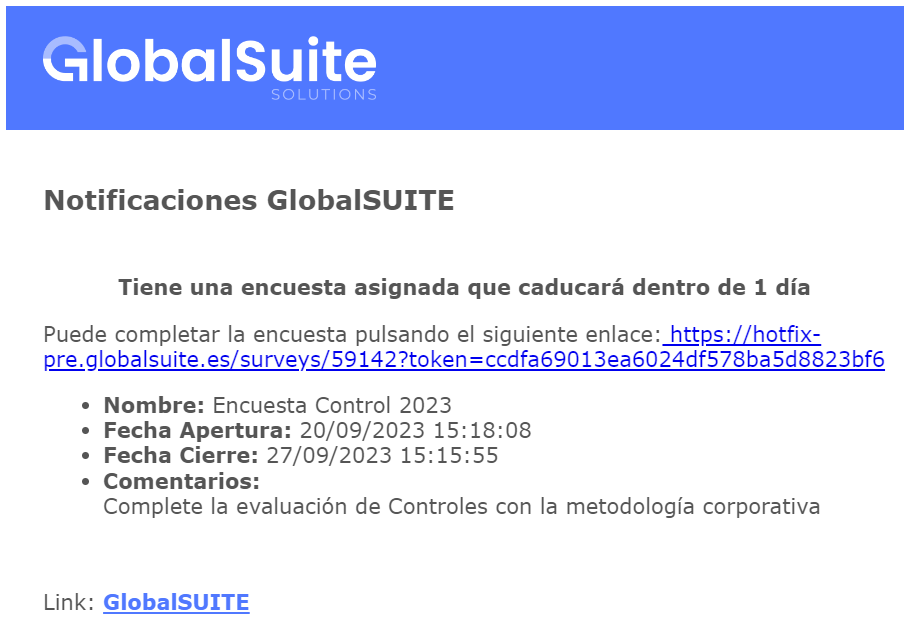
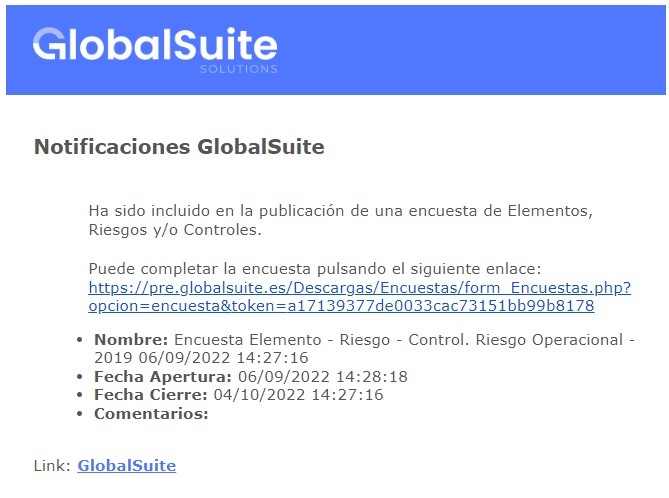
Uma vez publicado o questionário, os utilizadores recebem um e-mail com o endereço URL de acesso ao questionário e todas as informações associadas ao questionário. Na imagem seguinte é mostrado um exemplo (tanto o conteúdo como o formato do e-mail podem ser diferentes em função de cada entidade e do tipo de questionário).
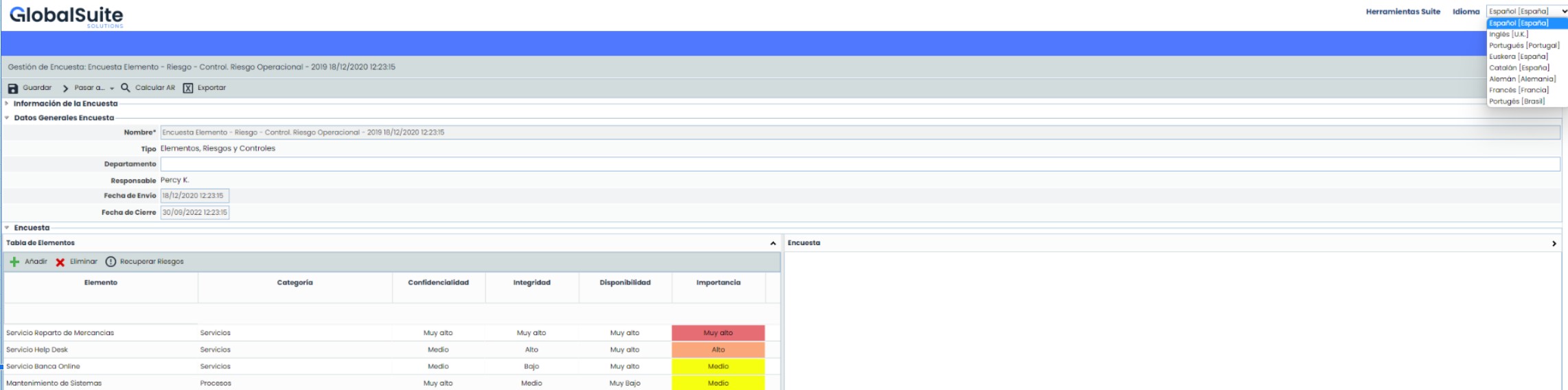
Em cada um dos questionários que são completados acedendo através do link, temos a possibilidade de realizar as seguintes ações:
-
Idioma: Os questionários serão carregados no idioma padrão da empresa, podendo o utilizador completá-los no idioma que desejar dentro dos disponíveis no menu suspenso.
-
Guardar: Permite armazenar as informações completas até ao momento, mas sem dar por finalizado o questionário e sem avisar nenhum responsável.
-
Finalizar Questionário: Guarda e dá por finalizado o questionário, dependendo de como está definido o estado, enviará um e-mail avisando o responsável pela publicação, Automático ou não, ou passará ao estado seguinte. No caso de não haver estados definidos para o questionário, dará por finalizado o questionário e avisará o responsável pela publicação.
-
Voltar ao Estado Anterior: Apenas disponível para questionários que tenham estado e que tenham configurado o Retorno ao Estado Anterior nesse estado, permite levar o questionário ao estado anterior.