Esta opção permite ter uma avaliação geral de controlos dentro do sistema de gestão. Esta avaliação pode ser usada e copiada em todas as análises de riscos que estejam configuradas. Desta forma, as organizações poderiam ter um repositório central de controlos e poderiam associá-los às diferentes análises de diferentes áreas sem necessidade de voltar a avaliar novamente.
Para aceder a esta opção, ao clicar na opção Gestão de Controlos, é ativado um menu superior com duas opções, clicando na opção Avaliação Geral acederá à lista de avaliações de controlos da organização. Com esta opção poderá ter um repositório de controlos comum, mas com diferentes avaliações, de forma que cada avaliação pode ser associada à análise de riscos onde for necessária.

As ações desta opção são:
-
Novo: Criar nova avaliação para poder copiá-la para as análises de riscos. Para criar avaliações de riscos é necessário escolher sobre qual metodologia realizar esta avaliação, por esta razão, ao clicar no botão novo será aberta uma janela emergente com as metodologias definidas em Configurações - Metodologia de Análise - Metodologia de Controlos.

-
Eliminar: Eliminar avaliações de controlos que já não sejam utilizadas.
Clicando no link da lista de Avaliações acederá à tela onde os controlos serão avaliados.
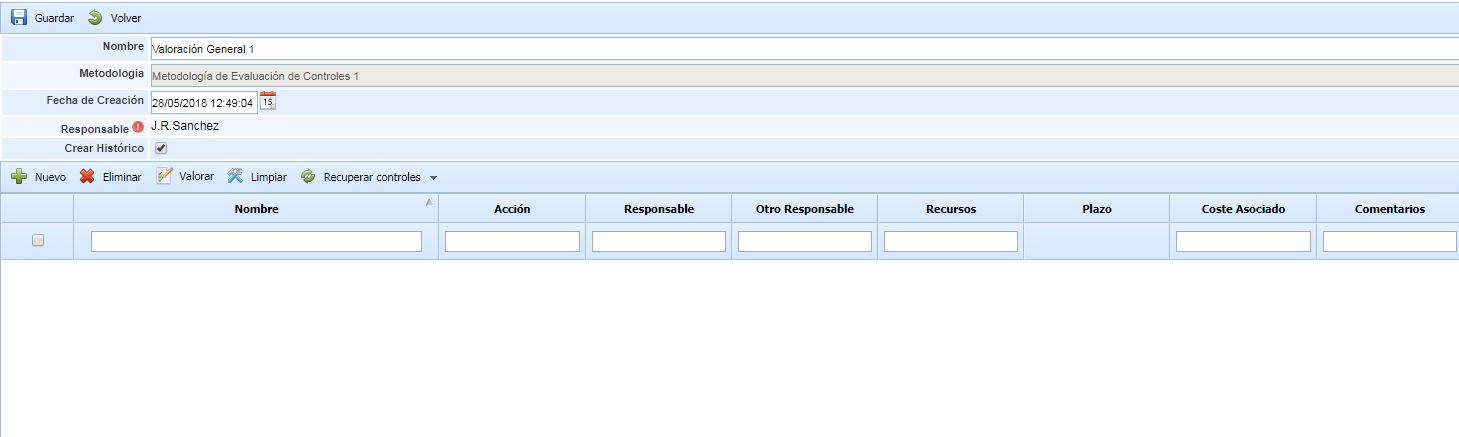
Na parte superior da tela temos os seguintes campos:
-
Nome: Nome que identifica a avaliação.
-
Metodologia: Etiqueta para mostrar a metodologia de controlos que está a ser utilizada.
-
Data de Criação: Data da avaliação.
-
Responsável: Responsável pela avaliação. Clicando no botão vermelho será aberta uma janela emergente com os empregados definidos na opção Gestão - Empregados.
-
Criar Histórico: Se esta opção for marcada, sempre que a avaliação estabelecida for aplicada será criado um histórico para não perder os dados da análise de riscos.
Para começar a criar controlos para realizar a avaliação, existem as seguintes opções:
-
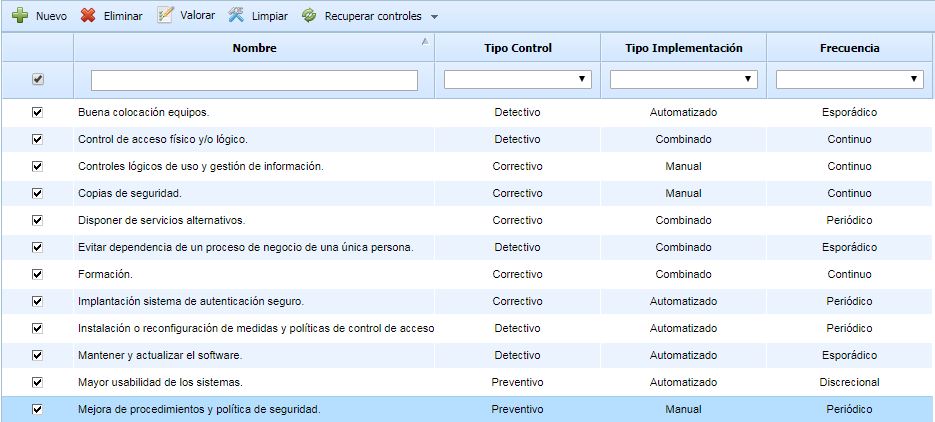
Botão Novo: Esta ação criará um botão manual para alterar o nome e modificar a avaliação.
-
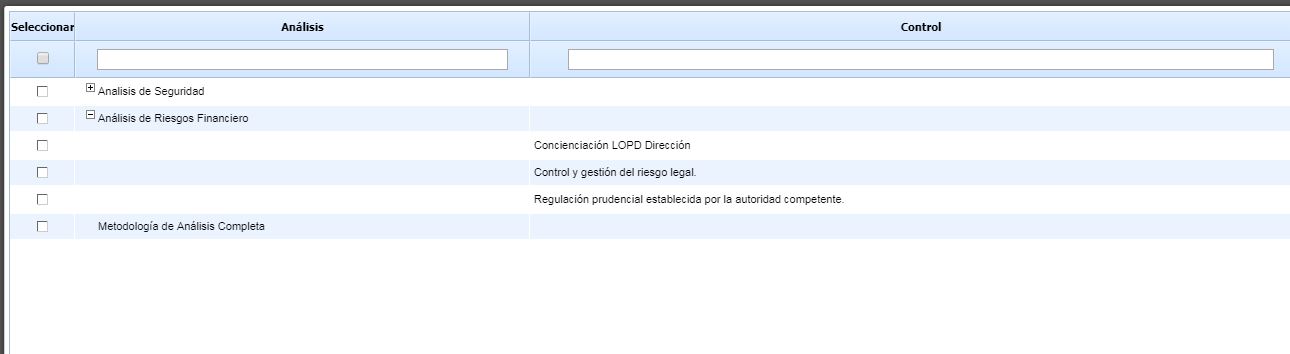
Recuperar Controlos - Desde Análise: Ao clicar neste botão será aberta uma janela com as análises onde se utiliza a metodologia definida para a avaliação. Ao abrir-se, serão mostradas as análises e dentro da análise os controlos utilizados. Clicando na coluna da esquerda, os controlos serão associados automaticamente. Se clicar na análise, serão marcados todos os controlos que pertencem à análise, evitando assim ter que ir um a um.
-
Recuperar Controlos - Desde Catálogo: Ao clicar neste botão será aberta uma janela com os catálogos associados à análise onde se utiliza a metodologia de controlos. Ao abrir-se, serão mostrados os catálogos e dentro dos catálogos os controlos. Clicando na coluna da esquerda, os controlos serão associados automaticamente. Se clicar no catálogo, serão marcados todos os controlos que pertencem a esse catálogo, evitando assim ter que ir um a um.
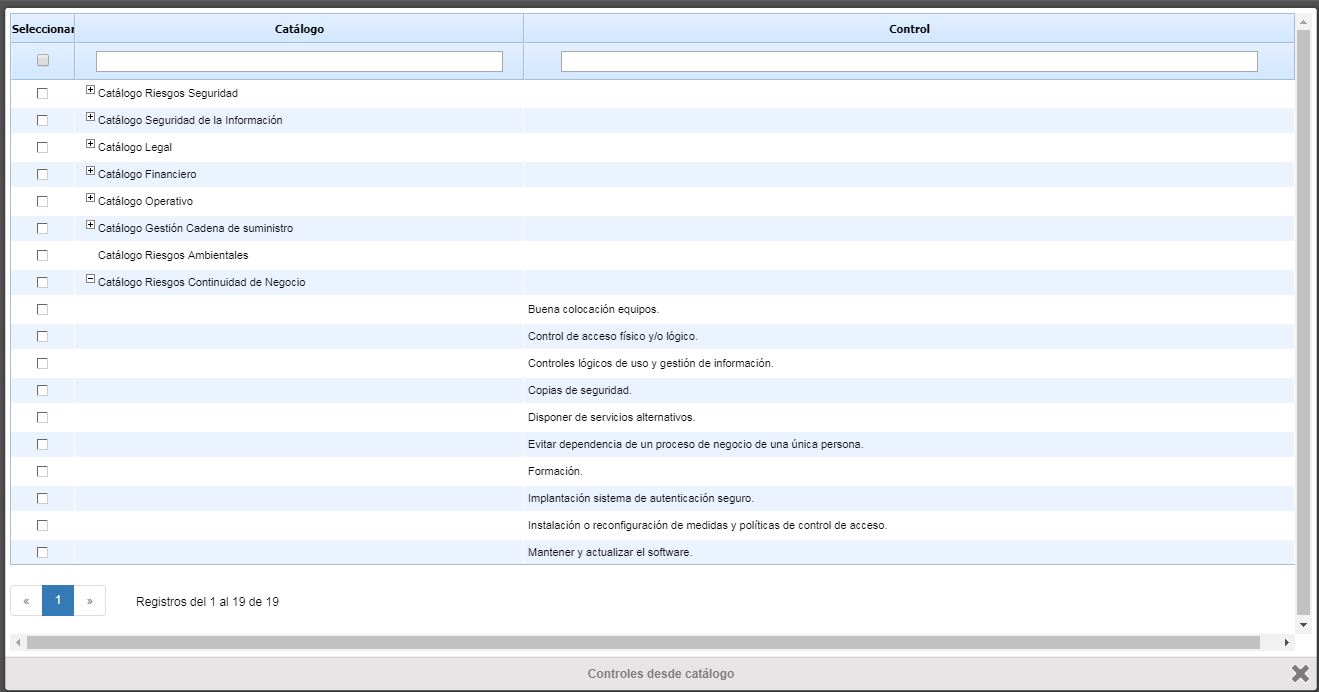
Uma vez escolhidos os controlos que estarão associados à metodologia, já se pode avaliar esses controlos. A diferença entre recuperar controlos da análise ou controlos do catálogo é que, se já tiver uma análise com os controlos avaliados, ao relacioná-los desde a análise, esses controlos serão copiados com a avaliação que já possuem. Se, por outro lado, quiser começar uma avaliação do zero, será necessário importar controlos desde o catálogo.
Uma vez adicionados os controlos, será possível modificar as dimensões dos controlos clicando duas vezes na célula que se deseja modificar.
Além destas opções de adicionar controlos, existem as seguintes opções:
-
Eliminar: Se um controlo não for necessário na avaliação, será selecionado na tabela (clicando sobre o controlo) e será clicado no botão Eliminar.
-
Limpar: Se um controlo tiver uma avaliação e se quiser eliminar essas avaliações sem eliminar o controlo, será selecionado na tabela (clicando sobre o controlo) e será clicado no botão, eliminando toda a informação que contém o controlo, exceto a coluna Nome.
-
Aplicar: Uma vez avaliados todos os controlos, será clicado neste botão para copiar os dados para as análises. Passando o rato por este botão, abrir-se-ão duas opções
-
Aplicar Todas as Dimensões: Será copiada toda a informação dos controlos sem diferenciar se a célula está vazia ou completa.
-
Sobre todos os controlos: Será copiada a informação em todos os controlos escolhidos, mesmo que esses controlos já tenham dados. Neste caso, esses dados serão substituídos pelos novos.
-
Sobre controlos sem avaliar: Será copiada a informação apenas nos controlos que não tenham dados e não realizará nenhuma modificação nos controlos que tenham alguma dimensão ou atributo já avaliado.
-
-
Aplicar Dimensões Avaliadas: Serão copiadas apenas as dimensões dos controlos que contenham dados, ignorando as dimensões vazias.
-
Sobre todos os controlos: Será copiada a informação em todos os controlos escolhidos, mesmo que esses controlos já tenham dados. Neste caso, esses dados serão substituídos pelos novos.
-
Sobre controlos sem avaliar: Será copiada a informação apenas nos controlos que não tenham dados e não realizará nenhuma modificação nos controlos que tenham alguma dimensão ou atributo já avaliado.
-
-
Para poder aplicar estas dimensões, será necessário selecionar os controlos que se deseja copiar, selecionando-os na coluna da esquerda. A cópia será realizada apenas sobre os controlos selecionados. Se desejar selecionar tudo, clique no cabeçalho da primeira coluna para evitar ir um a um.
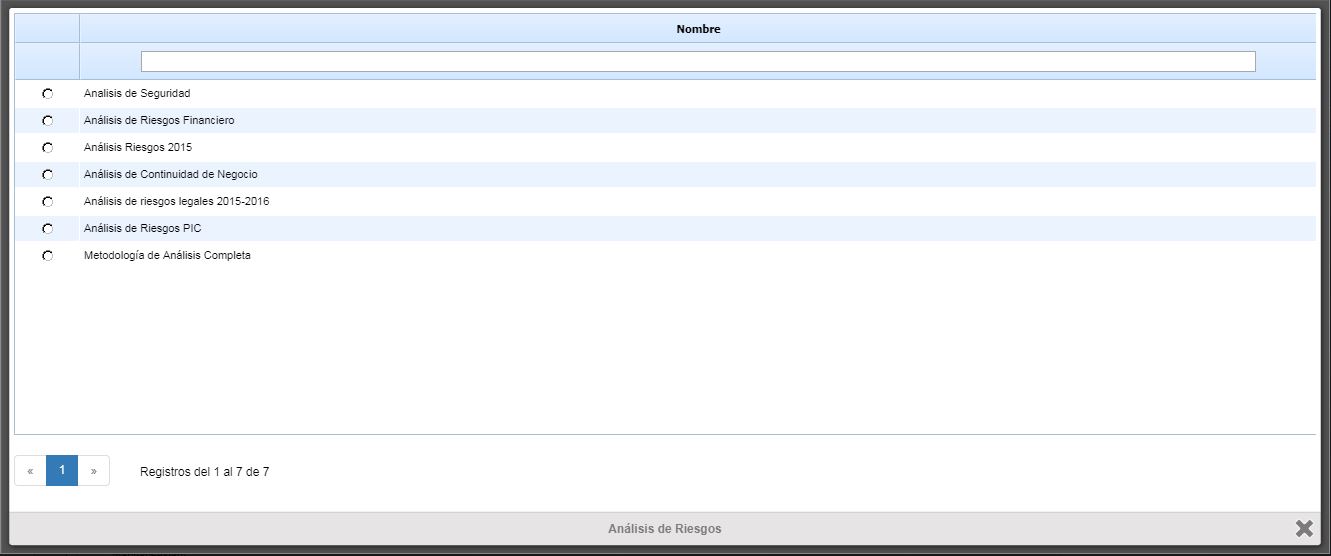
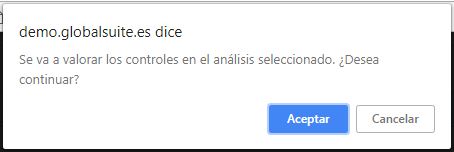
Uma vez que o botão Aplicar for clicado, tendo em conta sobre quais controlos se deseja aplicar a avaliação desta avaliação, será aberta uma janela emergente com as análises onde se utiliza esta metodologia. Clicando na coluna da esquerda, aparecerá uma mensagem de confirmação para poder modificar a análise de riscos. Os dados da análise de riscos serão modificados, se a opção Criar Histórico não estiver selecionada, os dados antigos não poderão ser visualizados.
NOTA: Para que o GlobalSUITE identifique corretamente os controlos, será realizada uma comparação entre o nome do controlo na avaliação e o nome do controlo na análise. Portanto, os nomes devem coincidir para poder realizar a cópia de forma correta.
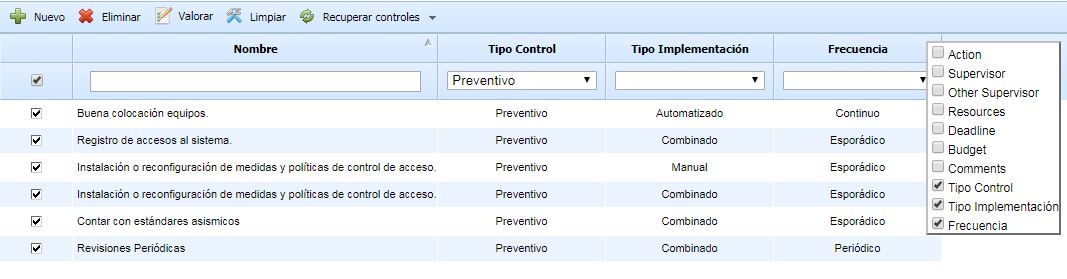
Por último, esta tabela terá as mesmas funcionalidades que o resto das tabelas do GlobalSUITE. Será possível ocultar ou mostrar colunas clicando no cabeçalho da tabela com o botão direito e poderá escolher essas colunas. Além disso, será possível ordenar a informação da tabela pela coluna selecionada clicando sobre o cabeçalho da coluna com o botão esquerdo do rato. Se precisar identificar os controlos com algum atributo comum, poderá utilizar o filtro da tabela e serão ocultados os restantes controlos que não cumpram com esse atributo.
Na imagem pode-se ver a tabela utilizando o filtro e com o menu de colunas aberto para configurar a visualização.