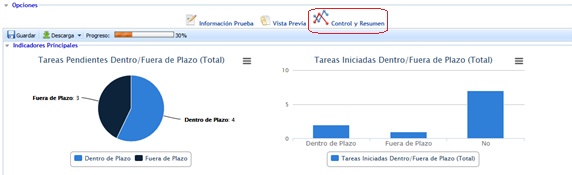
Esta secção oferece ao utilizador um resumo de todos os planos de recuperação, sequências, etc., associados ao teste estabelecido e a possibilidade de estabelecer as conclusões adequadas sobre o mesmo.
A secção 'Controlo e resumo' está dividida em várias partes:
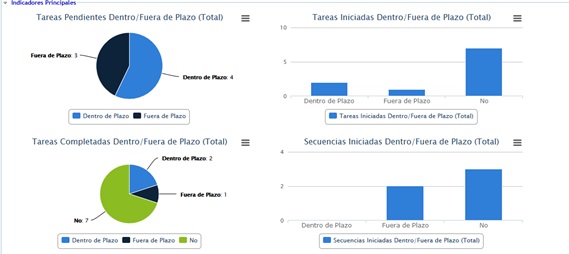
Indicadores principais
Esta secção apresenta uma série de gráficos resumo focados nas tarefas e sequências associadas ao teste estabelecido, destacando se foram concluídas dentro do prazo ou não.
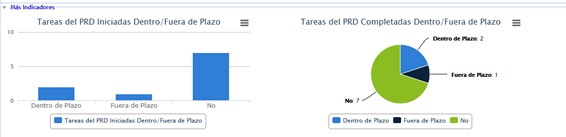
Mais Indicadores
Esta secção apresenta uma série de gráficos resumo focados nos planos de recuperação associados ao teste estabelecido, destacando se foram concluídos dentro do prazo ou não.
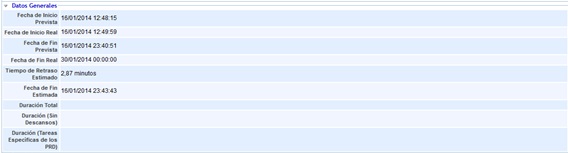
Dados Gerais
A secção de dados gerais apresenta a informação resumida do programa de testes, destacando a data de início prevista, real, bem como a duração total do teste, a data de fim, etc.
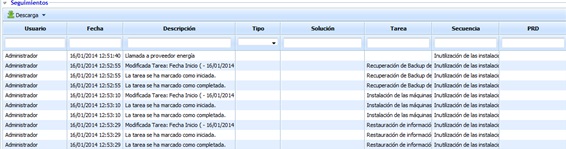
Acompanhamentos
A secção de acompanhamentos apresenta um resumo de todos aqueles que foram definidos em relação ao teste selecionado. A ferramenta permite o download da lista de acompanhamento em formato editável (.xlsx) ou PDF clicando no botão 'Descarga'.
Planos de recuperação
Esta secção apresenta uma lista dos planos de recuperação que foram associados ao teste, destacando de cada um deles o RTO definido.

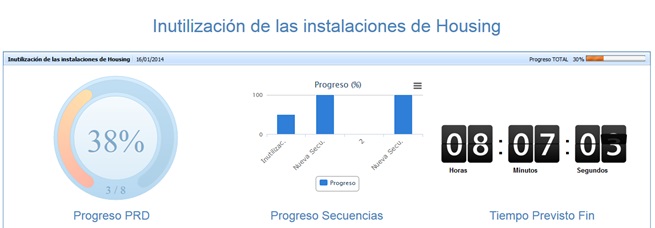
Se clicarmos no botão 'Painel de Controlo', a ferramenta oferece a possibilidade de visualizar graficamente um resumo sobre o progresso do teste, dos planos de recuperação e do tempo previsto até ao fim das tarefas.
Pontos de controlo
Esta secção apresenta um resumo dos pontos de controlo associados ao teste estabelecido, destacando o seu estado e se ocorreu algum atraso nos mesmos.

Sequências
Esta secção apresenta um resumo com as sequências que foram associadas ao teste. De cada uma delas, permite conhecer a percentagem (%) de progresso da sequência, data prevista de fim, atraso e data estimada de fim.

Conclusões
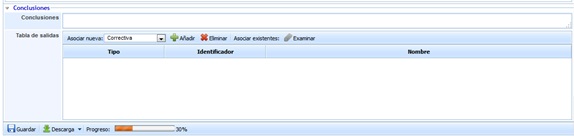
A secção permite ao utilizador estabelecer as conclusões alcançadas após a realização do teste. Caso não esteja de acordo com os resultados, a ferramenta permite estabelecer as ações corretivas necessárias. Para isso, deve-se selecionar um ticket no menu suspenso e clicar no botão 'Añadir'.