Este tutorial explica, passo a passo, como realizar a configuração inicial do Sistema de Continuidade no GlobalSuite®, alinhada com os requisitos da norma ISO 22301.
Neste guia são detalhadas as fases para definir o âmbito do sistema, estabelecer a estrutura organizativa e identificar os papéis e responsabilidades dentro do sistema de gestão.
Além disso, é descrito como selecionar os serviços e processos de negócio que farão parte do Sistema de Continuidade, associar empregados e competências a cada papel, e preparar a estrutura necessária para desenvolver os planos de continuidade, recuperação e gestão de crises dentro da plataforma.
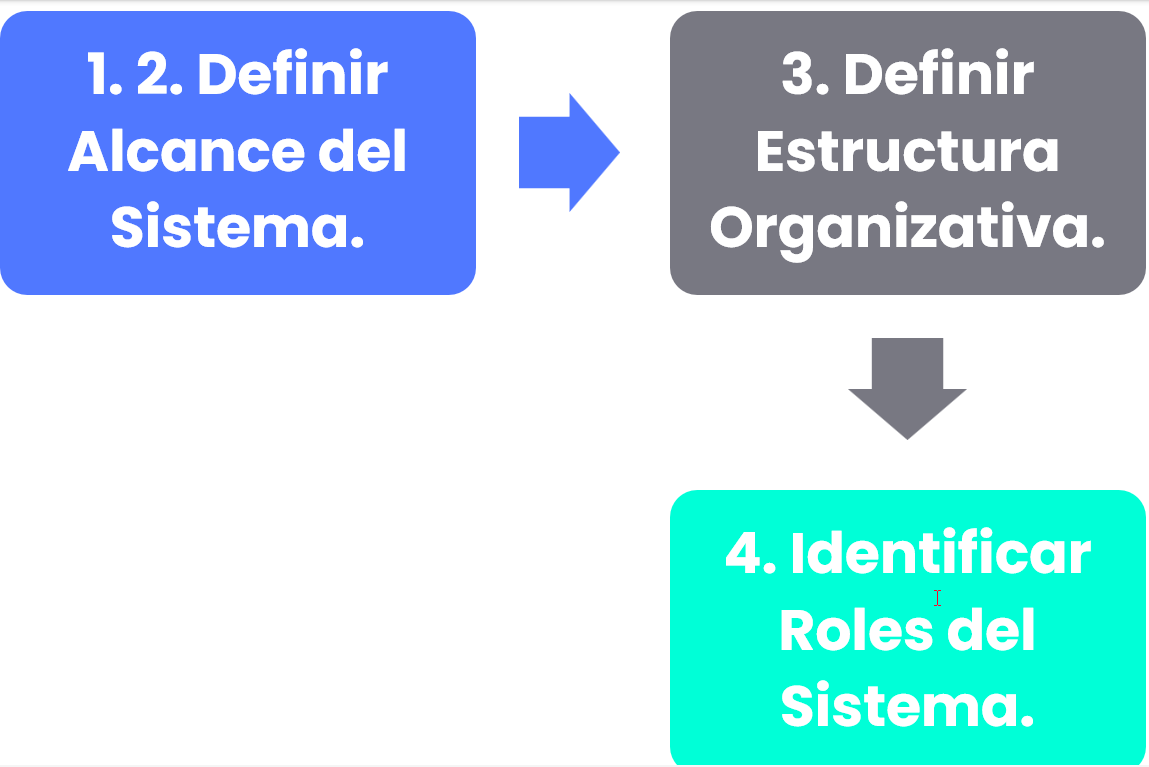
Fases para a configuração inicial do Sistema de Continuidade
Introdução
A licença do GlobalSuite® Business Continuity permite levar em conta aspectos da norma ISO 22301 de sistemas de gestão de continuidade de negócio. Com isso, podemos realizar uma comparação que permite determinar o estado em relação à norma e definir planos de ação que permitam fechar a lacuna.
Ao longo do módulo, poderão ser definidas opções como: a de compliance, que permite definir o estado em que uma empresa se encontra em relação a uma ou várias normativas, os cenários de desastre e os cenários de crise, plano de continuidade, BIAS e PRE BIAS, planos de gestão de crises, plano de recuperação e o programa de testes.
Serviços e Processos de Negócio
Ver guia: Como definir e gerir serviços e processos no GlobalSuite®?
Âmbito do Sistema de Continuidade
A definição do âmbito do Sistema de Continuidade é realizada na opção Início > Opções > Âmbito
Esta opção permite estabelecer formalmente o âmbito do nosso Sistema de Continuidade, selecionando os serviços que vamos incluir dentro do mesmo.

Ao aceder à opção Âmbito, são exibidos todos os âmbitos definidos na entidade.
A geração de um novo âmbito é realizada clicando no botão “ Novo”. Para registrar as informações correspondentes ao âmbito, é necessário clicar no link existente no próprio nome do âmbito. Neste momento, é exibido um formulário que permite definir todas as informações correspondentes.

Da mesma forma, é possível eliminar âmbitos definidos previamente ou descarregar a lista dos mesmos nesta tela principal.
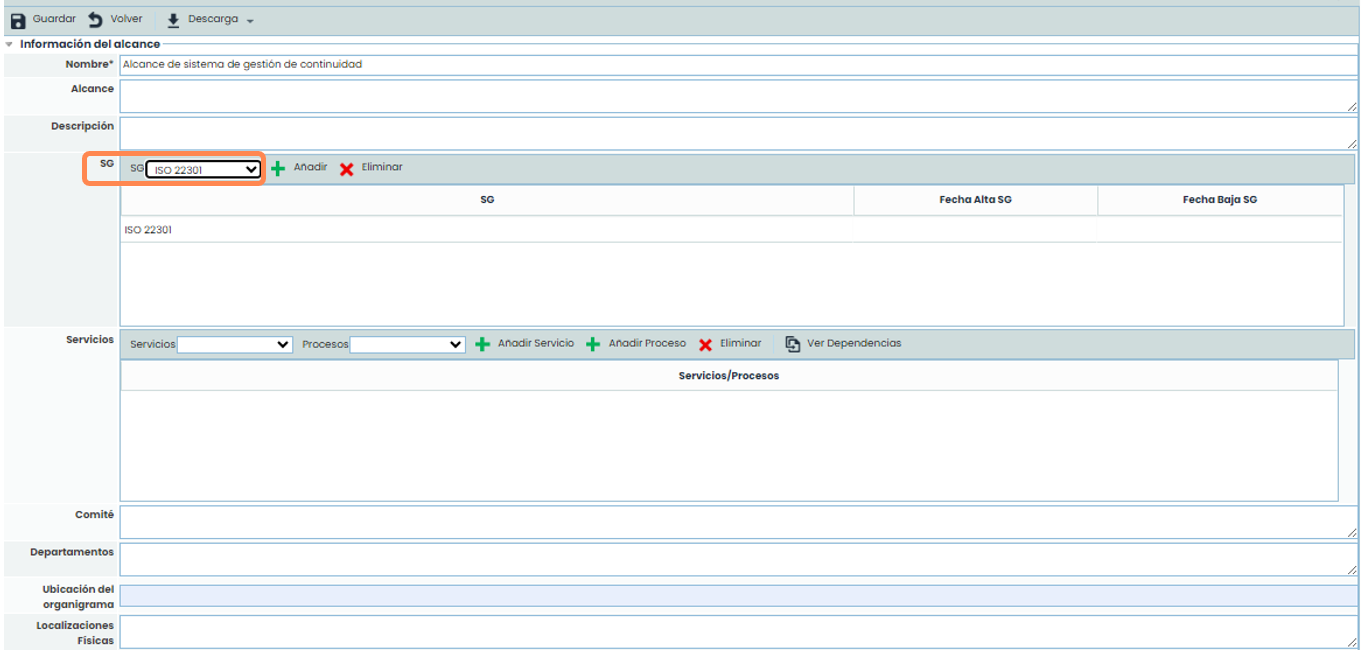
O formulário do âmbito permite definir todas as informações relacionadas com o âmbito de Continuidade de Negócio.
Na seção denominada “ SG” é necessário selecionar, no mínimo, a opção “ ISO22301” como Sistema de Gestão. Isso é importante para configurar a plataforma adequadamente, já que o formulário do âmbito é atualizado para permitir uma definição concreta do Sistema de Continuidade (ver próximo passo).
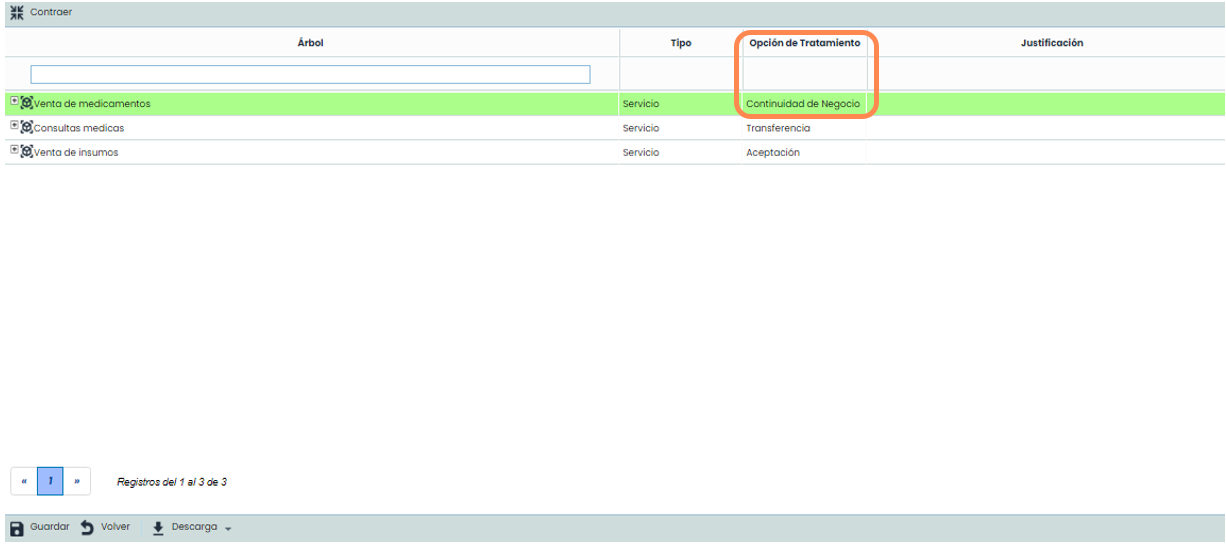
Na parte inferior do formulário do âmbito aparece a árvore de serviços e processos configurada na entidade. O GlobalSuite® permite selecionar quais serviços são incluídos no Sistema de Continuidade, em relação à lista total de serviços. Isso é importante porque o GlobalSuite® apenas considerará os serviços e processos associados que estejam selecionados no âmbito.
Para selecionar os serviços dentro do âmbito, será necessário escolher em Opção de Tratamento: Continuidade de Negócio.
Dessa forma, automaticamente todos os processos que estejam associados ao serviço poderão ser utilizados para, por exemplo, a Análise de Impacto no Negócio (BIA) ou os Planos de Recuperação.
Estrutura Organizacional
Para aceder à opção Estrutura Organizativa, é necessário dirigir-se a Início > Opções > Estrutura Organizativa
Aqui, o GlobalSuite® permite definir a estrutura organizativa de uma empresa.

Para configurar corretamente esta hierarquia, é necessário previamente definir os níveis da estrutura organizativa da empresa. Para isso, é necessário dirigir-se à opção Ajustes > Configuração > Geral e configurar os níveis desejados.
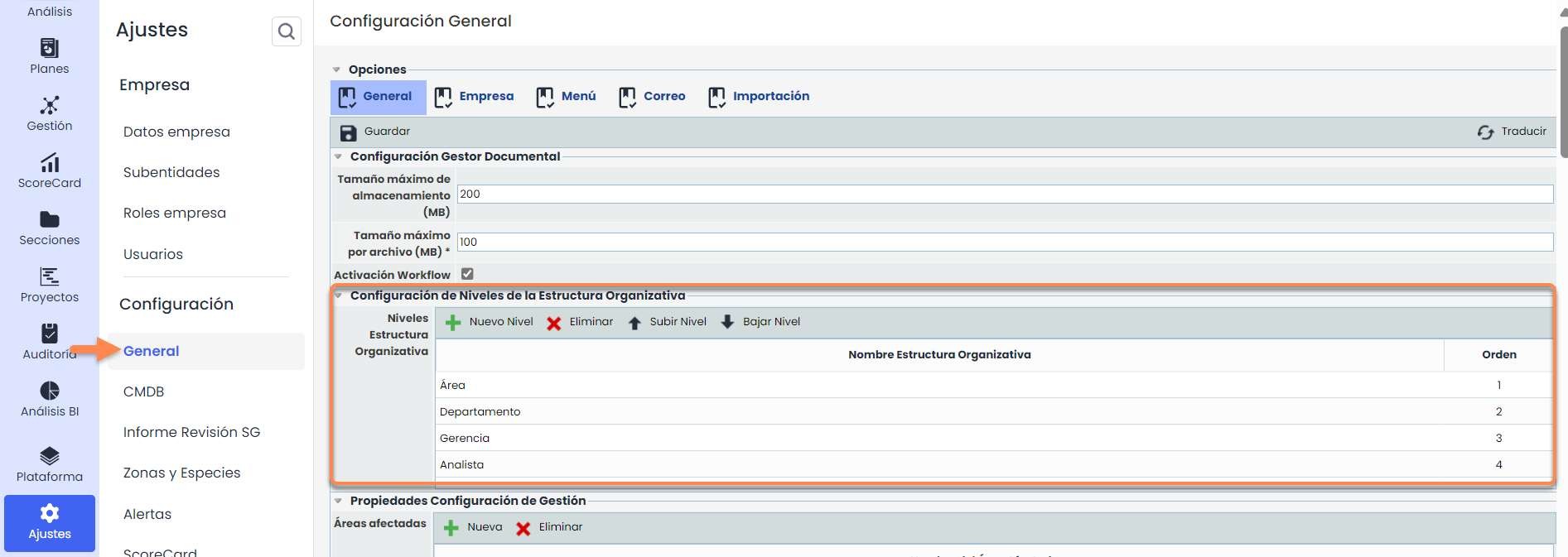
Uma vez definidos os níveis, a opção de Estrutura Organizativa permite realizar as seguintes ações:
-
Novo: Adicionar nova unidade de negócio. Deve-se selecionar a unidade de negócio dependente da nova opção e clicar no botão “ Novo”.
-
Eliminar: Deve-se selecionar na tabela a unidade de negócio que se deseja eliminar. As unidades de negócio dependentes desta também serão eliminadas.
-
Alterar dependente: Permite alterar uma unidade de negócio (e suas unidades dependentes) para outra unidade de negócio distinta.
-
Associar Responsável: Permite definir um empregado do Sistema de Gestão. Deve-se selecionar a unidade de negócio e clicar no botão. Serão exibidos todos os empregados definidos no GlobalSuite®.
-
Alterar Nível Responsável: Permite promover ou rebaixar um empregado como principal responsável da unidade de negócio.
-
Descarregar: Permite descarregar em Excel e PDF a estrutura organizativa.
-
Expandir: Permite ampliar todos os níveis da estrutura para observar todas as suas dependências.
-
Contrair: Permite minimizar todos os níveis da estrutura para observar apenas o primeiro nível da sua hierarquia.

Papéis e Responsabilidades
Para aceder à opção, será necessário dirigir-se a Início > Gestão de papéis . Uma vez dentro, o GlobalSuite® permite associar os diferentes empregados que fazem parte da entidade aos diferentes papéis do Sistema de Continuidade.
Adicionalmente, permite associar as competências requeridas para cada um dos papéis definidos da entidade, podendo realizar a associação dessas competências a diferentes papéis de forma simultânea.
Por fim, também permite definir as funções e obrigações a serem desempenhadas por cada um dos papéis, também podendo ser associados a vários perfis de forma simultânea.
Por meio desta metodologia estabelecida pelo GlobalSuite®, a plataforma permite descrever os diferentes perfis de cargo, associando a estes os empregados que os desempenham, as competências necessárias para cada papel e todas as funções e obrigações relacionadas.
Os papéis que aparecem na aba Papéis e Empregados são configuráveis através do botão Configurar Papéis.
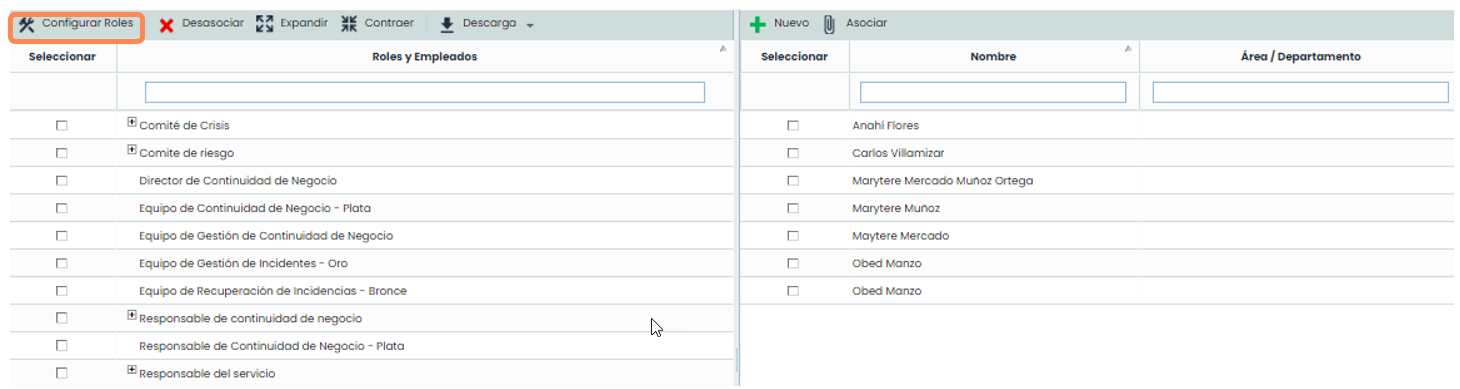
Ao clicar no botão, uma nova aba do navegador é aberta correspondente à área de Ajustes > Configuração > Geral . Concretamente, na seção de Configuração de Papéis e Responsabilidades encontra-se a lista de papéis, podendo-se criar, eliminar e modificar os papéis existentes através das opções marcadas.

A lista de empregados que aparece na tabela à direita corresponde aos empregados registrados em Gestão > Empregados
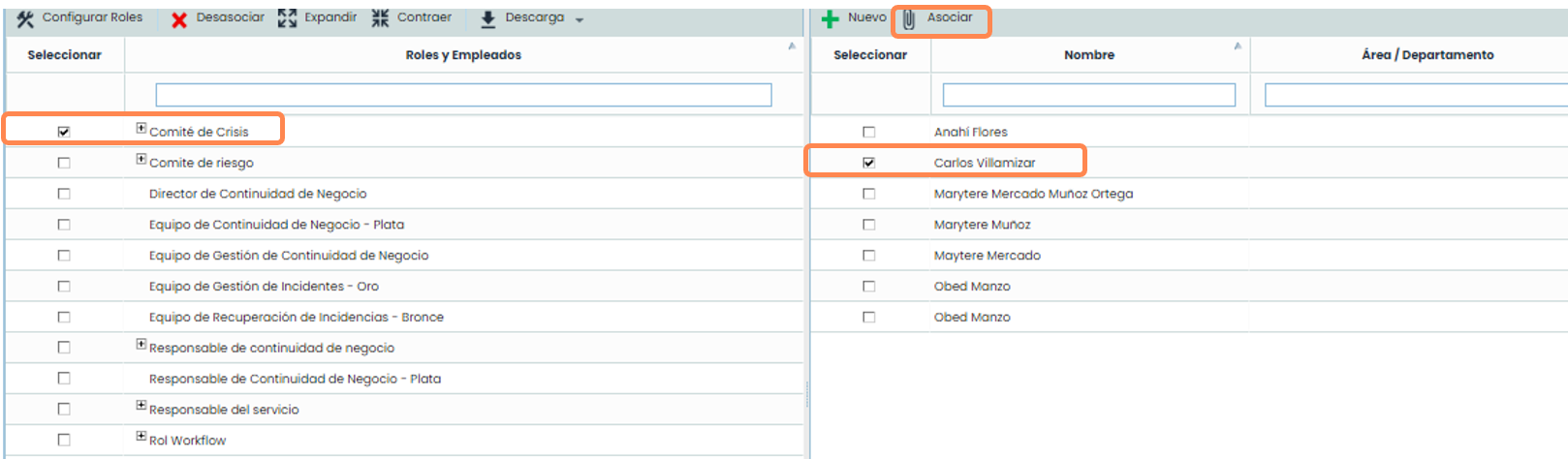
Para estabelecer as relações entre os papéis e os empregados, basta clicar na caixa de seleção na tabela de empregados, ou seja, na tabela à direita, e posteriormente na caixa de seleção localizada na tabela à esquerda no papel ao qual pertencerá. Uma vez marcado o check em ambas as caixas, será necessário clicar no botão associar, desta forma a tela será atualizada automaticamente e o nome do empregado aparecerá em um nível inferior ao do papel estabelecido na entidade.
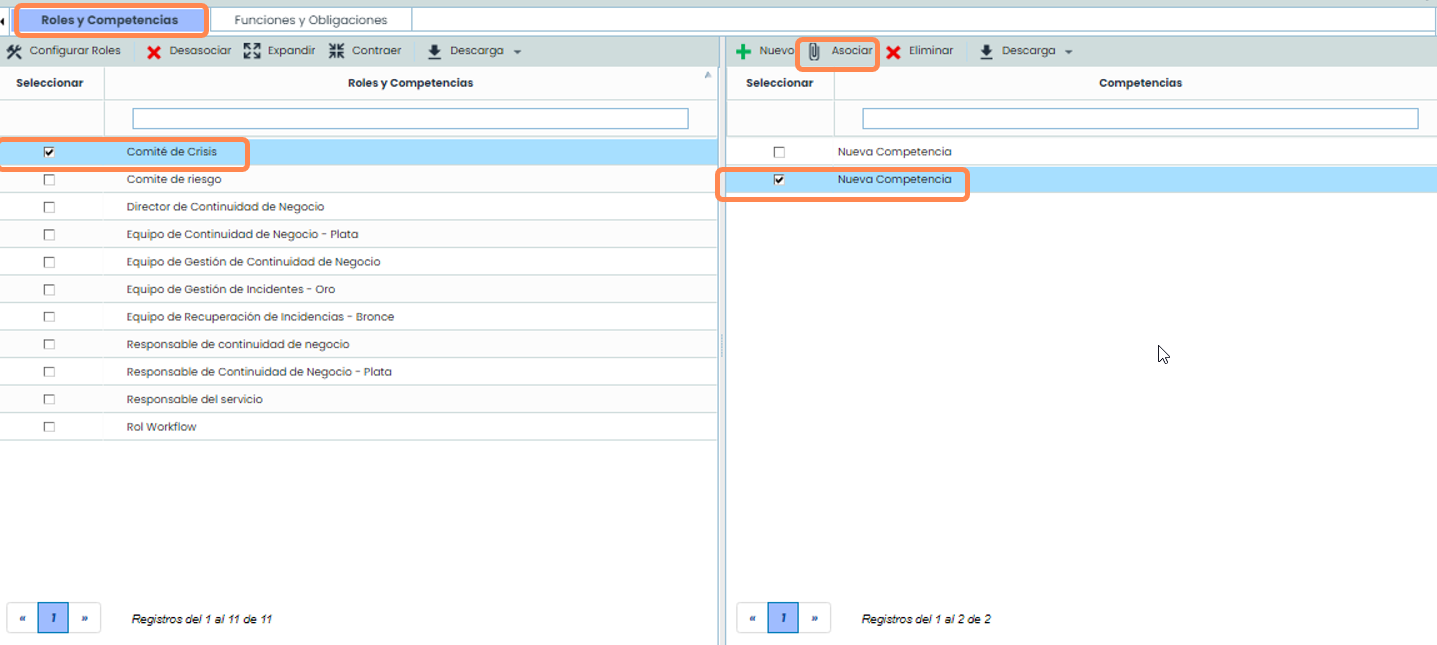
Uma vez relacionados os empregados aos papéis da entidade, o próximo passo consiste na definição e vinculação das competências que estão associadas a cada papel. Isso é realizado em Início > Competências e funções > Papéis e Competências .
Para realizar a definição de competências, é necessário clicar no botão “ Novo”, gerando uma nova linha na lista de competências, a qual pode ser editada. O GlobalSuite® permite definir tantas competências quanto se considere necessário.
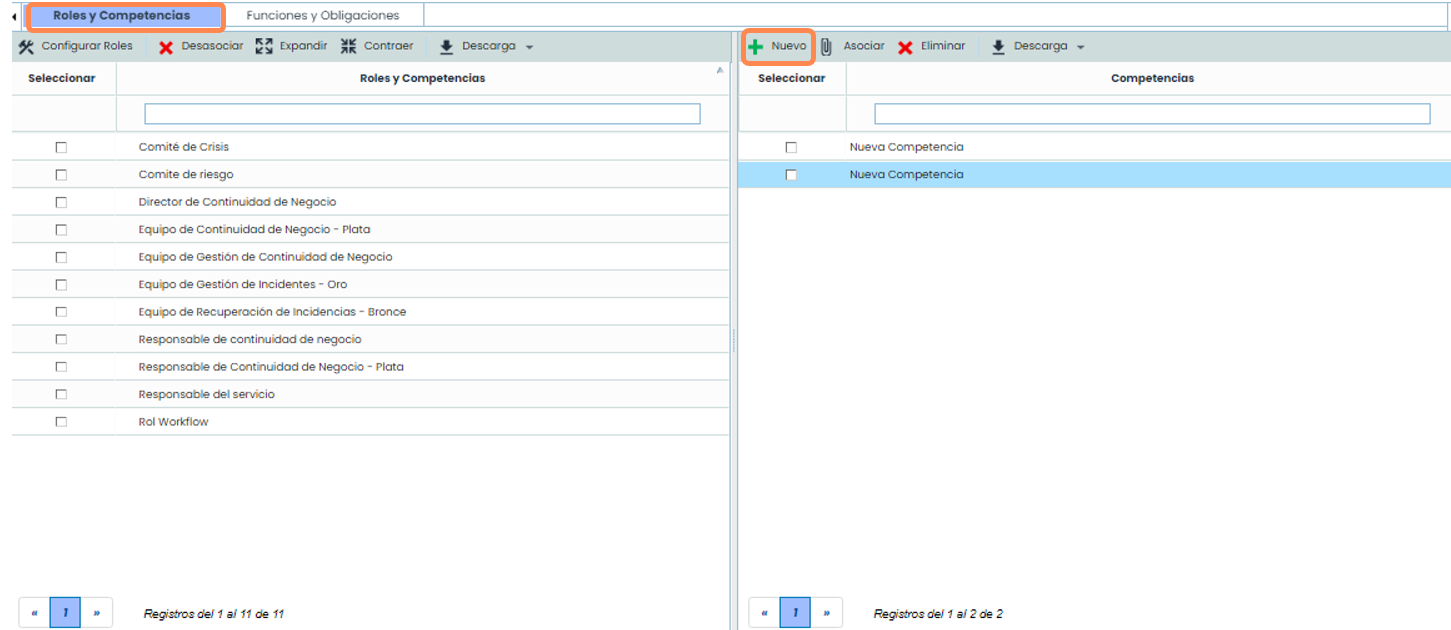
Uma vez definida a lista de competências necessárias para os papéis da entidade, a vinculação de competências e papéis é realizada através do mesmo mecanismo utilizado para realizar as relações entre empregados e papéis anteriormente visto.
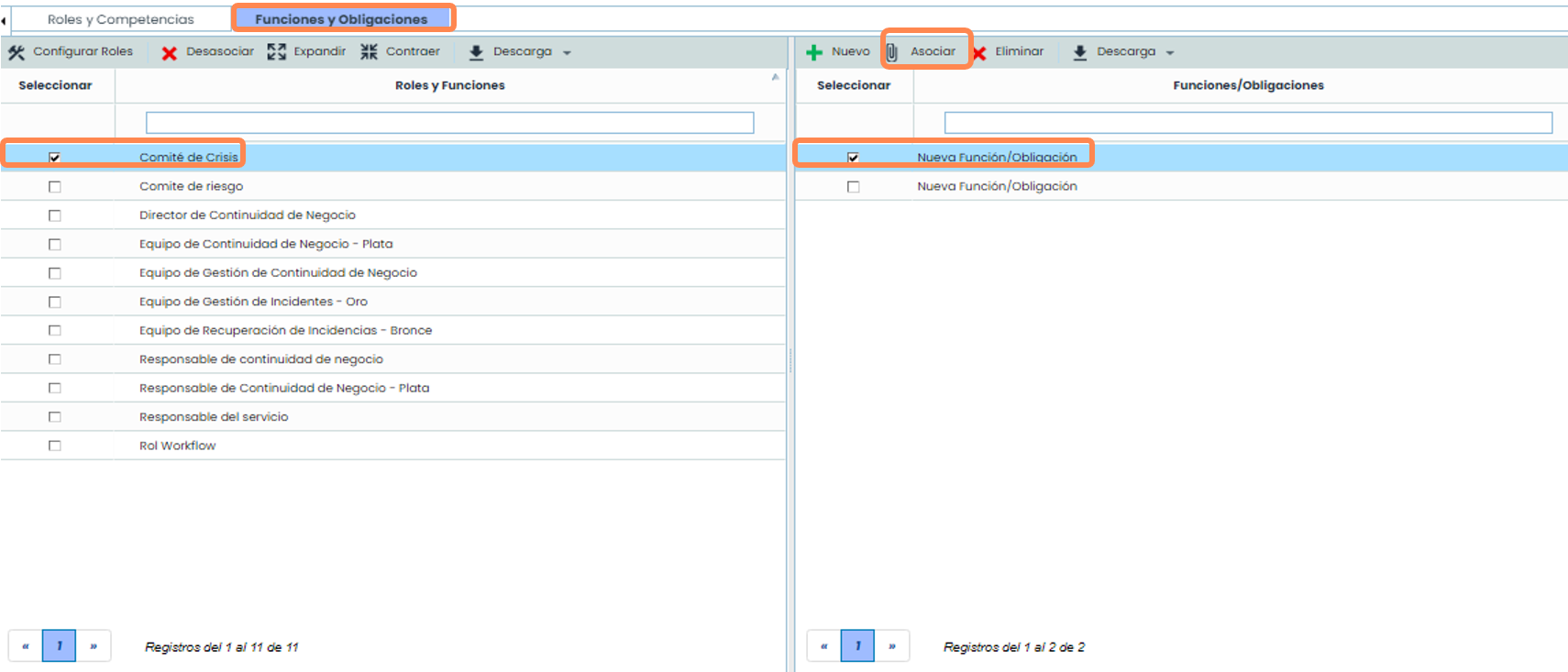
Uma vez definida a lista de funções e obrigações necessárias para os papéis da entidade, isso é realizado em Início > Competências e funções > Funções e Obrigações .
A vinculação de funções e papéis é realizada através do mesmo mecanismo explicado anteriormente. Portanto, é necessário marcar um check na função a selecionar da tabela à direita, bem como selecionar com um check o papel correspondente da tabela à esquerda para posteriormente pressionar o botão associar e, desta forma, serão vinculados.