
Na tela principal da opção está disponível a lista de todos os Planos de Recuperação gerados para o tratamento e recuperação diante de uma situação de crise.

-
Novo: Permite gerar um novo Plano de Recuperação.
-
Eliminar: Permite eliminar um que tenha sido criado previamente.
-
Descarregar: Permite descarregar a lista de todos os Planos de Recuperação que foram gerados, tanto em formato Excel como em PDF.
A informação que a tabela de Planos de Recuperação mostra é a seguinte:
-
Nome: Mostra o nome associado ao Plano de Recuperação.
-
Responsável pela modificação: Mostra o responsável pela modificação do plano.
-
Data de modificação: Mostra a data de modificação do Plano.
-
RTO Plano: Oferece o RTO associado ao Plano de Recuperação.
-
Versão: Mostra a versão do Plano.
-
Estado: Oferece informação sobre o estado de vigência do Plano de Recuperação, podendo optar entre Rascunho, Vigente ou Histórico.
Ao clicar sobre um Plano de Recuperação, acede-se à seguinte tela, onde podemos definir os seguintes campos:
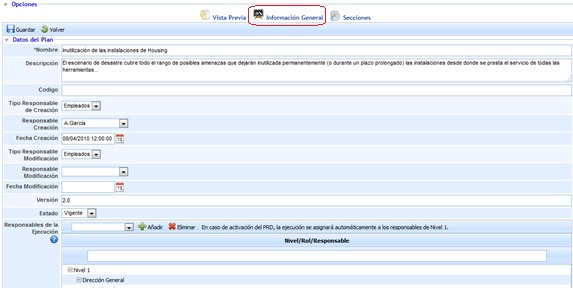
Informação Geral
Dados do Plano
-
Nome: Permite definir o nome associado ao Plano de Recuperação.
-
Descrição: Permite incluir qualquer tipo de informação que se considere necessária para uma adequada definição do Plano de Recuperação.
-
Código: Campo de texto que permite ao utilizador atribuir um código ao Plano de Recuperação.
-
Tipo de responsável pela criação: Oferece a possibilidade de inserir utilizadores de forma manual ou automática.
-
Responsável pela criação: Permite definir o responsável pela definição do Plano de Recuperação.
-
Data de criação: Possibilita definir a data de criação do Plano de Recuperação.
-
Tipo de responsável pela modificação: Oferece a possibilidade de inserir utilizadores de forma manual ou automática.
-
Responsável pela modificação: Permite definir o responsável pela modificação do Plano de Recuperação.
-
Data de modificação: Possibilita definir a data de modificação do Plano de Recuperação.
-
Versão: Oferece a possibilidade de estabelecer uma versão para o Plano de Recuperação.
-
Estado: Permite definir o estado de vigência em que se encontra o Plano, podendo optar entre Rascunho, Vigente ou Histórico.
NOTA: Ao selecionar o estado 'Histórico', os dados do Plano de Recuperação ficarão armazenados sem possibilidade de modificar os seus dados.
-
Responsável pela execução: Permite determinar, através de diferentes níveis, os papéis e responsáveis encarregados de gerir a recuperação diante de uma crise.
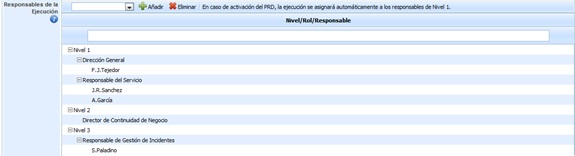
Os passos a seguir para a definição dos papéis e responsáveis encarregados dessa gestão são os seguintes:
-
Por padrão, são estabelecidos três níveis diferentes encarregados de realizar a gestão da recuperação diante de uma incidência ou crise.
-
Para atribuir um papel determinado a cada nível, é necessário selecionar o nível correspondente e, no menu suspenso, selecionar o papel encarregado da recuperação nesse nível.
-
Uma vez atribuído o papel, deve-se proceder a selecioná-lo e associar a este os responsáveis por essa gestão.
Estes níveis são estabelecidos para determinar o pessoal encarregado da gestão da recuperação diante de situações de crise ou incidências graves.
A ordem de gestão é estabelecida pelos níveis, sendo o encarregado de realizá-la no Nível 1 inicialmente. Caso o Nível 1 não tenha disponibilidade para tratar a recuperação, será o Nível 2 o encarregado. Caso nenhum dos dois tenha disponibilidade, será o terceiro e último nível que gerirá a recuperação.
É através da presente opção disponível que se especifica como proceder para a atribuição, condições e ordem a seguir para o estabelecimento desses papéis e responsáveis do Plano de Recuperação.
-
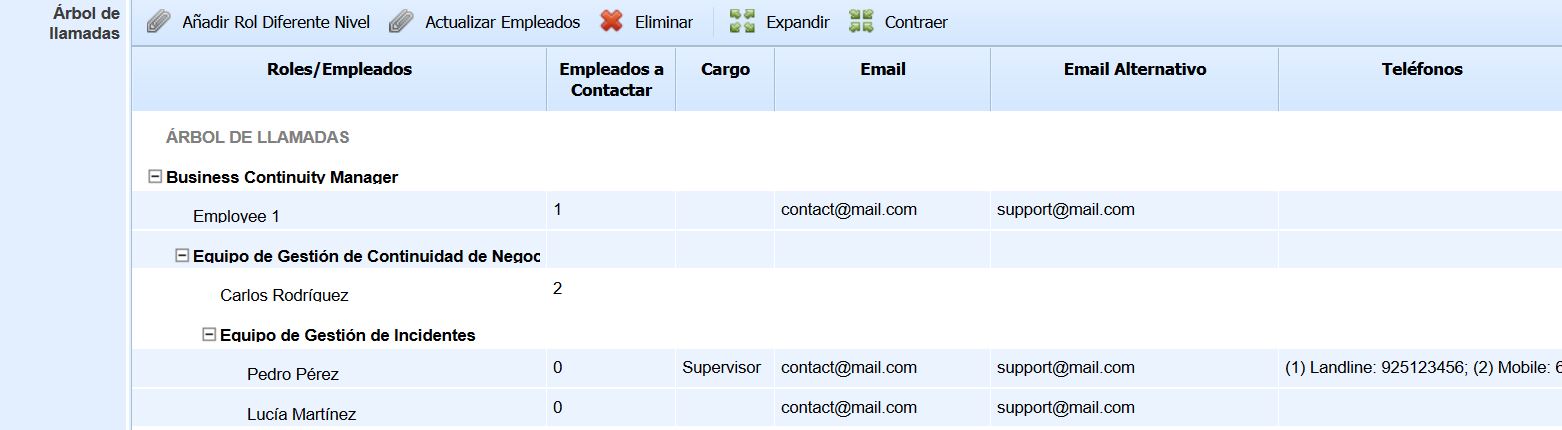
Árvore de Chamadas: Esta tabela permite elaborar uma árvore de chamadas associada ao Plano de Recuperação. Na tabela, são mostrados de forma hierárquica os empregados responsáveis por realizar a comunicação, de forma que cada empregado deve avisar os responsáveis que se encontram em um nível inferior ao que se encontram. Junto a cada empregado, é indicado o número de empregados a contactar, o cargo do empregado, o seu email principal e alternativo, assim como os seus telefones (todos estes dados correspondem aos indicados na opção 'Empregados' do menu Gestão).
NOTA: A visibilidade desta tabela nos Planos de Recuperação é configurável na opção denominada "Continuidade de Negócio" localizada na seção de 'Configurações'. Por padrão, a tabela de Árvore de Chamadas encontra-se desativada.
-
Adicionar Papel Diferente Nível: Permite associar os papéis e empregados que devem avisar um determinado papel. Para isso, deve-se selecionar um papel e clicar no botão (para definir o papel que será o primeiro nível da árvore de chamadas, deve-se selecionar a linha denominada 'ÁRVORE DE CHAMADAS' localizada na primeira posição da tabela). Ao clicar na opção, é exibida uma janela emergente com a lista de papéis e empregados da organização para selecionar os que correspondam.
-
Atualizar Empregados: Permite adicionar empregados a um papel determinado. Para isso, deve-se selecionar o papel desejado e clicar no botão, de forma que aparece uma janela emergente que contém os empregados desse papel que ainda não foram adicionados.
-
Eliminar: Permite eliminar um papel e/ou um empregado da árvore de chamadas. Para isso, deve-se selecionar o papel ou empregado desejado e clicar no botão.
-
Expandir/Contrair: Permite mostrar ou ocultar a árvore de chamadas, respectivamente.
-
Critérios de Ativação: Permite associar documentação que contenha os critérios de ativação do Plano de Recuperação. Para isso, deve-se clicar no botão 'Anexar' e selecionar o arquivo desejado. Caso queira eliminar um arquivo, deve-se selecionar a linha desejada e clicar no botão 'Eliminar'. Por último, clicando no botão 'Descarregar', a ferramenta oferece a possibilidade de descarregar o arquivo.
-
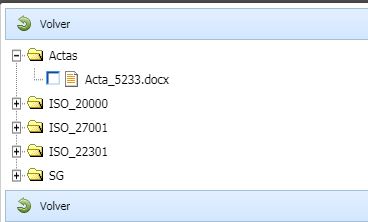
Anexos: Permite associar qualquer documentação que tenha relação com o Plano de Recuperação. Para isso, deve-se clicar no botão 'Anexar' e selecionar o arquivo desejado. Caso queira eliminar um arquivo, deve-se selecionar a linha desejada e clicar no botão 'Eliminar'. Por último, clicando no botão 'Descarregar', a ferramenta oferece a possibilidade de descarregar o arquivo. Além de anexar novos arquivos, é possível associar arquivos guardados no Gestor Documental. Para isso, deve-se clicar no botão associar, abrirá uma janela emergente com a documentação do Gestor Documental.

-
Planos de Continuidade: Oferece a possibilidade de associar diferentes Planos de Continuidade ao Plano de Recuperação. Para isso, deve-se selecionar um Plano de Continuidade do menu suspenso e clicar no botão 'Adicionar'. Caso queira eliminar uma associação, deve-se selecionar a linha desejada e clicar no botão 'Eliminar'.
-
Cenários: Oferece a possibilidade de associar diferentes cenários ao Plano de Recuperação. Para isso, deve-se selecionar um cenário do menu suspenso e clicar no botão 'Adicionar'. Caso queira eliminar uma associação, deve-se selecionar a linha desejada e clicar no botão 'Eliminar'.
-
Processos de Negócio: Oferece a possibilidade de associar diferentes processos de negócio ao Plano de Recuperação. Para isso, deve-se selecionar um processo do menu suspenso e clicar no botão 'Adicionar'. Caso queira eliminar uma associação, deve-se selecionar a linha desejada e clicar no botão 'Eliminar'.
-
RTO Plano: Neste campo, é permitido definir o RTO do Plano de Recuperação, o qual será levado em conta nas tarefas associadas ao Plano para indicar quais tarefas estão fora do tempo definido. Recomenda-se que o RTO estabelecido seja inferior ao RTO dos processos de negócio associados na tabela anterior, mas a ferramenta não obriga a isso.
-
Clientes (Relações com o Negócio): Esta tabela permite associar clientes aos Planos de Recuperação. Dependendo se o ambiente dispõe da funcionalidade 'Relações com o Negócio' habilitada ou não, as opções disponíveis sobre a tabela são diferentes. Esta funcionalidade está disponível apenas para alguns módulos do GlobalSUITE.
NOTA: A visibilidade desta tabela nos Planos de Recuperação é configurável na opção denominada "Continuidade de Negócio" localizada na seção de 'Configurações'. Por padrão, a tabela de Clientes encontra-se desativada.
Se o ambiente dispõe da funcionalidade 'Relações com o Negócio', a tabela tem a seguinte aparência:

-
Através do botão 'Associar', é permitido adicionar clientes ao Plano de Recuperação. Ao clicar no botão, é exibida uma janela emergente com a lista de clientes que estão registrados na ferramenta, permitindo selecionar os que se deseja adicionar ao Plano. A informação exibida dos clientes inclui o nome, país e endereços, assim como os contatos que cada cliente possui junto com o seu telefone.
Se o ambiente não dispõe da funcionalidade 'Relações com o Negócio', a tabela tem a seguinte aparência:

-
Através do botão 'Novo', é permitido criar clientes no Plano de Recuperação. O nome, país e endereços do cliente podem ser editados diretamente na tabela, clicando duas vezes na coluna correspondente.
-
Através do botão 'Novo Contato', é permitido criar contatos de cada cliente. Para isso, deve-se selecionar um cliente da tabela e clicar no botão. O nome do contato e o seu telefone podem ser editados diretamente na tabela, clicando duas vezes na coluna correspondente.
-
O botão 'Eliminar' permite eliminar os clientes e/ou contatos desejados, selecionando as linhas correspondentes e clicando no botão.
-
Ativos: Esta tabela permite associar ativos registrados na opção 'Inventário' (menu 'Análise') ao Plano de Recuperação. A informação exibida de cada ativo inclui o nome, categoria e responsável atribuído.
NOTA: A visibilidade desta tabela nos Planos de Recuperação é configurável na opção denominada "Continuidade de Negócio" localizada na seção de 'Configurações'. Por padrão, a tabela de Ativos encontra-se desativada.

As opções que podem ser realizadas nesta tabela são as seguintes:
-
Associar - Lista: Ao clicar neste botão, é exibida uma janela emergente que contém a lista de todos os ativos registrados no Inventário. Para associar os ativos ao Plano de Recuperação, deve-se selecionar os ativos desejados através do check situado à esquerda e clicar no botão 'Associar'.
-
Associar - Árvore de Dependências: Ao clicar neste botão, é exibida uma janela emergente que contém a árvore de dependências de ativos. Os ativos que aparecem são aqueles que estão associados aos processos de negócio incluídos no Plano de Recuperação. Para associar os ativos ao Plano, deve-se selecionar os ativos desejados através do check situado à esquerda do ativo e clicar no botão 'Selecionar Ativos'. O botão 'Marcar Dependentes', localizado na janela, permite selecionar automaticamente todos os ativos que estão abaixo do ativo selecionado na árvore de dependências.
-
Eliminar: Este botão permite eliminar ativos da tabela. Para isso, devem ser selecionados os ativos que se desejam eliminar e pressionar o botão.
-
Ver Informação: Esta opção permite visualizar as propriedades de um ativo determinado. Para isso, deve-se selecionar um ativo da tabela e pressionar o botão, aparecendo uma janela emergente que contém todas as características do ativo registadas no Inventário.
Configuração de Relatório
Esta secção permite ao utilizador configurar aspetos gerais do Plano de Recuperação, tais como a capa, o tipo de letra ou a informação geral que se deseja mostrar no mesmo.
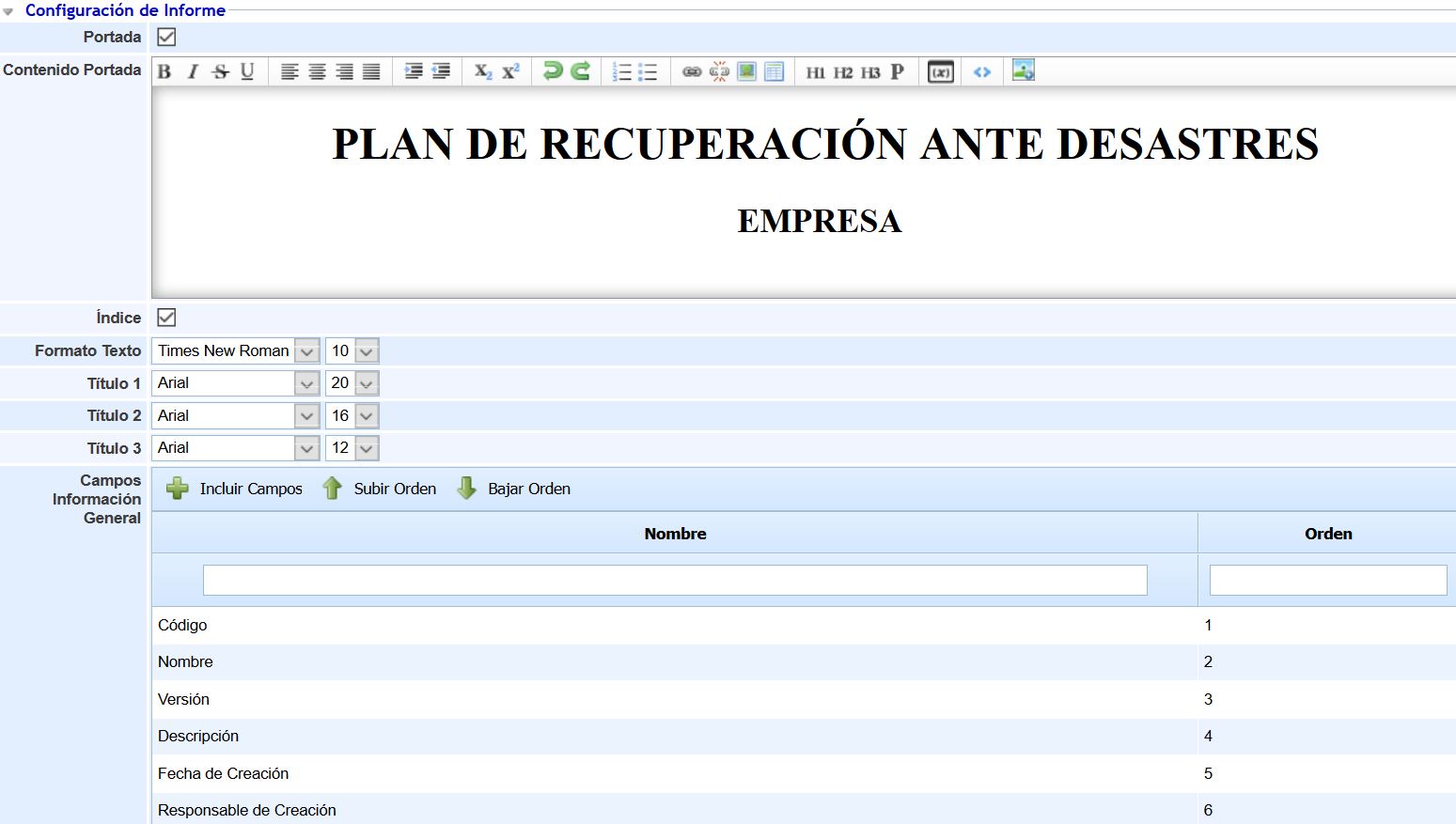
-
Capa: Permite indicar se se deseja configurar uma capa para o Plano de Recuperação. Se marcar o check, habilita-se um editor de texto que permite configurar a capa (incluindo tanto texto como imagens). Se o campo não estiver habilitado, o Plano de Recuperação será gerado sem capa.
-
Índice: Permite indicar se se deseja mostrar o índice no Plano de Recuperação.
-
Formato Texto: Permite selecionar o tipo de letra e o tamanho desejado para o texto do Plano de Recuperação.
-
Título 1: Permite selecionar o tipo de letra e o tamanho desejado para os títulos de nível 1 do Plano de Recuperação.
-
Título 2: Permite selecionar o tipo de letra e o tamanho desejado para os títulos de nível 2 do Plano de Recuperação.
-
Título 3: Permite selecionar o tipo de letra e o tamanho desejado para os títulos de nível 3 do Plano de Recuperação.
Nota: Os títulos 1, 2 e 3 são definidos nos editores de texto através dos botões 'H1', 'H2' e 'H3' disponíveis nos mesmos.
-
Campos Informação Geral: Esta tabela permite indicar quais campos de informação geral do Plano de Recuperação se deseja que estejam visíveis no Plano. Por defeito, ao criar um Plano de Recuperação encontram-se todos os campos incluídos, mas através do botão 'Incluir Campos' permite-se selecionar quais campos se desejam incluir (através da sua seleção na janela emergente que aparece). Os botões 'Subir Ordem' e 'Descer Ordem' permitem estabelecer a ordem desejada para que os campos sejam mostrados no Plano de Recuperação.
Nota: Na secção 'Vista Prévia' de um Plano de Recuperação permite-se a visualização do Plano de Recuperação para verificar como estes campos são mostrados, bem como o download do próprio Plano.
Controlo de Alterações
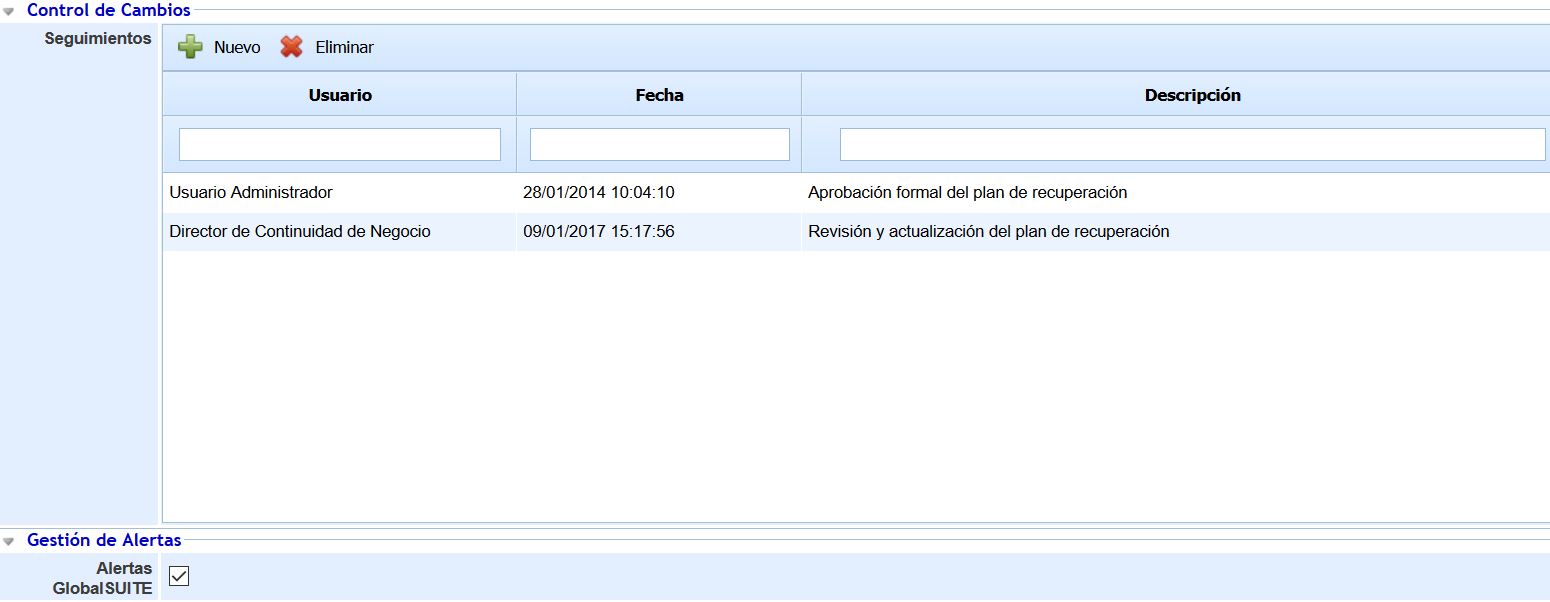
A secção de Controlo de Alterações permite ao utilizador registar as diferentes modificações realizadas sobre o Plano de Recuperação. Para registar uma alteração deve-se pressionar o botão 'Novo' e editar a linha que é gerada (Utilizador, Data e Descrição). Se se deseja eliminar uma alteração, deve-se selecionar as linhas desejadas e pressionar o botão 'Eliminar'.
Gestão de Alertas
A secção de Gestão de Alertas mostra o tipo de alertas que podem ser utilizados para as notificações do Plano de Recuperação em caso de ativação. Por defeito, os alertas oferecidos pelo GlobalSUITE são através de correio eletrónico.
Sequências de Recuperação e Tarefas
Esta secção permite ao utilizador estabelecer a sequência de atuação do Plano de Recuperação perante um desastre.
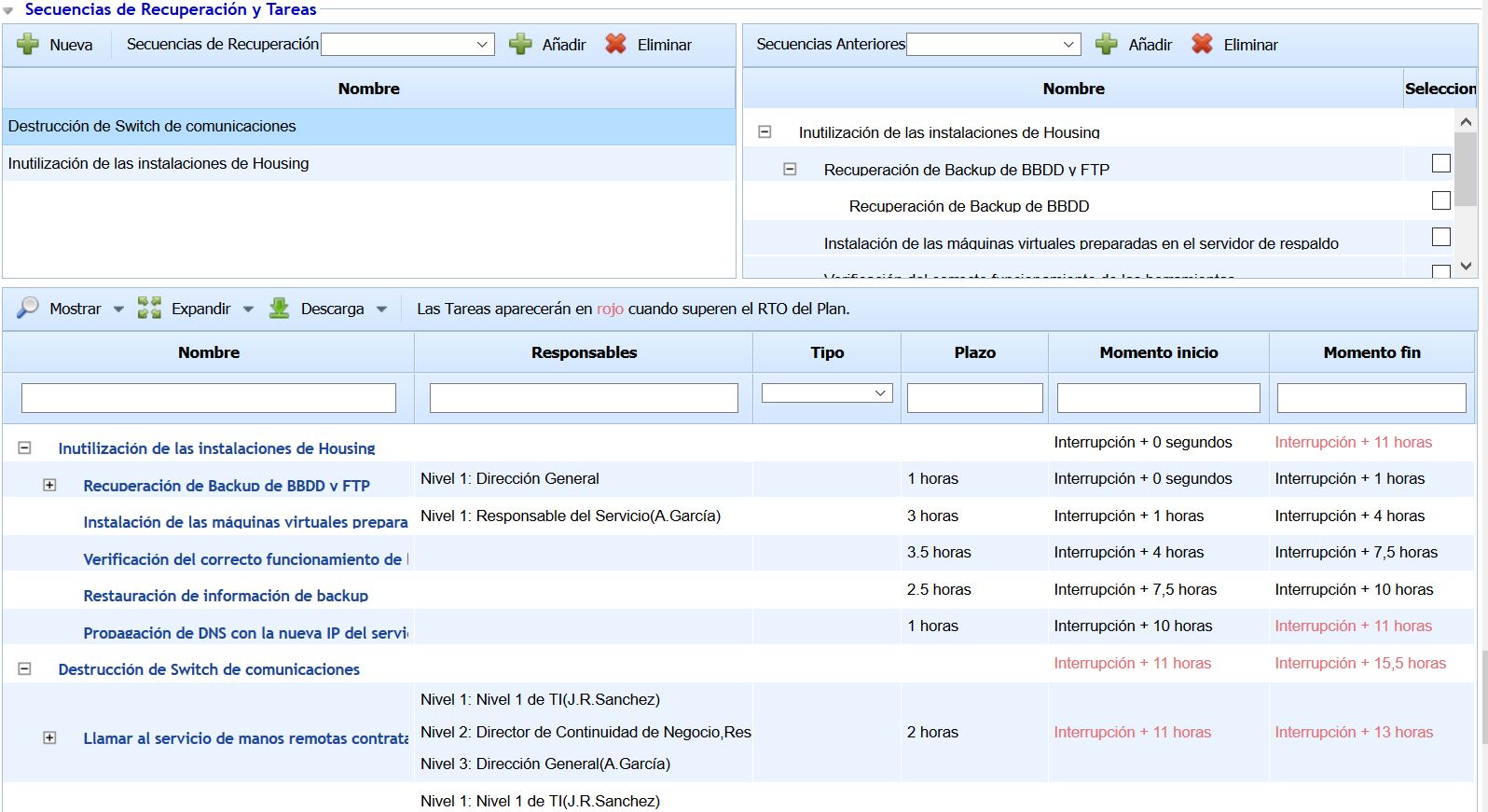
Na tabela superior esquerda estabelecem-se as diferentes Sequências de Recuperação que vão fazer parte do Plano de Recuperação. Na lista suspensa mostram-se todas as Sequências que foram criadas anteriormente como públicas, podendo ser adicionadas ao Plano através do botão 'Adicionar'. Se se deseja gerar uma Sequência de Recuperação para o Plano de Recuperação, deve-se pressionar sobre o botão 'Nova'.
NOTA: As Sequências de Recuperação geradas através do botão 'Nova' são Sequências privadas para o Plano de Recuperação; ou seja, só estarão disponíveis neste Plano de Recuperação. Se se deseja gerar uma Sequência de Recuperação que possa ser reutilizada para outros Planos de Recuperação (denominada Pública), esta deve ser criada na opção superior denominada 'Sequências de Recuperação', acessível ao entrar na opção 'Plano de Recuperação'. Este tipo de Sequências, tal como indicado no parágrafo anterior, aparecem na lista suspensa e associam-se ao Plano de Recuperação através do botão 'Adicionar'.
Na tabela superior direita permite-se estabelecer dependências entre as diferentes Sequências, ou seja, que uma Sequência não possa ser executada se a Sequência anterior não tiver terminado. Para realizar as dependências entre Sequências, deve-se selecionar na tabela esquerda a Sequência desejada e selecionar na tabela direita a Sequência onde vai depender.
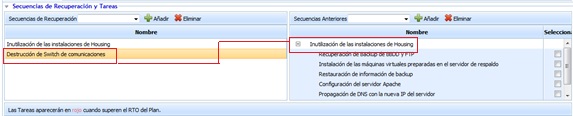
Na tabela direita, uma vez realizada a dependência, mostra-se a Sequência de Recuperação com todas as suas tarefas. Através dos checks situados na parte direita de cada tarefa permite-se indicar a partir de que tarefa começará a execução da Sequência de Recuperação dependente. Se não se selecionar nenhuma tarefa, a Sequência de Recuperação começará uma vez que a Sequência Anterior termine por completo.
Na tabela inferior mostra-se a lista detalhada de tarefas a realizar, correspondente às tarefas das Sequências de Recuperação adicionadas ao Plano de Recuperação. Em função das dependências definidas entre as Sequências de Recuperação e entre as tarefas, calculam-se automaticamente os tempos de início e fim de cada tarefa.
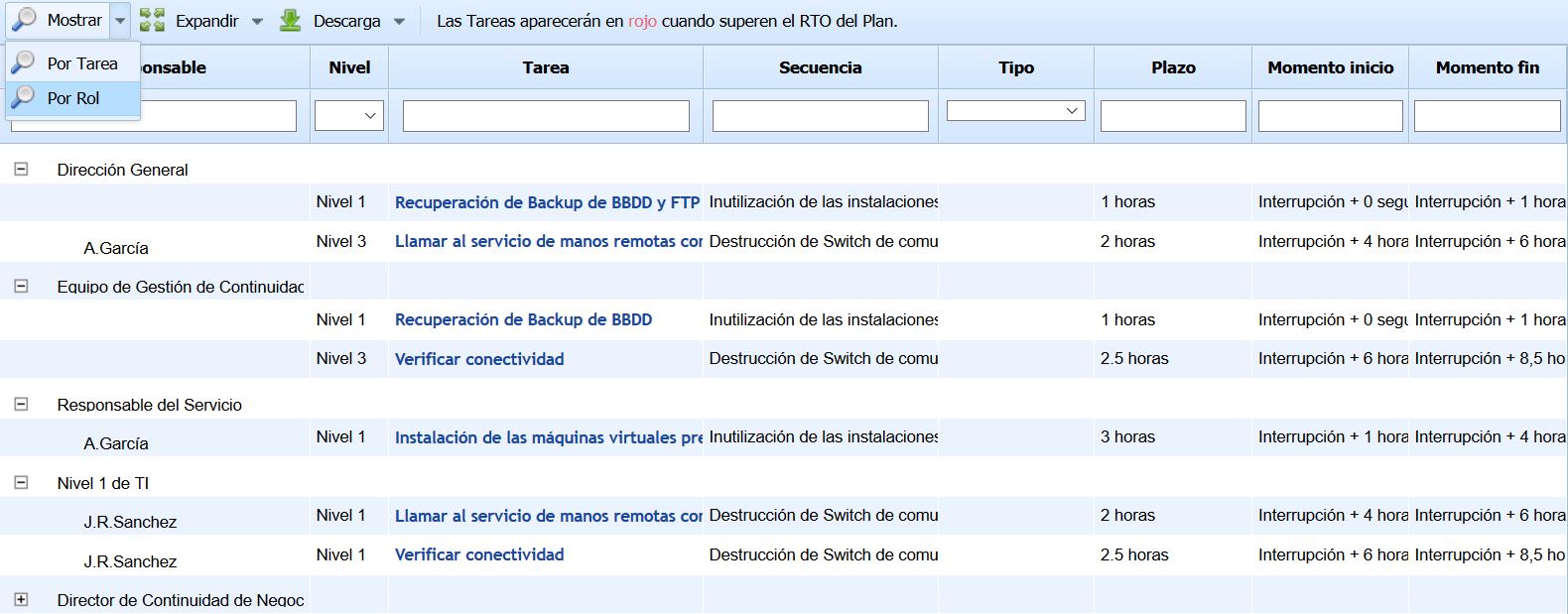
Através do botão 'Mostrar' podem-se visualizar as tarefas do Plano de Recuperação por Papel. Para isso, selecionando a opção 'Mostrar - Por Papel' atualiza-se a vista da tabela mostrando todos os papéis envolvidos em alguma das tarefas. Para cada Papel, mostram-se os empregados correspondentes com o detalhe das tarefas associadas (nome da tarefa, sequência a que pertencem, tipo, prazo, tempo de início e tempo de fim). Caso uma tarefa esteja associada a nível de Papel e não a nível de Empregado, aparecerá a tarefa sem indicar o nome do empregado na primeira coluna.
Secções

A opção de secções permite ao utilizador definir os apartados dos quais será composto o Plano de Recuperação, podendo realizar as seguintes opções dentro da tabela.
-
Novo: Permite inserir uma nova secção na tabela.
-
Eliminar: Oferece a possibilidade de eliminar uma entrada da tabela. Para isso deve-se selecionar a linha desejada e pressionar sobre o botão 'Eliminar'.
-
Subir: Permite posicionar a secção selecionada numa posição superior.
-
Descer: Permite posicionar a secção selecionada numa posição inferior.
-
Associar permissões: Permite ao utilizador definir o(s) papéis que terão acesso a esta secção do plano de recuperação.
Ao pressionar sobre o botão, mostra-se o seguinte ecrã sobre o qual podemos definir os seguintes marcos:
.jpg?cb=e544d6c09918f4cd376d94c706805b8b)
-
Adicionar: Uma vez selecionado o papel desejado na lista suspensa, permite associar o mesmo à secção.
-
Eliminar: Permite eliminar uma associação criada. Para isso deve-se selecionar a linha desejada e pressionar sobre o botão 'Eliminar'.
-
Editar Secção: Permite ao utilizador definir o conteúdo da secção. Para isso, deve-se selecionar a secção que se quer modificar e pressionar sobre o botão, de forma que se visualiza um formulário que permite a edição do conteúdo.
.jpg?cb=112d0613896b441c48a83812547b7ab0)
As opções que a ferramenta permite são as seguintes:
-
Guardar: Permite armazenar todas as modificações realizadas sobre a secção.
-
Voltar: Ao pressionar sobre o botão a ferramenta devolve o utilizador à lista de secções do Plano de Recuperação.
-
Elementos: Permite definir quais elementos vai conter a secção, podendo utilizar os seguintes:
-
Texto: Campo de texto livre onde se pode incorporar a informação desejada pelo utilizador.
-
Orientação da página: Permite definir a orientação em que será criada a secção, podendo optar entre Vertical ou Horizontal.
-
Gráfico: Permite incorporar à secção diferentes gráficos existentes na plataforma, tal como mostrado na imagem.
.jpg?cb=4580ea2dcb0c732ebd75ac4e8ffd891c)
-
Quebra de Página: Permite inserir uma quebra de página na secção.
-
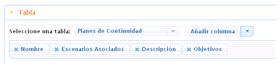
Tabela: Permite incorporar à secção uma tabela existente na plataforma, podendo optar entre diferentes modelos de tabela (Continuidade, Disponibilidade, etc.). Para cada tabela inserida permite-se configurar a informação que se quer mostrar, adicionar filtros e ordenar a informação sob diferentes critérios.
-
Adicionar: Uma vez selecionado o elemento desejado, permite adicionar à estrutura da secção pressionando sobre o botão ‘Adicionar’.
NOTA: Podem-se incorporar tantos elementos quanto se desejar. Os elementos mostrados são gerados na ordem adicionada. Para modificar a ordem dos elementos deve-se arrastar para a posição desejada.
-
Importar: Permite importar os elementos existentes noutros relatórios já construídos.
-
Vista prévia: Permite gerar uma vista prévia da secção para verificar o resultado conforme os elementos adicionados.
-
Voltar: Ao pressionar sobre o botão mostra-se a lista de planos de continuidade definidos.
-
Download: Oferece a possibilidade de descarregar a lista de secções em formato editável (.xlsx) ou em PDF
Vista Prévia
Esta opção permite ao utilizador visualizar a composição documental do Plano de Recuperação e a sua estrutura definida, mostrando a composição da capa, a informação geral e as diferentes secções definidas.
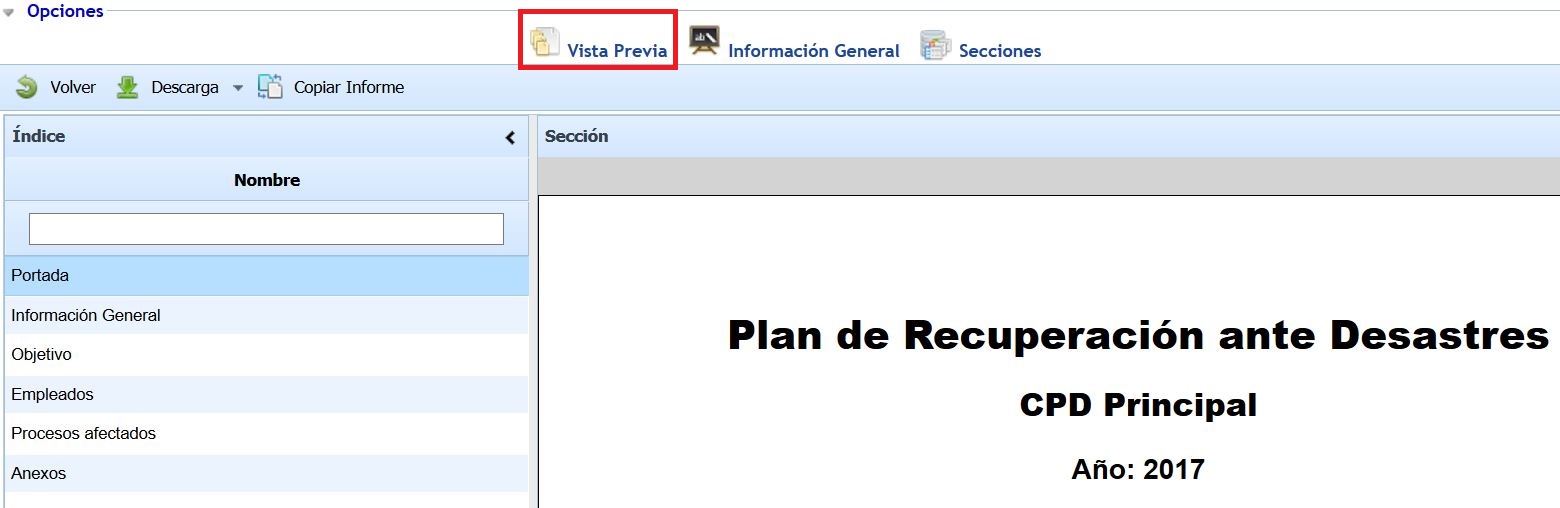
O Plano de Recuperação pode ser descarregado em formato editável (.docx).
Através do botão 'Copiar Relatório' permite-se copiar a estrutura do Plano de Recuperação atual noutros Planos existentes na ferramenta. Para isso, ao pressionar o botão mostra-se uma janela emergente que contém a lista dos restantes Planos de Recuperação, permitindo a seleção de um ou vários Planos. Uma vez selecionados, ao pressionar sobre o botão 'Copiar' estabelecem-se nos Planos selecionados a Capa, a Informação Geral e as Secções do Plano de Recuperação atual, eliminando as secções, se houver, dos Planos selecionados.