
Dados do ticket
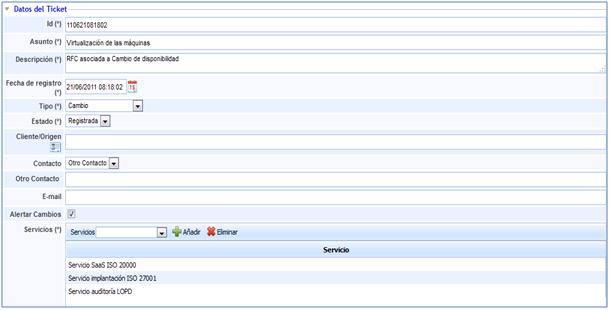
Para aceder a qualquer tipo de alteração basta clicar sobre o ID ou o assunto na lista do ecrã principal. Uma vez dentro, o GlobalSUITE fornece-nos as seguintes opções:
-
Id: Corresponde ao nome ou identificador da alteração que está a ser registada.
-
Assunto: Neste campo define-se o título da alteração.
-
Descrição: É um dos pontos mais importantes, pois é através deste campo que se especificará, da forma mais detalhada possível, em que consiste a alteração.
-
Data de registo: Data de comunicação.
-
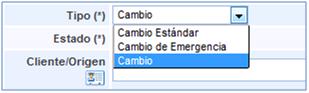
Tipo: Permite definir o tipo de alteração que será realizada.
-
Estado: Define se o pedido de serviço está registado, aprovado, negado ou encerrado.
-
Serviços: Neste campo serão associados os serviços relacionados com o pedido.
Todos os campos anteriormente identificados são os que aparecerão na informação que o cliente receberá caso a necessidade de realizar a alteração tenha sido comunicada através de um ticket no Portal de Clientes.
O GlobalSUITE também permite definir as seguintes informações nos pedidos de serviço:
-
Cliente/Origem: Caso tenha sido aberto a partir do portal, este campo será preenchido automaticamente. Se for aberto manualmente, a solução permite estabelecer a origem ou a fonte do mesmo.
-
Contacto: Se foi gerado a partir do portal de clientes, o contacto corresponderá à pessoa responsável por gerar o evento. Este campo de contacto é editável, podendo ser especificado outro utilizador para informar sobre o estado do pedido.
Caso tenha sido gerado manualmente, neste campo será indicado com quem se deve entrar em contacto para informar sobre o estado da alteração.
-
E-mail: Indica o e-mail para o qual será possível comunicar o estado do pedido.
-
Alertar alterações: Selecionando esta opção, o GlobalSUITE enviará para o e-mail indicado no campo superior informações sobre alterações de estado e classificações realizadas no pedido.
-
NOTA: Caso tenha sido criado um grupo de e-mail na secção 'Início/Relações com o Negócio', a ferramenta permite o envio de alertas para um grupo específico. Para isso, deve-se selecionar a empresa desejada (deve estar criada na secção 'Início/Relações com o Negócio') e determinar se deve alertar um Contacto ou um Grupo. No caso de selecionar um Grupo, a ferramenta oferece a possibilidade de escolher o grupo ao qual notificar as alterações do ticket.
-
Áreas Afetadas: Permite determinar quais áreas da empresa são afetadas pela alteração a ser realizada.
Empregados
-
Empregados: Permite definir os empregados que serão responsáveis pela realização da alteração. É necessário que esses empregados tenham sido definidos na opção gestão de empregados.
Evidências
-
Evidências: Com o objetivo de definir da forma mais completa possível, a solução permite anexar qualquer tipo de arquivo. Caso não se anexe essa documentação, também é possível realizar uma descrição no campo Evidências.
Dados de avaliação
-
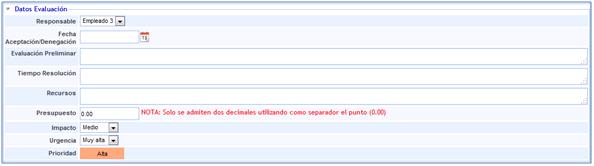
Responsável: Permite definir o empregado que será responsável pela realização da avaliação da alteração antes de proceder à sua execução.
-
Data de Aceitação/Negação: Permite definir quando foi procedido à aceitação ou negação da alteração registada.
-
Avaliação preliminar: Permite registar as informações geradas durante a avaliação inicial realizada.
-
Tempo de resolução: Permite estabelecer o tempo dedicado para determinar se a alteração é aceite ou negada.
-
Recursos: Permite definir todos os recursos necessários para proceder à realização da alteração.
-
Orçamento: Permite estabelecer o orçamento disponível para realizar a alteração.
-
Impacto: Estabelece um valor qualitativo para determinar o nível de dano causado pela alteração.
-
Urgência: Permite estabelecer um valor qualitativo para determinar a rapidez com que a alteração deve ser resolvida.
-
Prioridade: Este valor é gerado automaticamente pelo GlobalSUITE®, calculando a média aritmética dos valores estabelecidos nos campos de impacto e urgência.
Configuração
-
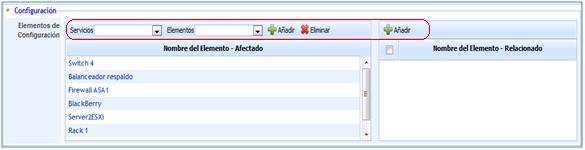
Elementos de Configuração: Permite determinar quais elementos de configuração são afetados pela realização da alteração. Através deste campo, é possível associar automaticamente determinados elementos de configuração à RFC correspondente.
É necessário considerar, para associar esses elementos de configuração, a opção Serviços e a opção Elementos.
-
Serviços: Permite determinar a qual serviço a alteração a ser realizada afeta.
Dessa forma, o GlobalSUITE oferecerá na próxima opção os elementos que intervêm na prestação do serviço afetado pela alteração.
-
Elementos: Estabelece, com base no serviço determinado, todos os elementos de configuração afetados pela alteração avaliada e aprovada.
Riscos
Oferece a possibilidade de visualizar os elementos afetados pelo evento e valores definidos na análise de riscos. As tarefas que podem ser realizadas nesta secção são:
.jpg?cb=3c3d939cdd189f8dd7193813ff2bd8f7)
-
Elementos: Permite selecionar o(s) elemento(s) afetado(s) pelo evento.
-
Análise: Permite selecionar a(s) análise(s) de riscos onde o elemento selecionado está avaliado.
NOTA: Um mesmo elemento pode estar avaliado em diferentes análises de riscos e com avaliações diferentes, daí a necessidade de indicar a análise de riscos que se deseja carregar.
-
Adicionar Elemento: Uma vez selecionado o elemento, permite inseri-lo na tabela.
-
Eliminar Elemento: Permite eliminar um ou vários elementos da tabela. Para isso, deve-se selecionar a linha desejada e clicar no botão 'Eliminar elemento'.
Uma vez selecionada a linha do elemento desejado, a tabela situada na parte inferior permite ao utilizador visualizar ou modificar os valores definidos na secção 'Análise/Análise de Riscos'. A ferramenta destaca em vermelho as avaliações que foram modificadas.
NOTA: A ferramenta permite simular como a incidência afeta os elementos avaliados na secção 'Gestão de Riscos/Projeção e Simulação'. Dependendo da metodologia definida na secção 'Ajustes/Metodologia de Análise', as avaliações das dimensões podem ser qualitativas ou quantitativas.
As ações que podem ser realizadas na tabela são:
-
Restaurar Ameaças: Permite restaurar os valores iniciais da tabela conforme a Análise de Riscos realizada.
Implementação e Acompanhamento
O GlobalSUITE permite estabelecer todas as ações realizadas para a Implementação e Acompanhamento da alteração definida através das seguintes opções:
-
Responsável pela implementação: Estabelece o empregado que será responsável por controlar as ações realizadas para a concretização da alteração.
-
Data de Implementação: Permite registar a data em que a alteração foi implementada.
-
Plano de Implementação: Permite fazer referência ou definir as ações a seguir para realizar a alteração.
-
Planos de reversão: Permite fazer referência ou definir as ações a realizar caso o processo da alteração tenha gerado incidentes, de forma que seja necessário restaurar o estado anterior à alteração.
-
Revisão pós-implementação: Permite registar as ações realizadas para verificar se a alteração realizada foi correta.
-
Acompanhamentos: Dentro desta opção, será possível identificar qualquer ação realizada em relação à gestão da alteração.
Qualquer acompanhamento registado pode ser enviado por e-mail para todas as pessoas que se considere necessário informar. Conforme indicado, é necessário especificar os e-mails e utilizar a opção Enviar e-mail.
Entrega e Encerramento
O GlobalSUITE permite gerir as alterações e as suas entregas subsequentes dentro da mesma opção. Para a gestão do encerramento de uma alteração e a sua entrega subsequente, a solução fornece os seguintes registos.
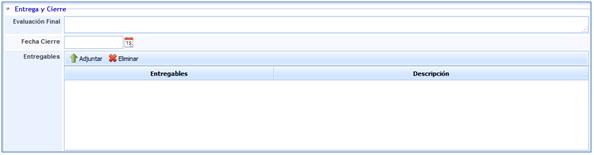
-
Avaliação Final: Permite registar as ações associadas à avaliação da entrega.
-
Data de Encerramento: Determina a data de encerramento ou data de realização da entrega.
-
Entregáveis: Permite associar qualquer documento necessário para registar uma entrega correta após a alteração.
Entradas e Saídas
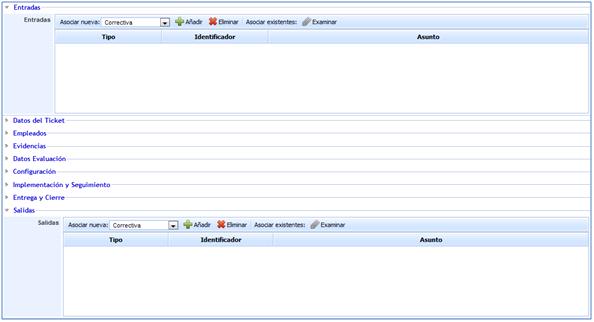
-
Entradas: Permite determinar se a incidência ou problema definido provém de outro tipo de evento, fornecendo a ferramenta as seguintes opções:
-
Ação corretiva.
-
Ação preventiva.
-
Não conformidade.
-
Alteração
-
Pedido de Serviço.
-
Incidência.
-
Problema.
-
Evento.
-
Falso positivo.
-
-
Saídas: Permite determinar se a incidência ou problema definido resulta em outro tipo de evento, fornecendo a ferramenta as opções anteriormente apresentadas para a entrada.
Tanto para as entradas como para as saídas identificam-se uma série de opções comuns:
-
Adicionar: Selecionando o tipo de evento de onde provém ou para onde deriva, será incluído no campo correspondente, gerando-se esse evento noutra opção das fornecidas pelo GlobalSUITE®, exceto nos casos de Evento e Falso Positivo.
-
Eliminar: Elimina qualquer evento que tenha sido adicionado.
-
Associar existentes: Caso o evento de onde deriva tenha sido criado anteriormente, esta opção permite procurar esse evento de forma a associá-lo ao pedido de serviço correspondente.