
Esta secção permite definir diferentes alertas para as categorias de Tickets configurados.

Nesta tabela serão configurados os alertas de diferentes tipos para cada categoria de ticket (Pedidos de Serviço, Incidências e Problemas, Alterações e Entregas, Reclamações, Não Conformidades, Corretivas e Preventivas, Eventos de Perda).
A coluna 'Nome' permite-nos atribuir um nome descritivo. A coluna 'Tipo de Alerta' indica que ação ou evento será notificado na alerta. O tipo de alerta é selecionado ao criar a mesma.
As colunas 'Periodicidade', 'Intervalo Dias Anterior' e 'Intervalo Dias Posterior' servem para indicar com que frequência serão enviadas as alertas periódicas, bem como o intervalo de dias anteriores ou posteriores ao envio da alerta que será utilizado para selecionar os Tickets incluídos na mensagem. Se não for especificada nenhuma data na coluna "Campo Data", será considerada a data inicial. Caso contrário, pode-se selecionar uma das datas desse tipo de ticket, que será a considerada para o envio das alertas.
O campo 'Tipo de Ticket' serve para selecionar a que categoria de ticket a alerta afeta, podendo ser um dos tipos configurados no GlobalSUITE, e é selecionado clicando na célula da tabela. Por fim, o campo 'Destinatário' permite indicar qual seção do ticket será utilizada para identificar os destinatários da alerta.
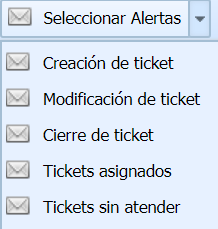
Existem cinco tipos de alertas para configurar em cada categoria de ticket:
-
Criação de ticket: Será notificado aos destinatários definidos na alerta quando for criado um novo ticket desse tipo. Esta alerta é imediata, pelo que não é necessário definir "Periodicidade" nem "Intervalo Dias".
-
Modificação de ticket: Os destinatários associados à alerta receberão uma notificação por e-mail quando um ticket ao qual estão associados for modificado (como Empregados, Proprietários ou Gestores). Caso haja uma mudança de estado num Workflow, notifica os responsáveis pelo próximo estado (esta alerta é adicional ao check de Avisar que pode ser marcado no próprio ticket). Esta alerta é imediata, pelo que não é necessário definir "Periodicidade" nem "Intervalo Dias".
-
Fecho de ticket: Permite selecionar os destinatários que receberão uma alerta caso um ticket do tipo definido seja fechado e o destinatário esteja associado como Empregado ou Proprietário do mesmo. Caso se trate de um Workflow, será enviada uma alerta aos responsáveis e/ou destinatários quando um ticket for movido para um estado final do Workflow. Esta alerta é imediata, pelo que não é necessário definir "Periodicidade" nem "Intervalo Dias".
-
Tickets atribuídos: Alerta com periodicidade configurável. Através desta alerta, será enviada uma notificação aos responsáveis definidos na mesma, que estejam atribuídos como Empregados, Proprietário ou Responsáveis de Workflow dos tickets.
-
Tickets não atendidos: Alerta com periodicidade configurável. Será notificado aos destinatários ou responsáveis associados à alerta que existem tickets não atendidos (em estado inicial).
Os tipos de alerta "Tickets atribuídos" e "Tickets não atendidos" são enviados de forma periódica, sendo necessário definir na coluna Periodicidade (Diária, Semanal ou Mensal) a frequência com que se deseja notificar os destinatários. Também é necessário indicar, de forma numérica na coluna "Intervalo Dias", o intervalo de dias anteriores que será considerado como base para recolher os tickets atribuídos, com base na "Data de Registo" dos mesmos. Por exemplo, se for indicado um intervalo de 7 dias, o responsável receberá na alerta a lista de tickets atribuídos com Data de Registo dos 7 dias anteriores ao envio da notificação.
NOTA: Se um utilizador não estiver configurado na alerta, não a receberá mesmo que esteja atribuído ao ticket.
As ações que a tabela permite realizar são as seguintes:
-
Novo: Possibilita a criação de uma nova alerta, com base no tipo de alerta selecionado no menu suspenso 'Selecionar Alertas'.
-
Eliminar: Oferece a possibilidade de eliminar uma alerta já criada. Para isso, deve-se selecionar a alerta desejada e pressionar o botão 'Eliminar'.
-
Associar: Permite definir os utilizadores que serão alertados. Para isso, deve-se pressionar o botão e selecionar os papéis/empregados que irão receber a notificação.