
O separador Workflow do gestor documental permite gerar os diferentes estados de aprovação dos documentos armazenados no Gestor Documental do Sistema de Gestão.
A partir deste ecrã é possível localizar workflows existentes, rever informações resumidas de cada um e aceder à criação de novos fluxos.
Unknown Attachment
O ecrã mostra uma lista de cartões, onde cada um corresponde a um workflow.
Em cada cartão visualiza-se informação resumida do fluxo, como o seu nome, o número de estados, os responsáveis, se tem prazo ativado e a quantidade de documentos e pastas associadas.
Além disso, é indicado se o workflow está corretamente configurado ou em estado de rascunho:
-
Os workflows em rascunho são aqueles que não estão completamente definidos (por exemplo, sem responsáveis ou outras configurações obrigatórias).
-
Apenas os workflows corretamente configurados poderão ser utilizados no gestor documental.
Ao clicar sobre o nome de um WF, abre-se o seu detalhe.
Configurar WF
Informação geral
-
Nome: Identifica o nome do workflow que será exibido na lista inicial.
-
Responsável pelo documento: Oferece a possibilidade de identificar o responsável pelo documento armazenado.
-
Prazos de aprovação nos estados: Permite definir se queremos estabelecer um prazo de aprovação nos estados documentais.
Unknown Attachment
Estados
Os estados representam as diferentes fases do ciclo de vida de um documento.
Cada estado pode ter responsáveis associados e condições de aprovação. Para que um workflow seja válido, todos os estados devem estar corretamente configurados.
Se um estado não tiver responsáveis atribuídos, o workflow será guardado como rascunho e não poderá ser utilizado.
Ações
-
Adicionar estado: Permite criar um novo estado dentro do workflow.
O estado é inserido no início do fluxo, sendo o primeiro estado pelo qual o documento passará.Unknown Attachment
-
Editar Nome: Permite ao utilizador definir o nome do estado. Para realizar a alteração, é necessário posicionar-se sobre o nome e pressionar o lápis.
Unknown Attachment
-
Modificar a ordem: Permite definir a ordem em que os estados são executados dentro do workflow.
O fluxo de estados é representado na parte esquerda em forma de sequência vertical numerada, indicando a ordem pela qual o documento passará (por exemplo: 1. Rascunho → 2. Revisão → 3. Publicado).
Ao posicionar-se sobre um estado, na parte inferior aparecem as opções de ordenação:
-
Subir estado: permite mover o estado para uma posição anterior dentro do fluxo.
-
Descer estado: permite mover o estado para uma posição posterior dentro do fluxo.
Unknown Attachment
-
-
Eliminar estado: Permite eliminar um estado do WF. Para isso, deve-se selecionar a linha ou linhas desejadas e clicar no botão ‘Eliminar’.
-
Associar/desassociar responsáveis: Permite definir os responsáveis encarregados de aprovar ou rejeitar os documentos nesse estado.
Podem ser atribuídos:-
Funções, caso em que os utilizadores associados a essa função serão os responsáveis.
-
Utilizadores específicos, selecionando-os diretamente.
Unknown Attachment
-
Atributos dos Responsáveis:
-
Aprovador obrigatório: permite indicar qual responsável deve obrigatoriamente aprovar o estado. Esta opção não está disponível em estados automáticos nem no estado final do documento.
-
Permissão para eliminar: permite definir quais responsáveis podem eliminar o documento nesse estado. Os responsáveis pelo primeiro estado terão sempre esta permissão ativa e não pode ser desmarcada.
Unknown Attachment
-
Notificar a todos: disponível apenas no último estado do workflow, permite definir se será enviada uma notificação aos responsáveis quando o documento alcançar o estado publicado.
Unknown Attachment
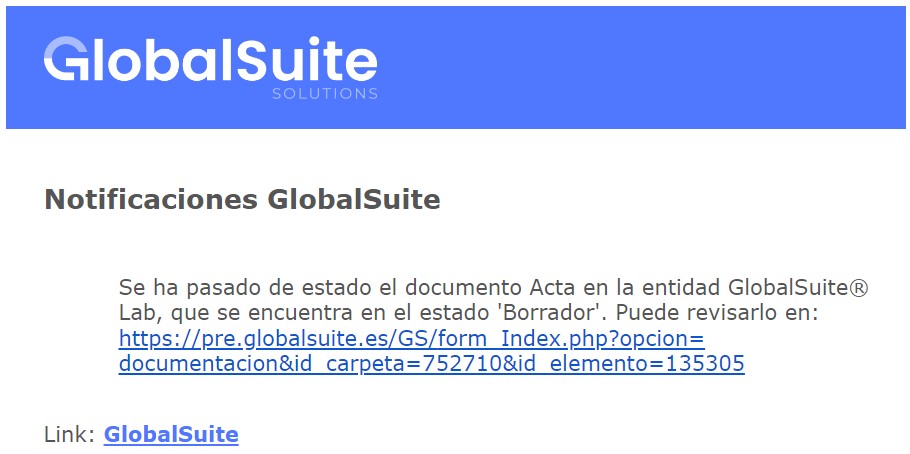
As notificações do gestor documental incluem um link direto para o documento afetado.
-
-
-
Ativar responsáveis superiores: Permite incluir responsáveis de entidades superiores no processo de aprovação.
Esta opção só está disponível caso sejam utilizadas subentidades. Ao ativá-la, poderão ser atribuídos responsáveis de entidades superiores para aprovar ou rejeitar o estado. -
Estado Automático: Ao clicar em “Estado automático” de um estado, permite passar ao estado seguinte identificado sem necessidade de aprovação por qualquer responsável. Esta opção permite manter a rastreabilidade dos diferentes estados pelos quais um documento passou, sem necessidade de que um estado específico deva ser aprovado por um ou mais responsáveis.
Unknown Attachment
-
Pessoas necessárias para aprovar: permite indicar quantos responsáveis devem aprovar o estado do documento para que este avance para o estado seguinte, desde que não se trate de um estado automático.
O valor informado deve ser igual ou inferior ao número de responsáveis associados ao estado. Se for introduzido um valor superior, o sistema ajustará automaticamente ao máximo permitido.Se nenhum valor for informado, entender-se-á que todos os responsáveis do estado devem aprovar o documento.
-
Prazo (dias): Se for marcado “Prazos de aprovação nos estados” nos dados gerais, permite identificar o prazo de dias necessário para que os diferentes responsáveis aprovem o estado do documento, podendo ocorrer os seguintes casos:
-
Sem prazo definido: Se o utilizador não tiver estabelecido um prazo de aprovação, o documento não mudará de estado até que todos os responsáveis aprovem o estado do documento.
-
Prazo definido: Se o utilizador tiver definido um prazo de aprovação, podem ocorrer duas situações: que todos os responsáveis tenham aprovado o documento, pelo que a ferramenta não modificará o seu estado até cumprir o prazo definido, ou que o prazo tenha sido cumprido sem aprovação por parte de algum responsável, situação em que o documento voltará ao estado anterior identificado na tabela.
-
Voltar: Permite, uma vez passado o prazo sem que todos os responsáveis requeridos tenham aprovado a documentação, regressar ao estado anterior do documento.
-
Unknown Attachment