Dieses Tutorial zeigt, wie man dynamische Berichte in Excel konfiguriert und verwendet, die auf die Verordnung DORA in GlobalSuite® angewendet werden, unter Verwendung vordefinierter Vorlagen und standardmäßig konfigurierter Ticketfelder und Aliase.
Beispiel für die Erstellung von Berichten in Excel für die DORA-Verordnung
1️⃣ Herunterladen der vordefinierten Vorlage
-
Gehen Sie zu Einstellungen > Vorlagen > Berichte
-
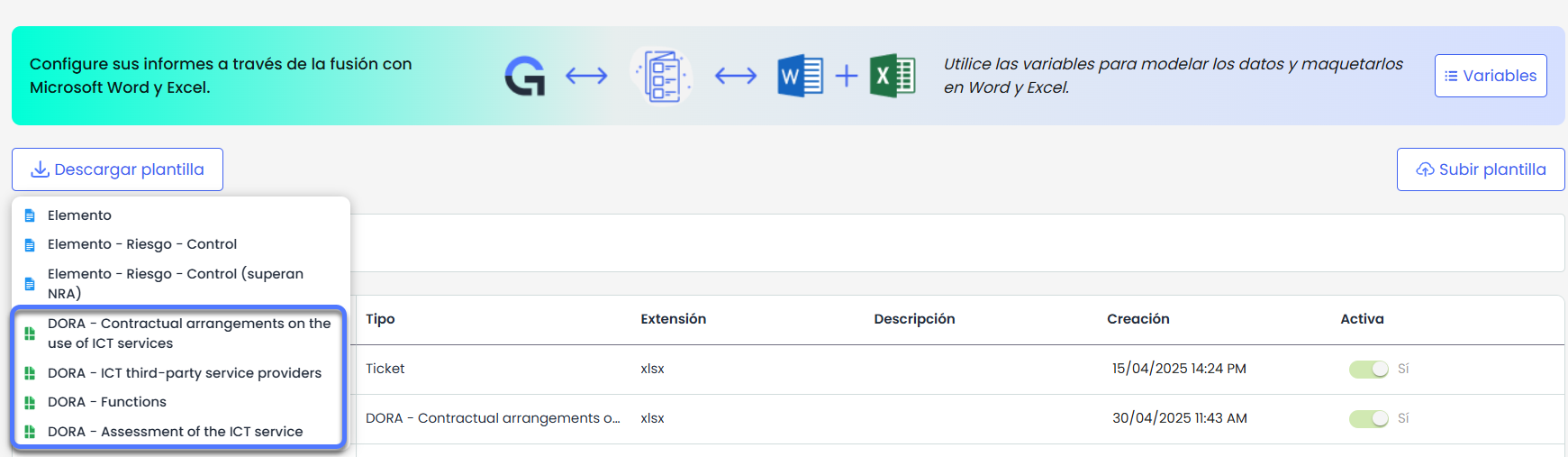
Klicken Sie auf die Schaltfläche Vorlage herunterladen.
-
Wählen Sie die vordefinierte Vorlage aus, die mit DORA verknüpft ist und die Sie verwenden möchten. In diesem Fall laden wir die Vorlage mit dem Namen „Contractual arrangements on the use of ICT“ herunter.
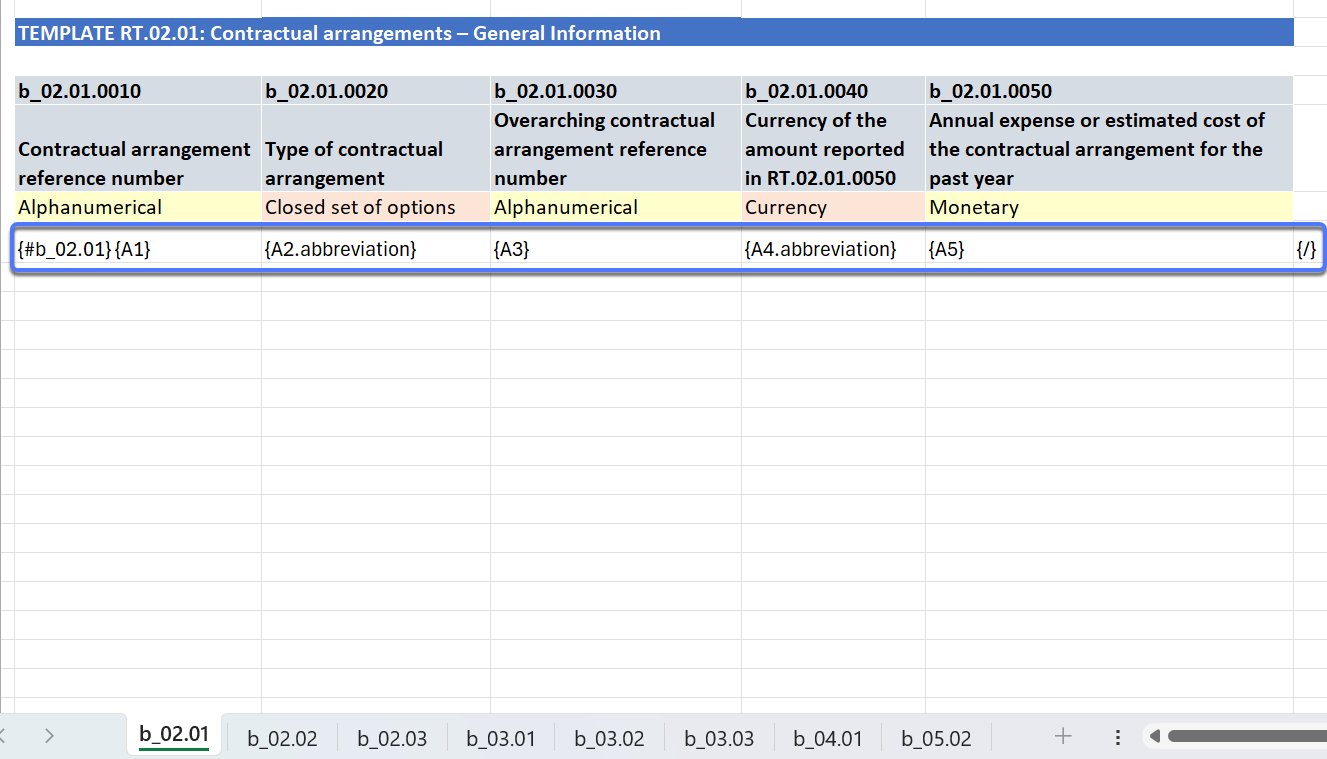
Die DORA-Vorlagen enthalten die Feld-Aliase, die standardmäßig für die Verordnung konfiguriert sind.
2️⃣ Hochladen der Vorlage in GlobalSuite
-
Nachdem Sie die Vorlage auf Ihren Computer heruntergeladen haben, klicken Sie im selben Abschnitt auf Vorlage hochladen.
-
Laden Sie die heruntergeladene Excel-Datei hoch.
⚠️ Wichtig für Berichte, die nicht mit DORA zusammenhängen
Um Berichte in Excel für andere Arten von Tickets (nicht mit DORA zusammenhängend) zu erstellen, müssen die Berichts-Aliase manuell in den Feldern konfiguriert werden, die in den Berichten angezeigt werden sollen.
Diese Konfiguration erfolgt über:
Einstellungen > Konfiguration > Tickets , indem jedes spezifische Feld bearbeitet wird, in dem Sie das entsprechende Alias definieren können.
📌 Denken Sie daran:
-
Die Aliase müssen eindeutige Werte, alphanumerisch und maximal 5 Zeichen lang sein.
-
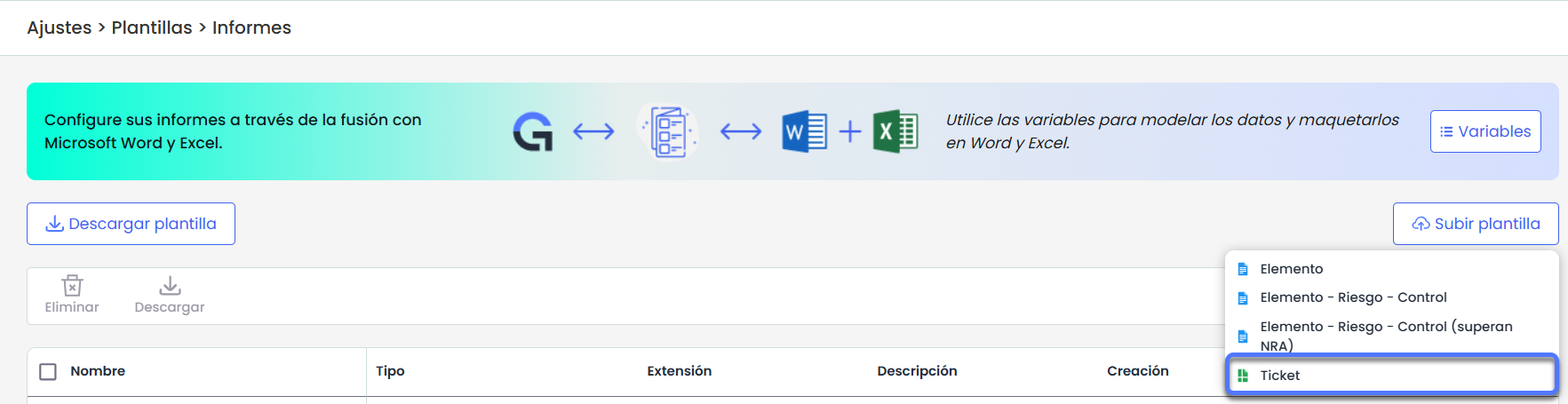
Beim Hochladen der Vorlage müssen Sie die Option Tickets auswählen, da diese Berichte mit dieser Art von Struktur verknüpft sind.
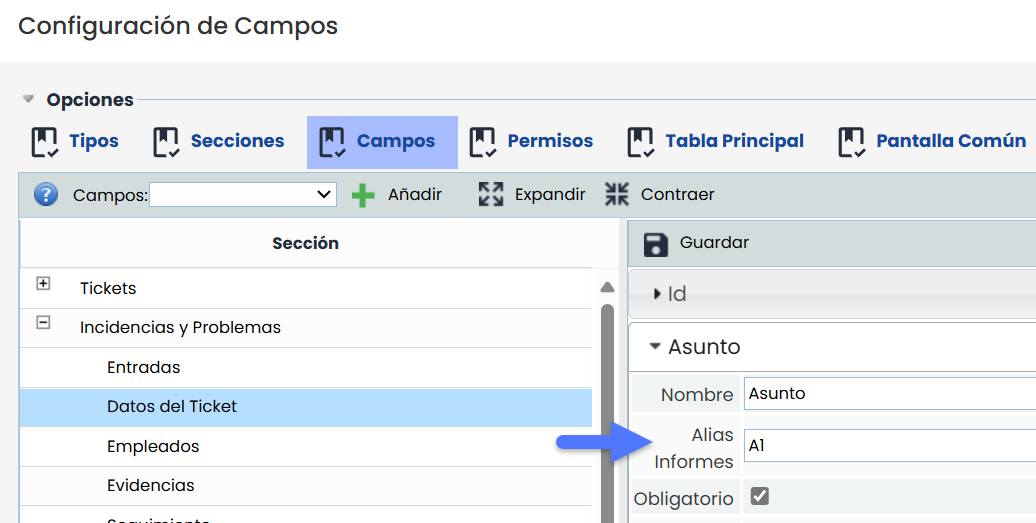
In den später hochgeladenen Excel-Vorlagen müssen Sie genau dasselbe Alias verwenden, das im Feld konfiguriert wurde, damit das System es identifizieren und korrekt durch seinen Wert im Bericht ersetzen kann.
Auf diese Weise stellen Sie sicher, dass die Daten dynamisch und konsistent in der generierten Excel-Datei angezeigt werden.
Variablen
Um die vollständige Liste der verfügbaren Variablen und der Feldtypen, die in den Berichten angezeigt werden können, einzusehen, können Sie den folgenden Link aufrufen: Excel-Variablen
3️⃣ Konfiguration der Vorlage in GlobalSuite
-
Die Vorlage wird in der Tabelle der verfügbaren Vorlagen angezeigt.
-
Klicken Sie auf den Dateinamen (Link), um die Konfiguration zu bearbeiten.
-
Im Bearbeitungsfenster:
-
Ändern Sie den Namen der Vorlage, falls gewünscht.
-
Fügen Sie eine Beschreibung hinzu, um ihren Zweck zu identifizieren.
-
Definieren Sie den Tickettyp, für den der Bericht heruntergeladen werden kann.
Für DORA wird in diesem Fall der Typ Verträge verwendet.
-
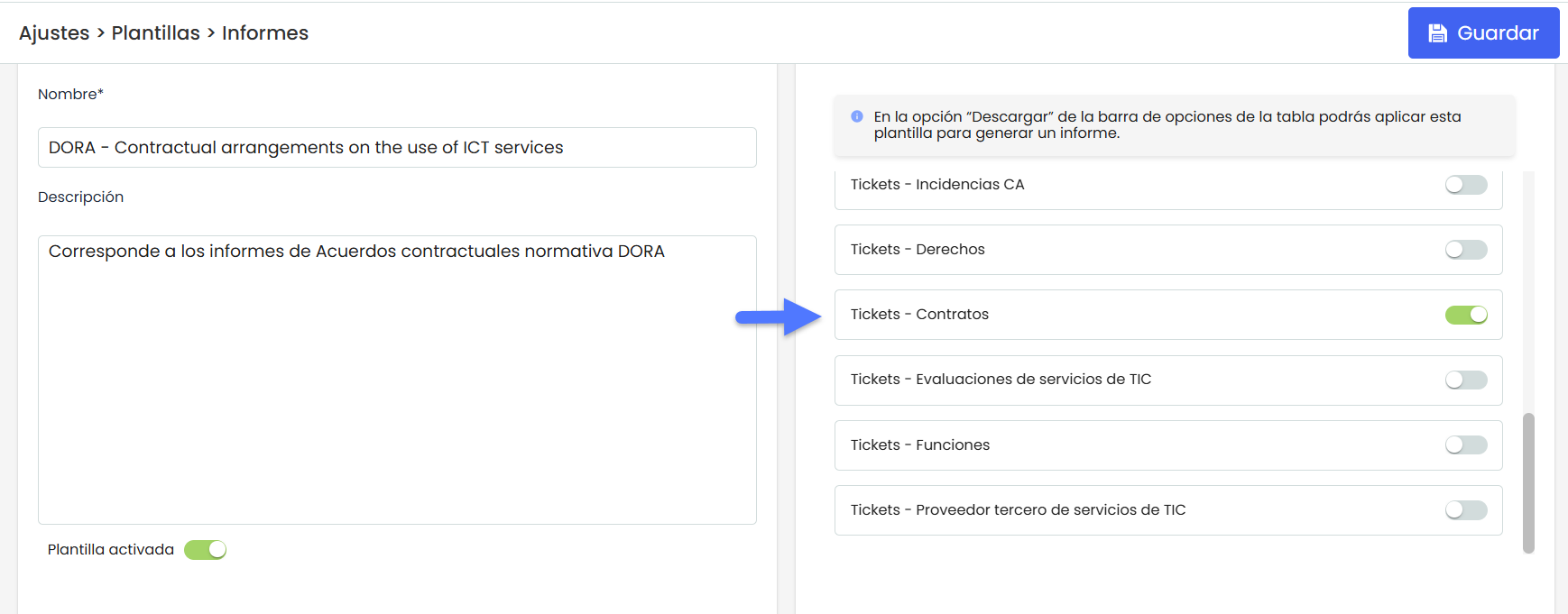
Es ist wichtig, den richtigen Tickettyp auszuwählen, da die Berichte Tickets nach Typ auflisten.
4️⃣ Erstellung des Berichts aus dem entsprechenden Modul
-
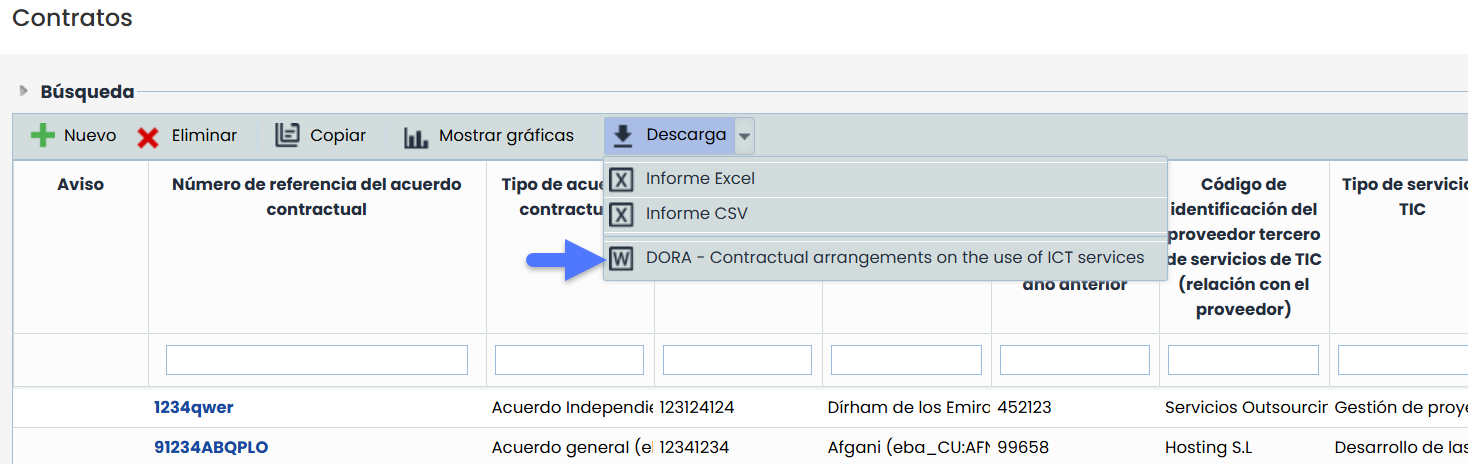
Gehen Sie zu Verwaltung > Verträge. (oder die Ticketoption, die Sie im vorherigen Schritt aktiviert haben)
-
Die Option Excel-Bericht herunterladen, basierend auf der konfigurierten Vorlage, wird verfügbar sein.
-
Wenn Sie auf Herunterladen klicken, wird eine Datei mit den dynamischen Systemdaten generiert, basierend auf den in der Vorlage definierten Feldern.