
Dieses Formular ermöglicht die Planung der Prüfungsarbeit.
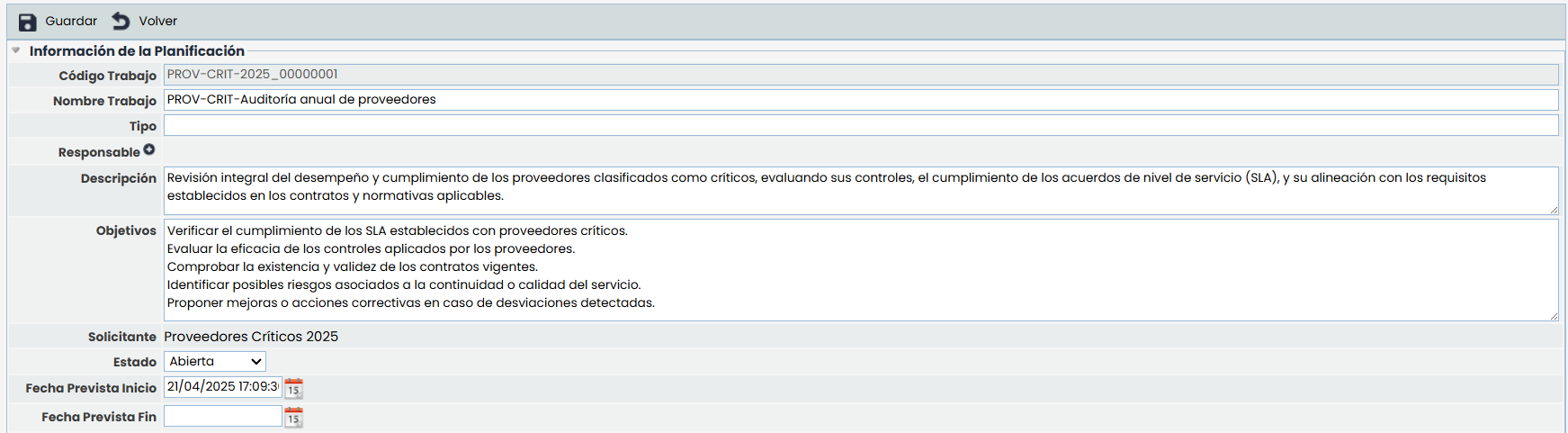
Planungsinformationen
-
Arbeitscode: Identifiziert den der Prüfungsarbeit zugewiesenen Code. Die Sichtbarkeit und das Format können unter Einstellungen> Prüfungsmethodologien konfiguriert werden.
-
Dieses Feld ist nicht bearbeitbar, wenn der Arbeitscode als automatisch konfiguriert ist.
-
-
Arbeitsname: Ermöglicht die Änderung des Arbeitsdatensatzes durch Umbenennung.
-
Typ: Zusätzlich kann eine spezifische Typologie angegeben werden, falls gewünscht.
-
Verantwortlicher: Es öffnet sich ein Fenster, in dem ein Verantwortlicher aus der in der Anwendung eingeführten Liste ausgewählt werden kann.
-
Beschreibung: Es kann eine ausführlichere Beschreibung der Arbeit hinzugefügt werden, falls gewünscht.
-
Ziele: Ermöglicht die Eingabe der Ziele, die für die beschriebene Arbeit festgelegt wurden.
-
Antragsteller: Beschreibt die Planung, auf die sich diese konfigurierte Arbeit bezieht. Diese Option ist nicht bearbeitbar.
-
Status: Ermöglicht die Zuweisung eines Status zur Arbeit aus den folgenden Optionen: Offen, Entwurf, In Bearbeitung, Geschlossen.
-
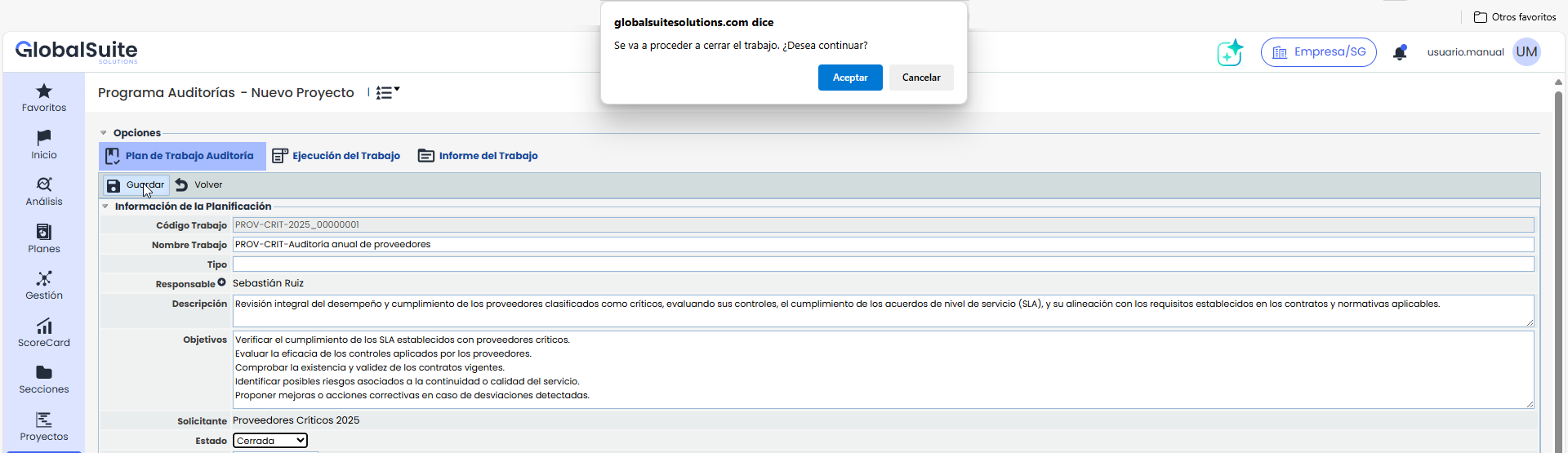
Bearbeitung von Arbeiten: Sobald der Status der Arbeit auf Geschlossen gesetzt wird, ist diese nicht mehr bearbeitbar. Falls jedoch Änderungen an einer Arbeit im Status "Geschlossen" erforderlich sind, kann der Status auf "In Bearbeitung" geändert werden, um die Bearbeitung erneut zu ermöglichen.
-
-
Geplantes Startdatum
Dieses Feld wird automatisch mit dem Datum und der Uhrzeit ausgefüllt, zu der die Arbeit erstellt wird. Es ist bearbeitbar und obligatorisch. -
Geplantes Enddatum
Entspricht dem geschätzten Abschlussdatum der Arbeit. Es kann manuell vom Benutzer definiert werden, solange die Arbeit nicht mit einem Projekt verknüpft ist.
Falls die Arbeit mit einem Projekt verknüpft ist, sind beide Felder — Startdatum und Enddatum — nicht mehr bearbeitbar und übernehmen automatisch die im Projekt festgelegten Daten.
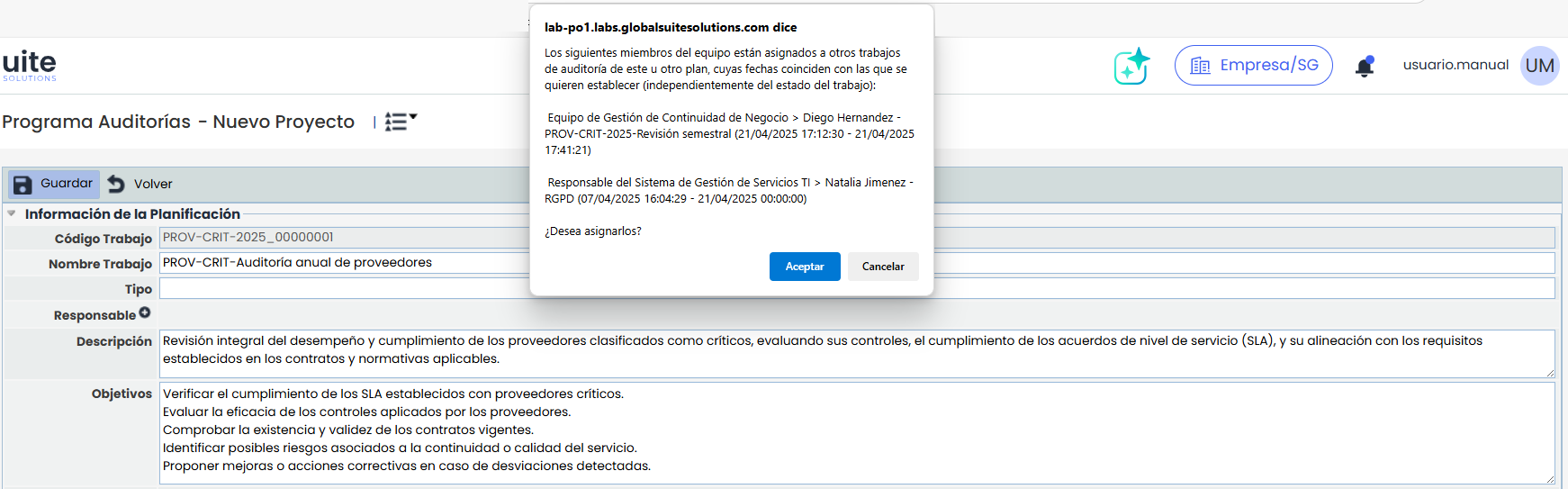
Wenn beim Speichern der Arbeit festgestellt wird, dass die Daten geändert wurden, führt das System eine Validierung durch, um sicherzustellen, dass die zugewiesenen Teammitglieder keine anderen Arbeiten im gleichen Zeitraum geplant haben. Bei Überschneidungen wird eine Nachricht angezeigt, die den Konflikt beschreibt und die betroffenen Mitarbeiter sowie die Arbeiten mit den überschneidenden Daten auflistet.
-
Arbeitsteam:
Ermöglicht die Auswahl der Mitarbeiter, die für die Durchführung der Arbeiten verantwortlich sind. Es können mehrere ausgewählt werden.
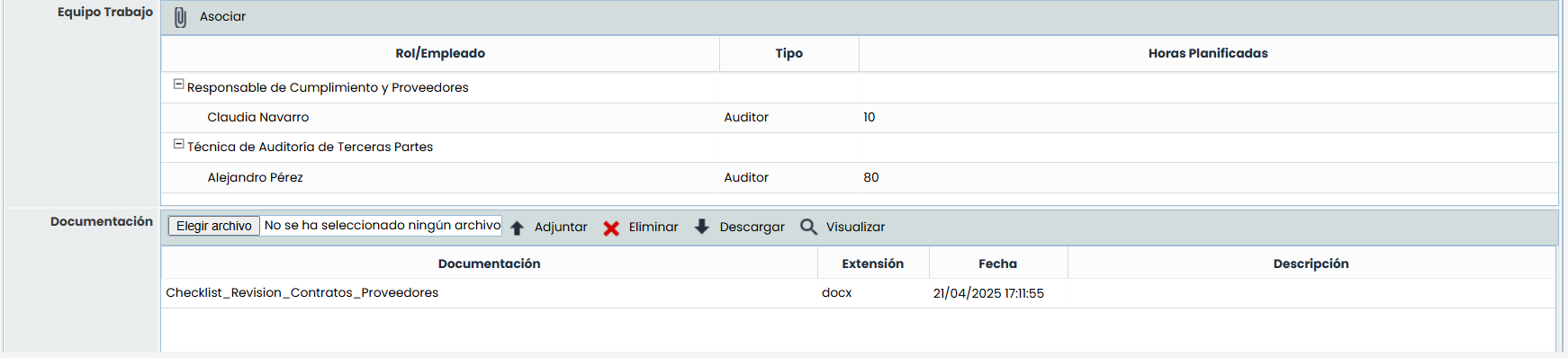
Jedes Mal, wenn ein Mitglied zum Arbeitsteam hinzugefügt wird, überprüft das System automatisch, ob diese Person bereits andere Arbeiten im geplanten Start- und Endzeitraum zugewiesen hat. Bei Überschneidungen wird eine Warnmeldung angezeigt, die den Namen des Mitarbeiters und die Details der Arbeiten, mit denen ein Konflikt besteht, enthält.
Diese Validierung erfolgt zum Zeitpunkt der Zuweisung, sodass der Benutzer entscheiden kann, ob er fortfahren oder die Planung anpassen möchte.
-
Dokumentation: Zusätzlich können in diesem Abschnitt ein oder mehrere Dokumente angehängt werden.
-
Anhängen: Dokumente werden direkt durch Klicken auf die Schaltfläche 'Datei auswählen' hinzugefügt, und nach Auswahl der hochzuladenden Datei durch Klicken auf Anhängen.
-
Löschen: Ermöglicht das Löschen eines bereits zugeordneten Dokuments. Dazu klicken Sie auf eines der Dokumente und dann auf Löschen.
-
Herunterladen: Ermöglicht das Herunterladen des ausgewählten Dokuments.
-
Anzeigen: Für PDF-Dateien und Bilder ist es möglich, sie in einem Popup-Fenster anzuzeigen, ohne sie herunterzuladen.
-

Ausführungsmethodologien: In diesem Abschnitt können die Methodologien ausgewählt werden, die für die Durchführung der Prüfungsarbeit verwendet werden. Standardmäßig sind die in der Prüfungsmethodologie definierten geladen.
-
Ausführungsmethodologie der Elemente: Über die rote Schaltfläche kann die zu verwendende Methodologie der Elemente ausgewählt werden, aus denen, die mit der Prüfungsmethodologie verknüpft sind.
-
Ausführungsmethodologie der Risiken: Ermöglicht die Auswahl, welche Risikomethodologie in der Arbeit verwendet wird.
-
Ausführungsmethodologie der Kontrollen: Die Methodologie der Kontrollen wird nicht direkt ausgewählt, sondern diejenige verwendet, die mit der Risikomethodologie verknüpft ist.

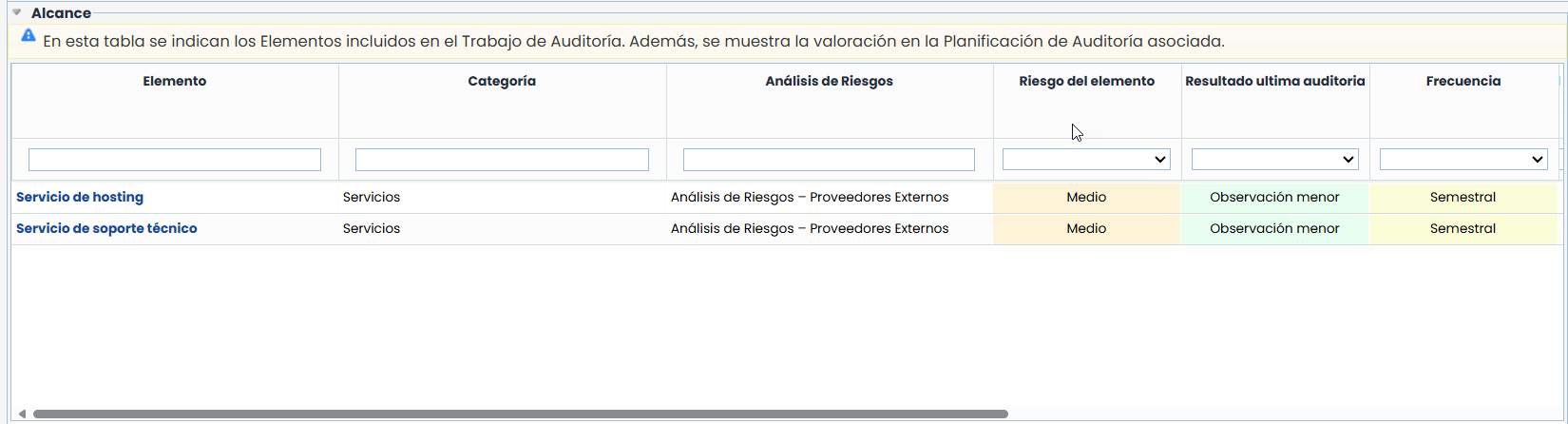
Umfang: In dieser Tabelle werden die in die Arbeit einbezogenen Elemente mit der im Prüfungsplan durchgeführten Bewertung angezeigt.
Planung - Projektdaten: In diesem Abschnitt kann ein Projekt erstellt werden, um die Prüfungsarbeit zu planen und zu verfolgen.
Falls kein Projekt definiert ist, erscheint die folgende Option:
-
Projekt erstellen: Ermöglicht das Hinzufügen eines Projekts zur Arbeit, das von Grund auf neu erstellt oder ein vorhandenes Modell ausgewählt werden kann. Diese Projektmodelle werden im Einstellungsbereich definiert.
-
Um ein Projekt zu erstellen, muss das geplante Enddatum ausgewählt werden.
-

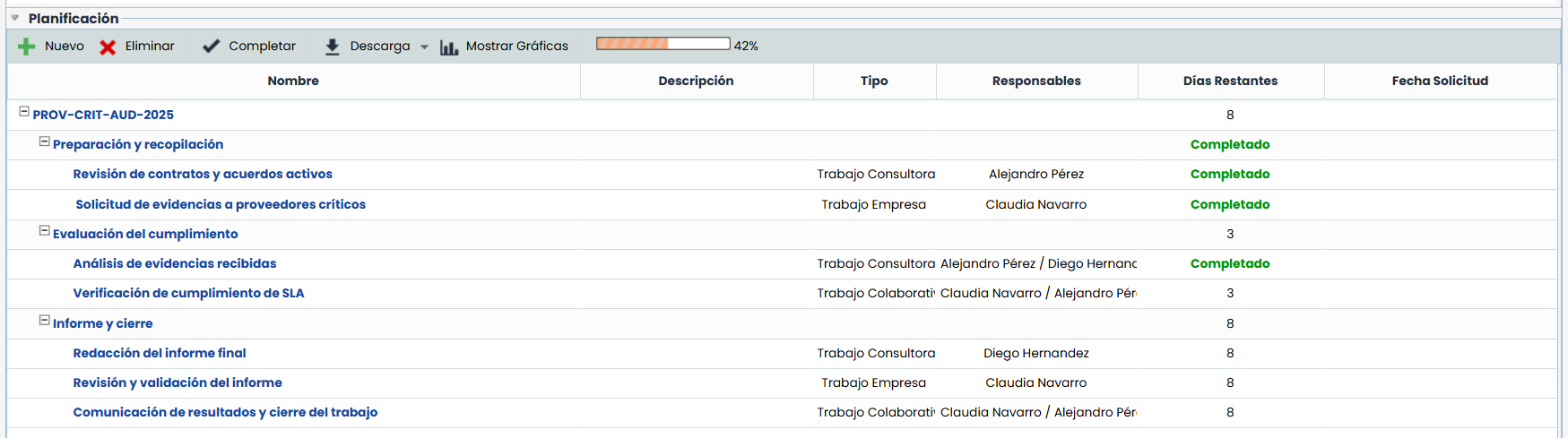
Falls bereits ein Projekt definiert ist, können Anpassungen und Verfolgungen vorgenommen werden, sodass der Benutzer den Fortschritt der Arbeit verwalten kann.
-
Neu: Ermöglicht das Einfügen verschiedener Aufgaben oder Unteraufgaben in das Projekt.
-
Löschen: Ermöglicht das Löschen verschiedener Aufgaben aus dem Projekt. Dazu muss die gewünschte Zeile ausgewählt und die Schaltfläche 'Löschen' gedrückt werden.
-
Abschließen: Ermöglicht das Markieren, wenn eine Aufgabe abgeschlossen wurde.
-
Herunterladen: Ermöglicht die Erstellung einer historischen Datei mit dem Fortschrittsgrad des Projekts.
-
Abgeschlossen in Prozent: Zeigt den Fortschrittsprozentsatz des Projekts an.
-
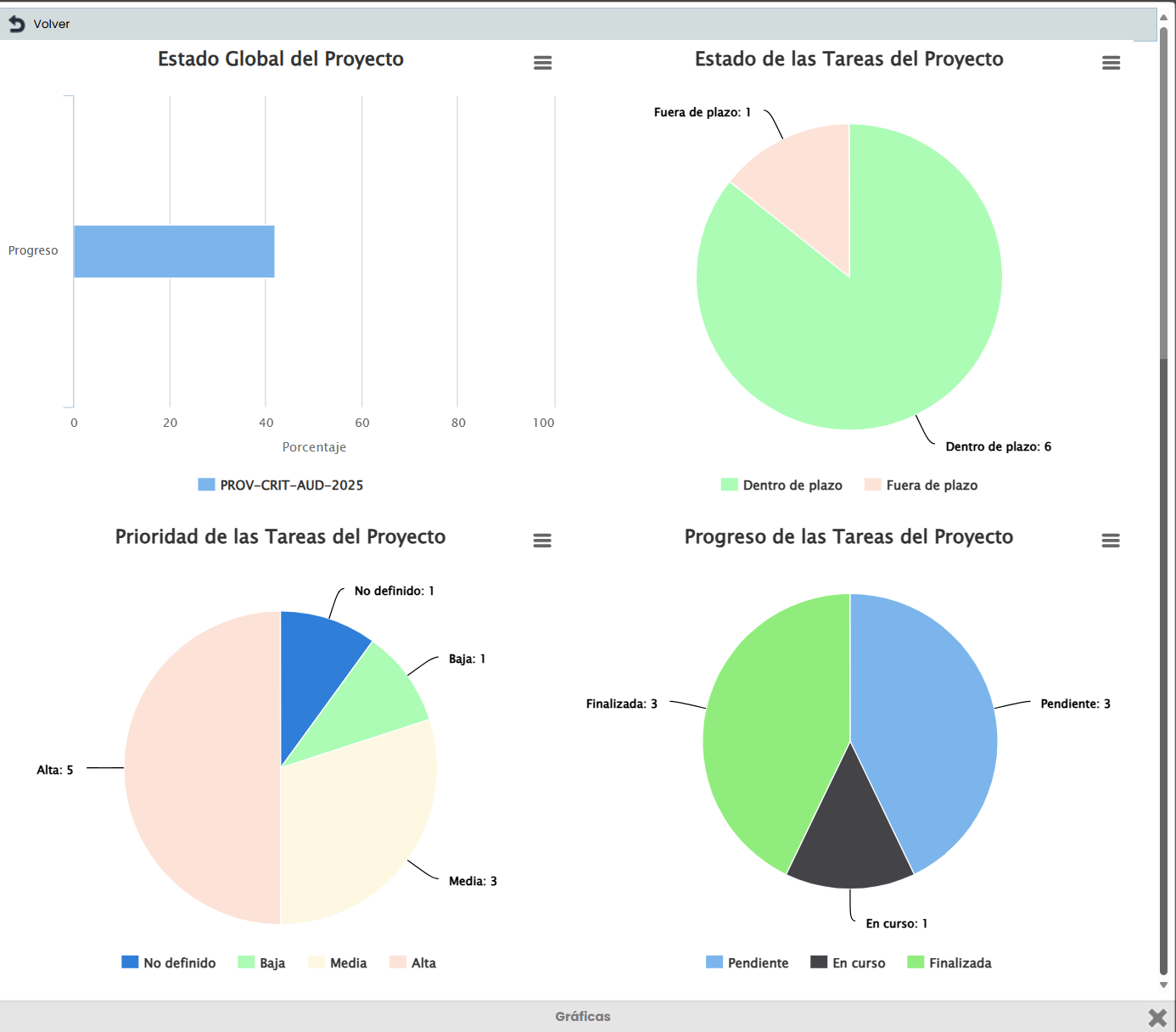
Diagramme anzeigen: Bietet die Möglichkeit, verschiedene Aspekte des Projekts in grafischem Format anzuzeigen, wie im folgenden Bild dargestellt.
Sobald das Projekt definiert ist, werden die folgenden Spalten angeboten:
-
Name: Identifiziert den Namen der verschiedenen generierten Aufgaben, wobei die erste Ebene den Projektnamen und die restlichen Ebenen die verschiedenen Meilensteine und definierten Aufgaben darstellen.
-
Typ: Identifiziert die Typologie der generierten Aufgabe.
-
Verantwortliche: Zeigt den für die Erfüllung der Aufgabe zugewiesenen Verantwortlichen an.
-
Verbleibende Tage: Identifiziert die verbleibenden Tage, bis die Aufgabe innerhalb der definierten Zeit ausgeführt wird. Die Berechnung erfolgt auf Basis der Werte für Start-/Enddatum.
-
Startdatum: Zeigt das Startdatum der Aufgabe an.
-
Enddatum: Zeigt das Enddatum der Aufgabe an.
HINWEIS: Jede Aufgabe kann durch Klicken auf den Namen bearbeitet werden.
-
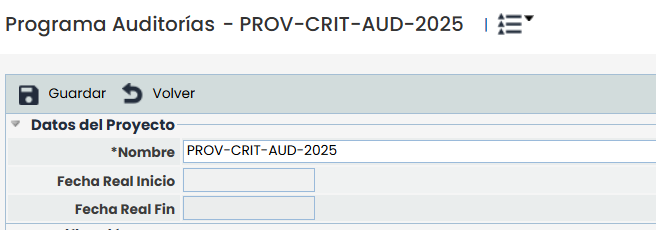
Projekt (Erste Ebene): Wenn wir auf den Namen des Projekts klicken, wird ein Formular angezeigt, in dem wir die folgenden Punkte definieren können:
-
Projektdaten:Hier kann der Projektname konfiguriert werden. Die Daten werden von den Unteraufgaben geerbt, während das Projekt abgeschlossen wird.
-
Planung:
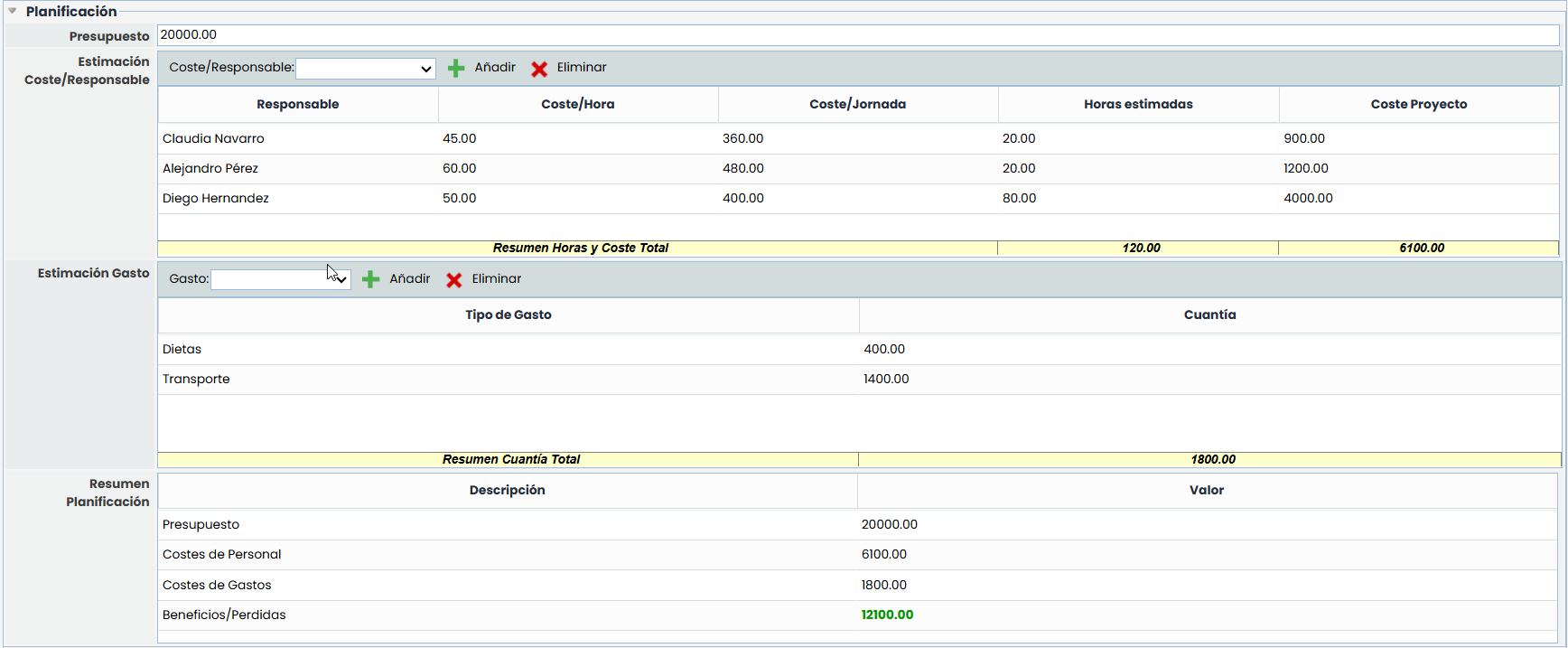
Der Planungsabschnitt ermöglicht die Definition der mit dem Projekt verbundenen Kosten, wobei die folgenden Parameter definiert werden können:
-
Budget: Ermöglicht die Definition des dem Projekt zugeordneten Budgets.
-
Kosten-/Berater-Schätzung: Bietet die Möglichkeit, die Kosten des dem Projekt zugeordneten Beraterteams zu definieren, indem die Kosten/Stunde und die geschätzten Arbeitsstunden definiert werden, wodurch das Tool automatisch die Kosten/Tag und das Beraterprojekt berechnet.
-
Ausgabenschätzung: Ermöglicht die Definition der Ausgabentypologien, die in der Option Einstellungen/Projekte definiert sind, sowie des wirtschaftlichen Betrags, den das Konzept im Projekt darstellt.
-
Planungszusammenfassung: Bietet eine Zusammenfassung der in diesem Abschnitt identifizierten Informationen, wobei die Vorteile oder Verluste des Projekts hervorgehoben werden.
-
-
Zusammenfassung
-
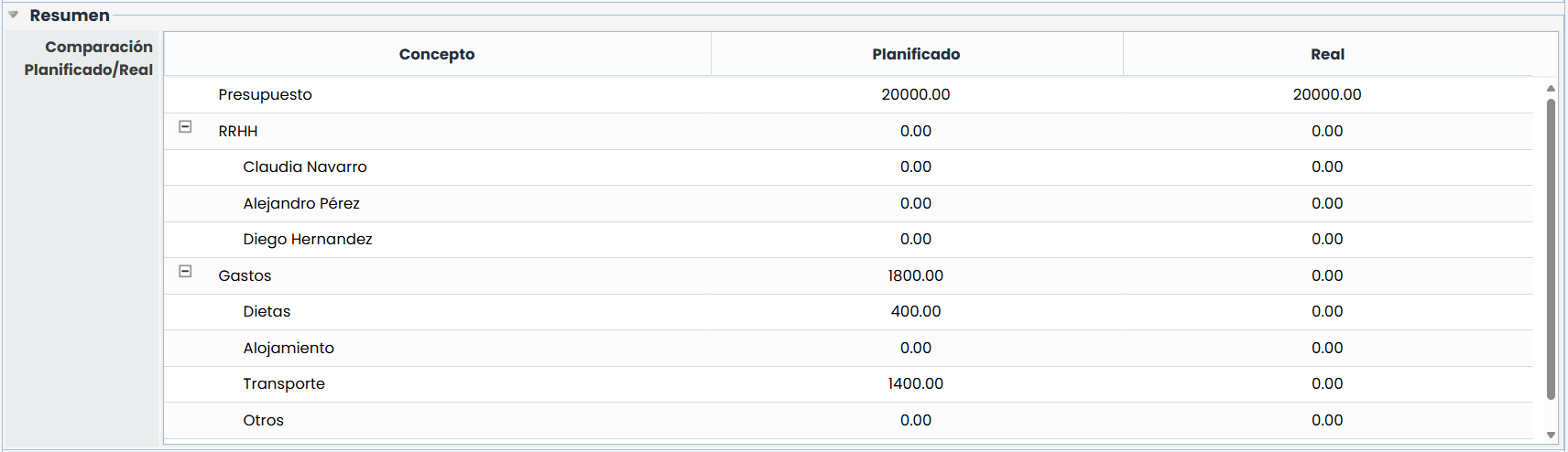
Diese Option zeigt eine detaillierte Zusammenfassung der im vorherigen Abschnitt definierten Informationen, wobei die Vorteile oder Verluste des Projekts hervorgehoben werden.
-
Verfolgung
-
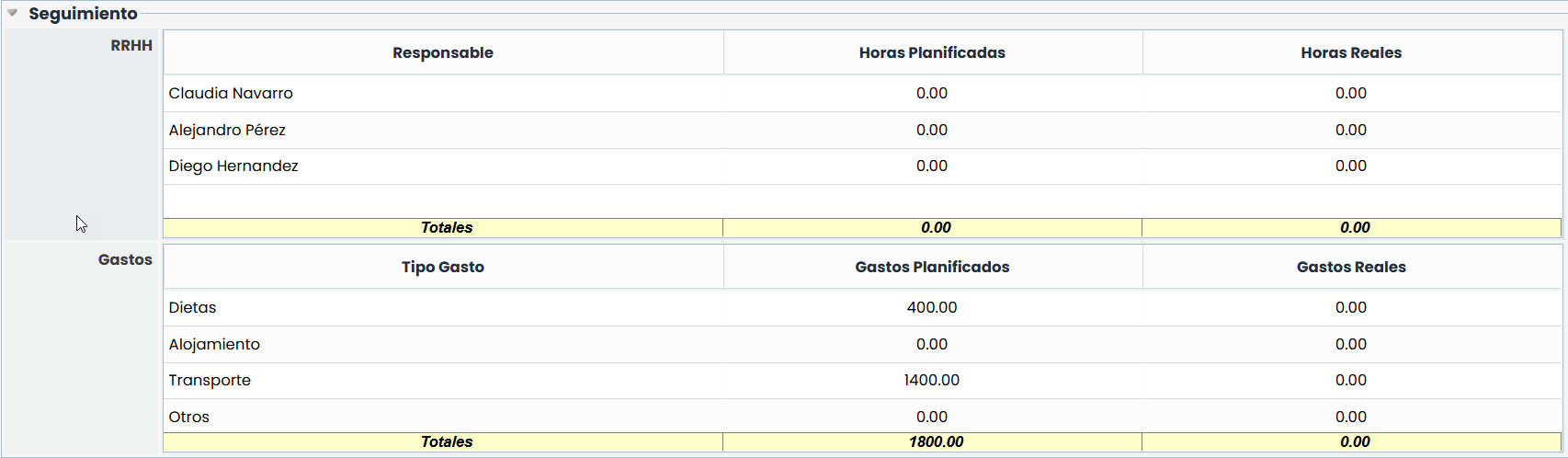
Zeigt zentralisiert die aufgewendeten Stunden und die mit den Aufgaben verbundenen Ausgaben, die dem Prüfer zugewiesen wurden.
-
Aufgaben (Ebenen): Beim Klicken auf eine Aufgabe sind die folgenden Änderungsoptionen verfügbar:
-
Aufgabendaten
-
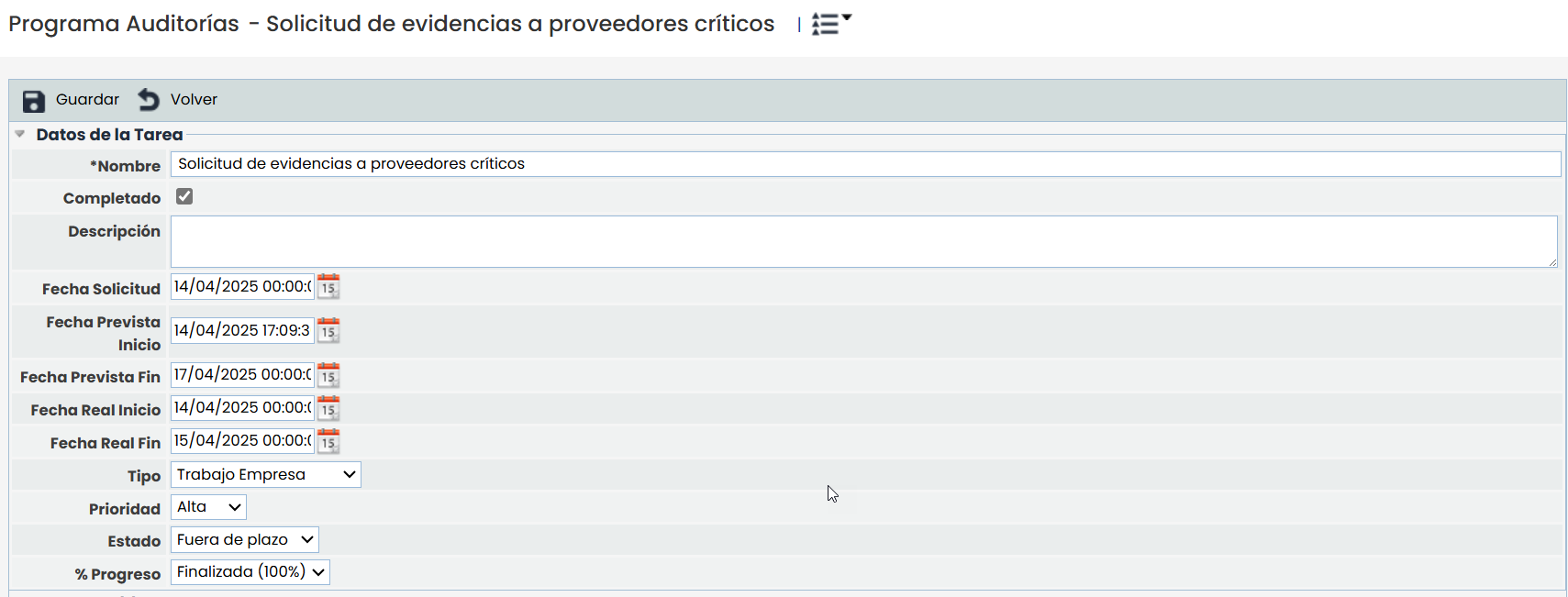
Name: Ermöglicht die Änderung des Aufgabennamens.
-
Abgeschlossen: Die Option zeigt an, ob die Aufgabe abgeschlossen wurde oder nicht.
-
Beschreibung: Ermöglicht eine ausführlichere Beschreibung der Aufgabe.
-
Anforderungsdatum: Bietet die Möglichkeit, das Datum festzulegen, an dem die Aufgabe abgeschlossen sein soll.
-
Geplantes Startdatum: Ermöglicht die Festlegung des geschätzten Startdatums der Aufgabe.
-
Geplantes Enddatum: Ermöglicht die Festlegung des geschätzten Enddatums der Aufgabe.
-
Tatsächliches Startdatum: Definiert das endgültige Startdatum der Aufgabe.
-
Tatsächliches Enddatum: Legt das endgültige Enddatum der Aufgabe fest.
-
Typ: Ermöglicht die Angabe der Typologie der Aufgabe.
-
Status: Dieses Feld zeigt an, ob die Arbeit innerhalb oder außerhalb der Frist liegt, basierend auf dem geplanten Enddatum und dem aktuellen Status der Arbeit.
-
Innerhalb der Frist: Die Aufgabe ist noch in Bearbeitung oder steht kurz vor dem Abschluss, und das aktuelle Datum hat das geplante Enddatum nicht überschritten.
-
Außerhalb der Frist: Das aktuelle Datum hat das geplante Enddatum überschritten und die Arbeit wurde noch nicht abgeschlossen.
-
-
% Fortschritt: Dieses Feld ermöglicht die Auswahl des Arbeitsfortschritts gemäß den in Einstellungen > Projektkonfiguration konfigurierten Fortschrittsstufen.
-
-
Dokumentation

Dieser Abschnitt bietet die Möglichkeit, Dokumentationen zu identifizieren und zuzuordnen, die mit der auszuführenden Aufgabe zusammenhängen. Dazu muss die Schaltfläche 'Hinzufügen' gedrückt werden, wodurch ein neuer Eintrag in der Tabelle erstellt wird. Um den Namen des Dokuments zu ändern, muss zweimal auf die gewünschte Zelle geklickt werden. Wenn ein zugeordnetes Dokument entfernt werden soll, muss die gewünschte Zeile ausgewählt und die Schaltfläche 'Löschen' gedrückt werden.
-
Nachverfolgung
-
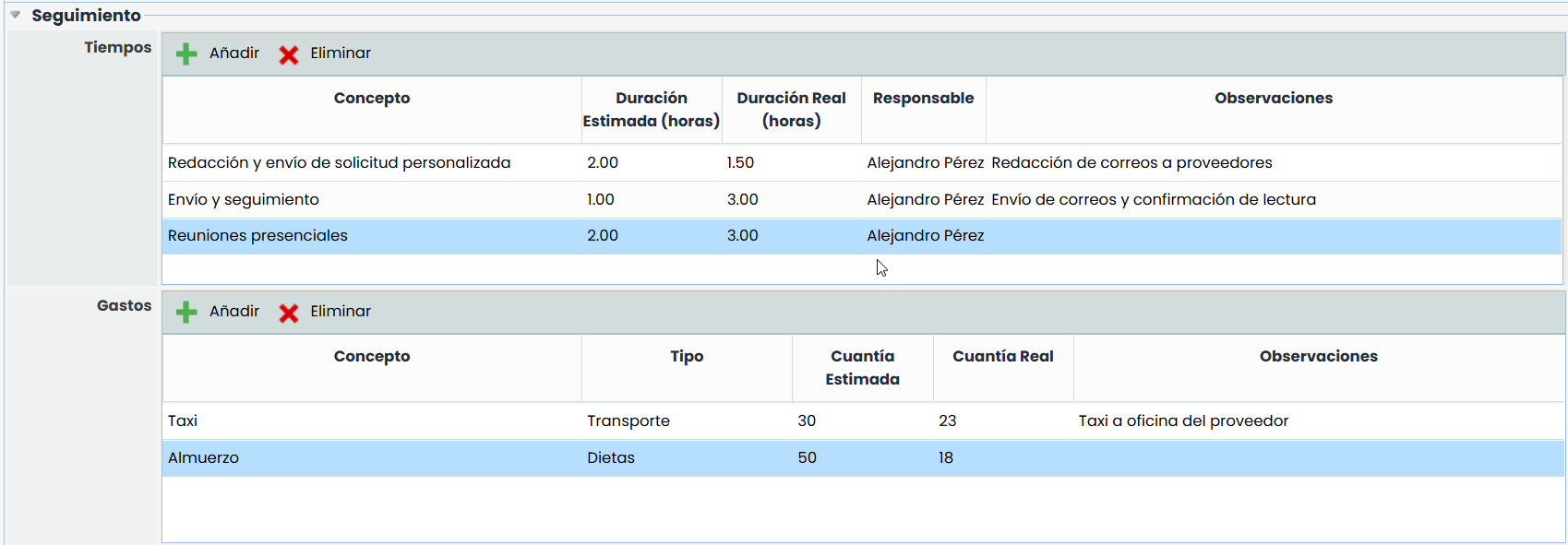
Diese Option ermöglicht die Zuweisung der folgenden Konzepte zur ausgewählten Aufgabe, wie:
-
Zeiten: Ermöglicht die Erfassung der für die Durchführung der Aufgabe aufgewendeten Zeiten, wobei der Name des Konzepts, die zugehörige Typologie, die aufgewendeten Stunden, der zugeordnete Prüfer und Anmerkungen definiert werden können.
-
Ausgaben: Bietet die Möglichkeit, die mit der Aufgabe verbundenen Ausgaben zu erfassen, wobei der Name des Konzepts, die zugehörige Ausgabenart, der Geldbetrag und Anmerkungen definiert werden können.
HINWEIS: Die mit einer Aufgabe verbundenen Zeiten und Ausgaben werden im Abschnitt Projekt angezeigt.