
Die Option Ticket ermöglicht die Verwaltung aller offenen Tickets von Kunden, Lieferanten oder intern. Es ist zu beachten, dass die Herkunft der Tickets, die mit dem Tool verwaltet werden können, manuell geöffnet, über ein Excel-Dokument mit der Importoption hochgeladen oder automatisch von Kunden über das Kundenportal generiert werden können.
.jpg?cb=2ce3062cbd038be5d482760573877e36)
-
Neu: Die Methode, um Tickets manuell zu erstellen, erfolgt über die Option „Neu“. Nach der Erstellung wird auf das generierte Ticket zugegriffen, indem man auf den Betreff oder die ID klickt.
-
Herunterladen: Ermöglicht das Herunterladen der Ticketliste im CSV-Format. Dieser Bericht wird unter Ausstehende Downloads verfügbar sein.
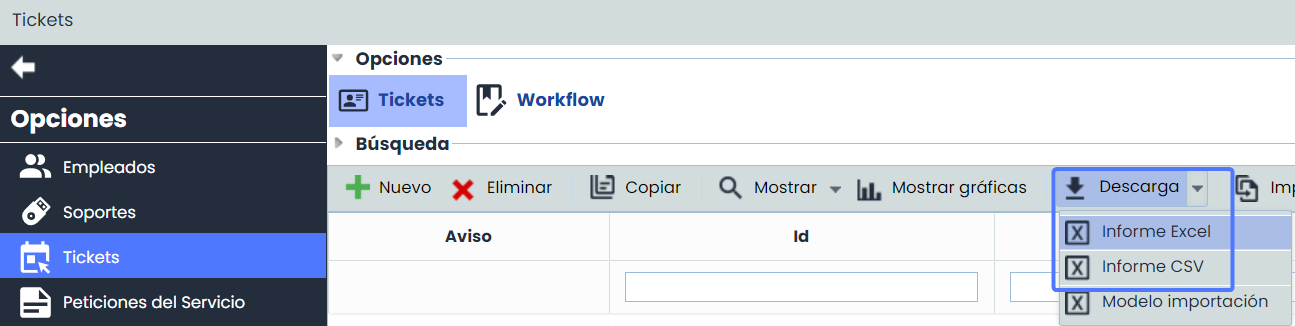
-
Automatische Tickets: Diese Tickets werden über das Kundenportal generiert und erscheinen auf der Hauptseite der Tickets, wobei die vom Portal bereitgestellten Felder bereits vom Kunden definiert und detailliert sind.
Sobald ein Ticket vorhanden ist, sei es manuell oder automatisch generiert, wird es wie folgt definiert, wobei mindestens die mit (*) gekennzeichneten Felder ausgefüllt werden müssen:
.jpg?cb=8acb62adb97d9091629b94c66b4be58a)
Ticketdaten
-
ID: Entspricht dem Namen oder der Kennung des generierten Tickets.
-
Betreff: In diesem Feld wird der Titel des Ereignisses definiert, das kommuniziert wurde.
-
Beschreibung: Dies ist einer der wichtigsten Punkte, da in diesem Feld so detailliert wie möglich angegeben wird, worum es bei dem kommunizierten oder generierten Ereignis ging.
-
Registrierungsdatum: Datum der Kommunikation des Ereignisses.
-
Typ: Nach der Analyse des Ereignisses wird in diesem Feld klassifiziert, um welche Art von Ticket es sich handelt, d. h., ob das vom Kunden geöffnete Ticket als Vorfall, Problem, RFC, Serviceanfrage, Ereignis, Fehlalarm oder Beschwerde betrachtet wird.
-
Status: Bleibt offen, bis die Klassifizierung erfolgt ist.
-
Dienste: In diesem Feld werden die Dienste zugeordnet, die von dem spezifischen Ereignis betroffen sind.
Wie in der Benachrichtigung angegeben, sind die oben definierten Felder diejenigen, die dem jeweiligen Kunden zur Verfügung stehen, wenn dieses Ticket über das Kundenportal geöffnet wurde.
Damit die Definition der Tickets angemessen ist, ermöglicht GlobalSuite die Registrierung von Informationen zum Ereignis in einer Reihe von Feldern, die die zuvor identifizierten ergänzen:
-
Kunde/Herkunft: Wenn das Ticket über das Portal geöffnet wurde, wird dieses Feld automatisch ausgefüllt. Wenn es manuell geöffnet wird, ermöglicht die Lösung die Festlegung der Herkunft des Ereignisses.
-
Kontakt: Wenn das Ticket über das Kundenportal generiert wurde, entspricht der Kontakt der Person, die das Ereignis generiert hat. Dieses Kontaktfeld ist bearbeitbar, sodass ein anderer Benutzer angegeben werden kann, der über den Status der von ihm geöffneten Ereignisse informiert werden soll.
Wenn es manuell generiert wurde, wird in diesem Feld angegeben, mit wem Kontakt aufgenommen werden soll, um über den Status des Ereignisses zu informieren.
-
E-Mail: Gibt die E-Mail-Adresse an, an die der Status des Ereignisses kommuniziert werden kann.
-
Änderungen benachrichtigen: Wenn Sie diese Option auswählen, sendet GlobalSuite an die im oberen Feld angegebene E-Mail-Adresse Informationen über Statusänderungen und durchgeführte Klassifizierungen des Ereignisses.
-
HINWEIS: Wenn eine E-Mail-Gruppe im Abschnitt 'Start/Beziehungen zum Geschäft' erstellt wurde, ermöglicht das Tool das Senden von Benachrichtigungen an eine bestimmte Gruppe. Dazu muss das gewünschte Unternehmen ausgewählt werden (es muss im Abschnitt 'Start/Beziehungen zum Geschäft' erstellt worden sein) und festgelegt werden, ob an einen Kontakt oder eine Gruppe benachrichtigt werden soll. Wenn eine Gruppe ausgewählt wird, bietet das Tool die Möglichkeit, die Gruppe auszuwählen, die über Änderungen am Ticket benachrichtigt werden soll.
.jpg?cb=b7e53c8471e403d055165a9fb1eafac2)
-
Auswirkung: Ermöglicht die Festlegung eines qualitativen Werts, basierend auf einem quantitativen Niveau, um das Schadensniveau zu bestimmen, das das jeweilige Ereignis verursacht.
-
Dringlichkeit: Ermöglicht die Festlegung eines qualitativen Werts, um die Dringlichkeit zu bestimmen, mit der das Ereignis gelöst werden muss.
-
Priorität: Dieser Wert wird automatisch von GlobalSuite generiert, indem der arithmetische Mittelwert der in den Feldern Auswirkung und Dringlichkeit festgelegten Werte berechnet wird.
Zusätzlich zur Registrierung der durchzuführenden Informationen ermöglicht die Lösung auch:
-
Mitarbeiter: Ermöglicht die Definition der Mitarbeiter, die für die Behandlung des Ereignisses verantwortlich sind. Es ist erforderlich, dass diese Mitarbeiter in der Option Mitarbeiterverwaltung definiert wurden. (Verweis auf Mitarbeiterverwaltung).
.jpg?cb=5311c1d2ed249243511f2317eaba3535)
-
Verfolgungen: Innerhalb der Option können alle Änderungen oder Modifikationen am jeweiligen Ereignis identifiziert werden.
.jpg?cb=649adaddf26b96dcf2b0b74f122a3225)
Jede Verfolgung des Ereignisses, die registriert wird, kann per E-Mail an alle Personen gesendet werden, die informiert werden müssen. Wie angegeben, ist es erforderlich, die E-Mail-Adressen anzugeben und die Option E-Mail senden zu verwenden.
Wenn das Ereignis über das Kundenportal generiert wurde, wird über dieses Medium informiert, indem die entsprechende Verfolgung in der Spalte Portal ausgewählt wird. Nach dem Speichern wird die Benachrichtigung automatisch generiert.
-
Nachweise: Um das Ereignis so vollständig wie möglich zu definieren, ermöglicht die Lösung das Anhängen von Dateien jeglicher Art. Wenn keine Dokumentation angehängt wird, ist es auch möglich, eine Beschreibung im Feld Nachweise vorzunehmen.
Nach der Analyse des Ereignisses wird es entsprechend der Typologie klassifiziert. Sobald die Klassifizierung erfolgt und die Änderung gespeichert wurde, erscheint die folgende Benachrichtigung:
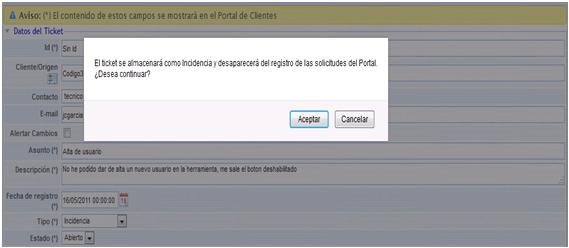
HINWEIS: Die Annahme der Benachrichtigung führt dazu, dass das spezifische Ereignis aus der Ticket-Option verschwindet und je nach Typologie an einen anderen Ort verschoben wird. Zum Beispiel wird es im Fall des Bildes in die Option Vorfälle innerhalb der Registerkarte Verwaltung verschoben.