
Beim Zugriff auf die Option 'Prozesse' wird eine Anfangstabelle angezeigt, die die verschiedenen Geschäftsprozesse enthält, die die im Umfang enthaltenen Dienstleistungen unterstützen. Das Tool ermöglicht es, verschiedene Prozesse zu erstellen und sie den unterstützenden Dienstleistungen zuzuordnen.

Liste der Prozesse
Um einen neuen Prozess zu erstellen, muss die Schaltfläche 'Neu' ausgewählt werden, woraufhin ein neuer Eintrag in der Tabelle erscheint. Um einen erstellten Prozess zu löschen, muss die gewünschte Zeile oder die gewünschten Zeilen ausgewählt und anschließend die Schaltfläche 'Löschen' gedrückt werden. Mit der Schaltfläche 'Herunterladen' kann die Liste der Prozesse im bearbeitbaren Format (.xlsx) oder im PDF-Format heruntergeladen werden.
Um die Details eines Prozesses anzuzeigen, muss direkt auf den Namen des Prozesses geklickt werden.
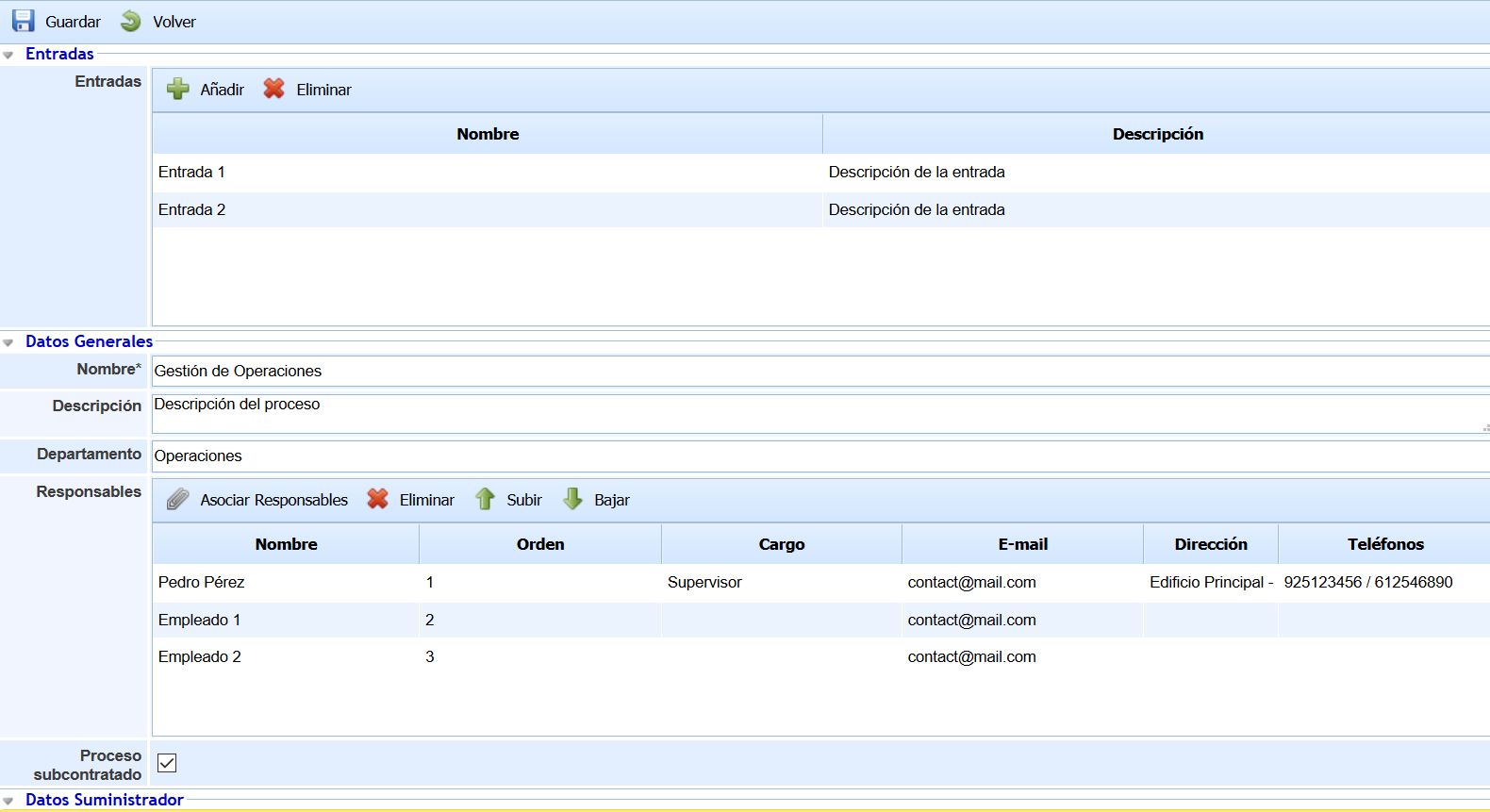
Innerhalb eines Prozesses wird ein Formular angezeigt, das in die Abschnitte: Eingaben, Allgemeine Daten, Organisationsstruktur, Interessengruppen, Aktionen, Ausgaben unterteilt ist. Nachfolgend werden die Informationen beschrieben, die in jedem Abschnitt registriert werden können.
Eingaben
Dieser Abschnitt besteht aus einer Tabelle mit der Liste der Eingaben des Geschäftsprozesses. Jede Eingabe des Prozesses wird durch Klicken auf die Schaltfläche 'Hinzufügen' erstellt, wobei der Name und die Beschreibung der Eingabe durch Doppelklick auf das entsprechende Feld bearbeitet werden können. Wenn eine Eingabe gelöscht werden soll, muss die gewünschte Zeile oder die gewünschten Zeilen ausgewählt und die Schaltfläche 'Löschen' gedrückt werden.
Allgemeine Daten
-
Name: Ermöglicht die Definition des Namens des Prozesses. Dieser Name wird in der Liste der Prozesse sowie im Rest des Tools angezeigt, wenn der Prozess verwendet wird.
-
Beschreibung: Ermöglicht die detaillierte Beschreibung der Funktion oder der mit dem Prozess verbundenen Aufgaben.
-
Abteilung: Ermöglicht die Identifizierung der Abteilung, die mit dem Prozess verbunden ist.
-
Verantwortliche: Tabelle, die die mit dem Prozess verbundenen Verantwortlichen enthält. Für jeden Verantwortlichen des Prozesses werden Name, Verantwortungsreihenfolge, Position, E-Mail, Adresse und zugehörige Telefonnummern angezeigt, deren Daten aus dem Tool stammen, da die Verantwortlichen als Mitarbeiter im Tool registriert sein müssen. Die verfügbaren Optionen sind die folgenden:
-
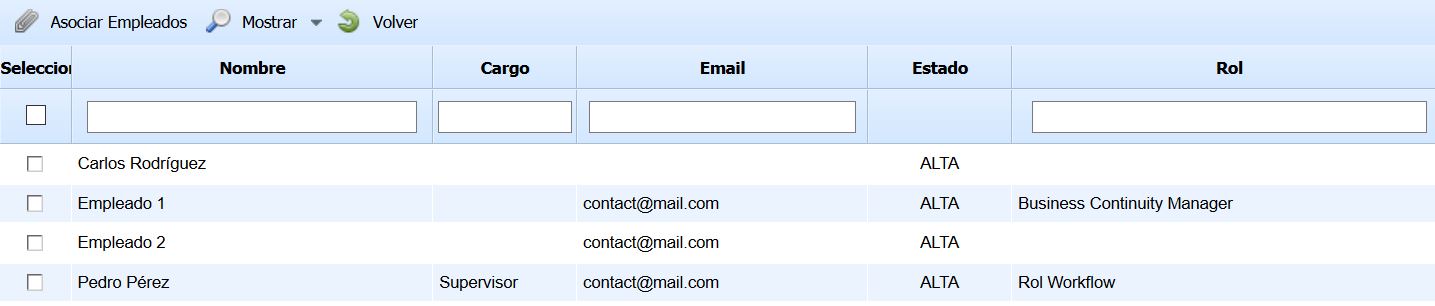
Verantwortliche zuordnen: Diese Schaltfläche ermöglicht es, Verantwortliche dem Prozess zuzuordnen, die in der Option 'Mitarbeiter' im Menü 'Verwaltung' registriert sein müssen. Beim Klicken auf die Schaltfläche erscheint ein Popup-Fenster, das die im Tool registrierten Mitarbeiter anzeigt, wobei einer oder mehrere über das Kontrollkästchen auf der linken Seite ausgewählt werden können. Die Schaltfläche 'Anzeigen' ermöglicht es, alle Mitarbeiter oder nur die Mitarbeiter mit dem Status 'Aktiv' anzuzeigen. Nach Auswahl der gewünschten Mitarbeiter muss die Schaltfläche 'Mitarbeiter zuordnen' gedrückt werden.
-
-
Löschen: Diese Schaltfläche ermöglicht es, einen oder mehrere Mitarbeiter aus der Tabelle zu entfernen. Dazu müssen die entsprechenden Zeilen ausgewählt und die Schaltfläche 'Löschen' gedrückt werden.
-
Nach oben: Diese Schaltfläche ermöglicht es, eine höhere Reihenfolge für den ausgewählten Mitarbeiter festzulegen, indem er in der Tabelle neu geordnet wird.
-
Nach unten: Diese Schaltfläche ermöglicht es, eine niedrigere Reihenfolge für den ausgewählten Mitarbeiter festzulegen, indem er in der Tabelle neu geordnet wird.
-
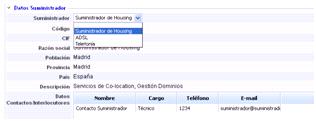
Outgesourcter Prozess: Ermöglicht die Angabe, ob der Prozess an einen Anbieter ausgelagert ist. Falls ja, muss das Kontrollkästchen markiert werden, und das Tool zeigt ein neues Formular an, das den am Prozess beteiligten Anbieter identifiziert. Dazu muss der Anbieter aus der angezeigten Dropdown-Liste ausgewählt werden, und die registrierten Daten werden automatisch geladen.
HINWEIS: Die Liste der Anbieter wird in der Option 'Anbieter' im Menü 'Start' verwaltet.
Organisationsstruktur

Die Option ermöglicht es dem Benutzer, eine Organisationseinheit dem Prozess zuzuordnen. Die vom Tool angebotenen Optionen sind die folgenden:
-
Organisationsstruktur hinzufügen: Ermöglicht die Definition der Einheit, die mit der Verwaltung des Prozesses verbunden ist. Dazu muss die Schaltfläche gedrückt und die entsprechende Einheit im angezeigten Fenster ausgewählt werden.
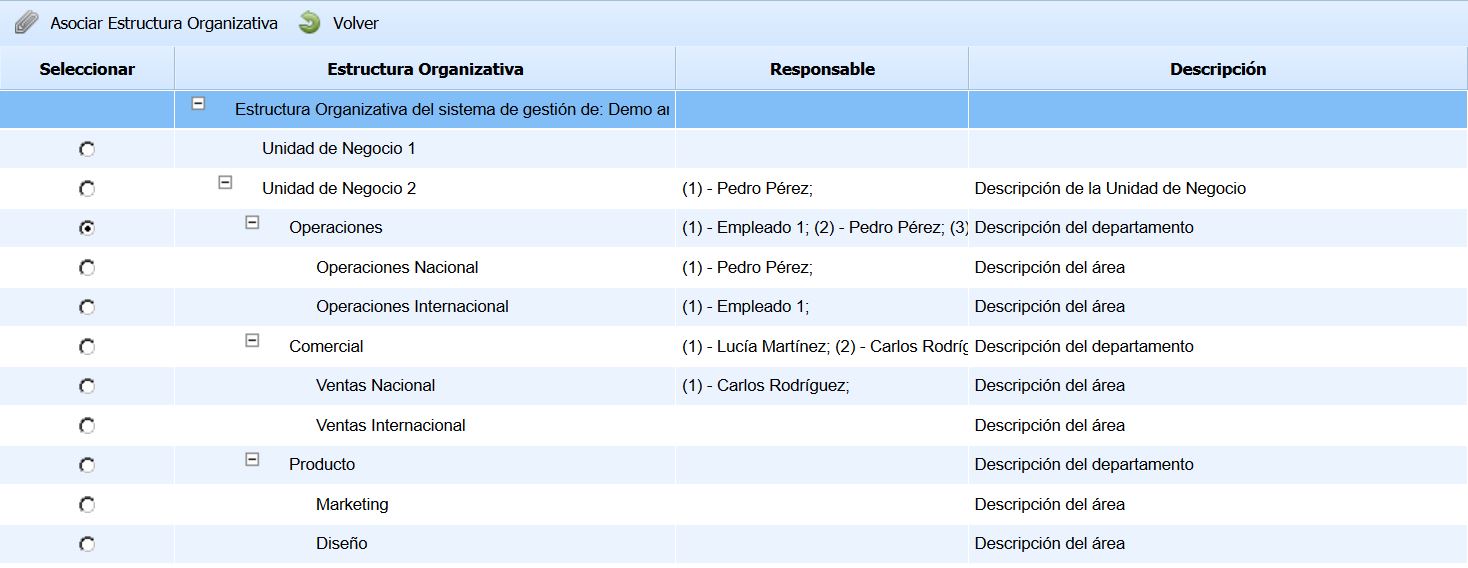
Die in der Abbildung angezeigten Informationen entsprechen der in der Option 'Organisationsstruktur' im Menü 'Start' definierten Organisationsstruktur.
-
Löschen: Ermöglicht es, eine Organisationseinheit vom Prozess zu trennen. Dazu muss die gewünschte Zeile ausgewählt und die Schaltfläche 'Löschen' gedrückt werden.
-
In Organisationsstruktur anzeigen: Ermöglicht die Anzeige der mit dem Prozess verbundenen Einheit und ihrer Position innerhalb der Organisationsstruktur der Organisation.
Interessengruppen

Dieser Abschnitt ermöglicht es, die Interessengruppen des Prozesses zusammen mit ihren Anforderungen und der Art jeder Anforderung festzulegen. Die folgenden Optionen sind verfügbar:
-
Zuordnen: Beim Klicken auf diese Schaltfläche wird ein Fenster angezeigt, das die in 'Einstellungen/Allgemein' konfigurierten Interessengruppen enthält. Jede Interessengruppe hat ein Kontrollkästchen auf der linken Seite, um diejenigen auszuwählen, die in den Prozess aufgenommen werden sollen.
-
Löschen: Diese Schaltfläche ermöglicht es, eine Interessengruppe oder eine in der Tabelle registrierte Anforderung zu löschen. Dazu muss die gewünschte Zeile ausgewählt und die Schaltfläche 'Löschen' gedrückt werden.
-
Neue Anforderung: Diese Schaltfläche ermöglicht es, eine neue Anforderung für eine zuvor ausgewählte Interessengruppe zu erstellen. Für jede neue Anforderung können der Name bearbeitet und die Art der Anforderung (Bedarf oder Erwartung) durch Doppelklick auf die entsprechende Spalte festgelegt werden.
Aktionen
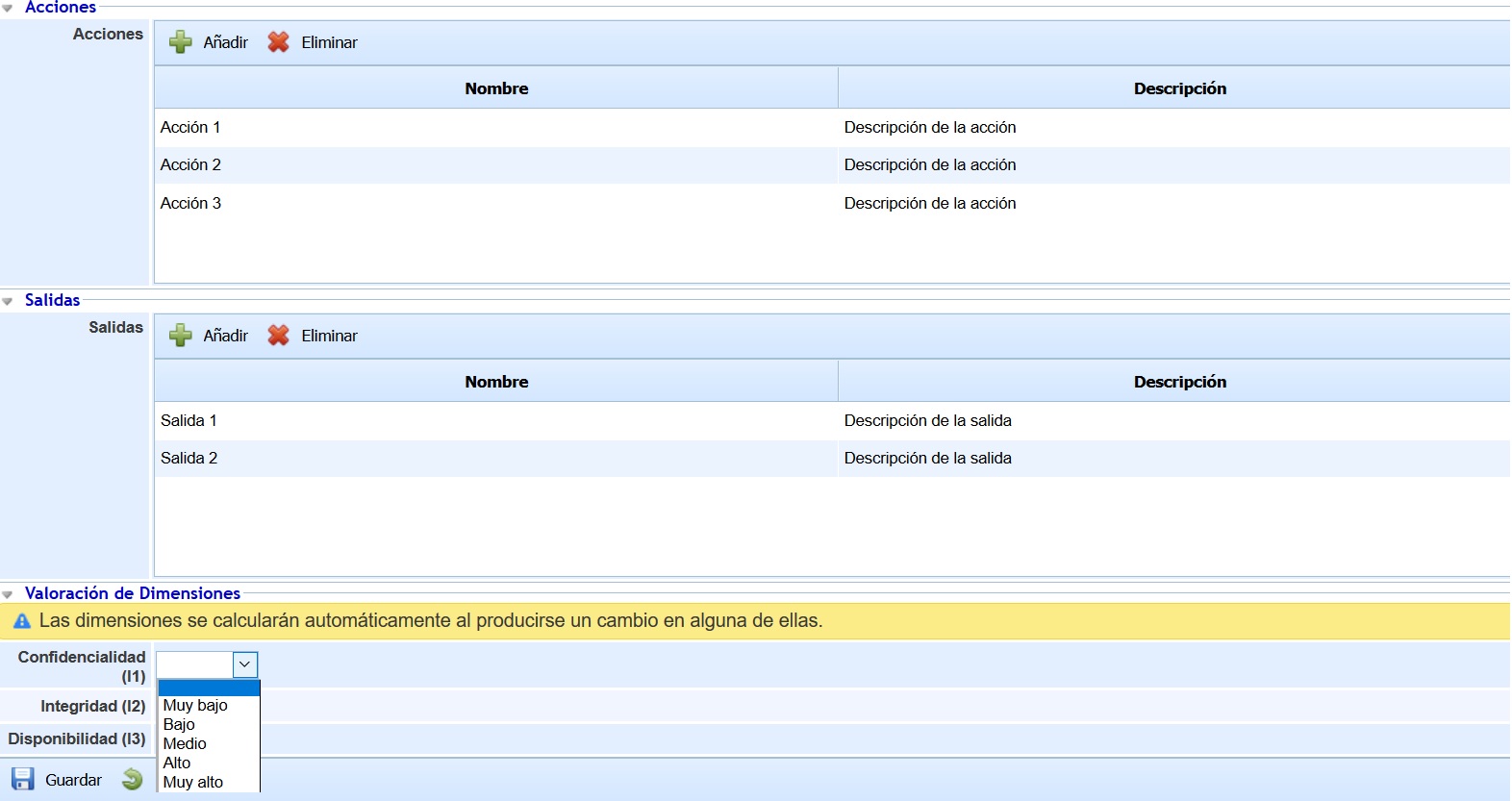
Diese Tabelle ermöglicht es, die Aktionen zu registrieren, die an der Entwicklung des Prozesses beteiligt sind. Um eine neue Aktion zu erstellen, muss die Schaltfläche 'Hinzufügen' gedrückt werden, wobei der Name und die Beschreibung der Aktion durch Doppelklick auf das entsprechende Feld bearbeitet werden können. Um eine erstellte Aktion zu löschen, muss die gewünschte Zeile oder die gewünschten Zeilen ausgewählt und anschließend die Schaltfläche 'Löschen' gedrückt werden.
Ausgaben
Dieser Abschnitt besteht aus einer Tabelle mit der Liste der Ausgaben des Geschäftsprozesses. Jede Ausgabe des Prozesses wird durch Klicken auf die Schaltfläche 'Hinzufügen' erstellt, wobei der Name und die Beschreibung der Ausgabe durch Doppelklick auf das entsprechende Feld bearbeitet werden können. Wenn eine Ausgabe gelöscht werden soll, muss die gewünschte Zeile oder die gewünschten Zeilen ausgewählt und die Schaltfläche 'Löschen' gedrückt werden.
Bewertung der Dimensionen
Dieser Abschnitt des Formulars ermöglicht die Bewertung des Prozesses in den für das Asset-Inventar konfigurierten Dimensionen.

Die angezeigten Dimensionen können in 'Einstellungen - Analyse-Methodologien - Allgemeine Konfiguration' konfiguriert werden. Es kann angegeben werden, welche Dimensionen sichtbar sind und welche nicht. Wenn keine Dimension sichtbar ist, wird dieser Abschnitt im Prozessformular nicht angezeigt.
Prozessbaum
Dieser Tab ermöglicht es, den Baum der Dienstleistungen und Prozesse zu erstellen, indem die verschiedenen Geschäftsprozesse den an der Systemverwaltung beteiligten Dienstleistungen zugeordnet werden, sowie eine Hierarchie zwischen Prozessen (Primärprozess, Sekundärprozess usw.) festgelegt wird.
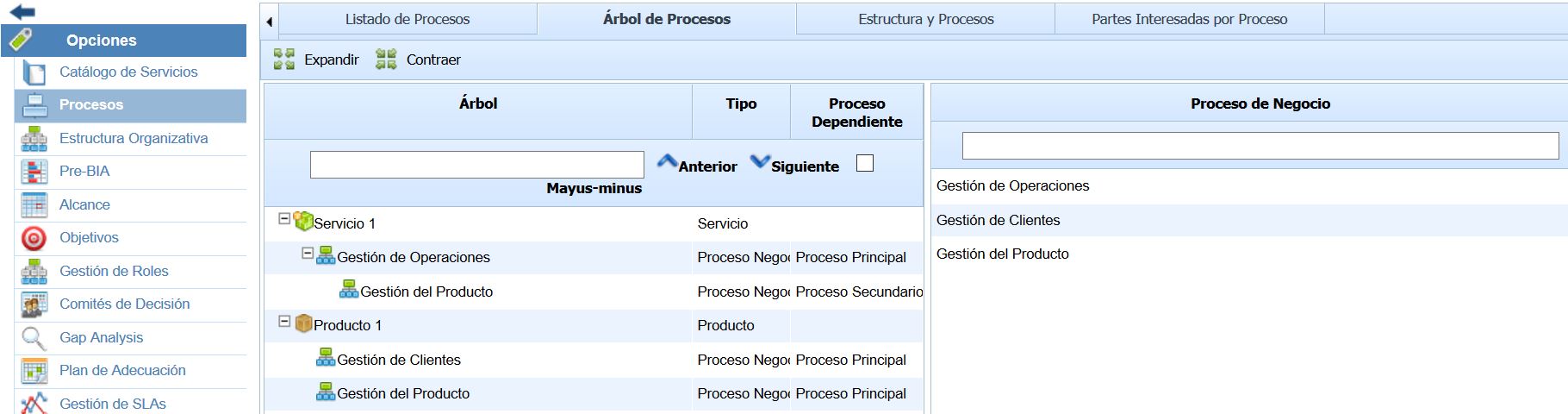
Der Prozessbaum wird erstellt, indem die Prozesse, die sich auf der rechten Seite befinden, auf die linke Seite des Bildschirms verschoben werden, wo sich der Baum befindet. Dazu muss der gewünschte Prozess ausgewählt und ohne Loslassen nach links verschoben werden, um ihn auf den Dienst oder Prozess fallen zu lassen, mit dem die Zuordnung erfolgen soll. Um eine Zuordnung zwischen Dienst/Prozess oder Prozess/Prozess zu entfernen, muss der Prozess, der aus dem Prozessbaum entfernt werden soll, ausgewählt und in die Tabelle auf der rechten Seite verschoben werden. Dieser wird alphabetisch für die Elemente auf derselben Ebene sortiert angezeigt.
Die Schaltflächen "Erweitern" und "Reduzieren" ermöglichen es, den Prozessbaum vollständig anzuzeigen oder auszublenden.
HINWEIS: Die Dienstleistungen werden im Abschnitt 'Start/Dienstleistungskatalog' definiert.
Struktur und Prozesse
Dieser Tab ermöglicht es, die für jeden Dienst und Prozess der Organisation verantwortliche Organisationseinheit anzuzeigen. Basierend auf dem in der vorherigen Registerkarte definierten Prozessbaum werden in verschiedenen Spalten die Ebenen der Organisationsstruktur angezeigt und angegeben, zu welcher jede Dienstleistung und jeder Prozess gehört.
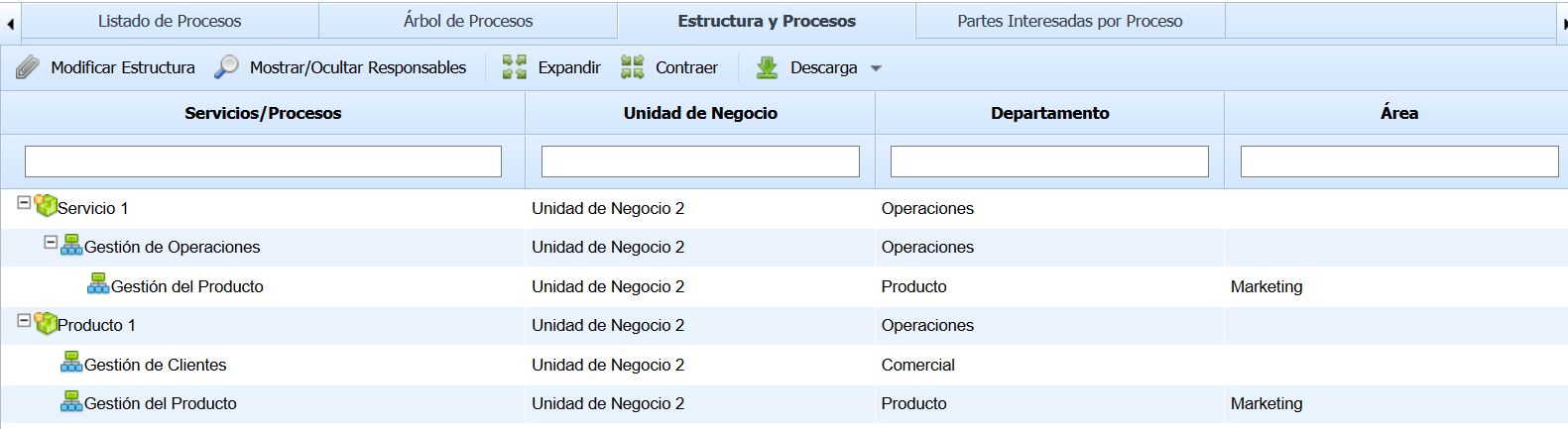
Die folgenden Optionen können in der Tabelle ausgeführt werden:
-
Struktur ändern: Diese Schaltfläche ermöglicht es, die für einen Dienst oder Prozess verantwortliche Organisationseinheit festzulegen oder zu ändern. Beim Klicken auf die Schaltfläche erscheint ein Popup-Fenster, das die Organisationsstruktur der Organisation anzeigt, sodass die entsprechende Organisationseinheit für den Dienst oder Prozess ausgewählt werden kann.
-
Verantwortliche anzeigen/ausblenden: Diese Schaltfläche ermöglicht es, die Verantwortlichen jeder Organisationseinheit in der Tabelle anzuzeigen. Je nach den Bedürfnissen des Benutzers kann für jeden Dienst/Prozess angezeigt werden, in welcher Organisationseinheit sie sich befinden und wer die Verantwortlichen dieser Einheit sind, wenn diese Schaltfläche gedrückt wird.
-
Erweitern/Reduzieren: Die Schaltflächen "Erweitern" und "Reduzieren" ermöglichen es, den Prozessbaum vollständig anzuzeigen oder auszublenden.
-
Herunterladen: Die Schaltfläche 'Herunterladen' ermöglicht es, die Liste der Prozesse im bearbeitbaren Format (.xlsx) oder im PDF-Format herunterzuladen.
Interessengruppen pro Prozess
Dieser Tab ermöglicht es, die Interessengruppen jedes Geschäftsprozesses anzuzeigen, einschließlich der Anforderungen, die jede Interessengruppe hat. Zusätzlich wird die Art der Anforderung sowie die Organisationseinheit jedes Prozesses angegeben.
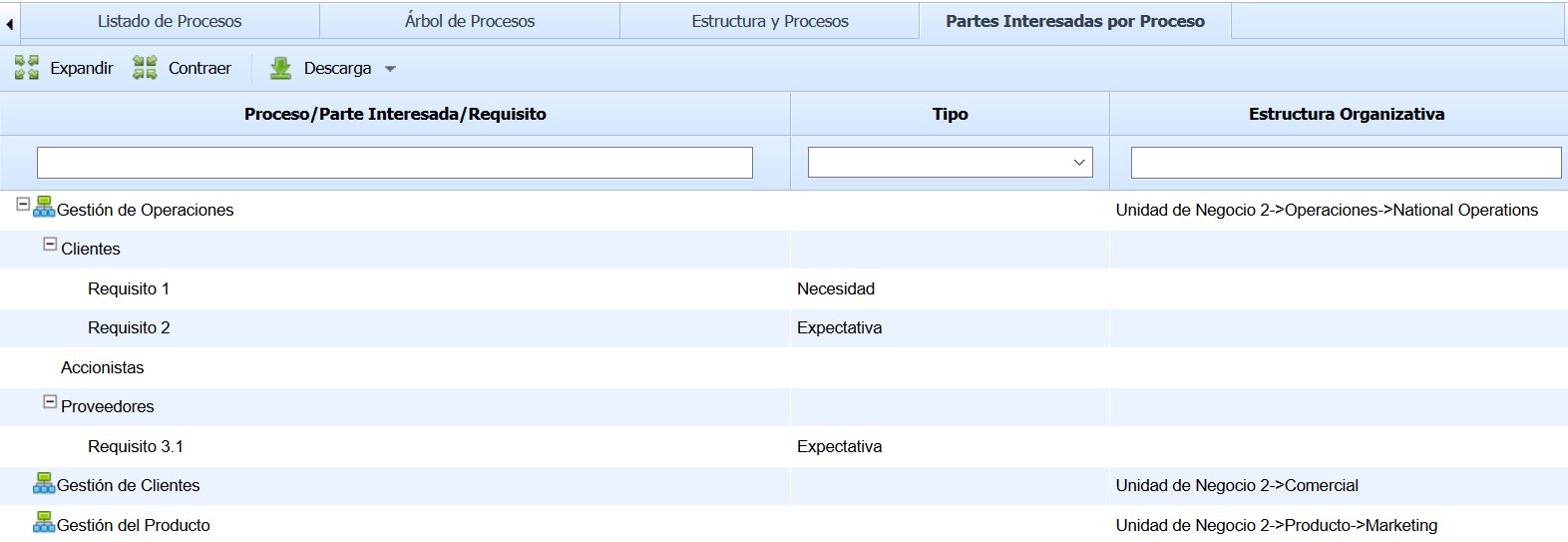
Die Schaltflächen "Erweitern" und "Reduzieren" ermöglichen es, den Prozessbaum vollständig anzuzeigen oder auszublenden.
Die Schaltfläche 'Herunterladen' ermöglicht es, die Liste der Prozesse, Interessengruppen und Anforderungen im bearbeitbaren Format (.xlsx) oder im PDF-Format herunterzuladen.
Prozessverbreitung
Diese Option ermöglicht es, die in der Muttergesellschaft definierten Prozesse auf die von ihr abhängigen Untereinheiten zu verbreiten.
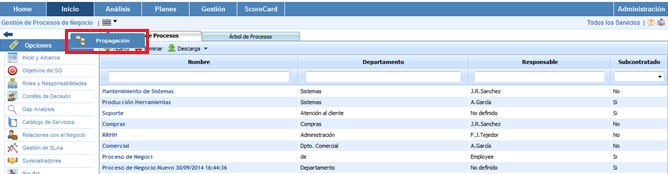
Sobald Sie die Option aufgerufen haben, werden die folgenden Tabellen angezeigt:
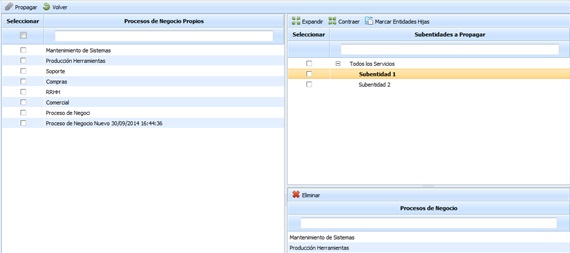
Linke Tabelle: Zeigt die Liste der in der Muttergesellschaft definierten Prozesse an. Die Tabelle bietet die folgenden Optionen:
-
Verbreiten: Nach Auswahl der gewünschten Prozesse ermöglicht es diese Schaltfläche, sie auf die ausgewählten Untereinheiten zu verbreiten.
-
Zurück: Bietet die Möglichkeit, zum Startbildschirm der Geschäftsprozesse zurückzukehren.
Obere rechte Tabelle: Zeigt die Liste der Untereinheiten an, denen Prozesse der Muttergesellschaft zugeordnet werden können. Die Tabelle bietet die Möglichkeit, die Liste der Untereinheiten zu erweitern oder zu reduzieren.
Untere rechte Tabelle: Nach Auswahl der Untereinheit in der oberen Tabelle zeigt sie die Prozesse an, die dieser zugeordnet wurden. Das Tool bietet die Möglichkeit, einen zugeordneten Prozess zu löschen. Dazu muss die gewünschte Zeile ausgewählt und die Schaltfläche 'Löschen' gedrückt werden.