
Diese Option bietet die Möglichkeit, Compliance-Bewertungen verschiedener Kataloge durchzuführen, wobei jeder Katalog Anforderungen von Standards, Gesetzen oder Vorschriften enthalten kann, die für die Organisation gelten.
Das Tool bietet eine Liste von Katalogen, die zuvor im Abschnitt 'Einstellungen/Compliance-Kataloge' definiert wurden, wie in der folgenden Abbildung gezeigt:
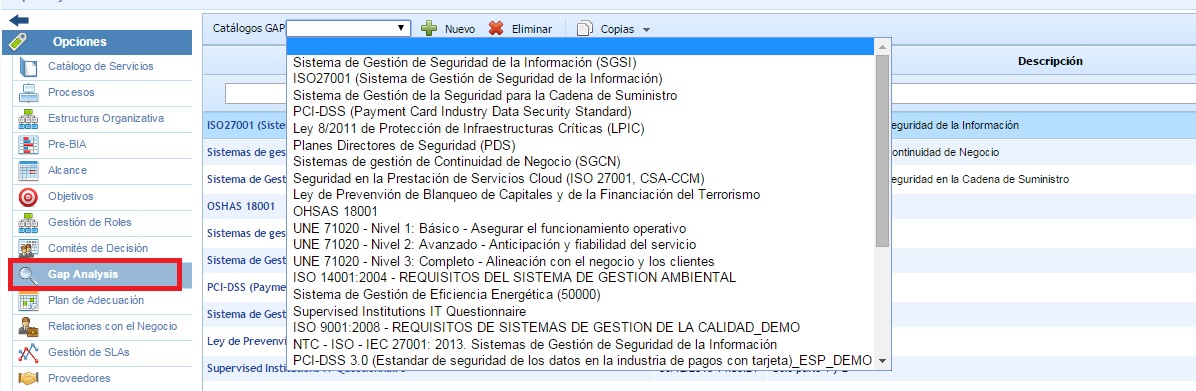
Um einen Katalog in die Tabelle aufzunehmen, muss der gewünschte Katalog aus der Dropdown-Liste ausgewählt und die Schaltfläche 'Neu' gedrückt werden. Wenn ein Katalog aus der Liste entfernt werden soll, muss die entsprechende Zeile oder die entsprechenden Zeilen des Katalogs ausgewählt und die Schaltfläche 'Löschen' gedrückt werden. Mit der Schaltfläche 'Download' kann die GAP-Liste im bearbeitbaren Format (.xlsx) oder im .PDF-Format heruntergeladen werden.
Ebenso ist es möglich, Kopien einer durchgeführten GAP-Analyse zu erstellen. Dazu muss der Katalog ausgewählt werden, der kopiert werden soll, und die Schaltfläche "Kopien" gedrückt werden. Diese Schaltfläche ermöglicht es, eine Kopie sowohl in der Option Gap-Analyse als auch in der Option "Compliance" im Analysemenü zu erstellen.
Um auf einen Katalog zuzugreifen und die GAP-Analyse durchzuführen, muss auf den Namen des Katalogs geklickt werden. Beim Zugriff gibt es zwei Optionen, die in den folgenden Abschnitten beschrieben werden:
Anforderungsanalyse
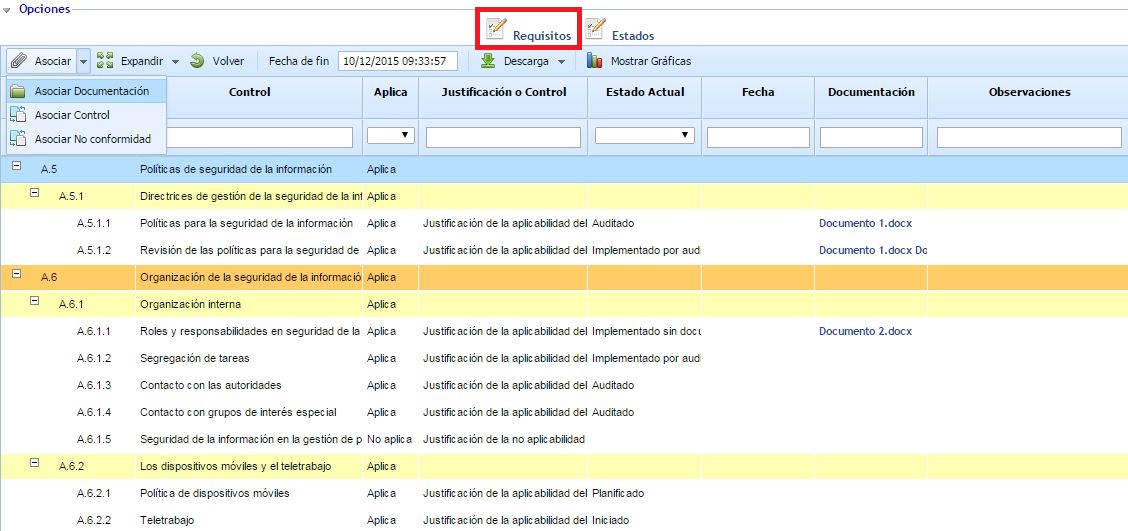
Beim Zugriff wird standardmäßig die Option "Anforderungen" geladen, die die Struktur der Anforderungen des Compliance-Katalogs enthält. Die verfügbaren Optionen für den Katalog sind wie folgt:
-
Zuordnen - Dokumentation zuordnen: Ermöglicht die Zuordnung eines oder mehrerer Dokumente aus dem Dokumentenmanager zu den Anforderungen des Compliance-Katalogs. Dazu muss die gewünschte Zeile ausgewählt und die Schaltfläche 'Dokumentation zuordnen' gedrückt werden, die den folgenden Bildschirm öffnet:
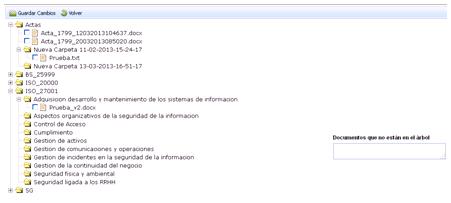
Der Bildschirm zeigt den Dokumentenbaum, der im Dokumentenmanager gespeichert ist (Abschnitte/Dokumentenmanager). Um die Dokumentation zuzuordnen, müssen die gewünschten Kontrollkästchen der Dokumente ausgewählt und die Schaltfläche 'Änderungen speichern' gedrückt werden.
Wenn der Benutzer auf ein oder mehrere Dokumente verweisen möchte, die nicht im Dokumentenmanager gespeichert sind, ermöglicht das Tool, die Dokumente im Feld auf der rechten Seite zu identifizieren, damit sie im gewünschten Kontrolldetail identifiziert werden.
Wenn eine Zuordnung entfernt werden soll, muss der Benutzer auf den Dokumentenbaum zugreifen, die Auswahl der gewünschten Kontrollkästchen aufheben und die Schaltfläche 'Änderungen speichern' drücken.
-
Zuordnen - Kontrolle zuordnen: Ermöglicht die Zuordnung eines oder mehrerer Kontrollen, die in der Option "Kontrollmanagement" registriert sind, zu den Anforderungen des Compliance-Katalogs. Dazu muss die gewünschte Zeile ausgewählt und die Schaltfläche 'Kontrolle zuordnen' gedrückt werden, die den folgenden Bildschirm öffnet:
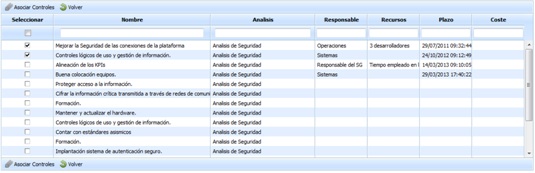
Der Bildschirm zeigt die Liste der Kontrollen, die im Abschnitt 'Analyse/Kontrollmanagement' definiert sind. Um eine oder mehrere Kontrollen zuzuordnen, müssen die gewünschten Kontrollkästchen der Kontrollen ausgewählt und die Schaltfläche 'Kontrollen zuordnen' gedrückt werden.
Wenn eine Zuordnung entfernt werden soll, muss der Benutzer auf die Kontrollliste zugreifen, die Auswahl der gewünschten Kontrollkästchen aufheben und die Schaltfläche 'Kontrollen zuordnen' drücken.
-
Zuordnen - Nichtkonformität zuordnen: Ermöglicht die Zuordnung einer oder mehrerer Nichtkonformitäten zu den Anforderungen des Compliance-Katalogs.
-
Erweitern: Zeigt die vollständige Struktur des Compliance-Katalogs an.
-
Reduzieren: Reduziert die Struktur des Compliance-Katalogs, sodass nur die Anforderungen der Ebene 1 sichtbar bleiben.
-
Zurück: Ermöglicht die Rückkehr zum vorherigen Bildschirm, auf dem die Liste aller Compliance-Kataloge angezeigt wird.
-
Enddatum: Ermöglicht die Angabe des Abschlussdatums der Bewertung des Katalogs.
-
Download: Ermöglicht das Herunterladen des Katalogs, verfügbar in zwei Formaten:
-
Bericht Docx.
-
Bericht CSV.
-
Diagramme anzeigen: Zeigt verschiedene Diagramme an, die den Implementierungsstatus der Anforderungen des Compliance-Katalogs darstellen.
-
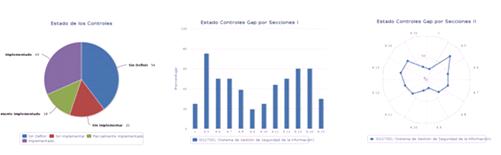
Zusätzlich zu den vorherigen Optionen können die verschiedenen Spalten der Tabelle, die den Compliance-Katalog enthält, bearbeitet werden. Die Funktion jeder Spalte ist wie folgt:
-
Anwendbar: Ermöglicht die Identifizierung, ob die Anforderung oder Kontrolle innerhalb der Organisation anwendbar ist oder nicht. Um den Wert festzulegen, muss zweimal auf die Zelle geklickt und die gewünschte Option im Dropdown-Menü ausgewählt werden. Das Tool ermöglicht es, eine Gruppe von Anforderungen oder Kontrollen als "Anwendbar" oder "Nicht anwendbar" festzulegen, sodass alle Anforderungen/Kontrollen auf niedrigeren Ebenen denselben Wert erhalten.
-
Begründung oder Kontrolle: Ermöglicht die Angabe einer Begründung für die Anwendbarkeit oder Nichtanwendbarkeit der Kontrolle. Dazu muss zweimal auf die Zelle geklickt werden, woraufhin ein Textfeld erscheint, in das geschrieben werden kann.
-
Aktueller Status: Ermöglicht die Angabe des Implementierungsstatus der Anforderung oder Kontrolle innerhalb der Organisation. Durch Klicken auf die Zelle werden die verfügbaren Optionen angezeigt, um den Status entsprechend den für den Compliance-Katalog konfigurierten Status zu definieren. Das Tool bietet eine Reihe von Standardstatus für die Kataloge, aber diese Status sind sowohl in der Option "Compliance-Kataloge" im Abschnitt 'Einstellungen' als auch im Katalog selbst in der oberen Option "Status" (siehe nächster Abschnitt) konfigurierbar.
-
Datum: Ermöglicht die Festlegung eines Datums für die Anforderung oder Kontrolle. Dieses Datum kann beispielsweise verwendet werden, um das Bewertungsdatum der Anforderung oder das Implementierungsdatum derselben zu identifizieren (je nach Wunsch).
-
Dokumentation: Zeigt die mit der Anforderung oder Kontrolle verknüpften Dokumente an, die durch Klicken auf den Link heruntergeladen werden können. Um Dokumente einer Anforderung zuzuordnen, muss die Anforderung ausgewählt und die Schaltfläche "Dokumentation zuordnen" oben gedrückt werden.
-
Bemerkungen: Ermöglicht das Hinzufügen von Bemerkungen und relevanten Daten, um den Status der Kontrolle zu rechtfertigen.
-
Gruppierte Kontrollen: Zeigt die Kontrollen aus der Option "Kontrollmanagement", die der Anforderung zugeordnet sind, und ermöglicht den Zugriff auf die Details der Kontrolle durch Klicken auf den Link. Um Kontrollen einer Anforderung zuzuordnen, muss die Anforderung ausgewählt und die Schaltfläche "Kontrolle zuordnen" oben gedrückt werden.
Hinweis: Diese Spalte ist standardmäßig ausgeblendet. Um die Spalte anzuzeigen, muss mit der rechten Maustaste auf die Tabellenüberschrift geklickt werden, wodurch das Hinzufügen der Spalte ermöglicht wird.
-
Nichtkonformitäten: Zeigt die mit der Anforderung verknüpften Nichtkonformitäten an, die durch Klicken auf den Link auf die Details der Nichtkonformität zugreifen können. Um Nichtkonformitäten einer Anforderung zuzuordnen, muss die Anforderung ausgewählt und die Schaltfläche "Nichtkonformität zuordnen" oben gedrückt werden.
Hinweis: Diese Spalte ist standardmäßig ausgeblendet. Um die Spalte anzuzeigen, muss mit der rechten Maustaste auf die Tabellenüberschrift geklickt werden, wodurch das Hinzufügen der Spalte ermöglicht wird.
Zustandskonfiguration
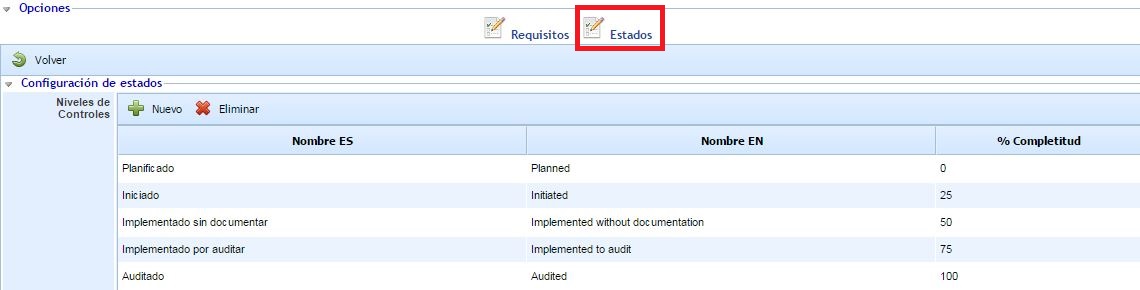
Diese Option ermöglicht die Konfiguration der Status, die zur Analyse des Compliance-Katalogs verwendet werden sollen. Standardmäßig entsprechen die angezeigten Status den für den Compliance-Katalog in der Option "Compliance-Kataloge" im Abschnitt 'Einstellungen' konfigurierten Status.
Die Standardstatus können speziell für diese GAP-Analyse konfiguriert werden. Dies ermöglicht es, die Status nur für diese GAP-Analyse zu ändern, sodass, wenn der Compliance-Katalog erneut in der Option "GAP-Analyse" oder in der Option "Compliance" verwendet wird, die in der Katalogvorlage definierten Standardstatus übernommen werden.
Um die Status zu ändern, müssen die Schaltflächen "Hinzufügen" und "Löschen" verwendet werden. Es ist möglich, den Namen jedes Status sowohl auf Deutsch als auch auf Englisch zu bearbeiten, sodass die Benutzer den Status in der Sprache sehen können, die in ihrem Profil konfiguriert ist.
Schließlich hat jeder Status einen Prozentsatz der Vollständigkeit. Dieser Prozentsatz wird verwendet, um die Compliance-Diagramme des Compliance-Katalogs zu berechnen, wobei der Prozentsatz jeder Anforderung des Katalogs berücksichtigt wird.