
Der Angleichungsplan steht in Zusammenhang mit der Option ‚Gap Analysis‘ und ermöglicht die Anpassung der während der Analysephase der regulatorischen Anforderungen festgestellten Abweichungen.
Liste der Angleichungspläne
Beim Zugriff auf die Option zeigt das Tool eine Liste der festgelegten Angleichungspläne an.
Um einen neuen Angleichungsplan zu definieren, muss der in der Option ‚Gap Analysis‘ bewertete Katalog im Dropdown-Menü ausgewählt und die Schaltfläche ‚Neu‘ gedrückt werden, wodurch ein neuer Eintrag in der Tabelle erstellt wird. Um einen Angleichungsplan zu löschen, müssen die gewünschte(n) Zeile(n) ausgewählt und die Schaltfläche ‚Löschen‘ gedrückt werden.
Wenn wir auf den Namen des Angleichungsplans klicken, gelangen wir zu einer Liste mit verschiedenen Maßnahmen, die zur Korrektur der Abweichungen im Vergleich zur ursprünglichen Analyse durchzuführen sind. Die Aufgabenliste zeigt nur die Meilensteine an, die im Abschnitt ‚Gap Analysis‘ als ‚Nicht Implementiert‘ oder ‚Teilweise Implementiert‘ definiert wurden.
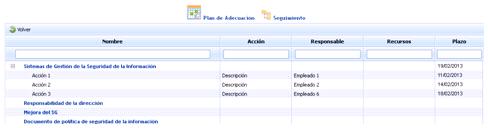
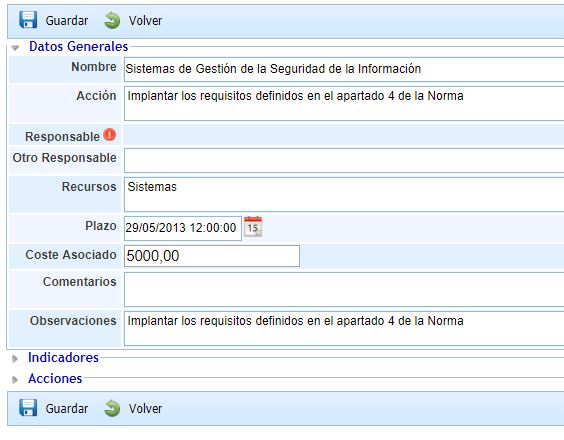
Beim Klicken auf jede Aufgabe wird die folgende Karte angezeigt, auf der wir die folgenden Parameter festlegen können:
-
Name: Identifiziert den Namen der Angleichungsaufgabe.
-
Aktion: Ermöglicht eine ausführlichere Beschreibung der auszuführenden Aufgabe.
-
Verantwortlicher: Identifiziert die Person innerhalb der Organisation, die für die Überprüfung der Durchführung der Angleichungsaufgabe oder ihrer Maßnahmen verantwortlich ist. Diese Person kann aus der Gruppe der Mitarbeiter ausgewählt werden (siehe Abschnitt im Tab Verwaltung).
-
Weiterer Verantwortlicher: Identifiziert die Person innerhalb der Organisation, die für die Überprüfung der Durchführung der Angleichungsaufgabe oder ihrer Maßnahmen verantwortlich ist, wobei diese Person textuell definiert werden kann.
-
Ressourcen: Ermöglicht die Identifizierung der Ressourcen, die an der Durchführung der Aufgabe beteiligt sein werden.
-
Frist: Identifiziert die maximale Frist, innerhalb derer die Aufgabe abgeschlossen sein muss.
-
Zugehörige Kosten: Ermöglicht die Festlegung, ob die Umsetzung der Aufgabe mit wirtschaftlichen Kosten verbunden ist.
-
Kommentare: Ermöglicht das Hinzufügen zusätzlicher Kommentare zur Aufgabe.
-
Bemerkungen: Ermöglicht das Hinzufügen zusätzlicher Bemerkungen zur Aufgabe.
-
Indikatoren: Das Feld Indikator zeigt die Indikatoren an, die zur besseren Bewertung der Aufgabe zugeordnet wurden. Um Indikatoren zuzuordnen, muss auf das Dropdown-Menü zugegriffen, der gewünschte Indikator ausgewählt und die Schaltfläche ‚Hinzufügen‘ gedrückt werden.
Um einen zugeordneten Indikator zu löschen, müssen die gewünschte(n) Zeile(n) ausgewählt und die Schaltfläche ‚Löschen‘ gedrückt werden.
HINWEIS: Die Verwaltung der Indikatoren erfolgt im Abschnitt ‚ScoreCard/Indikatoren‘.
-
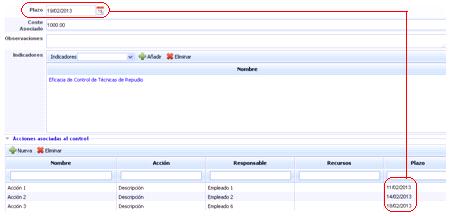
Maßnahmen: Ermöglicht die Festlegung von Zwischenmaßnahmen, die die Umsetzung der definierten Aufgabe ermöglichen. Um eine Maßnahme hinzuzufügen, muss die Schaltfläche ‚Neu‘ gedrückt werden, wodurch ein neuer Eintrag in der Tabelle erstellt wird. Um eine zugeordnete Maßnahme zu löschen, müssen die gewünschte(n) Zeile(n) ausgewählt und die Schaltfläche ‚Löschen‘ gedrückt werden.
Jede der Maßnahmen ermöglicht das Ausfüllen von Feldern wie Name, Aktion, Verantwortlicher, Weiterer Verantwortlicher, Frist (die nicht die für die vollständige Durchführung der Aufgabe festgelegte Zeit überschreiten darf), Enddatum, Status, Ressourcen oder Beschreibung.
Verfolgung
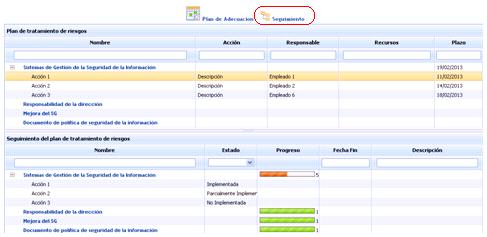
Die Option zur Nachverfolgung des Aktionsplans ermöglicht es dem Benutzer, den Fortschritt bei der Umsetzung der in der vorherigen Option ‚Angleichungspläne‘ definierten Aufgaben zu kontrollieren.
Beim Zugriff auf die Nachverfolgung wird die folgende Tabelle angezeigt:
-
Plan zur Behandlung von Risiken: Einerseits werden informativ die Parameter angezeigt, die im Abschnitt Angleichungsplan definiert wurden, wie die Aufgabenliste, die Verantwortlichen, die Abschlussfrist usw. Wenn eines dieser Elemente erweitert wird, kann der Umsetzungsgrad der definierten Aufgaben festgelegt werden. Dazu muss zweimal auf die gewünschte Zelle in der Spalte Status geklickt und der Fortschrittsgrad ausgewählt werden. Das Tool schlägt standardmäßig die Stufen Nicht Implementiert, Teilweise Implementiert und Implementiert vor, diese können jedoch im Abschnitt ‚Einstellungen‘ angepasst werden. Während die Felder ausgefüllt werden, wird die Spalte "Fortschritt" automatisch neu berechnet.