
Dieses Tutorial erklärt Schritt für Schritt, wie die Risikobewertungsmethoden in GlobalSuite® konfiguriert werden, wobei die drei Hauptebenen abgedeckt werden: Elemente, Risiken und Kontrollen.
In dieser Anleitung wird beschrieben, wie die allgemeine Analysekonfiguration definiert, Dimensionen und Abhängigkeiten zwischen Elementen festgelegt und benutzerdefinierte Methoden für die Analyse und Bewertung von Risiken erstellt werden. Es wird auch die Konfiguration von automatischen Dimensionen, die Verwendung von Formeln und kartesischen Produkten, die Definition von Wirksamkeitsstufen von Kontrollen sowie die Anwendung thematischer Filter oder die Sichtbarkeit von Dimensionen beschrieben, um die Methoden an jede Organisation anzupassen.
Phasen zur Konfiguration der Funktionalität der Risikobewertung
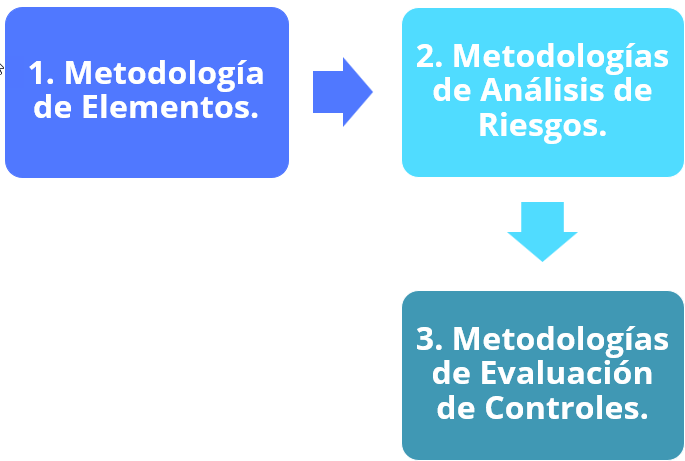
Konfiguration der Methodologie der Elemente
Die Option Einstellungen> Methodologien Elemente ermöglicht die Konfiguration allgemeiner Aspekte der Risikobewertung, insbesondere solcher, die mit dem Inventar der Organisationselemente zusammenhängen.
Die Option ist in sechs allgemeine Abschnitte unterteilt: Sichtbarkeit der Optionen, Allgemeine Analysekonfiguration, Dimensionenkonfiguration, Sichtbarkeitskonfiguration der Dimensionen, Vordefinierte Filter und Konfiguration der Kontrollfelder.
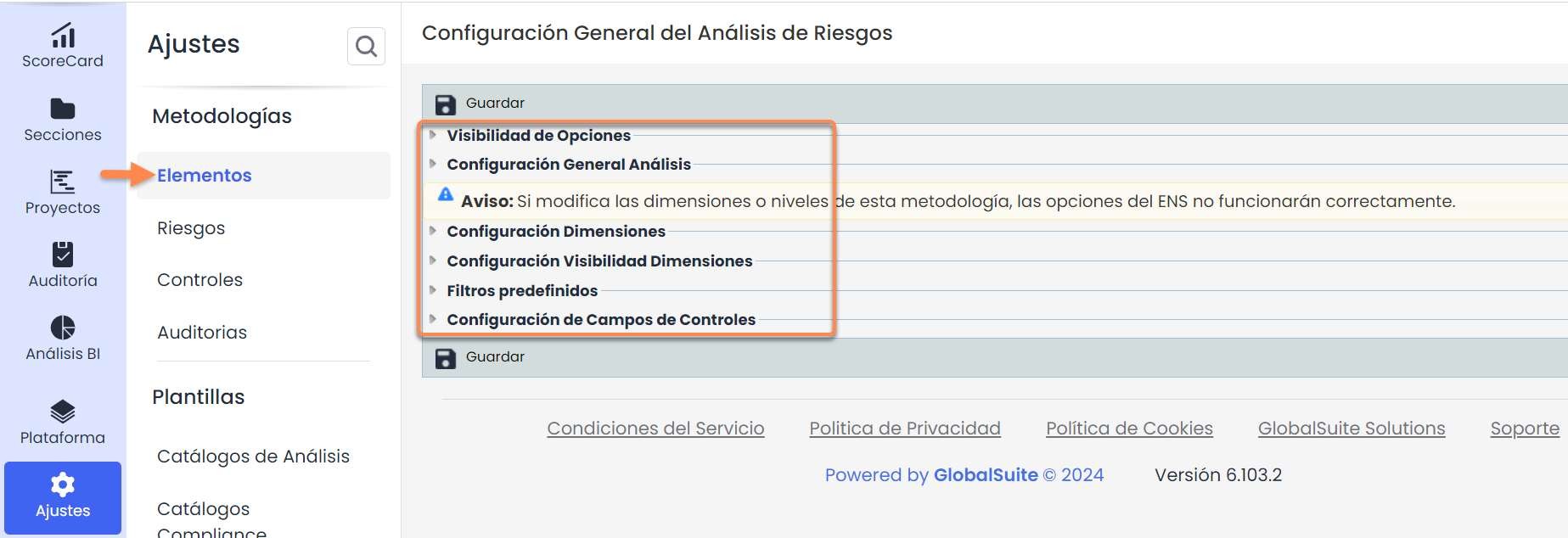
Der Abschnitt „ Sichtbarkeit der Optionen“ ermöglicht die Konfiguration, welche Optionen sichtbar sind.
-
Kostenanalyse: Wenn aktiviert, ermöglicht es den Zugriff auf die Funktionalität "Kostenanalyse" in der Option Risikobewertung.
-
Mehrfache Risiken: Wenn aktiviert, ermöglicht es den Zugriff auf die Funktionalität "Mehrfache Risiken" in der Option Risikobewertung.
-
Karte der übertragenen Risiken: Wenn aktiviert, ermöglicht es den Zugriff auf die Funktionalität "Graph der übertragenen Analyse" in der Option Risikobewertung.
-
Indikatoren in der Risikobewertung: Wenn aktiviert, ermöglicht es die Verknüpfung von Indikatoren aus dem Dashboard mit den Risiken der Risikobewertungen.

Der Abschnitt „ Allgemeine Analysekonfiguration“ ermöglicht es zunächst, die Abhängigkeiten zwischen Elementen zu konfigurieren. GlobalSuite® ermöglicht die Erstellung eines Abhängigkeitsbaums von Elementen, sodass die identifizierten Elemente miteinander sowie mit den entsprechenden Diensten und Prozessen verknüpft werden können.
Es kann auch die Tabelle der Elemente in Abhängigkeiten aktiviert/deaktiviert werden, die es ermöglicht, die Tabelle der Elemente in der Option Inventar neben dem Baum der Elemente anzuzeigen.
Es kann sowohl der Grad der zu verwendenden Abhängigkeiten als auch die Art und Weise, wie diese Abhängigkeiten angewendet werden (global auf alle Dimensionen des Elementinventars oder unabhängig für dieselben), konfiguriert werden.
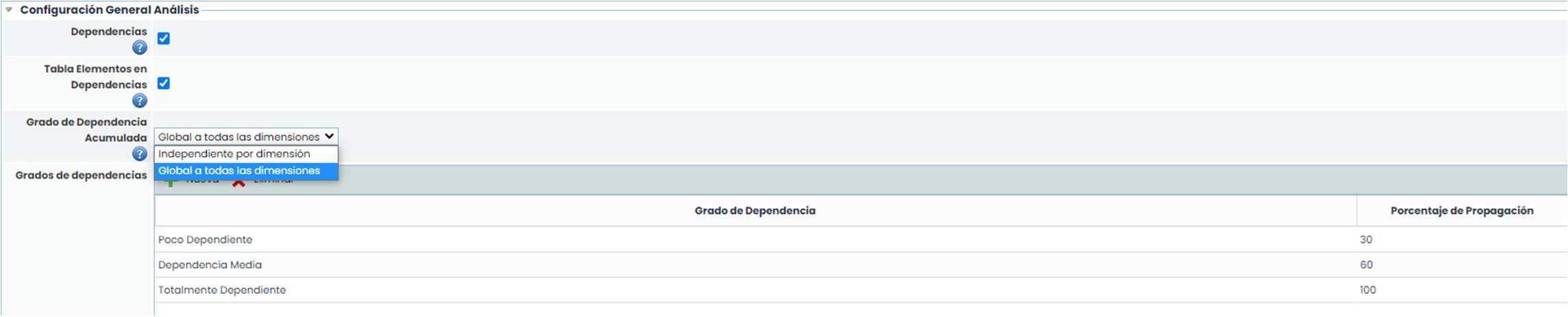
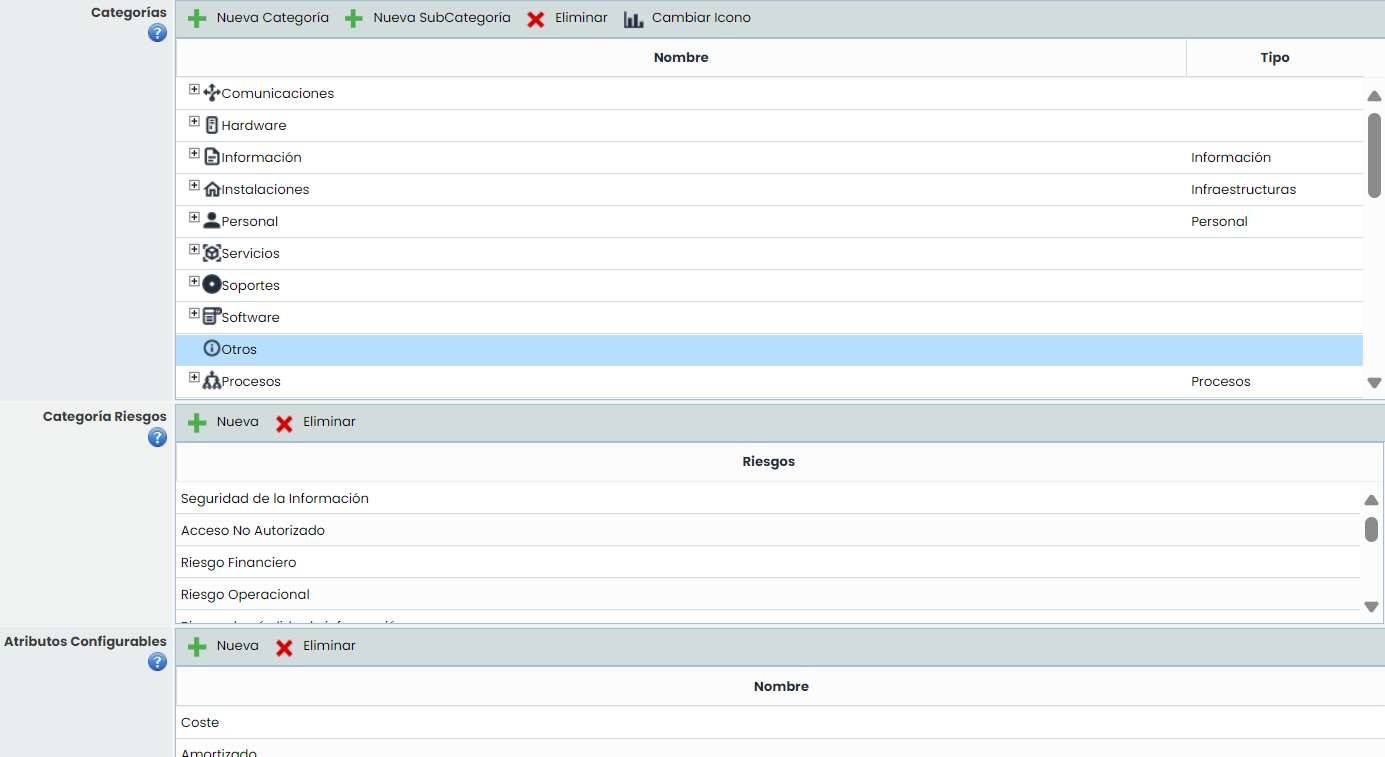
Weitere Optionen, die im Abschnitt „ Allgemeine Analysekonfiguration“ konfiguriert werden können, sind die folgenden:
Kategorien: Bezieht sich auf die Kategorien, die zur Klassifizierung der Elemente verwendet werden können. Einige spezielle Kategorien werden im Feld "Typ" konfiguriert und ermöglichen die Verwaltung dieser Elemente aus ihrer entsprechenden Option.
-
Risikokategorie: Ermöglicht die Festlegung von Kategorien/Typen von Risiken zur Klassifizierung der Risiken.
-
Konfigurierbare Attribute: Ermöglicht die Festlegung spezifischer zusätzlicher Felder zu den bestehenden Feldern für das Inventar der Elemente. Es wird jedoch empfohlen, Dimensionen des Typs "Text" zu verwenden (wird später erklärt).
Der Abschnitt „ Dimensionenkonfiguration“ ermöglicht die Konfiguration des Satzes von Dimensionen, die für die Bewertung der identifizierten Elemente der Organisation verwendet werden sollen.
GlobalSuite® enthält standardmäßig einen Satz von Dimensionen mit einer Reihe von Ebenen. Sowohl die Dimensionen als auch die Ebenen jeder einzelnen können individuell konfiguriert werden. Konkret ist Folgendes möglich:
-
Behandlung von kumulierten Werten: Falls Abhängigkeiten verwendet werden, ermöglicht diese Option die Angabe, welcher Wert für jede Dimension verwendet werden soll: Eigen (falls vorhanden, wird dieser Wert genommen, andernfalls der kumulierte), Kumuliert (falls vorhanden, wird dieser Wert genommen, andernfalls der eigene) und Höchster Wert (die Werte zwischen dem eigenen und dem kumulierten Wert werden verglichen, und der höhere wird genommen).
-
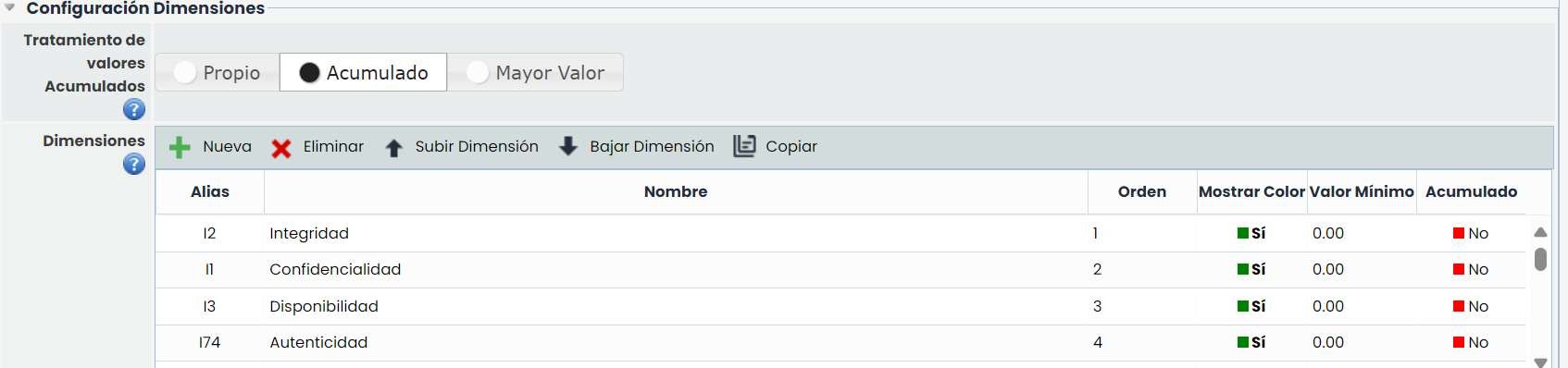
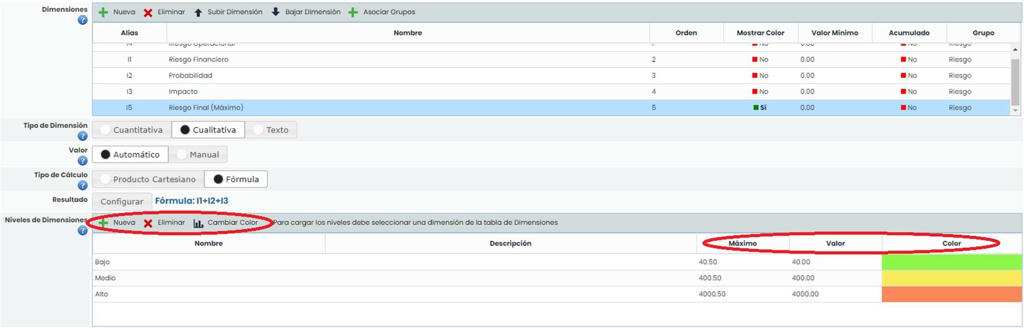
Dimensionen: Diese Tabelle ermöglicht das Erstellen, Ändern und Löschen der Dimensionen des Elementinventars sowie deren Anordnung.
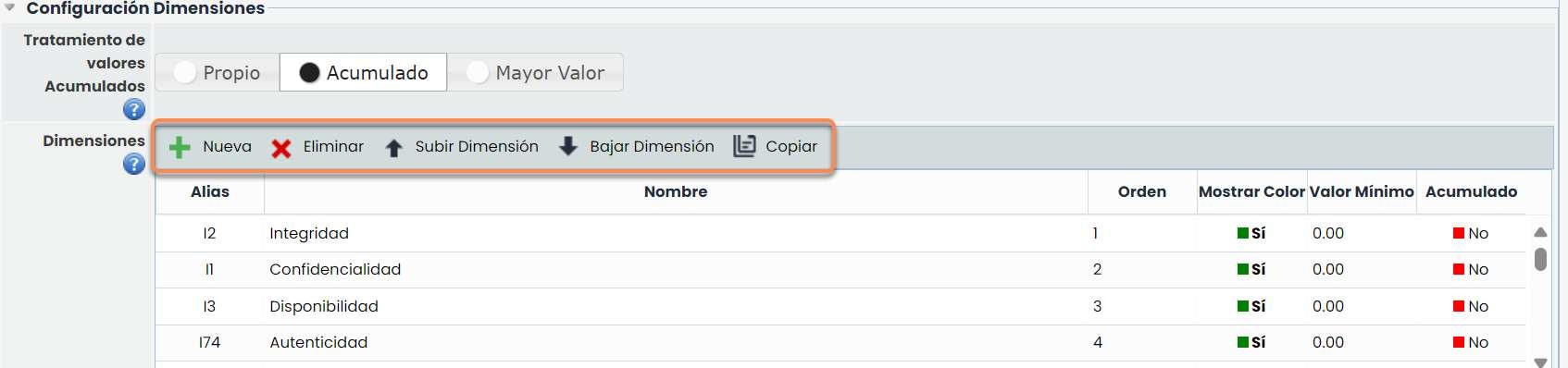
Die Informationen, die uns die Spalten der Tabelle bieten, sind die folgenden:
-
Alias: Kennung, die das Tool automatisch generiert.
-
Name: Zeigt den Namen der Dimension an. Durch Doppelklicken auf die Zelle kann der Name geändert werden.
-
Reihenfolge: Identifiziert die Reihenfolge, in der die Dimension im Elementinventar erscheint.
-
Farbe anzeigen: Ermöglicht die Definition, ob wir die Dimension in einer Farbe hervorheben möchten.
-
Minimalwert: Identifiziert die Mindestzahl, auf der die Formel der ausgewählten Dimension basiert.
-
Kumuliert: Ermöglicht die Einbeziehung und Festlegung der Abhängigkeiten der ausgewählten Dimension (Elementbaum) und die Anzeige der kumulierten Werte im Elementinventar.
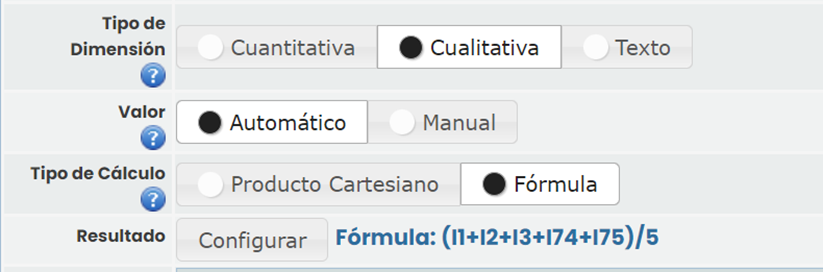
Jede Dimension kann individuell konfiguriert werden, indem eine von ihnen ausgewählt wird. Die vorhandenen Optionen sind die folgenden:
-
Dimensionstyp: Eine Dimension kann Quantitativ (numerischer Wert) oder Qualitativ (Werteliste) sein.
-
Wert: Der Wert einer Dimension kann Automatisch festgelegt werden, d. h., er wird auf der Grundlage anderer Dimensionen bewertet, oder Manuell, d. h., er wird manuell vom Benutzer bewertet.
-
Berechnungstyp: Falls der Wert der Dimension automatisch ermittelt wird, kann eine Berechnungsformel oder ein kartesisches Produkt (das Ergebnis wird aus zwei Dimensionen vorgegeben) konfiguriert werden.
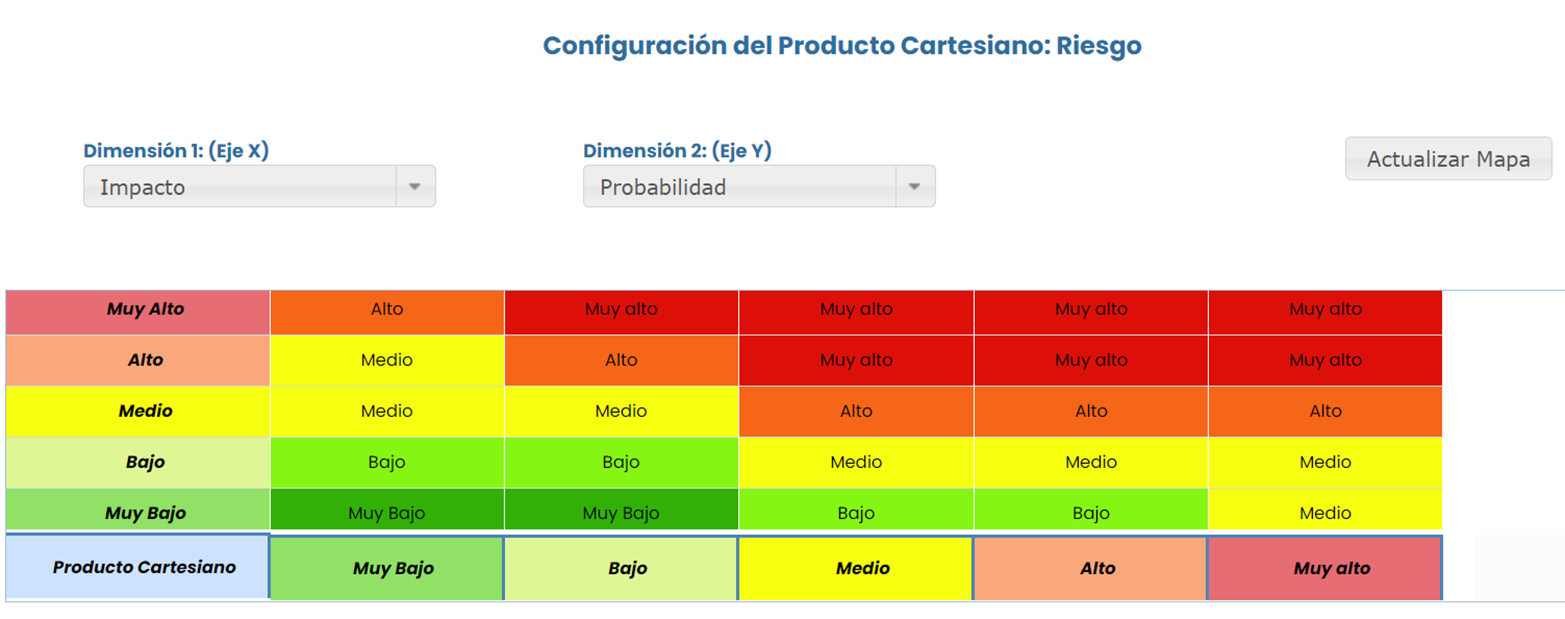
Dimensionsebenen: Für qualitative Dimensionen (sowohl automatische als auch manuelle) können die Ebenen sowie eine zugehörige Farbe angegeben werden. In jeder Ebene können die Mengen der Spalten „Wert“ und „Maximum“ konfiguriert werden:
-
Wert: Dies ist der spezifische Wert, der dieser Dimension zugewiesen wird. Dieser Wert wird in den Formeln der automatischen Dimensionen verwendet.
-
Maximum: Der Maximalwert wird nur in den automatischen Dimensionen verwendet, sodass die Dimension je nach Ergebnis der Berechnungsformel die entsprechende Ebene hat.
Der Abschnitt „ Sichtbarkeitskonfiguration der Dimensionen“ ermöglicht die Konfiguration der Anzeige der Dimensionen. Es können Dimensionengruppen erstellt werden, die den Dimensionen zugeordnet werden können.

Um die Dimensionen jeder Gruppe zuzuordnen, muss dies im Abschnitt „ Dimensionenkonfiguration“ erfolgen. Die gewünschte Dimension wird ausgewählt, die Schaltfläche „Gruppen zuordnen“ wird gedrückt und die Gruppe wird angegeben.

Sobald sie zugeordnet sind, kann in der Spalte „Gruppe“ gesehen werden, zu welcher Gruppe jede Dimension gehört.

Für jede der konfigurierten Gruppen haben wir die Option im Elementinventar, nur die Dimensionen dieser Gruppe anzuzeigen.

Sichtbarkeit der Dimensionen (Formulare): Diese Tabelle ermöglicht die Konfiguration von GlobalSuite, sodass die Anzeige und/oder Bewertung bestimmter Elementtypen (Dienste, Prozesse, Lieferanten, Infrastrukturen, Mitarbeiter usw.) und sogar des Formulars der Elemente selbst in der Option, in der sie generiert werden, zusätzlich zur Option 'Inventar' erfolgen kann.

Wie im Bild zu sehen ist, können einige Optionen des Tools (Dienste, Prozesse, Lieferanten, Infrastrukturen und Mitarbeiter) konfiguriert werden, um anzugeben, welche Dimensionen des Inventars in der entsprechenden Option von GlobalSuite bewertet werden können. Um 'Ja' oder 'Nein' anzugeben, muss einfach auf die entsprechende Zelle geklickt werden. Wenn eine Option alle Dimensionen mit 'Nein' hat, wird das entsprechende Formular keinen Abschnitt haben, der die Bewertung ermöglicht.
Sichtbarkeit der Dimensionen in Tabellen: Diese Tabelle ermöglicht die Konfiguration von GlobalSuite, sodass die Anzeige der Dimensionen in den Tabellen bestimmter Optionen geändert werden kann.

Konfiguration der Risikomethodologien.
Die Option Einstellungen> Methodologien Risiken ermöglicht die Konfiguration der Risikomethodologien der Organisation. GlobalSuite® ermöglicht die Erstellung mehrerer Risikomethodologien, die auf die verschiedenen durchgeführten Risikobewertungen angewendet werden können.
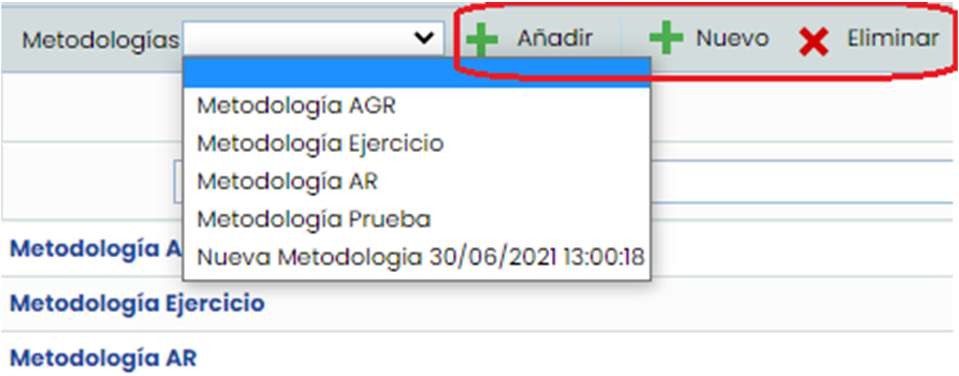
Beim Zugriff zeigt die Registerkarte eine Tabelle mit den vorhandenen Methodologien. Diese Tabelle ermöglicht die Erstellung neuer Methodologien (Schaltfläche „ Neu“) oder das Löschen bestehender (Schaltfläche „ Löschen“). Außerdem kann eine bereits vorhandene Methodologie hinzugefügt werden (Schaltfläche „ Hinzufügen“), indem eine Kopie der ausgewählten Methodologie erstellt wird, um sie anschließend zu ändern. Dies ermöglicht es, nicht von Grund auf mit der Konfiguration einer Methodologie zu beginnen.
Durch Klicken auf den Namen einer Methodologie gelangen wir zum Konfigurationsformular. Dieses Formular besteht aus verschiedenen Abschnitten, die es ermöglichen, alle Aspekte einer Risikomethodologie zu konfigurieren.
Der Abschnitt „ Dimensionenkonfiguration der Methodologie“ ermöglicht die Konfiguration sowohl der Felder für die Risiken (Risiko, Verwundbarkeit usw.) als auch der Dimensionen, die für deren Analyse verwendet werden (Wahrscheinlichkeit, Auswirkung usw.).
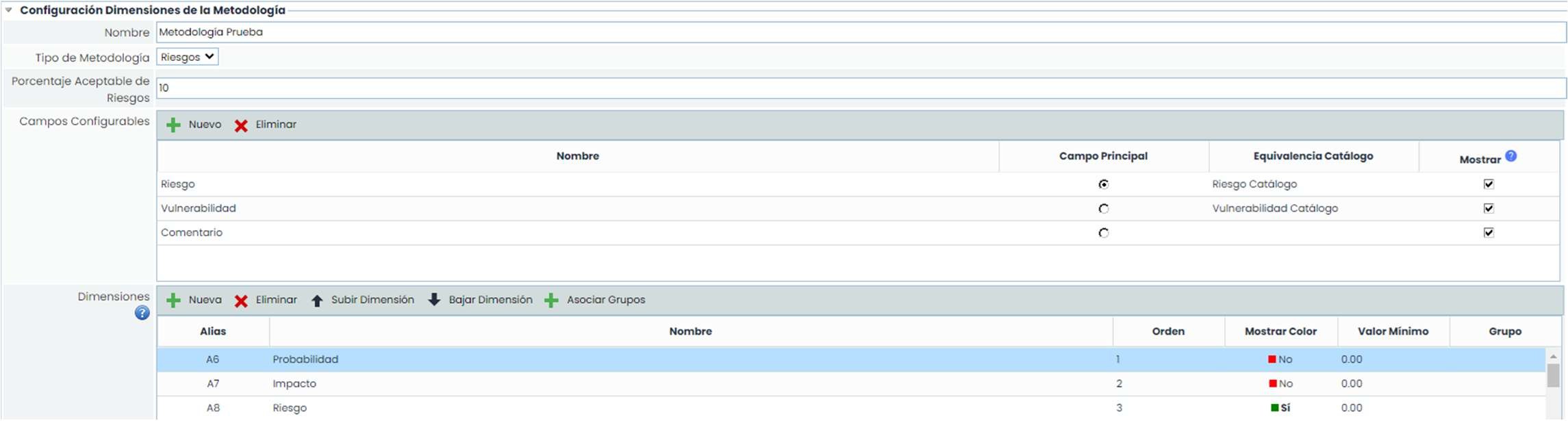
Die Konfiguration der Dimensionen der Risikobewertung erfolgt auf die gleiche Weise wie die Dimensionen des Elementinventars (wie auf den vorherigen Seiten erklärt).
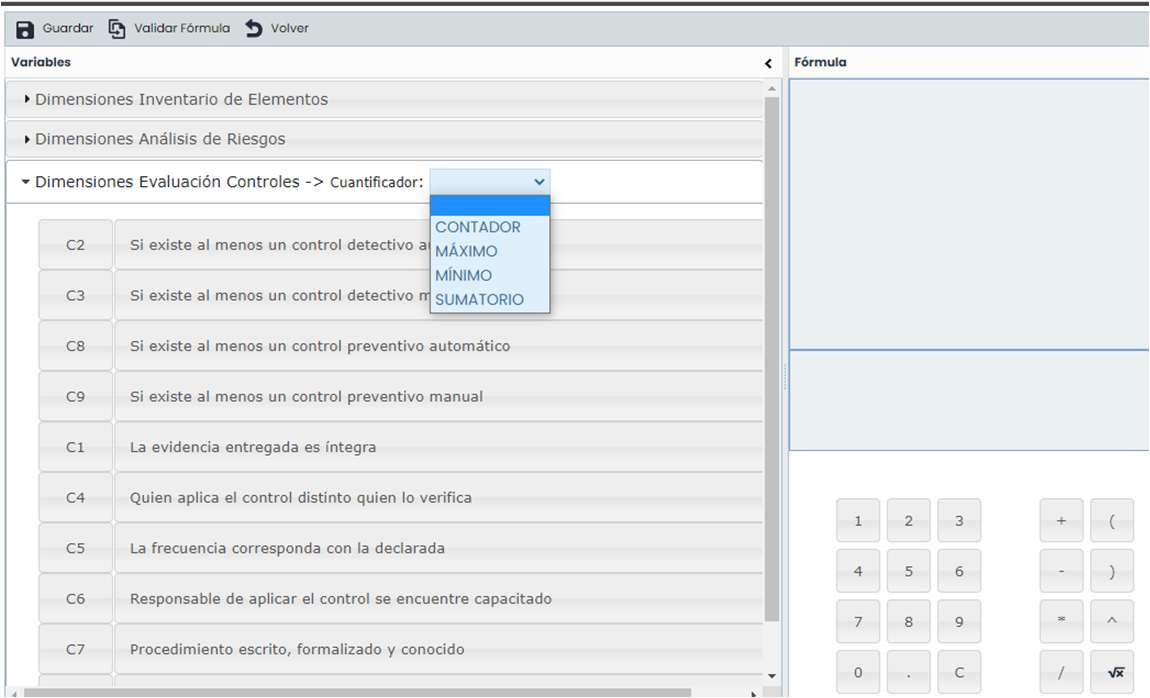
Zusätzlich zur Berechnung der automatischen Dimensionen, neben dem kartesischen Produkt und der Definition einer Berechnungsformel, kann eine bedingte Formel festgelegt werden. Diese Art von Formeln ist sowohl für Risikomethodologien als auch für Kontrollmethodologien verfügbar (siehe Beispiel einer Formel, die in der Kontrollmethodologie erstellt wurde).
Um eine bedingte Formel festzulegen, erscheinen nach dem Drücken der Schaltfläche „Konfigurieren“, nachdem diese Art von Formel ausgewählt wurde, die folgenden Anweisungen.
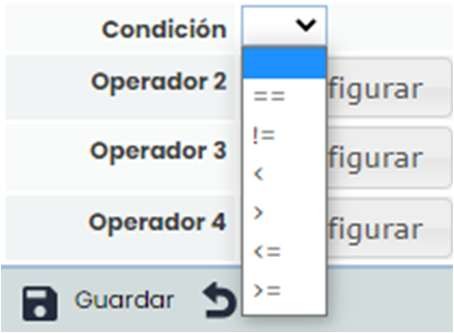
Die Struktur der Formel ist im gelben Feld angegeben: Wenn die im Operator 1, Bedingung und Operator 2 angegebene Bedingung erfüllt ist, wird die Anweisung des Operators 3 ausgeführt, andernfalls die des Operators 4.
Im Dropdown-Menü der Schaltfläche „ Bedingung“ können die folgenden Optionen ausgewählt werden:
Durch Drücken der Schaltfläche „ Konfigurieren“ jedes Operators kann der Elementtyp ausgewählt werden, auf den Bezug genommen wird, wobei zwischen Dimensionen des Elementinventars, Dimensionen der Risikobewertung und Dimensionen der Kontrollbewertung gewählt werden kann, wobei für letztere ein Quantifizierer ausgewählt werden muss.
Auf der rechten Seite erscheint der Rechner, um die Formel einzufügen und die entsprechenden Zeichen zu definieren. Bevor die Formel gespeichert wird, muss zuerst die Schaltfläche zur Validierung der Formel gedrückt werden.
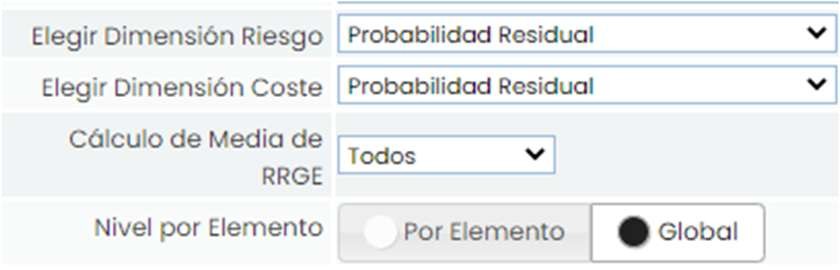
Zusätzlich kann in der Risikomethodologie ausgewählt werden, welche Dimension dem Risiko und welche dem Kosten entspricht. Die Auswahl der Risikodimension ist wichtig, da GlobalSuite® sie zur Visualisierung verschiedener Ergebnisse verwendet. Es kann auch ausgewählt werden, wie das akzeptable Risikoniveau festgelegt wird, ob global oder spezifisch für jedes Element.
Der Abschnitt „ Sichtbarkeitskonfiguration Dimensionen“ ermöglicht die Konfiguration der Anzeige der Dimensionen.
Es können Dimensionsgruppen erstellt werden, die den Dimensionen zugeordnet werden können.

Die Zuordnung von Dimensionen zu einer Gruppe erfolgt auf die gleiche Weise wie in der Methodik der Elemente.

Der Abschnitt „Themenfilter für Risiken“ ermöglicht das Filtern der Sichtbarkeit in der Option Risikobewertung.

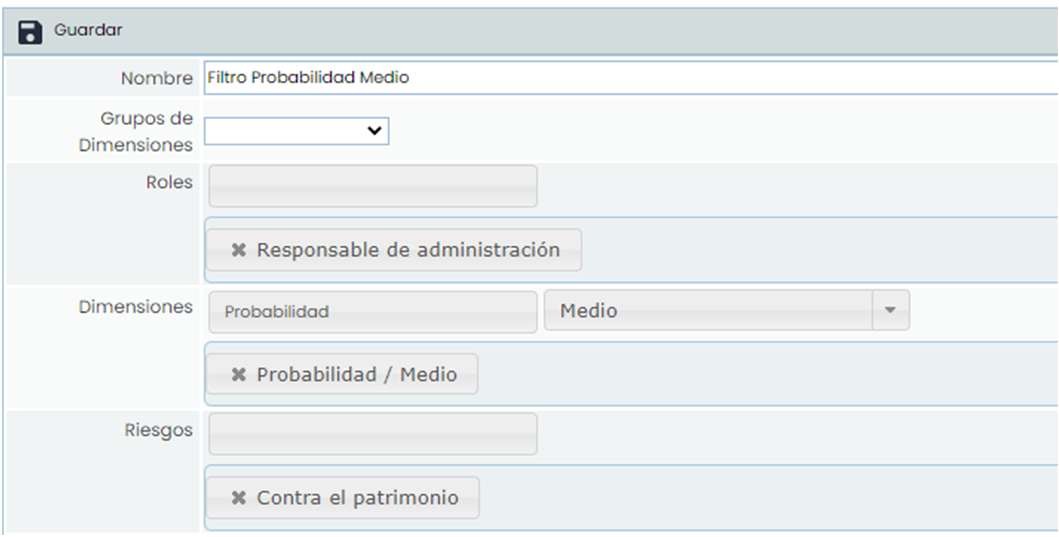
Durch Drücken der Schaltfläche „ Neu“ wird der Filter erstellt, ausgewählt und „ Filter öffnen“ gedrückt, um ihn zu konfigurieren. Im Formular befinden sich die folgenden Felder:
-
Name: Ermöglicht das Ändern des Namens des Filters
-
Gruppen von Dimensionen: Wenn eine Gruppe erstellt wurde, kann sie ausgewählt werden
-
Rollen: Es wird eine oder mehrere Rollen für die Mitarbeiter gefiltert, auf die dieser Filter angewendet wird
-
Dimensionen: Es werden die Dimensionen ausgewählt, die sichtbar sein sollen, und optional auch die Bewertung.
-
Risiken: Es ist möglich auszuwählen, welche Risiken sichtbar sein sollen.
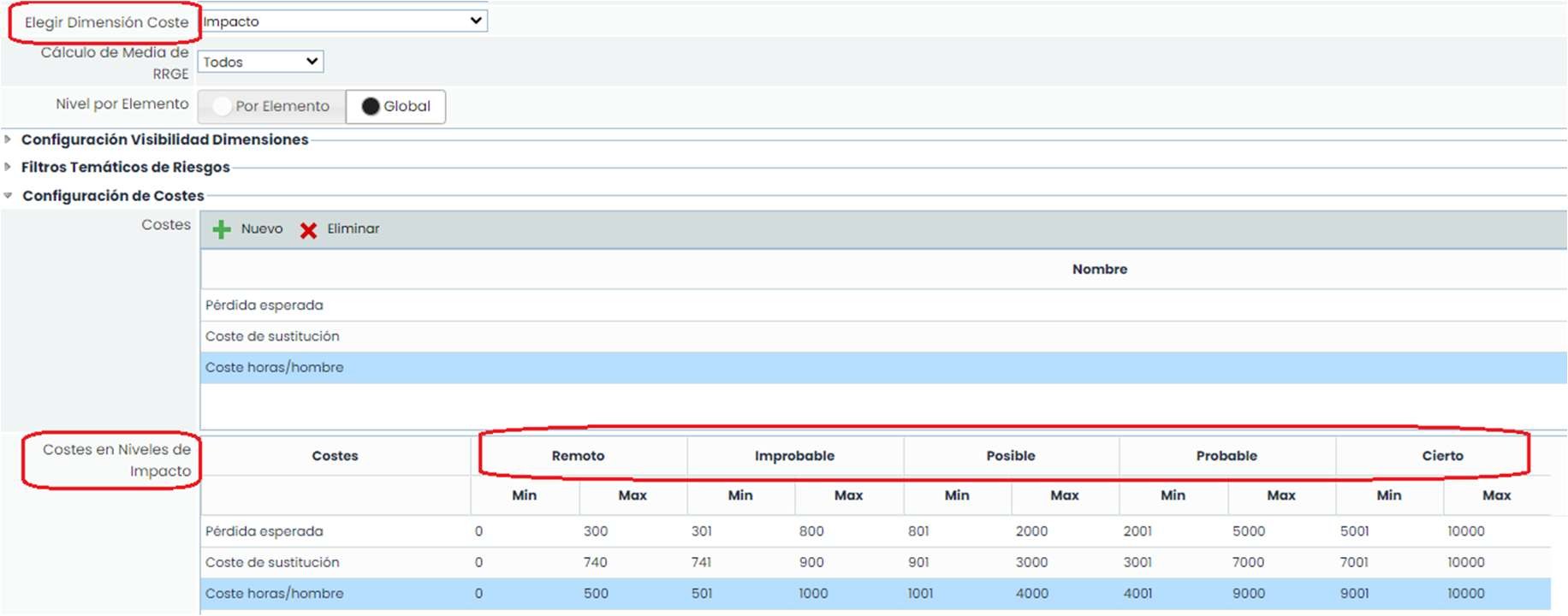
Der Abschnitt „ Kostenkonfiguration“ ermöglicht die Konfiguration verschiedener Kostentypen, die den Risiken der Risikoanalyse zugeordnet werden können.
Für jede Kostenart können wirtschaftliche Bereiche (Minimum und Maximum) für jede Ebene der als „Kosten“ ausgewählten Dimension festgelegt werden. In diesem Beispiel werden die Ebenen der Dimension „ Auswirkung“ verwendet, da diese Dimension im Dropdown-Menü „ Dimension Kosten wählen“ ausgewählt wurde.
Der Abschnitt „ Wirksamkeit der Kontrollen“ ermöglicht die Konfiguration, wie die Analyse der Wirksamkeit der in der Organisation implementierten Kontrollen durchgeführt wird. Dazu können folgende Einstellungen vorgenommen werden:
-
Art der Wirksamkeitsmessung: Die Wirksamkeit kann quantitativ (durch eine Zahl) oder qualitativ (durch Auswahl eines in der folgenden Tabelle festgelegten Niveaus) festgelegt werden.
-
Wirksamkeitsniveaus: Diese Tabelle ermöglicht die Registrierung der Niveaus, die zur Bewertung der Wirksamkeit der Kontrollen verwendet werden, falls diese als „Qualitativ“ konfiguriert wurde.
-
Kontrollmethodik: Ermöglicht die Auswahl einer Methodik zur Bewertung der Kontrollen. Auf den folgenden Seiten wird gezeigt, wie eine solche Methodik konfiguriert wird.
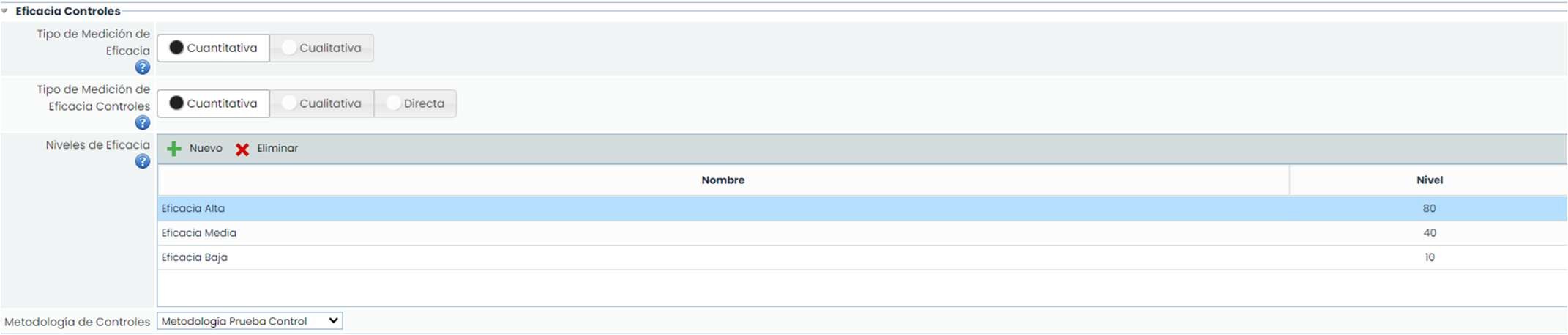
Konfiguration der Kontrollmethodiken.
Der Tab „ Kontrollen“ im Abschnitt „ Methodiken“ ermöglicht die Konfiguration der Bewertungsmethodiken für die Kontrollen der Organisation. GlobalSuite® ermöglicht die Erstellung mehrerer Kontrollmethodiken, die den verschiedenen Risikoanalysemethodiken zugeordnet werden können.
Beim Zugriff zeigt der Tab eine Tabelle mit den vorhandenen Methodiken. Diese Tabelle ermöglicht das Erstellen neuer Methodiken (Schaltfläche „ Neu“) oder das Löschen bestehender (Schaltfläche „ Löschen“). Außerdem kann eine bereits vorhandene Methodik hinzugefügt werden (Schaltfläche „ Hinzufügen“), wobei eine Kopie der ausgewählten Methodik erstellt wird, die anschließend bearbeitet werden kann. Dies ermöglicht es, die Konfiguration einer Methodik nicht von Grund auf neu zu beginnen.
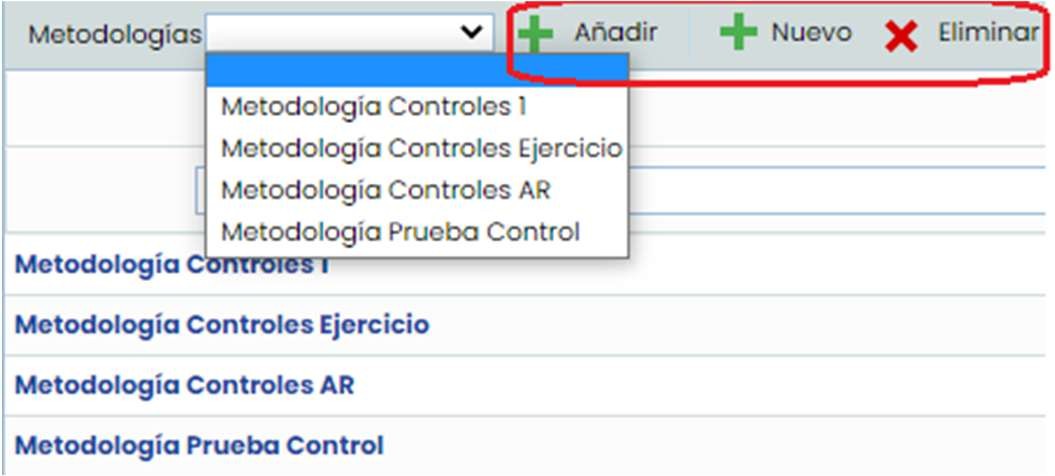
Durch Klicken auf den Namen einer Methodik gelangen wir zum Konfigurationsformular. Dieses Formular besteht aus zwei Abschnitten, in denen alle konfigurierbaren Aspekte enthalten sind.
Im Abschnitt „ Konfiguration der Dimensionen der Methodik“ können neben dem Namen der Methodik die Dimensionen erstellt werden, die zur Bewertung der Wirksamkeit der Kontrollen als notwendig erachtet werden. Die Konfiguration der Dimensionen erfolgt auf die gleiche Weise wie die Dimensionen des Elementinventars (wie auf den vorherigen Seiten erläutert).
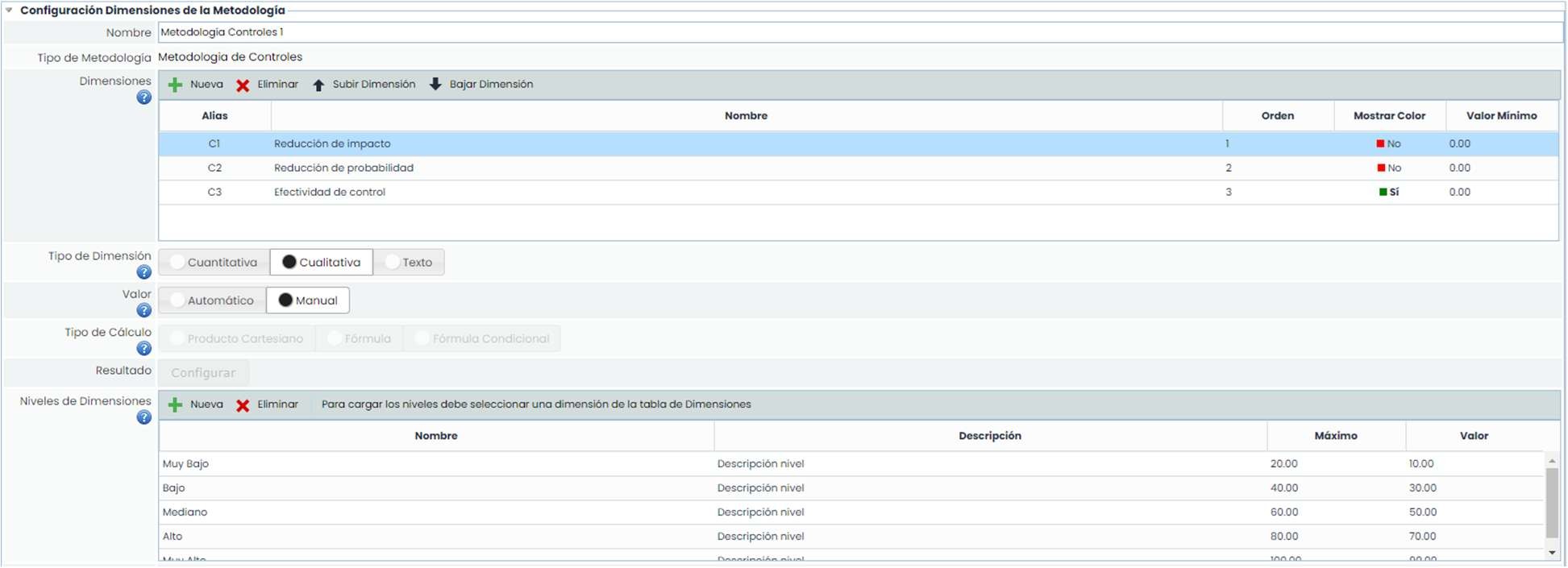
In dieser Tabelle erscheinen zwei neue Spalten:
-
Sichtbar: Identifiziert, ob die Dimension in Tabellen (Tabellen zur Kontrolle, Risikoanalyse usw.), im Kontrollblatt oder überall (sowohl in Tabellen als auch im Kontrollblatt) sichtbar ist.
-
Änderbar: Identifiziert, ob die Dimension in Tabellen (Tabellen zur Kontrolle, Risikoanalyse usw.), im Kontrollblatt oder überall (sowohl in Tabellen als auch im Kontrollblatt) geändert werden kann.
Für die Berechnung der automatischen Dimensionen können neben dem kartesischen Produkt und der Definition einer Berechnungsformel auch bedingte Formeln festgelegt werden. Diese Art von Formeln ist sowohl für Risikomethodiken als auch für Kontrollmethodiken verfügbar.
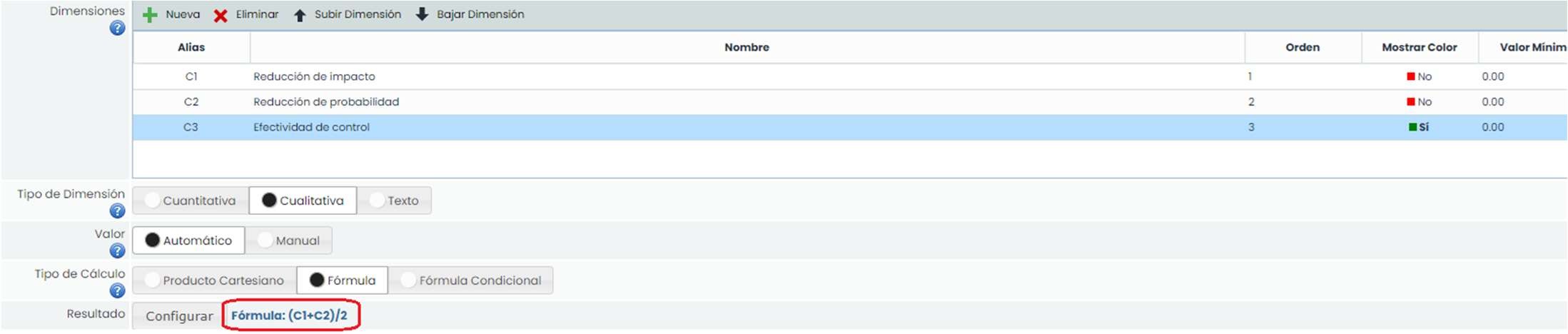
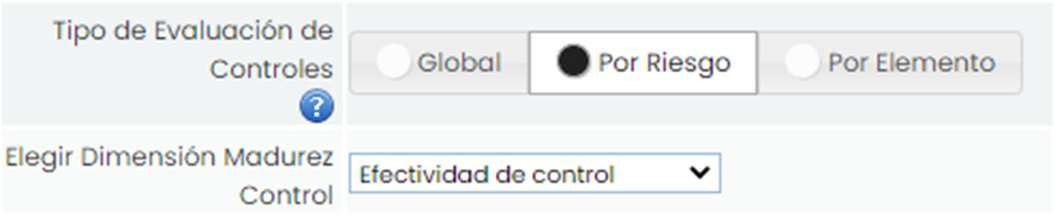
Abschließend sei darauf hingewiesen, dass für die Bewertung der Kontrollen drei Optionen zur Verfügung stehen:
-
Global: ermöglicht die Bewertung einer Kontrolle einmalig und global für alle Risiken.
-
Pro Risiko: ermöglicht die Anpassung der Bewertungen für jedes der im Risikoanalyseprozess bewerteten Risiken.
-
Pro Element: Die Bewertung der Kontrolle ist für alle Risiken eines bestimmten Elements gleich.
Außerdem ist es wichtig, die Dimension zu konfigurieren, die für die Reife der Kontrollen verwendet werden soll.
Im Abschnitt „ Themenfilter für Risiken“ (wie auch in den Risikomethodiken) kann die Sichtbarkeit in der Option Risikobewertung gefiltert werden.
Durch Drücken der Schaltfläche „ Neu“ wird der Filter erstellt, ausgewählt und „Filter öffnen“ gedrückt, um ihn zu konfigurieren.
-
Name: Ermöglicht das Ändern des Namens des Filters
-
Gruppen von Dimensionen: Wenn eine Gruppe erstellt wurde, kann sie ausgewählt werden
-
Rollen: Es wird eine oder mehrere Rollen für die Mitarbeiter gefiltert, auf die dieser Filter angewendet wird.
-
Dimensionen: Es werden die Dimensionen ausgewählt, die sichtbar sein sollen, und optional auch die Bewertung.
-
Risiken: Es ist möglich auszuwählen, welche Risiken sichtbar sein sollen.