Arten von Geschäftsauswirkungen
Es können Arten von Auswirkungen hinzugefügt oder entfernt werden, die die Organisation beeinflussen können. Der Plattformadministrator kann für jede Auswirkung die Skala unabhängig definieren.
Diese Arten von Auswirkungen können als Qualitativ und Quantitativ klassifiziert werden, je nachdem, ob sie im BIA basierend auf den konfigurierten Auswirkungsstufen oder durch Eingabe numerischer Größen (wie wirtschaftliche Beträge) bewertet werden sollen. Außerdem kann für jede Art von Auswirkung angegeben werden, ob sie zusätzlich in einem kritischen Zeitraum bewertet werden soll oder nicht. Schließlich kann definiert werden, wie die Kritikalität für jede von ihnen berechnet wird, mit einem der folgenden Kriterien: Kumulativer Wert, Maximum, Minimum oder Durchschnitt.
Globale Berechnung der Auswirkungstabelle
Ermöglicht die Definition des Kriteriums, das verwendet wird, um den Kritikalitätswert der Auswirkungstabelle zu erhalten, der sein kann: Kumulativer Wert, Maximum, Minimum, Durchschnitt oder Gewichteter Durchschnitt, wobei jedem Typ Gewichte zugewiesen werden.
Berechnungsart der Kritikalität
Dieses Feld gibt an, ob die Berechnung des globalen Kritikalitätswerts der Auswirkungstabelle aus den Endwerten jeder Art von Auswirkung (pro Zeile), unter Verwendung der berechneten Werte für jede Unterbrechungsstufe (pro Spalte) oder mit beiden Wertgruppen (pro Zeile und Spalte) erfolgt.
Auswirkungen nach Zeitmaßstab
Diese Tabelle ermöglicht die Definition der Kriterien für die erstellten Arten von Auswirkungen für jede Stufe. Die in der Tabelle definierten Kriterien erscheinen in den BIAs und BIA-Umfragen, sodass der Benutzer das mit jeder Bewertungsstufe (Niedrig, Mittel, Hoch usw.) verbundene Kriterium einsehen kann. Um ein Kriterium zu bearbeiten, muss die entsprechende Zelle in der Tabelle ausgewählt und doppelt angeklickt werden.
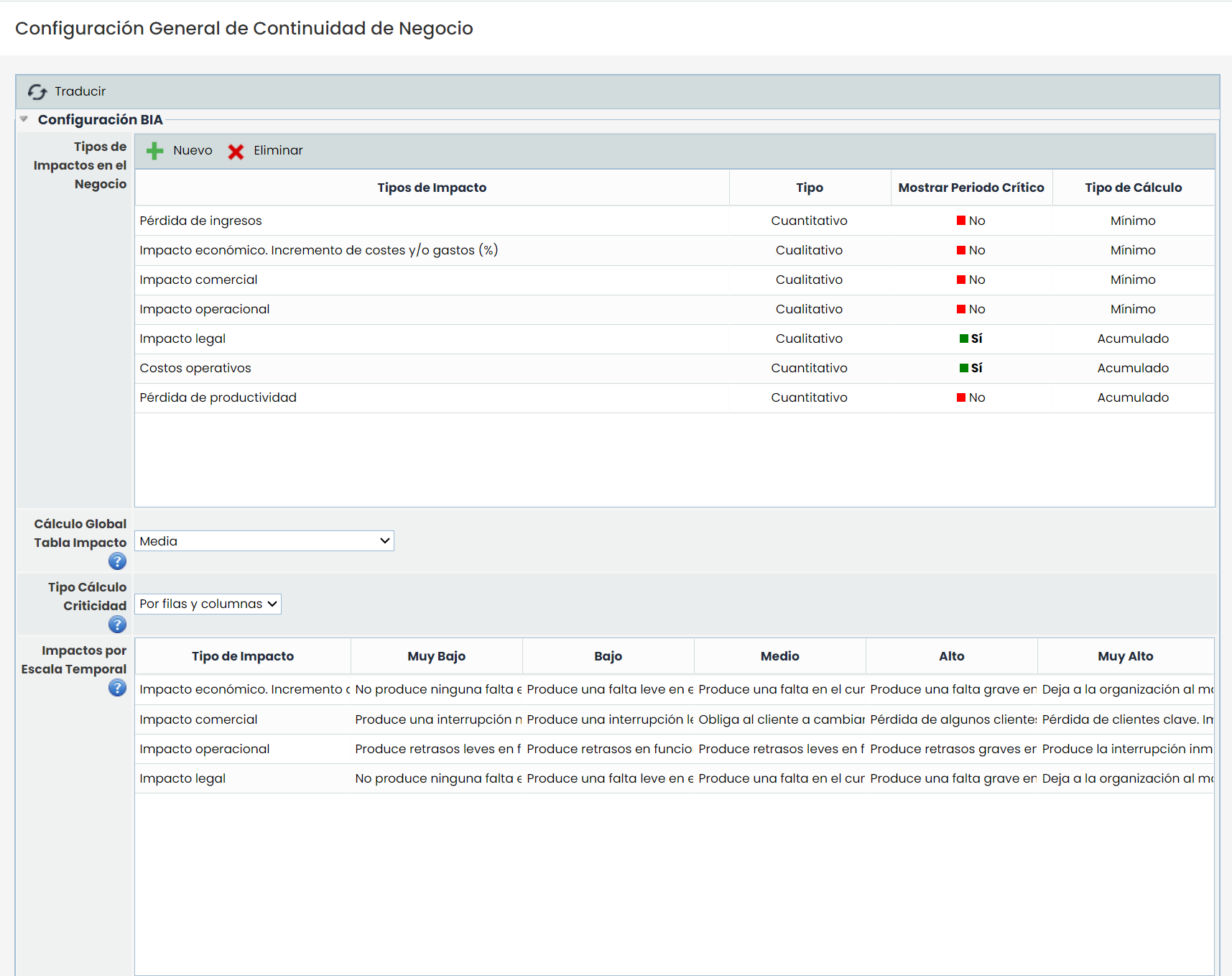
Tabelle des Zeitmaßstabs
Ermöglicht die Erstellung des Zeitmaßstabs, auf dem das BIA basiert. Es können verschiedene Einträge definiert werden, indem die Menge (nur numerische Werte) und die gewünschte Einheit (Sekunden, Minuten, Stunden, Tage, Wochen) eingegeben werden, wobei die Einschränkung besteht, dass es keine zwei Einheiten mit derselben Menge und Einheit geben darf. Die Tabelle wird bei jeder Änderung automatisch sortiert.

Stufen
Dieser Abschnitt ermöglicht die Definition der Bewertungsstufen der verschiedenen in der festgelegten Zeitskala definierten Auswirkungen. Diese Stufen werden bei der Durchführung von Umfragen, BIAs und Pre-BIAs verwendet. Es ist möglich, jeder Stufe einen numerischen Wert zuzuweisen, der bei der Berechnung der Kritikalität verwendet wird.
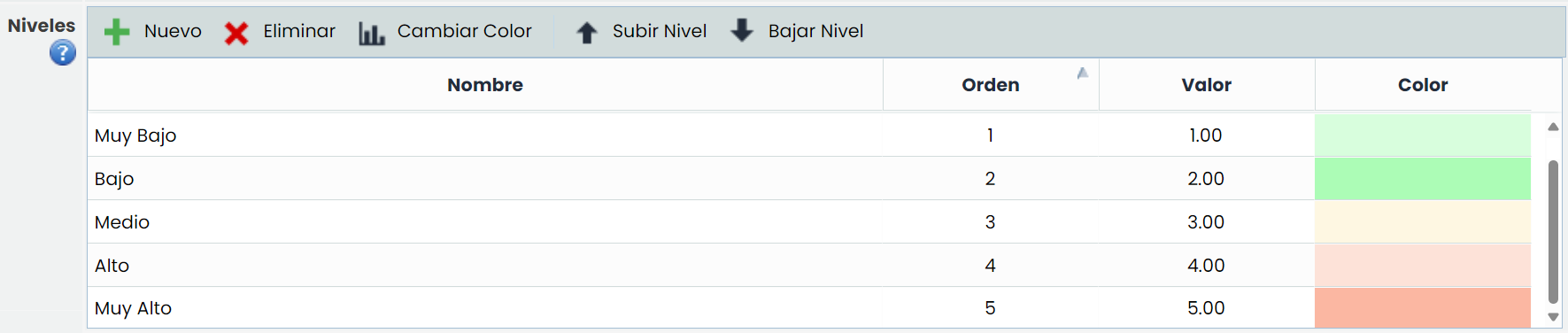
Die in diesem Abschnitt verfügbaren Optionen sind:
-
Neu: Ermöglicht das Einfügen eines neuen Eintrags in die Tabelle.
-
Löschen: Ermöglicht das Löschen von Stufen aus der Tabelle. Dazu wird die gewünschte Zeile ausgewählt und die Schaltfläche 'Löschen' gedrückt.
-
Farbe ändern: Ermöglicht das Ändern der Farbe, mit der die Stufe hervorgehoben wird.
-
Stufe nach oben verschieben: Bietet die Möglichkeit, die Position, in der die Stufe in der Liste angezeigt wird, nach oben zu verschieben.
-
Stufe nach unten verschieben: Bietet die Möglichkeit, die Position, in der die Stufe in der Liste angezeigt wird, nach unten zu verschieben.
Kritikalität aktivieren
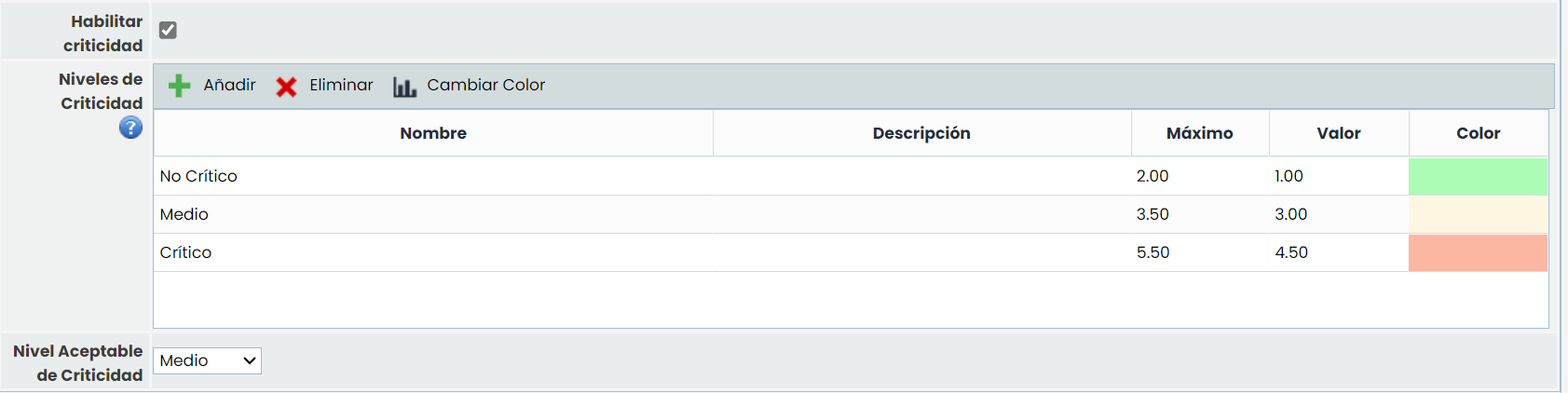
Dieser Abschnitt ermöglicht es, die Kritikalität in den BIAs auszublenden. Falls die Funktionalität zur Ermittlung und Berechnung eines Kritikalitätswerts der Prozesse (basierend auf der Bewertung der Auswirkungen) nicht genutzt werden soll, kann sie deaktiviert werden.
-
Falls deaktiviert, wird das Feld nicht mehr in der Auswirkungstabelle oder in den verschiedenen Ansichten, in denen es derzeit angezeigt wird, erscheinen. Es wird auch nicht in den Berichten der BIA-Liste (CSV-Bericht) oder in den Formularberichten der BIAs (Docx-Bericht) angezeigt.
-
Wenn die Kritikalität aktiviert ist, kann sie weiterhin basierend auf den festgelegten Berechnungskriterien ermittelt werden und wird in allen Teilen des Tools angezeigt.
Kritikalitätsstufen
Dieser Abschnitt ermöglicht die Definition der qualitativen Stufen, in denen die resultierende Kritikalität des BIA ausgedrückt wird. Diese Stufe wird aus der Berechnung der Auswirkungstabelle abgeleitet.
In diesem Abschnitt können folgende Aktionen durchgeführt werden:
-
Neu: Ermöglicht das Einfügen eines neuen Eintrags in die Tabelle.
-
Löschen: Ermöglicht das Löschen von Stufen aus der Tabelle. Dazu wird die gewünschte Zeile ausgewählt und die Schaltfläche 'Löschen' gedrückt.
-
Farbe ändern: Ermöglicht das Ändern der Farbe, mit der die Stufe hervorgehoben wird.
Für jede Stufe kann der Wertebereich definiert werden, der in ihr enthalten ist, indem der Maximalwert jeder Stufe bearbeitet wird. Die Tabelle wird nach jeder Änderung automatisch sortiert. Die Bearbeitung jedes Feldes erfolgt durch Doppelklick.
Akzeptables Kritikalitätsniveau: Dieses Feld ermöglicht die Angabe, welche Stufe aus der zuvor konfigurierten Tabelle der Kritikalitätsstufen dem von der Organisation akzeptierten Kritikalitätsniveau entspricht. Das angegebene akzeptable Kritikalitätsniveau kann mit dem in jedem BIA ermittelten Kritikalitätsniveau verglichen werden.
HINWEIS: Wenn die Kritikalität deaktiviert ist, werden die Abschnitte Kritikalitätsstufen und Akzeptables Kritikalitätsniveau nicht in der Konfiguration angezeigt.
Konfiguration der MTPD- und RTO-Berechnung
Die in diesem Abschnitt festgelegte Konfiguration wirkt sich direkt auf Folgendes aus:
-
Konsolidierte BIAs
-
Pre-BIAs
-
BIA-Umfragen
-
Die Ansicht Analyse > RTO- und RPO-Berechnung
Auf diese Weise bestimmen die hier definierten Kriterien, ob die Berechnung der Werte manuell oder automatisch erfolgt und, falls automatisch, nach welcher Regel sie generiert werden.
MTPD
Konfiguration
Im Feld MTPD-Berechnung kann eine der folgenden Optionen ausgewählt werden:
-
Manuell: Der Wert wird direkt für jeden Dienst oder Prozess eingegeben.
-
Automatisch: Der Wert wird basierend auf den im BIA erfassten Auswirkungen berechnet, gemäß dem konfigurierten Kriterium.
-
In jedem BIA konfiguriert: In jedem BIA wird individuell festgelegt, ob die Berechnung manuell oder automatisch erfolgt.
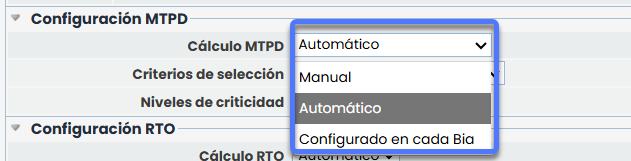
Kriterien für automatische Berechnung
Wenn die Option Automatisch ausgewählt wird, werden die folgenden Kriterien aktiviert:
-
Erste Auswirkung: Weist die MTPD zu, wenn die erste Auswirkungsstufe mit der vom Benutzer definierten Skala übereinstimmt.
-
Erster Durchschnitt der Auswirkungen: Weist die MTPD gemäß dem Durchschnitt der erfassten Auswirkungen zu.
-
Erste Auswirkung eines Typs: Weist die MTPD zu, wenn die erste Stufe eines bestimmten Auswirkungstyps mit der definierten Skala übereinstimmt.
Abhängig vom gewählten Kriterium werden zusätzliche Felder angezeigt:
-
Für Erste Auswirkung oder Erster Durchschnitt der Auswirkungen: ein Dropdown-Menü mit den konfigurierten Auswirkungsstufen (Sehr Niedrig – Sehr Hoch).
-
Für Erste Auswirkung eines Typs: ein Dropdown-Menü mit den konfigurierten Auswirkungstypen (z. B. wirtschaftlich, rechtlich, reputationsbezogen usw.).
RTO
Konfiguration
Im Feld RTO-Berechnung kann eine der folgenden Optionen ausgewählt werden:
-
Manuell: Der Wert wird direkt für jeden Dienst oder Prozess eingegeben (Standardoption für aktuelle und neue Kunden).
-
Automatisch: Der Wert wird basierend auf den im BIA erfassten Auswirkungen berechnet, gemäß dem konfigurierten Kriterium.
Kriterien für automatische Berechnung
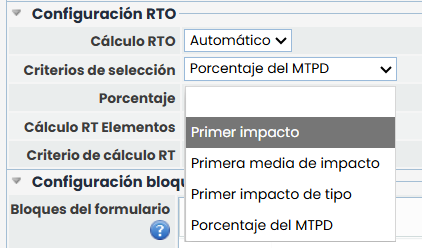
Wenn die Option Automatisch ausgewählt wird, werden die folgenden Kriterien aktiviert:
-
Erste Auswirkung: Weist die RTO zu, wenn die erste Auswirkungsstufe mit der vom Benutzer definierten Skala übereinstimmt.
-
Erster Durchschnitt der Auswirkungen: Weist die RTO gemäß dem Durchschnitt der erfassten Auswirkungen zu.
-
Erste Auswirkung eines Typs: Weist die RTO zu, wenn die erste Stufe eines bestimmten Auswirkungstyps mit der definierten Skala übereinstimmt.
-
Prozentsatz der MTPD: Berechnet die RTO, indem ein Prozentsatz der MTPD angewendet wird.
Abhängig vom gewählten Kriterium werden zusätzliche Felder angezeigt:
-
Für Erste Auswirkung oder Erster Durchschnitt der Auswirkungen: ein Dropdown-Menü mit den konfigurierten Auswirkungsstufen.
-
Für Erste Auswirkung eines Typs: ein Dropdown-Menü mit den konfigurierten Auswirkungstypen.
-
Für Prozentsatz der MTPD: ein numerisches Feld, das die Eingabe von Werten zwischen 1 und 100 ermöglicht.
Konfiguration von Blöcken und Sichtbarkeit
Formularblöcke
Dieser Abschnitt ermöglicht die Bearbeitung des Titels jedes Blocks oder Abschnitts des BIA-Formulars.
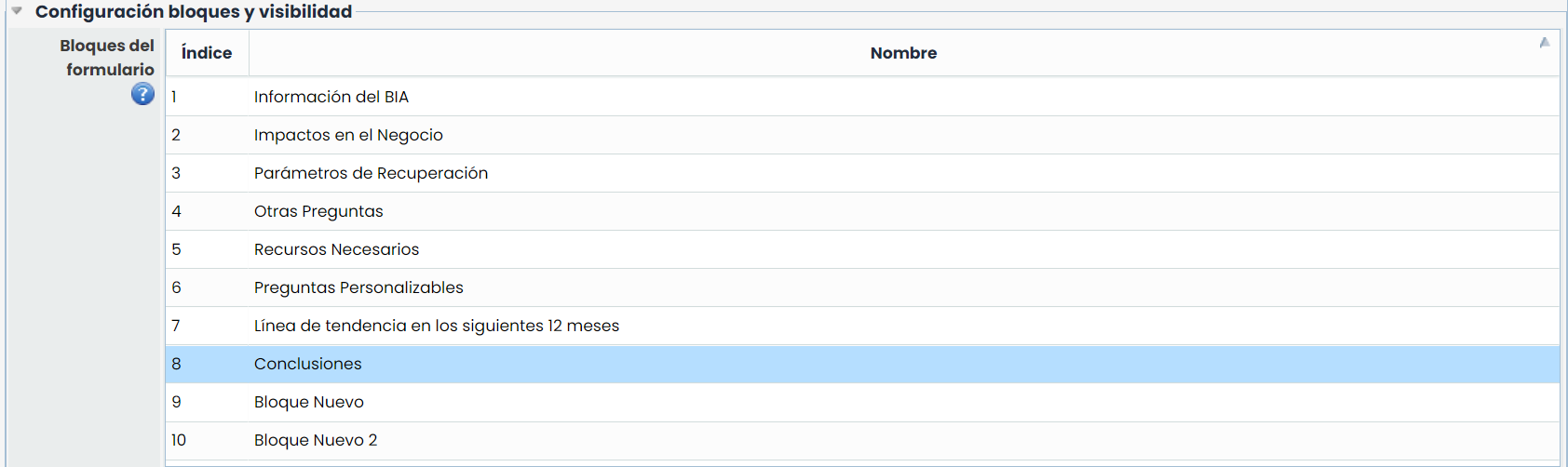
Es gibt insgesamt 10 mögliche Blöcke. Die konfigurierbaren Felder und Fragen der BIAs werden in diese Blöcke aufgenommen. Im BIA-Formular werden nur die Blöcke angezeigt, die ein zugeordnetes Feld enthalten.
Sichtbarkeit und Reihenfolge der Felder
In dieser Tabelle kann die Sichtbarkeit der festen Felder und Tabellen definiert werden, die bei der Durchführung von BIAs verwendet werden können. Es gibt Felder, die obligatorisch sind: Name, Auswirkungstabelle und MTPD.
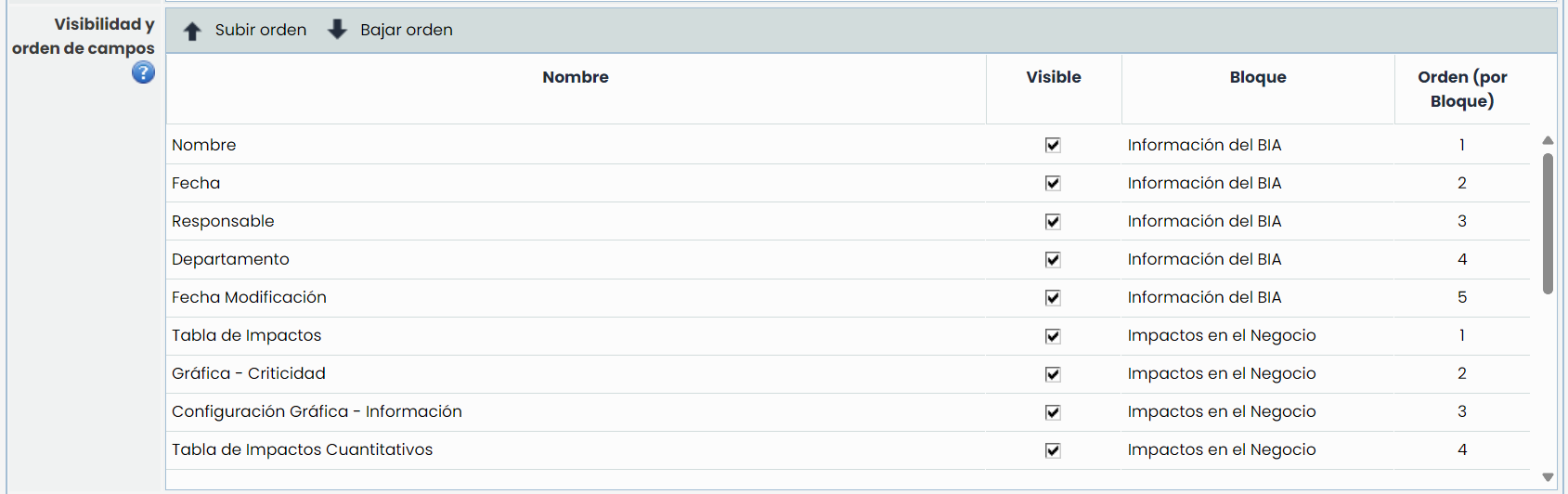
Die Informationen, die in der Tabelle angezeigt werden, sind:
-
Name: Zeigt die Kennung des Feldes an.
-
Sichtbar: Kontrollkästchen, das das Anzeigen oder Ausblenden eines Feldes ermöglicht.
-
Block: Durch Doppelklick auf diese Zelle wird die verfügbare Blockliste angezeigt, um auszuwählen, in welchem Block das Feld im Formular angezeigt wird.
-
Reihenfolge (pro Block): Diese Spalte gibt die Reihenfolge jedes Feldes innerhalb jedes Blocks an. Wenn ein Feld in einen anderen Block verschoben wird, wird es am Ende dieses Blocks hinzugefügt. Es ist auch möglich, die Felder manuell zu sortieren, indem eines ausgewählt und die Schaltflächen "Reihenfolge nach oben" oder "Reihenfolge nach unten" gedrückt werden.
HINWEIS: Wenn ein Feld in der allgemeinen BIA-Konfiguration ausgeblendet wird, wird es auch in den Umfragemodellen deaktiviert.
Benutzerdefinierte Fragen
Dieser Abschnitt ermöglicht die Definition einer Liste von Fragen, um die für die Durchführung der BIAs erforderlichen Informationen zu erhalten.
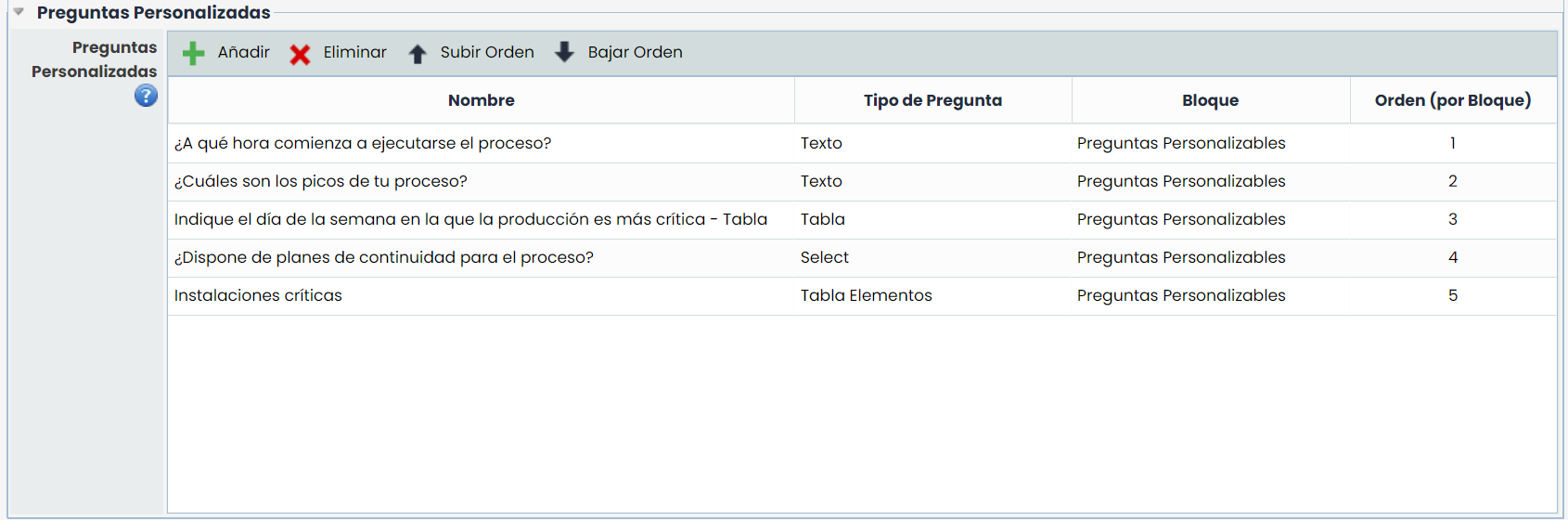
Die Informationen, die in der Tabelle definiert werden können, sind:
-
Name: Ermöglicht die Definition der Frage, die gestellt werden soll.
-
Fragetyp: Bietet die Möglichkeit, den Fragetyp zu parametrisieren, wobei zwischen 'Text', 'Auswahl', 'Tabelle' oder 'Tabellenelemente' gewählt werden kann.
-
Block: Durch Doppelklick wird die Liste der verfügbaren Blöcke angezeigt, sodass ausgewählt werden kann, in welchem Block die Frage im Formular angezeigt wird.
-
Reihenfolge (pro Block): Diese Spalte gibt die Reihenfolge jeder Frage innerhalb jedes Blocks an. Wenn eine Frage in einen anderen Block verschoben wird, wird sie am Ende dieses Blocks hinzugefügt. Es ist auch möglich, jede Frage manuell zu sortieren, indem sie ausgewählt und die Schaltflächen "Reihenfolge nach oben" oder "Reihenfolge nach unten" gedrückt werden.
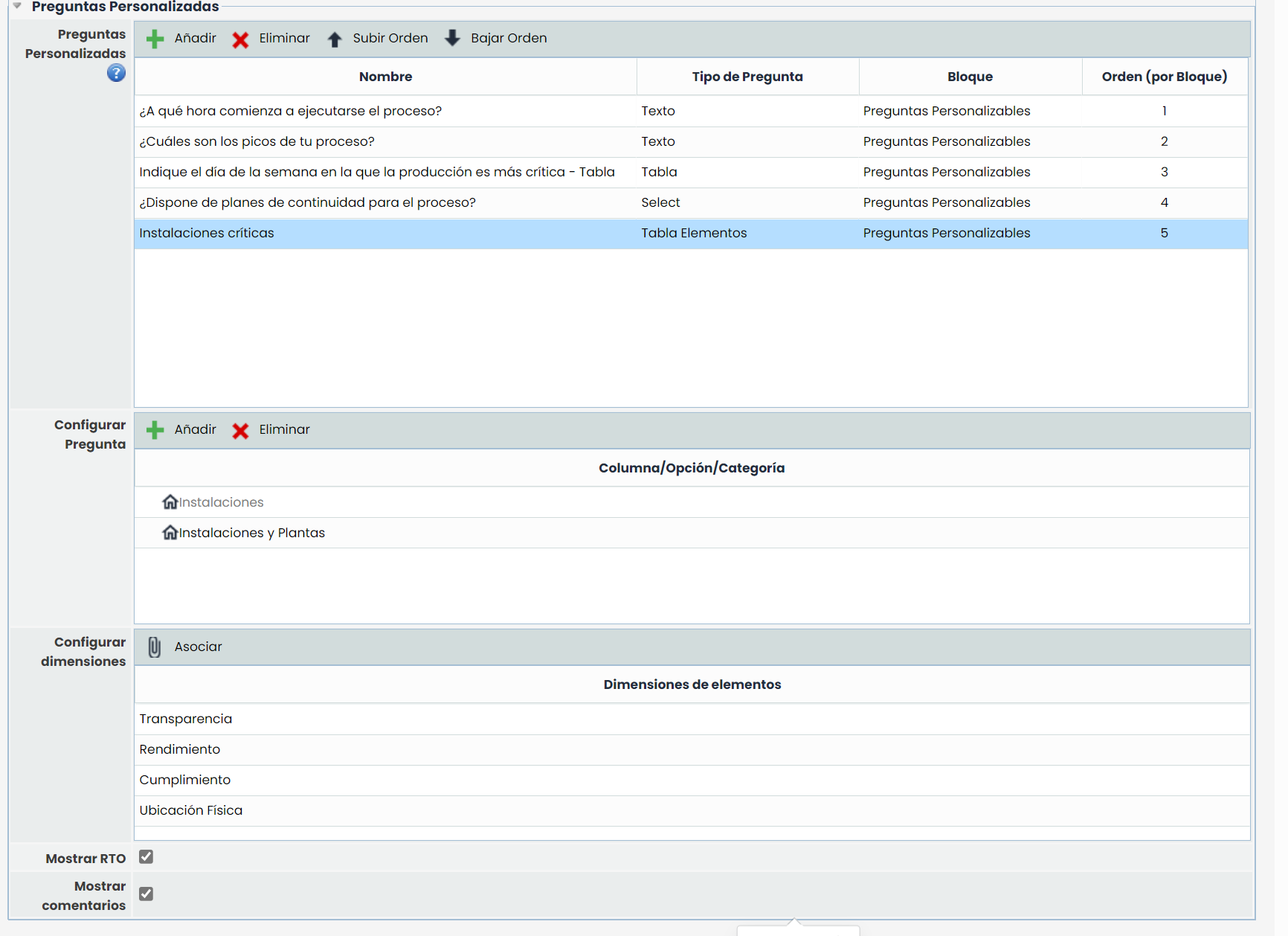
Um einen Fragetyp in die Tabelle einzufügen, muss die Schaltfläche 'Neu' gedrückt werden. Wenn ein Fragetyp gelöscht werden soll, muss die gewünschte Zeile ausgewählt und die Schaltfläche 'Löschen' gedrückt werden.
Wenn die Frage als Typ 'Select', 'Tabelle' oder 'Tabellenelemente' konfiguriert wird, wird unten eine Tabelle angezeigt, in der die gewünschten Parameter definiert werden können. Abhängig vom Fragetyp ist Folgendes möglich:
-
Fragetyp 'Select': Es können die möglichen Optionen definiert werden, die in der Dropdown-Liste ausgewählt werden können.
-
Fragetyp 'Tabelle': Es können die Spalten definiert werden, die die Tabelle haben wird.
-
Fragetyp 'Tabellenelemente': Es können die Kategorien definiert werden, die für die Registrierung der Elemente verfügbar sein werden. Die Kategorien der Vermögenswerte entsprechen den in der Option Einstellungen > Methodologien > Elemente definierten Kategorien.
Dimensionen konfigurieren
In diesem Abschnitt können die Sichtbarkeitsoptionen für manuelle Dimensionen des Inventars konfiguriert werden.
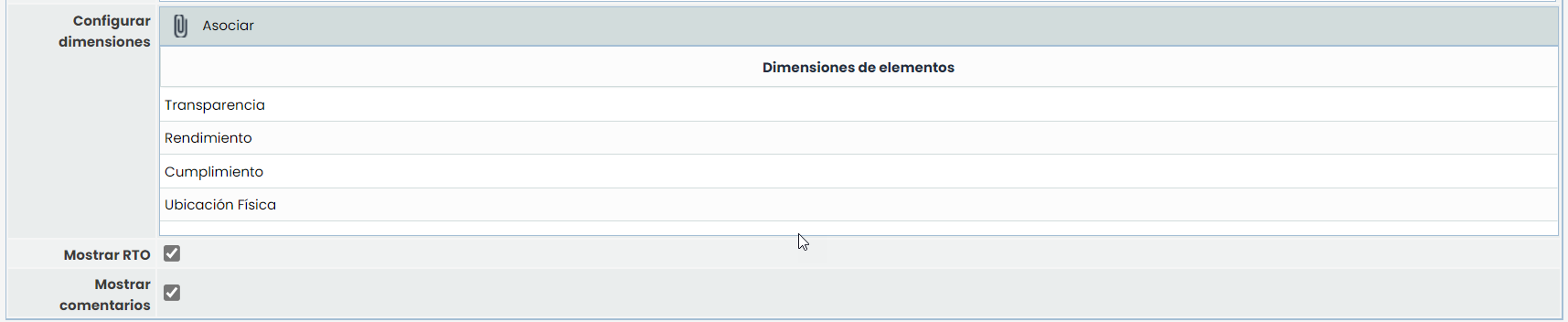
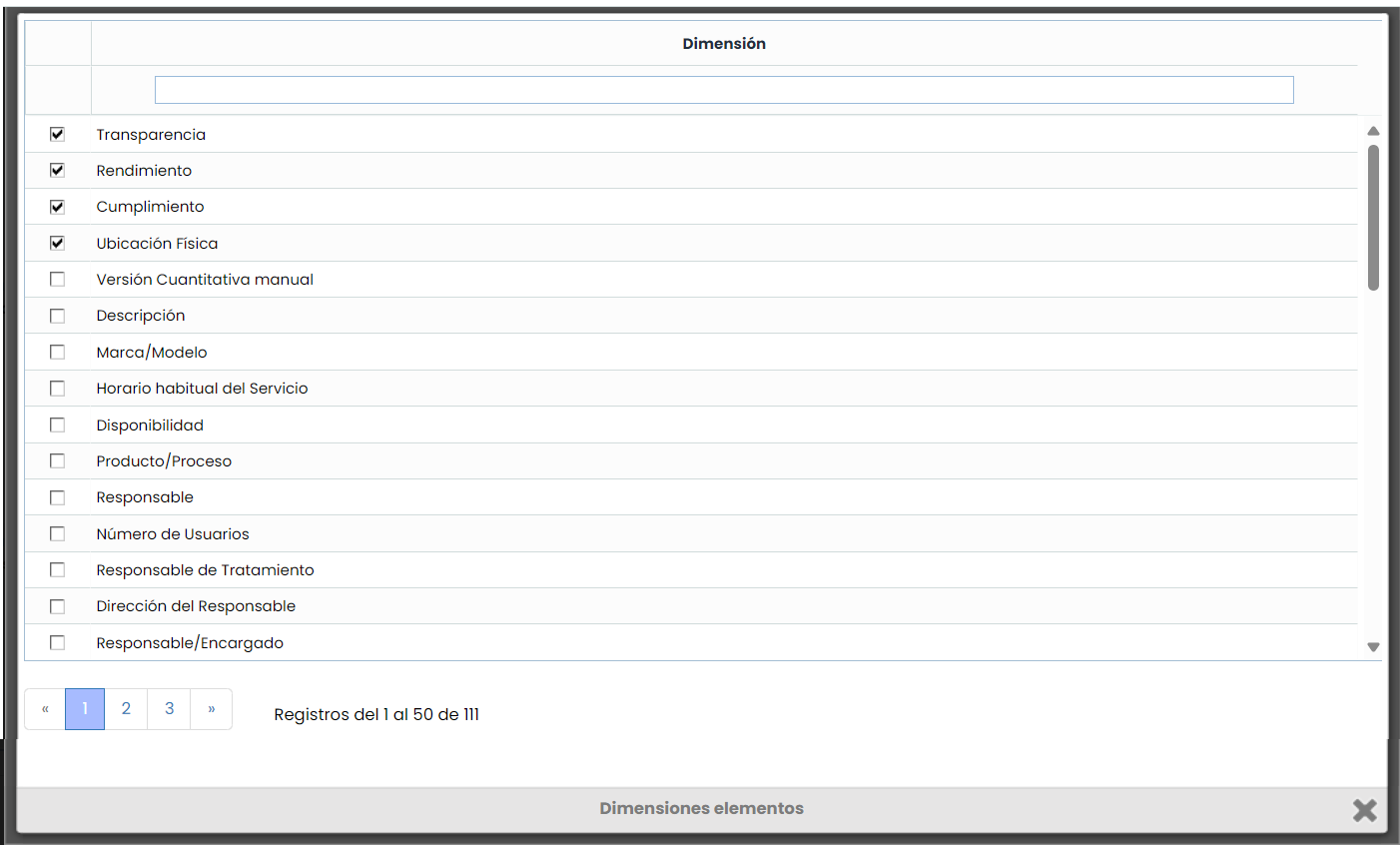
Beim Drücken von "Verknüpfen" wird ein Fenster mit den verfügbaren Dimensionenoptionen geöffnet (gemäß den Einstellungen in Einstellungen > Methodologien > Elemente), die je nach Bedarf verknüpft oder getrennt werden können.