
Eingaben

-
Eingaben: Dieser Abschnitt besteht aus einer Tabelle mit der Liste der Eingaben der Anforderung. Jede Eingabe der Anforderung wird durch Klicken auf die Schaltfläche ‚Hinzufügen‘ erstellt, wobei der Name und die Beschreibung der Eingabe durch Doppelklick auf das entsprechende Feld bearbeitet werden können. Um eine Eingabe zu löschen, muss die gewünschte Zeile oder die gewünschten Zeilen ausgewählt und die Schaltfläche ‚Löschen‘ gedrückt werden. Das Tool bietet die folgenden Spalten:
-
Id
-
Betreff
-
Beschreibung
-
Typ
-
Anforderungsdaten
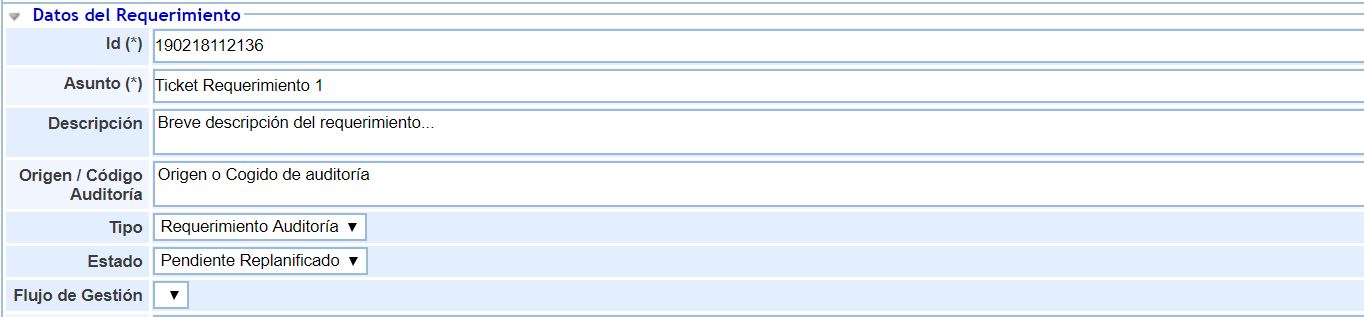
Im Folgenden werden alle Felder definiert, die es Ihnen ermöglichen, eine ordnungsgemäße Registrierung der Anforderungen durchzuführen.
-
Kennung (Id): Diese wird automatisch generiert und entspricht einer eindeutigen Anforderungsnummer, die zur Identifizierung dient.
-
Betreff: Ermöglicht die Zuweisung eines Namens, der die Anforderung beschreibt.
-
Beschreibung: Ermöglicht die Angabe des Inhalts der Anforderung.
-
Herkunft/Audit-Code: Identifiziert die Herkunft oder den Code der Audit-Arbeit, um die Anforderung mit dem Audit zu verknüpfen, in dem sie registriert wurde.
-
Typ: Es gibt zwei Auswahlmöglichkeiten. Ermöglicht die Auswahl, um der Anforderung eine Typologie zuzuweisen, zwischen Audit-Anforderung und interner Anforderung.
-
Status: Definiert, in welchem Zustand sich die Nichtkonformität während ihrer Bearbeitung befindet. Die Lösung bietet die folgenden Optionen:
-
Ausstehend: Dieser Status wird festgelegt, wenn die Anforderung bearbeitet werden muss.
-
Neu zu planen: Dieser Status wird geändert, wenn die Anforderung mit anderen Bedingungen neu geplant werden muss.
-
Bearbeitet: Nach der Planung zeigt die Änderung in diesen Status an, dass der Bearbeitungsprozess der Anforderung begonnen hat.
-
Abgelehnt: Bestimmt, dass nach der Analyse festgestellt wurde, dass es sich nicht um eine echte Anforderung handelt und daher eine mögliche Lösung abgelehnt wird.
-
Geschlossen/Überprüft: Gibt an, dass eine Lösung für die Anforderung vorgeschlagen wurde.
-
-
Management-Workflow: Dies ist die Standard-Workflow-Option, die bereits konfiguriert ist, mit Ausnahme der Benutzer. Es ist vollständig anpassbar, falls die Status geändert werden sollen.
-
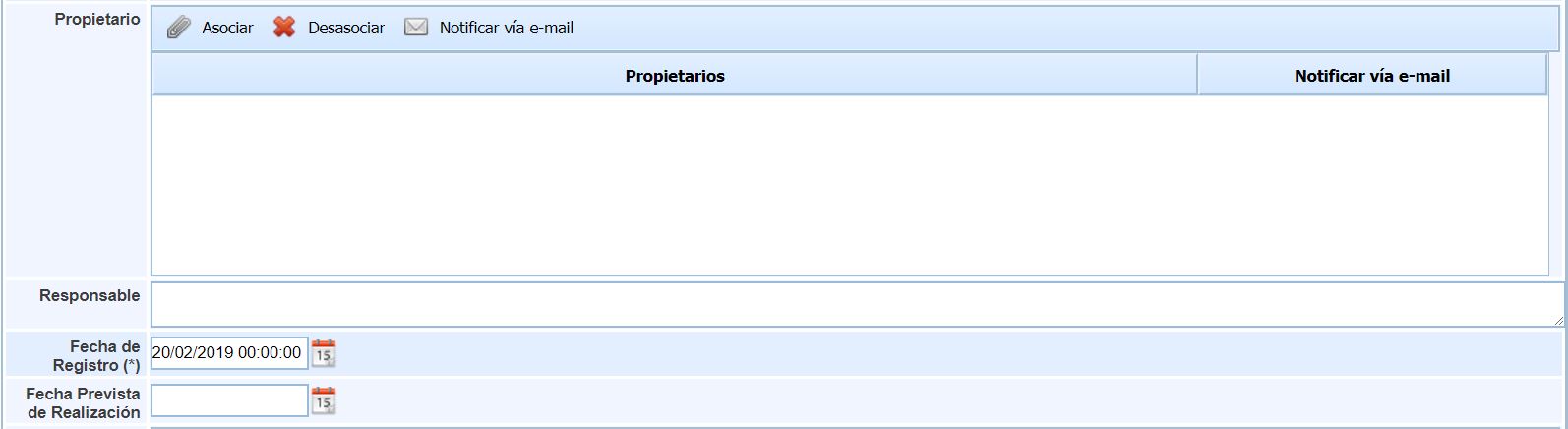
Eigentümer: Gibt die Person oder Personen an, die die Anforderung gemeldet haben oder die den Status der Anforderung verfolgen und informiert werden müssen. Um einen neuen Eigentümer auszuwählen, klicken Sie auf ‚Zuweisen‘, um ihn aus den Systemmitarbeitern auszuwählen. Es besteht auch die Möglichkeit, den Benutzer per E-Mail zu benachrichtigen.
-
Verantwortlicher: Bestimmt die Person, die für die Verwaltung der Anforderung zuständig ist.
-
Registrierungsdatum: Dies ist ein Pflichtfeld, um das Ticket speichern zu können. Ermöglicht die Eingabe des Erstellungsdatums der Anforderung.
-
Geplantes Abschlussdatum: Legt das Datum fest, an dem erwartet wird, dass die Anforderung abgeschlossen wird.
-
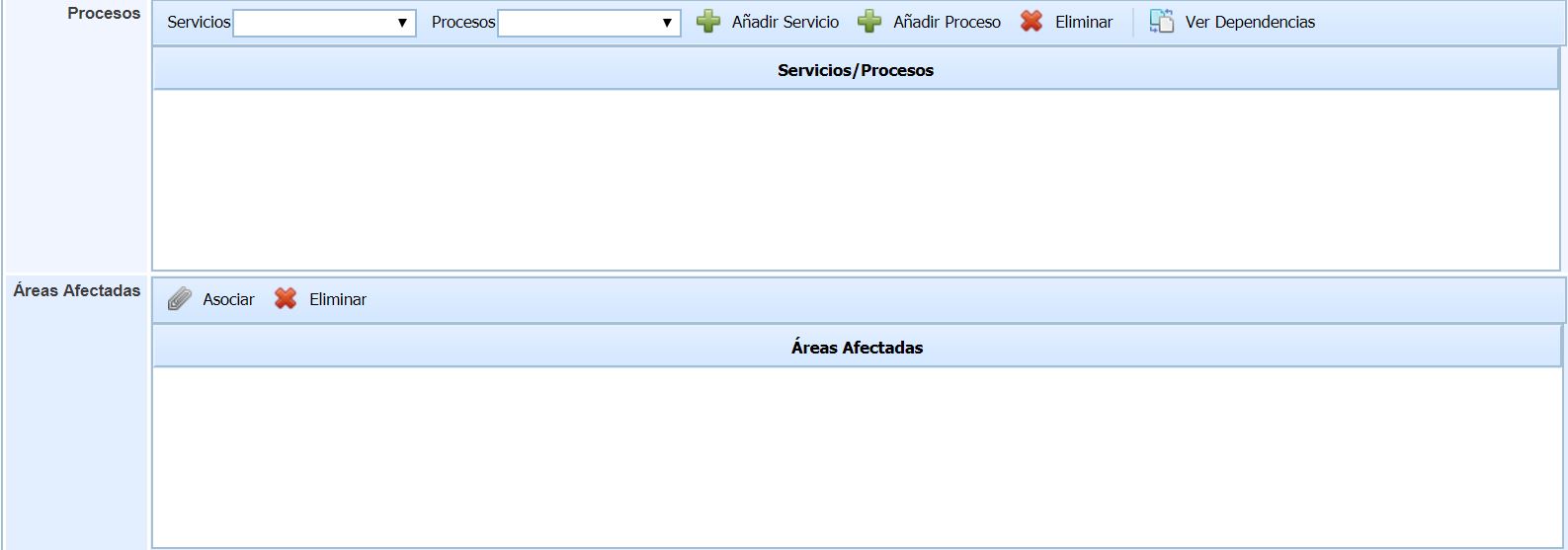
Prozesse: Es können die Dienste und Prozesse ausgewählt werden, die von der Anforderung betroffen sind. Diese werden hinzugefügt, um die Abhängigkeiten sichtbar zu machen.
-
Betroffene Bereiche: Innerhalb der Definition jeder Nichtkonformität können die Bereiche identifiziert werden, die von der Anforderung beeinflusst werden. Es können die Bereiche ausgewählt werden, die von der definierten Anforderung betroffen sind.
-
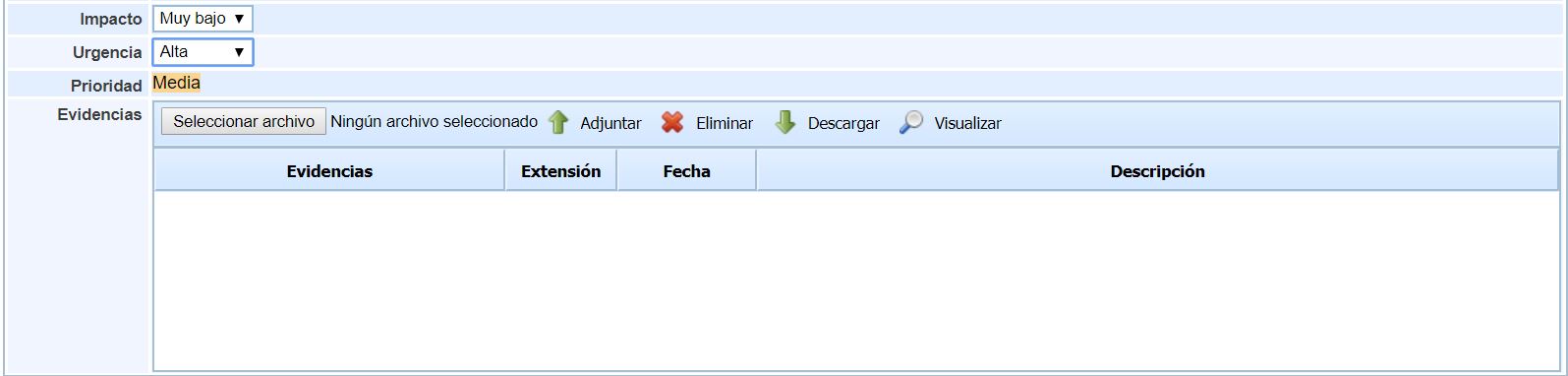
Auswirkung: Gibt an, welche Auswirkungen es hat, wenn die Lösung der registrierten Anforderung nicht durchgeführt wird.
-
Dringlichkeit: Gibt an, wie dringend die Anforderung gelöst werden muss.
-
Priorität: Dieser Wert wird aus den definierten Werten für Auswirkung und Dringlichkeit abgeleitet und ermöglicht die Priorisierung der zu verwaltenden Anforderungen.
-
Nachweise: Diese Option ermöglicht das Anhängen von Dokumenten, die mit der Anforderung verknüpft werden sollen. Sie können von einem Speicherort hochgeladen und dann gelöscht, heruntergeladen oder ohne Herunterladen angezeigt werden.
Echtzeit-Risiken
-
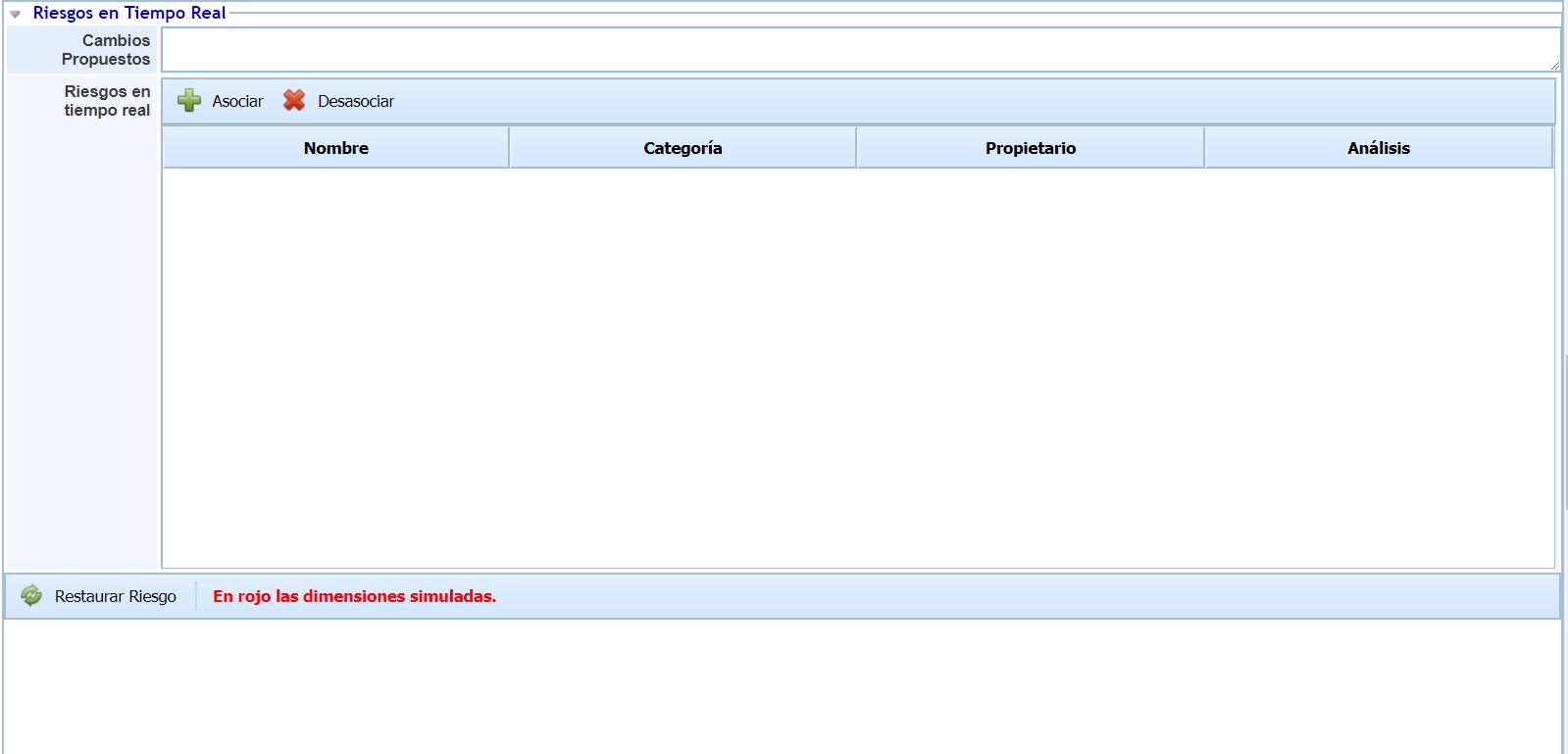
Vorgeschlagene Änderungen: Ermöglicht die Definition der Änderungen, die in dieser Anforderung vorgeschlagen werden sollen.
-
Echtzeit-Risiken: Ermöglicht die Verknüpfung der Tabelle mit den Dimensionen Name, Kategorie, Eigentümer, Risikoanalyse.
-
Verknüpfen: Nach Auswahl des Elements kann dieses in die Tabelle eingefügt werden.
-
Entfernen: Ermöglicht das Entfernen eines oder mehrerer Elemente aus der Tabelle. Dazu muss die gewünschte Zeile ausgewählt und die Schaltfläche ‚Element löschen‘ gedrückt werden.
-
-
Risiko wiederherstellen: Diese Schaltfläche ermöglicht das Wiederherstellen eines zuvor geladenen Risikos, um die Auswirkungen auf die simulierten Dimensionen in Rot anzuzeigen.
Mitarbeiter
-
Beteiligte: Gibt Personen an, die zusätzlich zu den Verantwortlichen des Workflows für die Verwaltung der Anforderung zuständig sind. Um eine oder mehrere Personen auszuwählen, klicken Sie auf ‚Zuweisen‘ und markieren Sie die entsprechenden Personen in der Mitarbeiterliste. Es besteht auch die Möglichkeit, den Benutzer per E-Mail zu benachrichtigen.

Nachverfolgungen
-
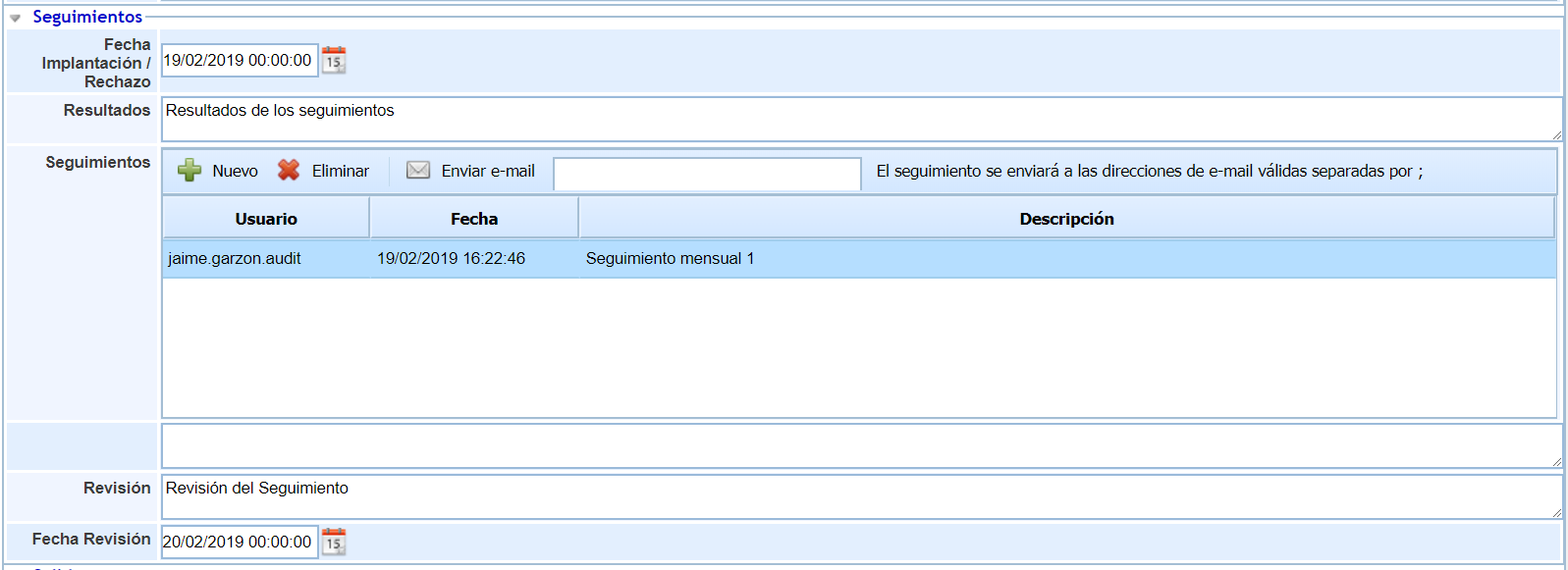
Implementierungs-/Ablehnungsdatum: Dies ist das Datum, an dem die Anforderung implementiert oder abgelehnt wird.
-
Ergebnisse: Ermöglicht die Definition der Ergebnisse, die gemäß den Verfolgungen erzielt werden.
-
Verfolgungen: Gibt die Verfolgungen an, die durchgeführt werden sollen, und ist für die Verwaltung der mit der Anforderung verbundenen Verfolgungen zuständig. Um eine neue Ressource zu erstellen, klicken Sie auf ‚Neu‘, wo ein Auswahlfeld erscheint, oder um sie zu entfernen, wählen Sie sie aus und klicken Sie auf ‚Löschen‘. Es besteht auch die Möglichkeit, den Benutzer per E-Mail zu benachrichtigen.
-
LEER:
-
Überprüfung: Definiert die Überprüfungen der Verfolgungen der Anforderungen, bei denen Überprüfungskommentare hinzugefügt werden können.
-
Überprüfungsdatum: Dies ist das Datum, an dem die Verfolgungen der Anforderung überprüft werden.
Ausgaben

-
Ausgaben: Wenn die Bewertungsergebnisse nicht den Erwartungen des Benutzers entsprechen, ermöglicht das Feld ‚Ausgaben‘ das Öffnen verschiedener Tickets (Vorfall, Korrekturmaßnahme usw.), um die Einhaltung des SLA zu verwalten. Dazu muss der Tickettyp im Dropdown-Menü ausgewählt und die Schaltfläche ‚Hinzufügen‘ gedrückt werden. Diese Aktion erstellt automatisch ein Ticket im Abschnitt ‚Verwaltung‘. Um das Ticket zu löschen, muss die gewünschte Zeile ausgewählt und die Schaltfläche ‚Löschen‘ gedrückt werden. Das Tool bietet die folgenden Dimensionen:
-
Id
-
Betreff
-
Beschreibung
-
Typ
-