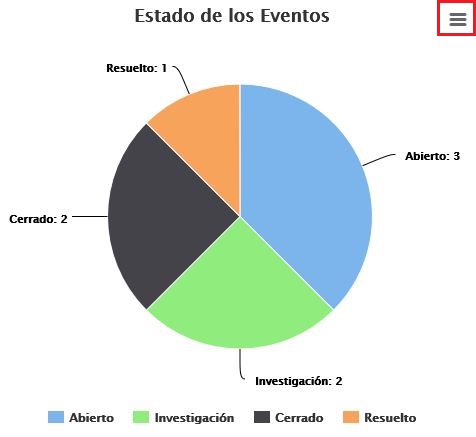
Die Verlustereignisse können manuell oder durch die Klassifizierung der offenen Tickets erstellt werden, wenn die Typologie Verlustereignis definiert wird.
Auf der Hauptseite der Verlustereignisse erscheinen alle Ereignisse, die sich im Status 'Offen' oder 'Untersuchung' befinden (dies sind Status, die mit dem Status-Typ "Initial" oder "Zwischenstatus" konfiguriert sind), sowie die folgenden Optionen:

-
Neu: Ermöglicht die Erstellung von Verlustereignissen.
-
Löschen: Ermöglicht das Löschen von Verlustereignissen.
-
Kopieren: Diese Option ermöglicht das Kopieren eines zuvor definierten Verlustereignis-Eintrags.
-
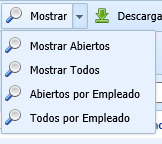
Anzeigen: Bei der Nutzung von GlobalSuite als Wissensdatenbank können Sie mit dieser Option auswählen, dass nur die offenen oder alle angezeigt werden, über das Dropdown-Menü, das diese Option bietet, sowie nach dem Mitarbeiter filtern, dem das Verlustereignis zugewiesen ist.
-
Herunterladen: Ermöglicht das Herunterladen der in der Ansicht dargestellten Liste der Verlustereignisse (abhängig von den festgelegten Filtern) im Excel- oder CSV-Format. Dieser Bericht wird unter Ausstehende Downloads verfügbar sein.
-
Diagramme anzeigen: Bietet verschiedene Diagramme basierend auf den Daten der vorhandenen Verlustereignis-Einträge. Die folgenden Diagramme werden angezeigt:
-
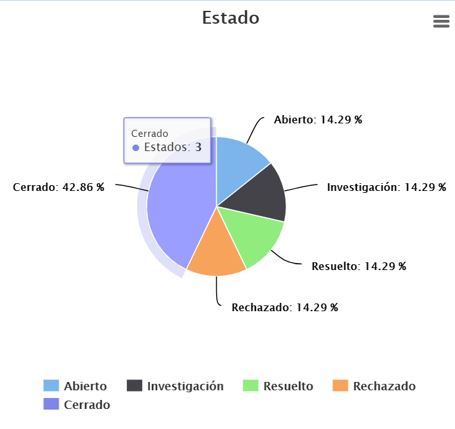
Status: Ermöglicht die Anzeige des Prozentsatzes der Verlustereignisse in jedem Status. Wenn Sie über das Diagramm fahren, können Sie die Anzahl jedes Status anzeigen.
-
-
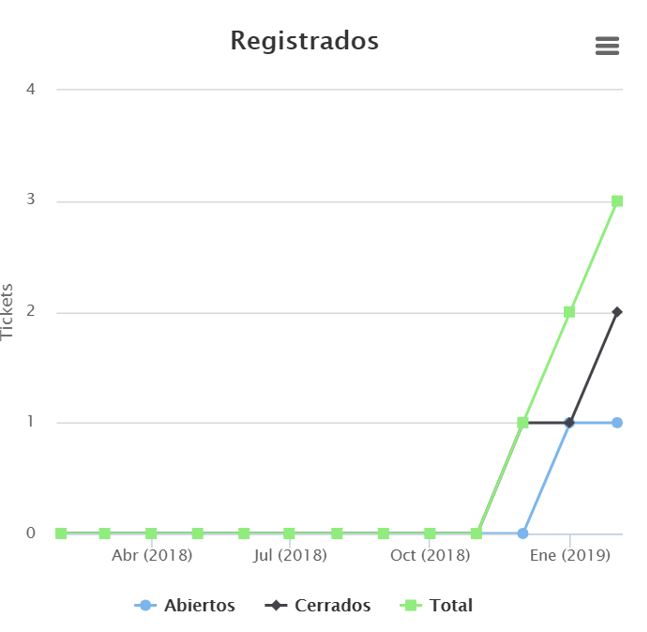
Registriert: Ermöglicht die Anzeige in einem einzigen Diagramm der Gesamtzahl der Verlustereignisse pro Monat, der noch offenen oder der bereits geschlossenen.
-
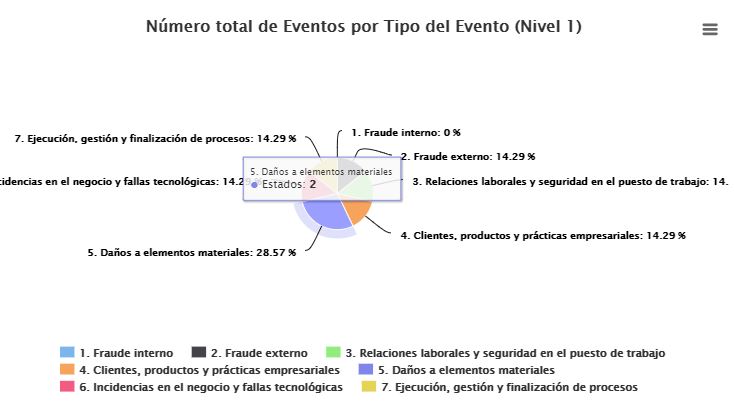
Ereignistyp: Ermöglicht die Anzeige des Prozentsatzes der registrierten Verlustereignisse, die in jedem der "Ereignistypen" klassifiziert wurden. Wenn Sie über das Diagramm fahren, können Sie die Anzahl jedes Status anzeigen.
-
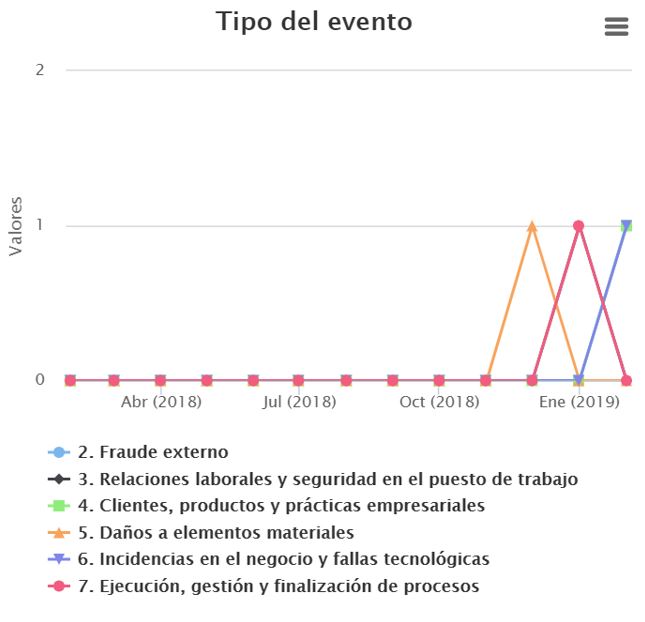
Ereignistyp: Ermöglicht die Anzeige der Anzahl der Verlustereignisse, die in jedem Monat registriert wurden und nach "Ereignistyp" klassifiziert sind.
-
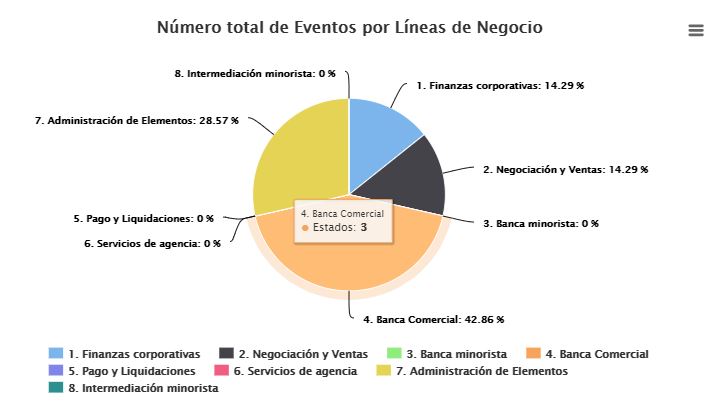
Geschäftsbereich: Ermöglicht die Anzeige des Prozentsatzes der registrierten Verlustereignisse, die in jedem der "Geschäftsbereiche" klassifiziert wurden. Wenn Sie über das Diagramm fahren, können Sie die Anzahl jedes Status anzeigen.
-
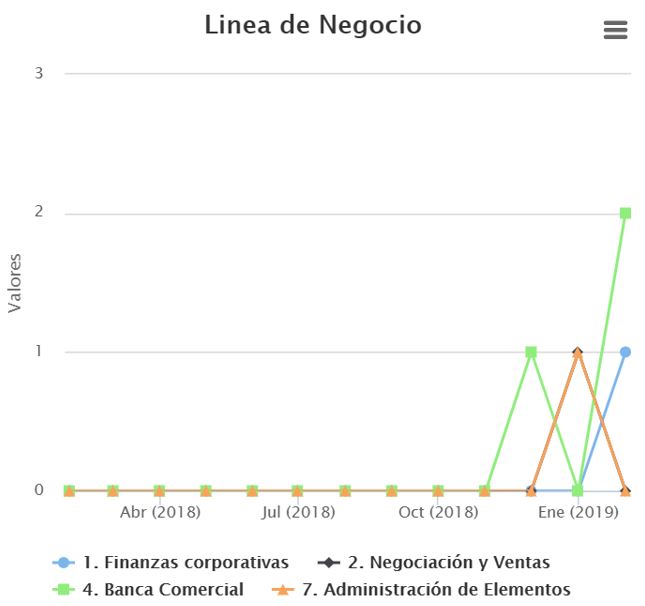
Geschäftsbereich: Ermöglicht die Anzeige der Anzahl der Verlustereignisse, die in jedem Monat registriert wurden und nach "Geschäftsbereich" klassifiziert sind.
-
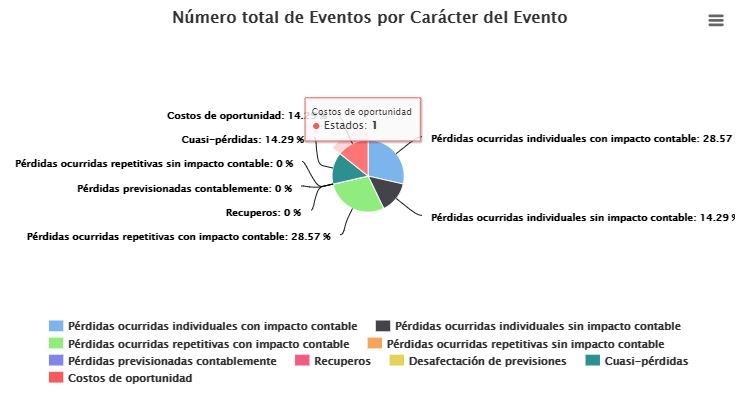
Charakter des Ereignisses: Ermöglicht die Anzeige des Prozentsatzes der registrierten Verlustereignisse, die in jedem der als "Geschäftscharakter" definierten Typen klassifiziert wurden. Wenn Sie über das Diagramm fahren, können Sie die Anzahl jedes Status anzeigen.
-
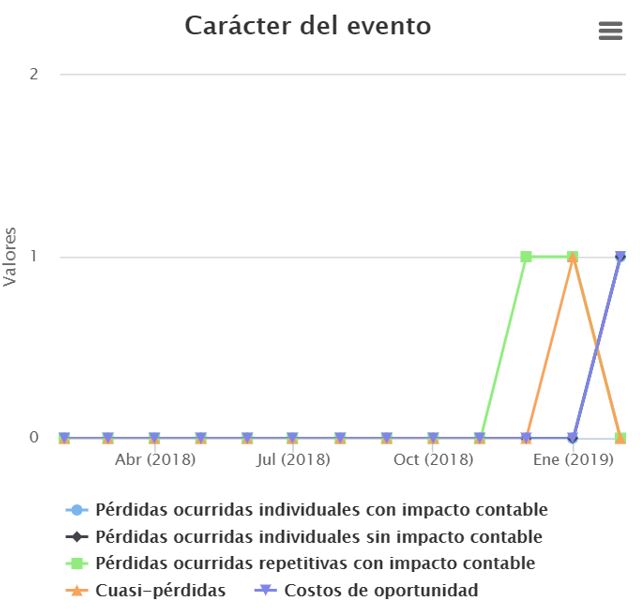
Charakter des Ereignisses: Ermöglicht die Anzeige der Anzahl der Verlustereignisse, die in jedem Monat registriert wurden und nach "Charakter des Ereignisses" klassifiziert sind.
-
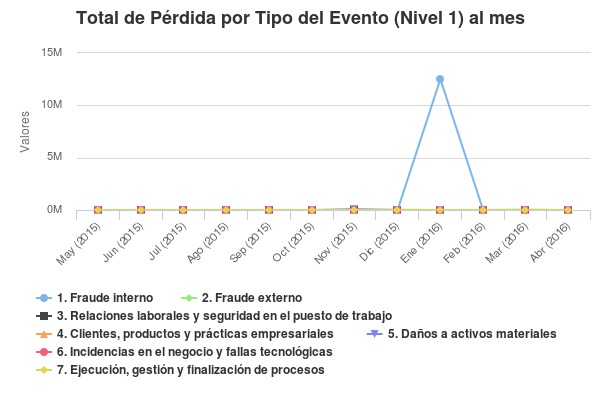
Gesamtverlust nach Ereignistyp (Stufe 1) pro Monat: Ermöglicht die Anzeige des Gesamtverlustvolumens der Verlustereignisse jedes Monats, klassifiziert nach "Ereignistyp (Stufe 1)".
-
Vergleich von Verlusten/Wiederherstellungen/Versicherungen: Ermöglicht die Anzeige des Gesamtvolumens von Verlusten, Wiederherstellungen und Versicherungen der Verlustereignisse jedes Monats.
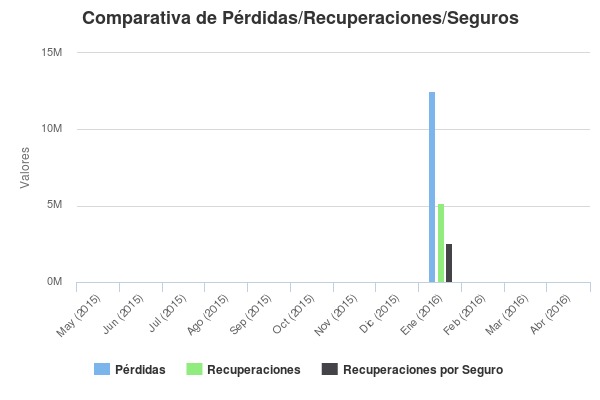
In der Legende jedes Diagramms können Sie einen Teil der angezeigten Informationen abwählen, um die Ansicht des Diagramms anzupassen. Wenn Sie beispielsweise im Diagramm "Vergleich von Verlusten/Wiederherstellungen/Versicherungen" nur die Verluste und Wiederherstellungen anzeigen möchten, klicken Sie auf die Legende "Wiederherstellungen durch Versicherung" und die Grafik wird ohne diese Informationen angezeigt. Wenn Sie möchten, dass der Wert "Wiederherstellungen durch Versicherung" wieder in der Grafik erscheint, klicken Sie erneut auf den Typ in der Legende des Diagramms.
Alle Diagramme können direkt gedruckt oder durch Klicken auf das Symbol mit den 3 Linien in der oberen rechten Ecke jedes Diagramms heruntergeladen werden. Die verfügbaren Formate sind PNG, JPEG, PDF und Vektorgrafik SVG.