
Über die Option Mitarbeiter im Reiter Verwaltung ermöglicht GlobalSuite® die Registrierung und Verwaltung aller Mitarbeiter der Organisation.
Auf der Hauptseite der Mitarbeiter werden die Mitarbeiter angezeigt, die in dem Tool registriert sind. Standardmäßig zeigt die Tabelle eine Reihe spezifischer Spalten an, die die Hauptdaten des Mitarbeiters angeben. Die Standardspalten können vom Benutzer geändert werden, indem mit der rechten Maustaste auf die Spalten geklickt wird. Bei dieser Aktion erscheint eine Liste mit allen Spalten, die der Tabelle hinzugefügt werden können, sodass die gewünschten Spalten ausgewählt werden können.
Die Optionen, die in dieser Tabelle verfügbar sind, sind die folgenden:
-
Neu: Ermöglicht das Einfügen eines neuen Eintrags (Mitarbeiter) in die Tabelle.
-
Löschen: Ermöglicht das Löschen eines Eintrags aus der Tabelle. Dazu muss die gewünschte Zeile oder die gewünschten Zeilen ausgewählt und die Schaltfläche "Löschen" gedrückt werden.
-
Daten importieren: Diese Option ermöglicht das Massenhochladen von Mitarbeitern, die in einer Excel-Datei enthalten sind. Beim Drücken der Schaltfläche fordert das Tool eine Excel-Datei an, die eine Reihe von Spalten mit den Informationen der zu importierenden Mitarbeiter enthalten muss. Obwohl das Tool Excel-Dateien mit unterschiedlicher Spaltenreihenfolge akzeptiert (es können die zu importierenden Spalten ausgewählt werden), wird auch ein gültiges Excel-Modell über die Schaltfläche "Download" bereitgestellt.
-
Download: Bietet die Möglichkeit, die Kundenliste in einem bearbeitbaren Format (xls) oder im PDF-Format herunterzuladen, zusätzlich zum Excel-Modell für den Import von Mitarbeiterdaten.
-
Synchronisieren: Diese Option ist in Unternehmen verfügbar, die die Synchronisation mit dem Directory Element konfiguriert haben. Wenn die Synchronisation aktiviert ist, ermöglicht das Tool die Registrierung der Mitarbeiter des Directory Element als Mitarbeiter des Tools, wobei die Informationen aktualisiert werden, falls Änderungen im Directory Element vorliegen. Wenn Sie weitere Informationen zur Synchronisation von GlobalSUITE® mit dem Directory Element wünschen, wenden Sie sich bitte an Ihren Anbieter.
-
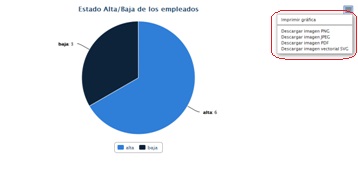
Grafik anzeigen: Ermöglicht die Erstellung einer Grafik mit den in dem Tool registrierten und abgemeldeten Mitarbeitern.
Persönliche Daten
Auf der Hauptseite können Sie alle Informationen hinzufügen, die Sie für eine korrekte Registrierung der Mitarbeiter als notwendig erachten.
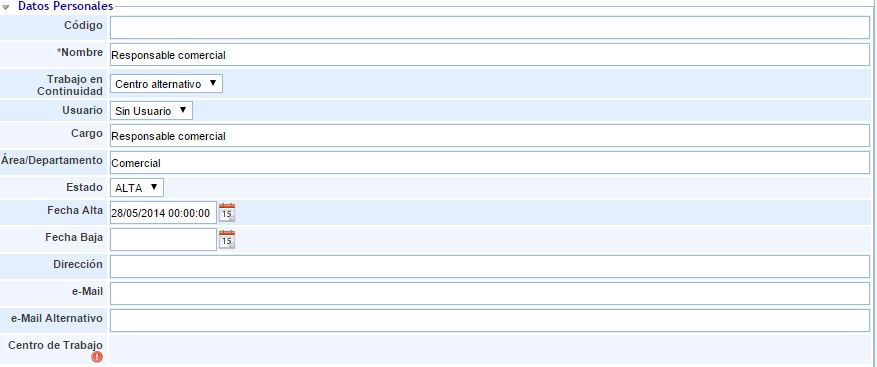
Im Falle des Business-Continuity-Dienstes können Sie für jeden Mitarbeiter angeben, wie er seine Arbeit in einer Notfall-/Kontinuitätssituation (Telearbeit oder alternatives Zentrum) über das Feld "Arbeit in Kontinuität" ausführen wird.
Telefone
Diese Option ermöglicht es, die Kontaktnummern des Benutzers festzulegen.

Die von der Tabelle bereitgestellten Informationen sind wie folgt:
-
Telefon: Ermöglicht das Hinzufügen einer Kontaktnummer in die Tabelle.
-
Typ: Bietet die Möglichkeit, die Typologie des Kontakts festzulegen, wobei zwischen Mobiltelefon, Festnetz, persönlichem Handy oder Arbeitstelefon gewählt werden kann.
-
Priorität: Ermöglicht die Festlegung der Anruf- oder Kontaktpriorität für den Benutzer.
Organisationsstruktur

Die Option ermöglicht es dem Benutzer, eine organisatorische Einheit mit dem Benutzer zu verknüpfen. Die Optionen, die das Tool bietet, sind die folgenden:
-
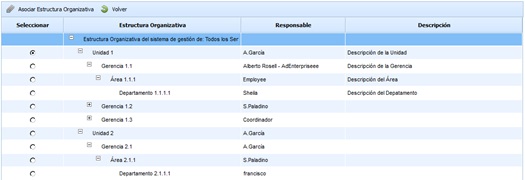
Organisationsstruktur hinzufügen: Ermöglicht die Definition der Einheit, die einem Benutzer zugeordnet ist. Dazu muss die Schaltfläche gedrückt und die Einheit in der in der folgenden Abbildung gezeigten Option ausgewählt werden.
-
Löschen: Bietet die Möglichkeit, eine organisatorische Einheit zu entkoppeln. Dazu muss die gewünschte Zeile ausgewählt und die Schaltfläche 'Löschen' gedrückt werden.
-
In der Organisationsstruktur anzeigen: Ermöglicht es dem Benutzer, die Abhängigkeiten der zugeordneten Einheit anzuzeigen, wie in der folgenden Abbildung dargestellt.

Beziehungen
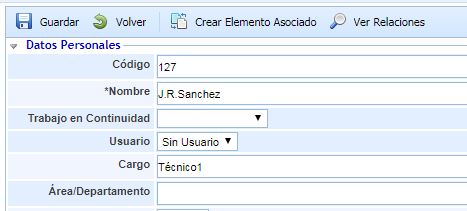
Diese Option ermöglicht es, die Beziehungen des Mitarbeiters zu den wichtigsten Aspekten des Managementsystems zu sehen. Auf diese Weise, wenn ein Mitarbeiter das Unternehmen verlässt, kann man sehen, in welchen Optionen er zugeordnet ist oder Verantwortung trägt, um die notwendigen Änderungen in diesen Optionen vorzunehmen. Dazu muss die Schaltfläche Beziehungen anzeigen gedrückt werden, und es öffnet sich ein Popup-Fenster, in dem die Beziehung zu den folgenden Optionen des Tools angezeigt wird.
-
Verantwortlicher für den Business-Continuity-Plan
-
Verantwortlicher für den Wiederherstellungsplan
-
Verantwortlicher für Aufgaben des Wiederherstellungsplans
-
Mitglied einer kritischen HR-Gruppe
-
Mitglied eines Entscheidungsgremiums
-
Verantwortlicher für Dienstleistungen
-
Verantwortlicher für Prozesse
-
Verantwortlicher für Element (Assets jeder Kategorie)
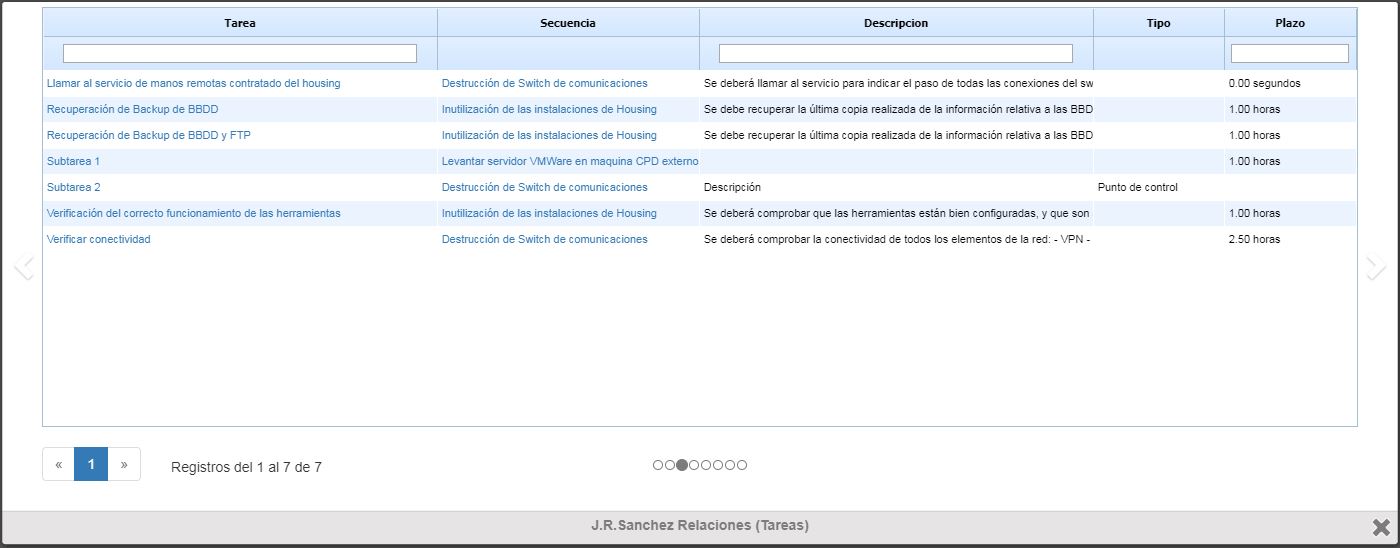
Im Popup-Fenster können die oben genannten Optionen durch Klicken auf den Pfeil auf beiden Seiten dieses Fensters angezeigt werden. Es ist auch möglich, durch diese Option zu navigieren, indem man auf die unter der Tabelle befindlichen Kreise klickt. Jeder Kreis entspricht einer Tabelle.
Rollen und Berechtigungen
In dieser Option können Sie angeben, welche Rollen jeder Mitarbeiter ausführt, die in der entsprechenden Option im Reiter Start registriert werden, und welche Berechtigungen er hat, darunter Berechtigungen für den Zugriff auf Informationen, jegliche Unterstützung, die ihm zur Verfügung steht, um seine Arbeit auszuführen, sowie den Besitz von Schlüsseln oder Zugriffsberechtigungen. Als letzte Option ermöglicht die Lösung, im Feld „Sonstiges“ jede andere Art von Berechtigung anzugeben, die der betreffende Mitarbeiter haben könnte.
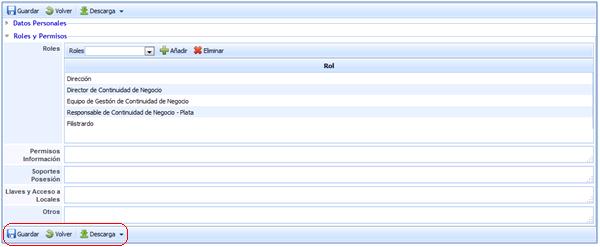
Es ist zu beachten, dass nach dem Hinzufügen oder Ändern von Informationen in diesem Punkt eine Speicherung erforderlich ist.
Schließlich ermöglicht es GlobalSUITE, alle definierten Informationen der Mitarbeiter herunterzuladen, damit Sie diese an einem anderen Ort verwenden können.
Bewertung der Dimensionen
Dieser Abschnitt des Formulars ermöglicht die Bewertung des Mitarbeiters in den für das Elementinventar konfigurierten Dimensionen.

Die angezeigten Dimensionen sind in 'Einstellungen - Analyse-Methodologien - Allgemeine Konfiguration' konfigurierbar. Es kann angegeben werden, welche Dimensionen sichtbar sind und welche nicht. Wenn keine Dimension sichtbar ist, wird dieser Abschnitt im Mitarbeiterformular nicht angezeigt.